

Garry’s ModはFacepunch Studiosによって開発され、2006年にValveから発売されました。基本ゲームモジュールには固定オブジェクトが存在せず、プレイヤーが自由にオブジェクトを操作できる世界を提供します。さらに「Trouble in Terrorist Town」や「Prop Hunt」といった追加ゲームモードも含まれています。2021年9月時点で、GModの販売本数は2000万本を超えています。ゲームのハイライトを他人と共有したい場合は、画面録画ソフトを使用してGModをキャプチャすることをおすすめします。次に、MiniTool Video Converterを含む優れた画面録画ソフトを使ってGarry's Modのゲームプレイを録画する方法をご紹介します。
MiniTool Video ConverterでGModを画面録画する方法
MiniTool Video Converterは、時間制限や透かしなしの、完全無料の画面録画ソフトです。録画時間を心配することなく、Garry’s Modのゲームプレイを自由に録画できます。さらに、必要に応じて録画領域を指定することも可能です。
また、MP4、WMV、MKV、AVI、MOV、FLV、TSなど、録画用の複数の出力形式を提供します。MiniTool Screen Recorderを使用してGModを録画する手順は以下の通りです。
ステップ1.下のダウンロードボタンをクリックしてMiniTool Video Converterをダウンロードし、お使いのパソコンにインストールします。
MiniTool Video Converterクリックしてダウンロード100%クリーン&セーフ
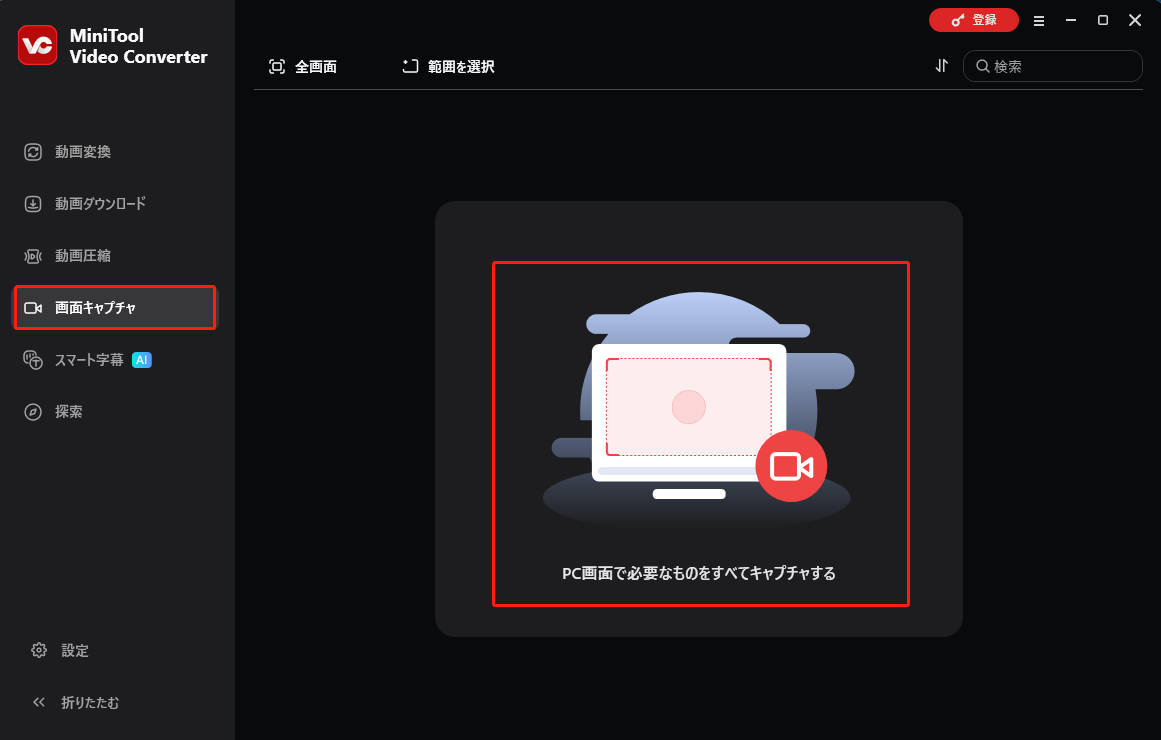
ステップ2.MiniTool Video Converterを起動し、「画面キャプチャ」タブをクリックします。次に、「PC画面で必要なものをすべてキャプチャする」をクリックし、MiniTool Screen Recorderを開きます。
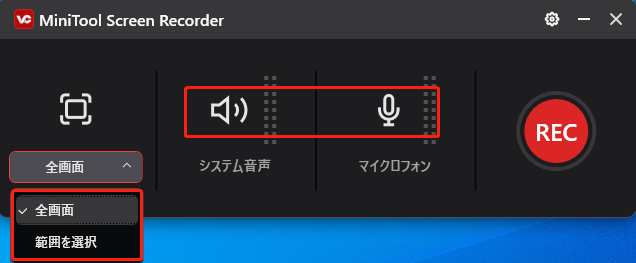
ステップ3.Garry's Modのゲームプレイを起動します。その後、デフォルトの「全画面」オプションを維持するか、「範囲を選択」オプションを選択して特定の録画領域を指定できます。さらに、マイク音声とシステム音声を同時に録音するか、別々に録音するかを選択できます。
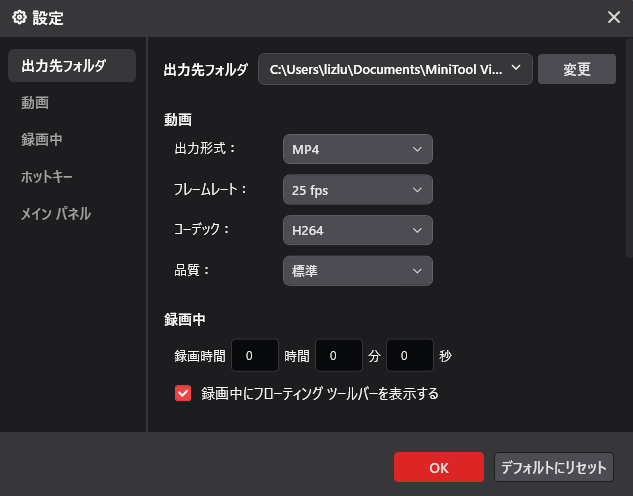
ステップ4.「設定」アイコンをクリックすると、録画の形式、画質、フレームレート、コーデックを設定できます。さらに、マウスカーソルの動きの記録、ホットキーの変更など設定も行えます。変更を保存するには、「OK」をクリックします。
ステップ5.ショートカットキーを使えば、画面録画がより簡単になります。録画を開始するには、キーボードの「F6」キーを押します。録画を一時停止または再開するには、「F9」キーを押します。ゲームが終了したら、再度「F6」キーを押して録画を終了できます。
MiniTool Video Converterを使えば、GModや画面上のその他のアクティビティを効果的に録画できます。Twitterでシェア

Garry's Mod用のその他の優れた画面録画ソフト
MiniTool Video Converter以外に、Garry's Modの画面を録画できる優れたスクリーンレコーダーが他にもあります。ここでは、おすすめの画面録画ソフトを3つご紹介します。
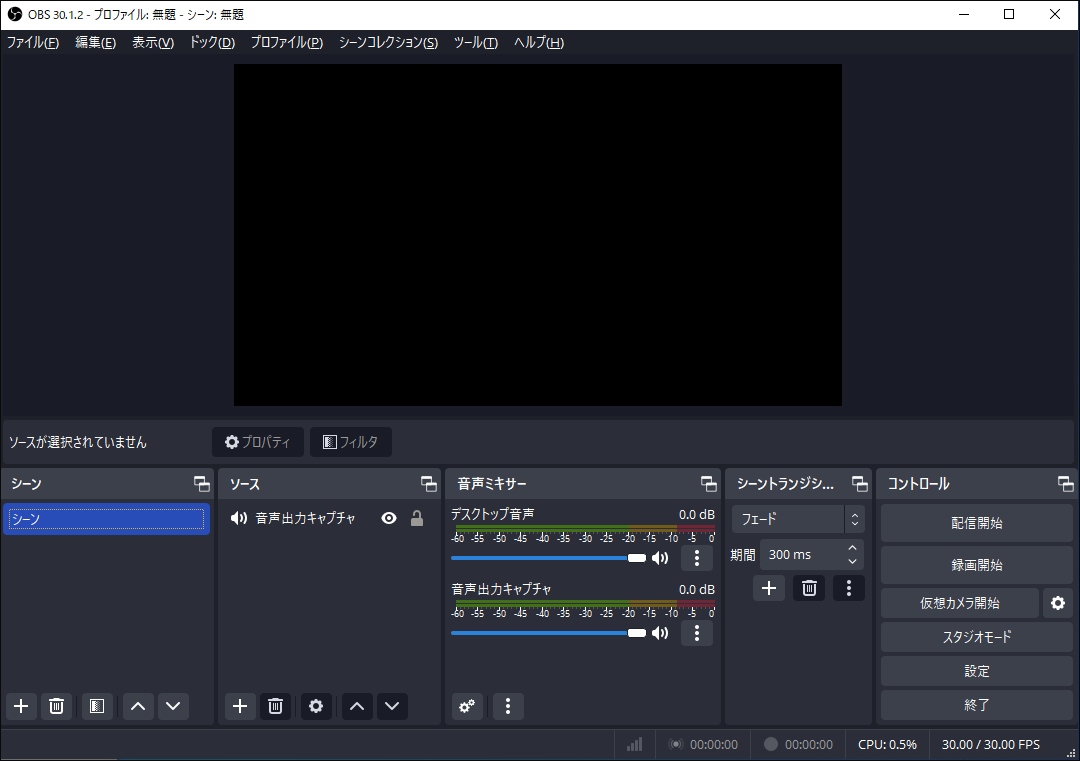
OBS(Windows/Mac/Linux)
OBSはオープンソースのソフトウェアで、動画録画やライブ配信に利用できます。画面録画ソフトとして、画面上のあらゆる活動を音声付きで記録可能です。また、ウィンドウキャプチャ、画像、ブラウザウィンドウ、ゲームキャプチャなど、複数のソースで構成されるシーンを作成できます。この遅延のない画面録画ソフトを使えば、Garry's Modを効率的に録画できます。ただし、初心者には操作を習得するのが難しいという欠点があります。
QuickTime Player(Mac)
QuickTime PlayerはMac向けのマルチメディアプレイヤーとして知られています。動画再生機能に加え、画面録画、動画編集、デジタルフォーマットのトランスコーディングもサポートしています。さらに、Macにプリインストールされているため、追加ソフトのダウンロードが不要です。ゲーム録画ソフトとして、音声付きで画面の一部または全体を録画できます。また、画面とウェブカメラを同時に録画することも可能です。さらに、トリミング、クロップ、回転といった基本的な編集ツールも用意されています。
Xbox Game Bar(Windows)
Xbox Game Barは、もともとゲームプレイの録画用に設計された使いやすい画面録画ツールで、音声付きでの画面録画が可能です。ただし、全画面録画のみ対応しています。Windowsで画面の一部を録画したい場合は、MiniTool Video Converterの使用をおすすめします
Bandicam(Windows)
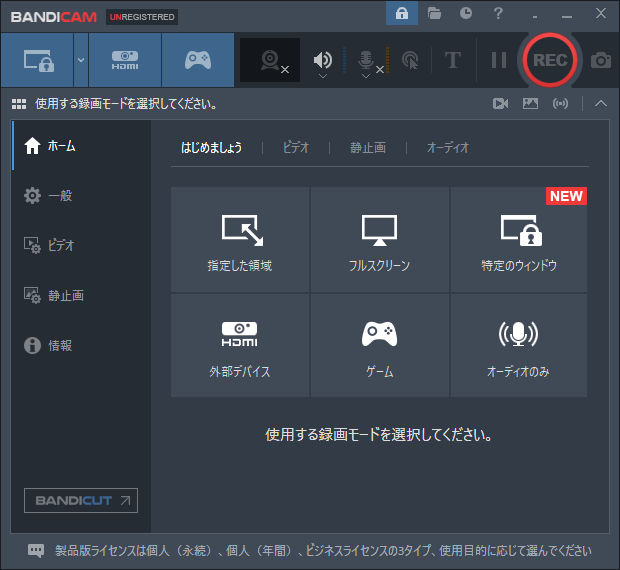
BandicamはWindows向けの優れた画面録画ソフトであり、高画質で画面を録画できます。さらに、描画ツールを備えており、動画にリアルタイムで描画やアウトラインを追加できます。ゲームプレイ録画用にゲーム録画モードを搭載し、FPSを表示しながらゲーム画面を録画可能です。また、ウェブカメラやスマートフォン、PlayStationなどの外部映像デバイスを録画することもできます。
おまけ:録画したゲームプレイ画面を編集する
録画した動画をより魅力的にするには、動画編集ソフトで編集するのがおすすめです。Windowsユーザーであれば、MiniTool MovieMakerが最適な選択肢です。MiniTool MovieMakerは多彩な編集機能とロイヤリティフリーのリソースを備えた優れた動画編集ソフトです。これらのツールやリソースを活用すれば、洗練された動画を作成できます。例えば、トリミング・分割・クロップ機能で不要なクリップを削除したり、BGMを追加したり、動画の速度を変更したりといった編集が可能です。
また、Premiere Pro、After Effects、OpenShot、DaVinci Resolveなど、他の動画編集ソフトを試すこともできます。
結論
Garry's Modをプレイする際は、ハイライトを録画しておくのがおすすめです。では、GModはどのように録画すればよいのでしょうか?上記のガイドに従って、MiniTool Video Converterを使って簡単に録画できます。ぜひ試してみてください。
作者について

ポジション: コラムニスト
動画クリエイター兼コンテンツエディター。YouTubeショート動画の企画・制作に加え、PCのトラブル解決や技術解説記事の執筆を中心に活動しています。 専門分野はデータバックアップとメディア変換技術。3年以上の実務経験を活かし、画面録画やデータ保護、システムトラブルの迅速な解決方法を分かりやすく解説しています。 「複雑なプロセスを、誰でも再現できるシンプルさへ」をモットーに、読者の悩みを素早く解決する実用的なコンテンツを発信しています。
ユーザーコメント :