

MOVの概要
MOVとは何でしょうか?MOVの概要を見て、そのメリットとデメリットを学びましょう。
MOVとは
MOVはAppleが開発したマルチメディアコンテナ形式です。動画や音声、テキスト、3Dモデル、VRパノラマ、メタデータなど、複数のトラックを1つのファイルにまとめられます。これにより、コンテンツを充実させるだけでなく、変換や共有も簡単になります。
MOVは、使用するコーデックによって非可逆圧縮形式または可逆圧縮形式のいずれかになります。一般的には、Apple ProRes、H.264、H.265などが使われます。Apple ProResを使用した場合、MOVは元のデータを保持する可逆圧縮形式となり、編集に適しています。
さらに、MOVはH.264やH.265ビデオコーデックでエンコードされた場合、非可逆圧縮形式になるため、画質をほとんど落とさずにファイルサイズを縮小できます。これは、ユーザーに好まれる一般的な動画形式の一つです。
MOVのメリットとデメリット
どの形式にも長所と短所があります。このセクションでは、MOV形式のメリットとデメリットについて説明します。
MOVのメリット:
MOVはQuickTimeで広く使われている形式です。そのマルチトラック機能により、動画編集をさらにプロ仕様にできます。MOVファイルでは、メディアコンテンツを各トラックに個別に保存できます。また、それぞれのトラックを編集することで、音声品質や動画解像度を調整することも可能です。
MOVのデメリット:
MOV形式は、Appleのエコシステムで広くサポートされています。しかし、WindowsやVLC Media Playerなどの他のシステムやアプリケーションとの互換性は低い場合があります。さらに、MOVファイルは優れたマルチメディアコンテンツに対応している一方で、ファイルサイズが大きくなるという欠点もあります。
HTML5の概要
HTML5(Hypertext Markup Language 5)は、World Wide Web(ワールド・ワイド・ウェブ)上でハイパーテキストを構成・表示するために使用されるマークアップ言語です。現在では、ウェブの標準規格となっています。HTML5の先進的な技術により、オンライン動画において、より快適で新しい視聴体験を提供します。
HTML5の特徴:
- 以前のバージョンの言語機能を強化するため、新しい構文機能を追加しました。
- 旧来のソフトウェアとの互換性は維持しつつ、最新のマルチメディア機器や新機能にも対応し、全体的な互換性を向上させています。
- 人間が読みやすい形式を保ちながら、Webブラウザやパーサーなどのコンピューターやデバイスでも理解できるように設計しています。
- クロスプラットフォーム対応のモバイルアプリ向けに低消費電力機能を組み込み、電力消費を抑えて効率を向上させます。
MOVとHTML5の違い
MOVとHTML5、どっちが優れていますか?ここでは、互換性、Webページ再生のサポート、ファイルサイズと読み込み速度の3つの観点から、両者の違いをご紹介します。
#1. 互換性
MOVはAppleが開発した動画形式で、iPhone、Mac、QuickTime上でスムーズに再生できます。しかし、WindowsやAndroidシステムでは、動画が開かない、または再生がカクカクするといった問題が発生することがあります。また、一部の古いパソコンや携帯電話でMOVファイルを再生する場合、再生が途切れたり、デバイスでファイルが開かないなどの問題が生じる可能性があります。
一方、HTML5は高い互換性を備えています。Windows、macOS、Android、iOSシステムに対応しています。さらに、プラグインが一切不要です。HTML5は、複数のプラットフォームやデバイスで同時に使用することも可能です。フォーマット互換性に関しては、MP4、WebM、OGGを推奨形式として採用しています
#2. Webページ再生のサポート
MOVファイルはWebページには適していません。多くの場合、Webページ上でMOVファイルを再生することができません。MOVファイルを再生するにはローカルフォルダにダウンロードする必要があり、時間やパソコンの容量がかかることがあります。
それに対して、HTML5はWebページにネイティブに組み込まれているため、ページを開くとすぐに動画を再生できます。また、HTML5はFirefox、Internet Explorer、Safari、Google Chromeなど、すべての主要なブラウザでサポートされています。
#3. ファイルサイズと読み込み速度
MOV形式は、マルチトラック対応や編集のしやすさといった特徴で、大容量の動画ファイルに適しています。ただし、ファイルサイズが大きいため読み込み速度が遅くになる可能性があり、その結果、Webページ上での再生がスムーズに行われないことがあります。一方、HTML5ではMP4やWebM形式が採用されており、ファイルサイズを縮小しながら画質を維持できます。そのため、読み込み速度も速くなります。
比較の結果、HTML5はMOVよりも互換性が高く、Webページでの再生にも適していることがわかります。また、HTML5の高度な形式は圧縮効率が良いため、読み込みが速く、ファイルサイズも小さくなります。
MOVをHTML5に変換する理由
互換性を高めるため、MOV形式の動画をHTML5形式に変換することができます。変換後は、異なるデバイス間で動画を直接再生できないという問題が解決されます。例えば、iPhoneで撮影した動画をHTML5対応の形式に変換すれば、WindowsとAndroidの両方のシステムでスムーズに再生できるようになります。
さらに、MOVをHTML5に変換することで、ファイルサイズを大幅に縮小し、ストレージ容量を節約できるほか、転送や読み込みの速度も向上します。ビットレートやコーデック、解像度が動画ファイルのサイズにどのように影響するかを知ると、この利点がより明確になります。また、HTML5では動画の字幕言語に制限がありません。変換後は、英語、フランス語、日本語、スペイン語、ドイツ語など、さまざまな言語の字幕を楽しむことができます。
さらに、高解像度と動画サイズのバランスを取るため、MOVファイルを4K解像度のHTML5形式に変換することは良い選択肢です。
MOVをHTML5に変換すると、通常MP4形式になります。MP4はほとんどすべてのシステム、デバイス、ブラウザで再生可能で、直接配信や共有も簡単です。変換後も画質はほぼ維持され、読み込み速度も向上します。
MOVをHTML5に変換する方法
MOVからHTML5への変換ソフトをお探しですか?このセクションでは、2つの素晴らしい無料変換ソフトをご紹介します。
1.MiniTool Video Converter
MiniTool Video Converterは、MOVをHTML5に変換するのに最適です。また、MP4からMKV、FLVからWebM、AVIからWMV、M4VからOGV、HEVCからMP3など、多様な形式への変換にも対応しています。さらに、MiniTool Video Converterには広告や透かしは一切含まれていません。また、変換サイズに制限はなく、バンドルもありません。
MiniTool Video Converterには一括変換機能があり、最大5つのタスクを同時に変換できます。さらに、YouTube、Instagram、Vimeo、Facebookに対応した形式への変換も可能です。また、Apple、Huawei、Samsung、Androidなどのモバイルデバイスに適した形式への変換にも対応しています。
さらに、MiniTool Video Converterを使えば、解像度やフレームレート、ビットレートを調整することで、動画と音声のズレを防ぐことができます。また、動画から音声を抽出し、クリアなドルビーデジタル5.1サラウンドを楽しむことも可能です。MiniTool Video Converterを使ってMOVファイルをHTML5動画に変換する手順は以下の通りです。
ステップ1.MiniTool Video Converterを入手する
下のダウンロードボタンをクリックして、MiniTool Video Converterをダウンロードします。その後、セットアップの手順に従ってソフトをインストールします
MiniTool Video Converterクリックしてダウンロード100%クリーン&セーフ
ステップ2.MOVファイルをアップロードする
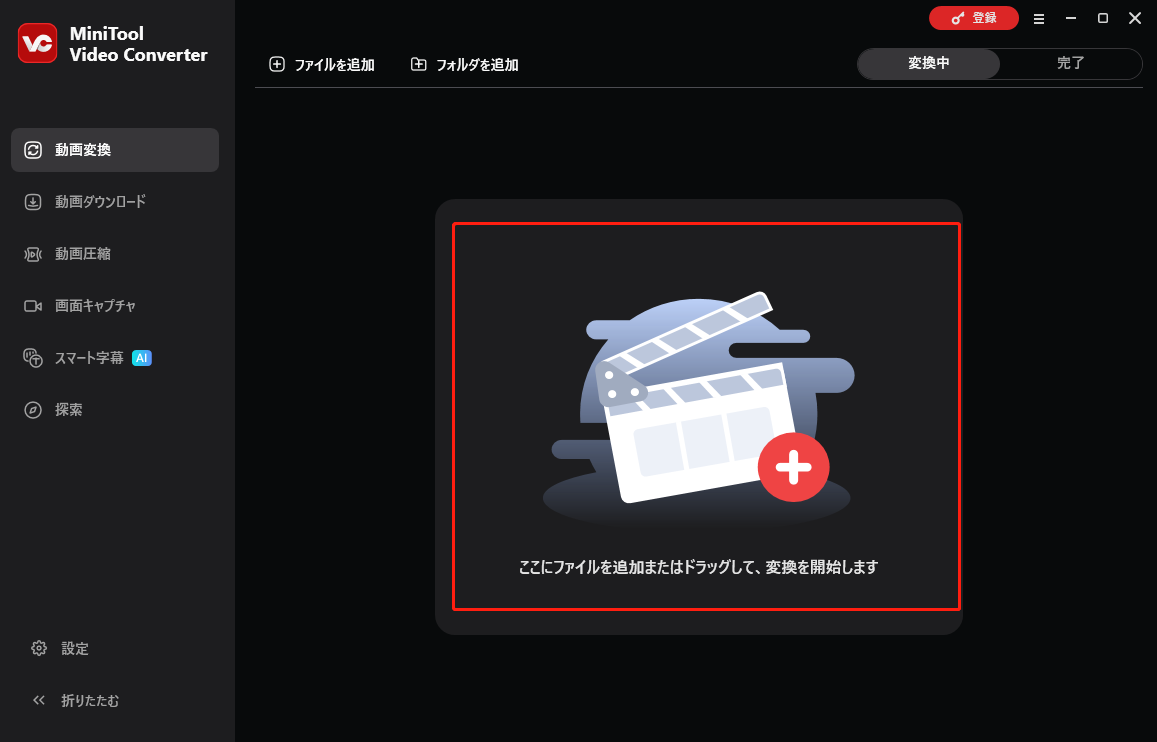
MiniTool Video Converterを起動します。変換したいMOVファイルを「ここにファイルを追加またはドラッグして、変換を開始します」エリアにドラッグしてアップロードします。
ステップ3.HTML5に対応した形式を設定する
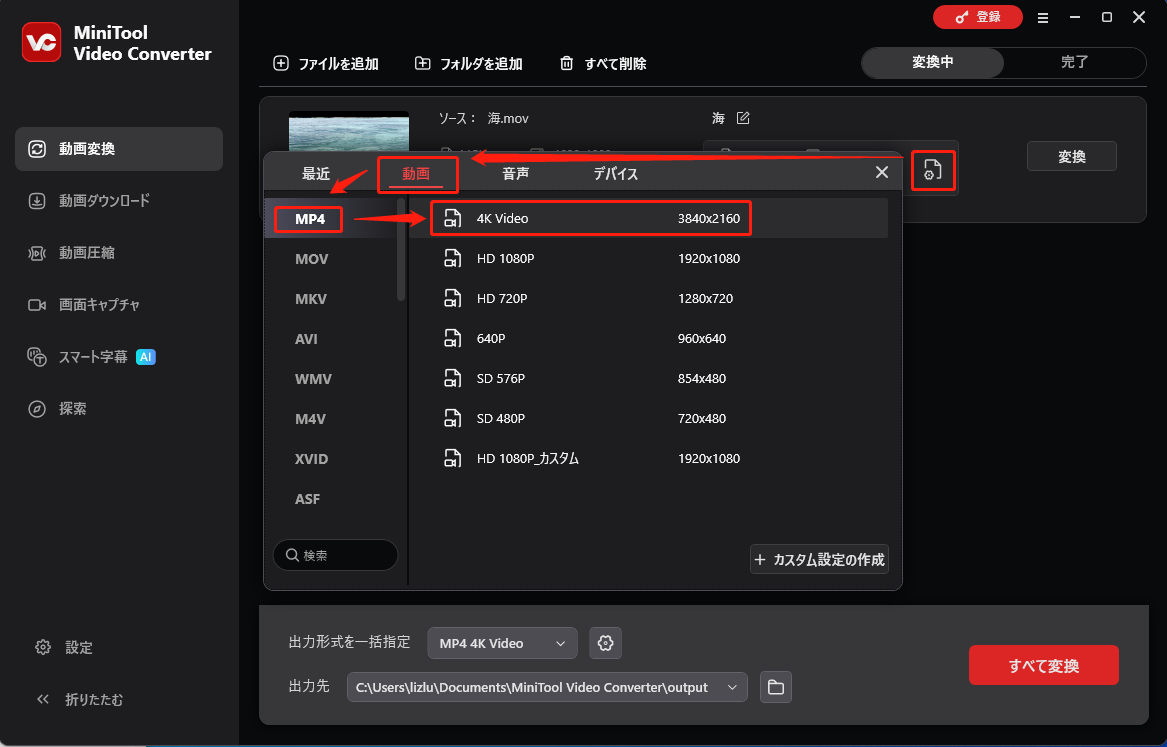
「設定」アイコンをクリックして、出力形式ウィンドウを開きます。このウィンドウで「動画」タブに切り替え、HTML5に対応した「MP4」形式を選択します。次に、希望する解像度を選択します。ここでは、「4K Video」を例にします。
ステップ4.変換プロセスを開始する
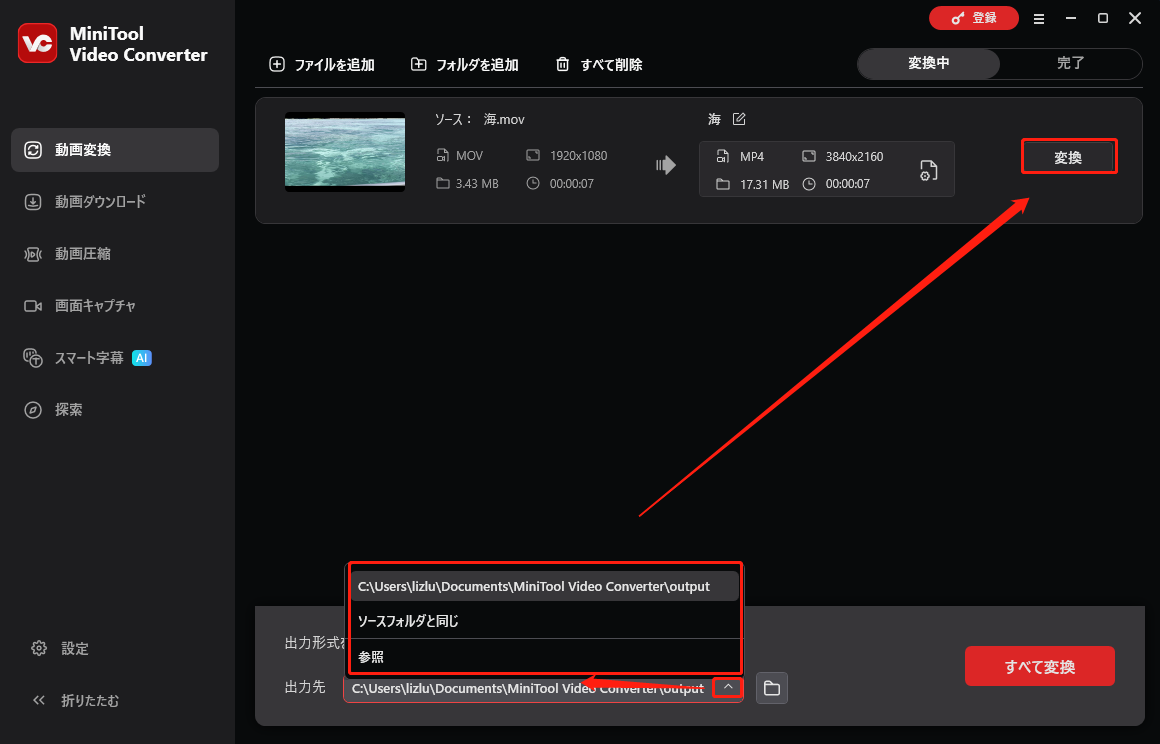
出力形式としてMP4を設定すると、メイン画面に戻ります。「出力先」オプションを展開し、保存先を指定できます。「変換」ボタンをクリックすると、すぐにファイルの処理が開始されます。
ステップ5.変換済み動画の再生と保存先の確認
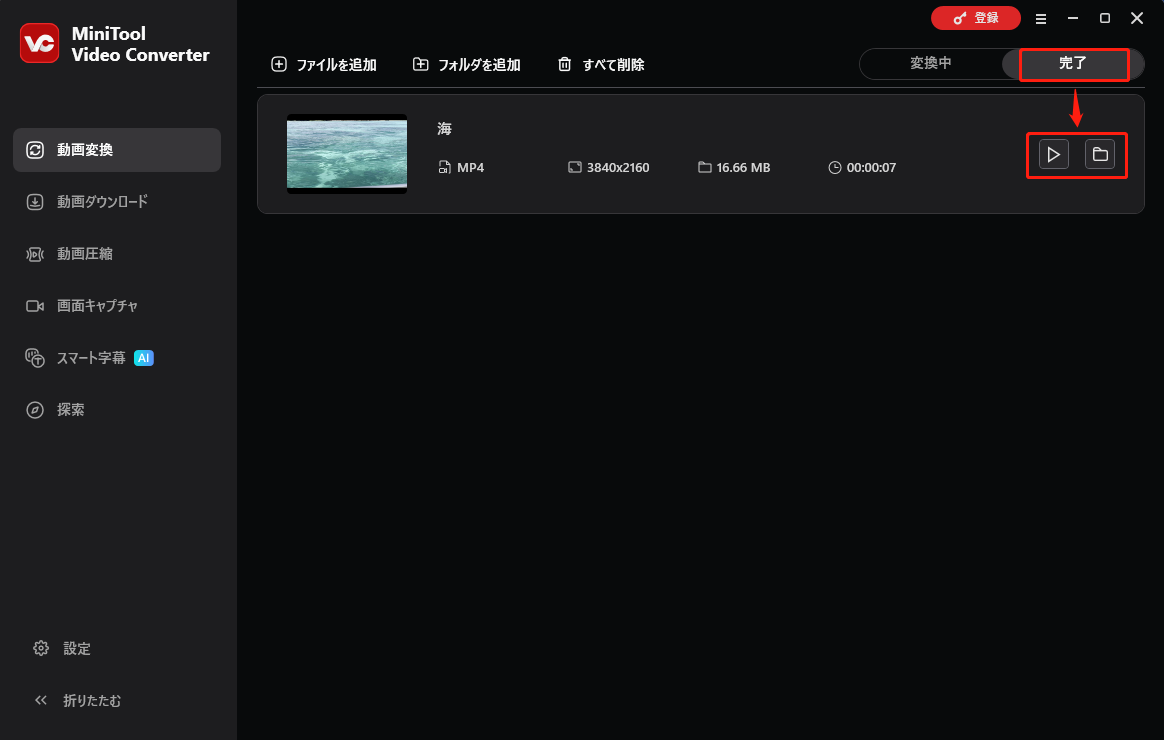
変換された動画は「完了」タブに表示されます。再生するには、「再生」アイコンをクリックしてください。パソコン上でファイルを探したい場合は、「フォルダ」アイコンをクリックしてください。
MiniTool Video Converterは、優れた動画変換体験を提供します。MOVファイルをHTML5形式に、素早く自由に変換できます。さらに、変換プロセス全体でセキュリティを重視し、ユーザーのプライバシーを保護します。
MiniTool Video Converterを使ってMOVをHTML5に変換する方法は、初心者でも簡単にできます。Twitterでシェア
特徴:
- ファイルサイズ制限なしで変換可能
- さまざまなパラメータの調整が可能
- 強力な一括変換機能
- 直感的なインターとフェイスシンプルな変換手順
- 最大4Kの高画質での変換が可能
2.CloudConvert
CloudConvertは、使いやすく実用的なオンライン変換ツールです。MOVをHTML5形式に素早く簡単に変換できるほか、200種類以上の形式に対応しています。また、複数の変換タスクを同時に処理でき、変換後の動画設定も細かくカスタマイズ可能です。
それでは、CloudConvertを使ってMOVをHTML5に変換する方法を見ていきましょう。
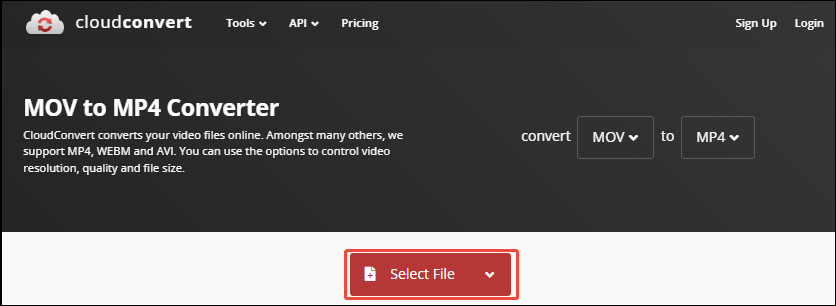
ステップ1.CloudConvertの変換ページを開く
ブラウザにhttps://cloudconvert.com/mov-to-mp4 を入力して、CloudConvertの変換ページにアクセスします。
ステップ2.MOV動画を読み込む
「Select File」をクリックして、MOV動画をインポートします。
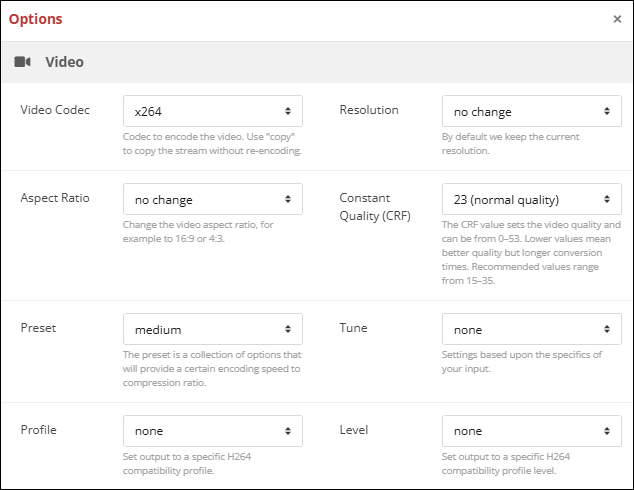
MOV動画をインポートしたら、「レンチ」アイコンをクリックして「オプション」ウィンドウを開きます。ここでは、変換後の動画に関する高度なパラメータを自由に変更できます。その後、ウィンドウの一番下までスクロールし、「Okay」ボタンをクリックして変更を保存します。
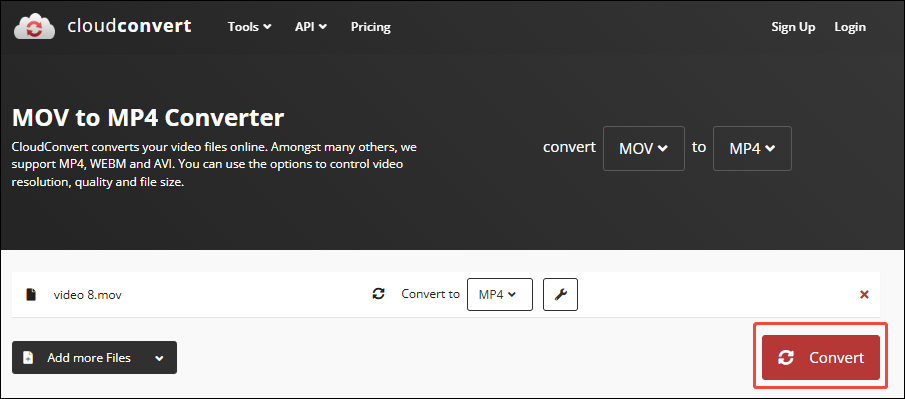
ステップ3.変換を開始する
すべての準備が完了したら、「Convert」ボタンをクリックして変換を開始します。
ステップ4.変換された動画をダウンロードする
変換が完了したら、「Download」ボタンをクリックして、変換された動画を保存します。
このように、CloudConvertは便利な変換機能を提供しています。しかし、いくつか注意点もあります。例えば、無料版では変換回数に制限があり、1日あたり最大25回までとなっています。
特徴:
- 一括変換に対応
- MOVからHTML5への変換に便利なAPIページを提供
- 動画の画質、アスペクト比、解像度などを調整可能
変換に関するよくある問題と対処法
動画変換でどのような問題が発生しましたか?このセクションでは、よくあるトラブルとその解決方法をご紹介します。
トラブル1:映像、音声、字幕の同期がずれている
変換後に動画、音声および字幕の同期がずれてしまうのは、よくある問題です。MOVは複数のトラックを格納できる形式のため、マルチトラックに対応していない別の形式に変換すると、同期が乱れることがあります。
この問題を解決するには、VLC Media Playerの同期機能が役立ちます。同期時間を細かく調整できるため、効率よく修正できます。
トラブル2:動画品質が低下している
動画形式を変換する際、スムーズな再生を確保するために解像度やビットレートが自動的に下げられ、細部が失われることがあります。また、同じファイルを何度も変換すると、画質が低下する原因になります。
変換した動画の画質をできるだけ維持したい場合は、最先端の動画コーデックの一つであるH.265を選択するとよいでしょう。H.265は、動画の画質を最大限に保つのに役立ちます。

おまけ:MOVファイルやHTML5対応動画を編集する方法
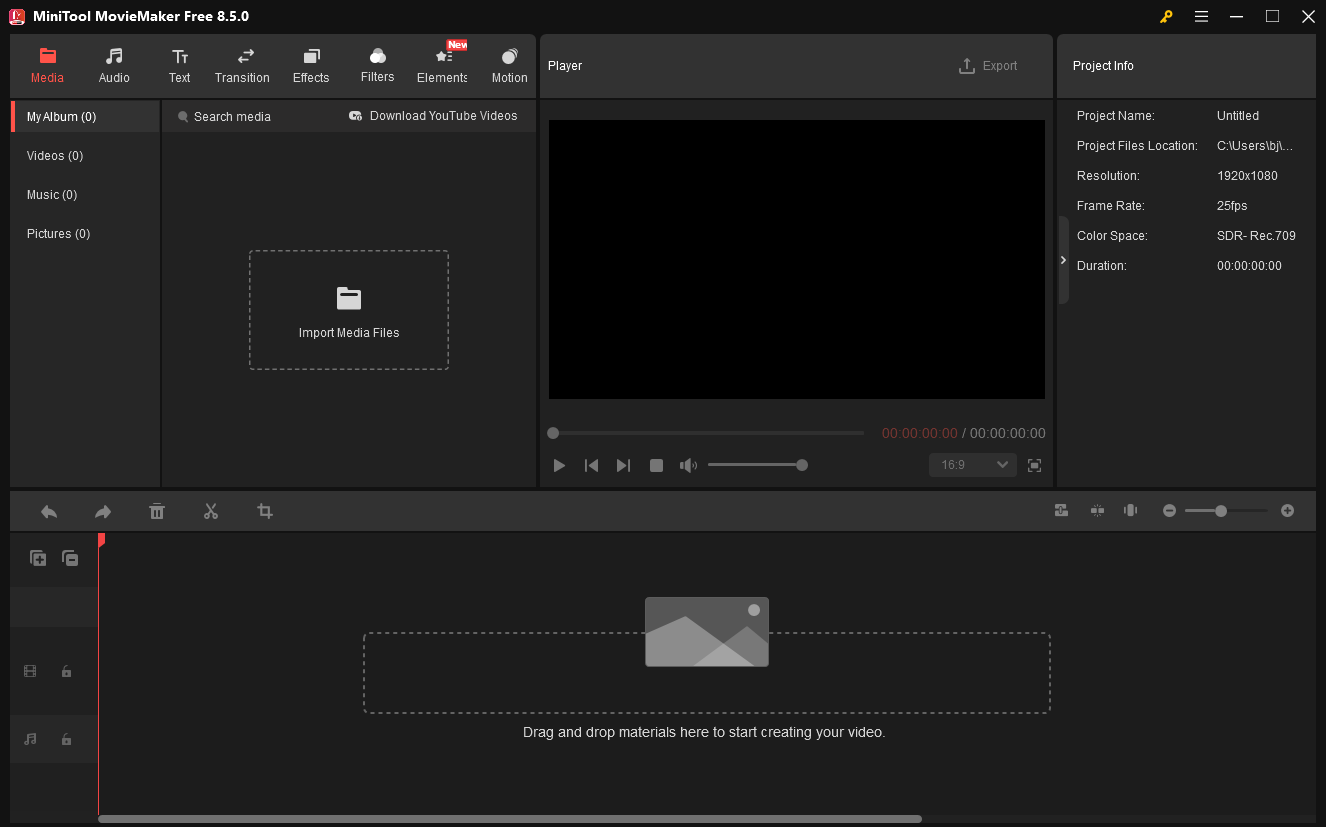
MOVやHTML5形式の動画をより魅力的に仕上げたいなら、MiniTool MovieMakerは欠かせない編集ソフトです。動画や音声にエフェクト、テキスト、トランジション、フィルター、モーションを追加するなど、さまざまな編集に対応しています。さらに、分割、トリミング、切り取り、結合、逆再生、反転、回転といった基本編集も可能です。コントラストや彩度、明るさの調整も簡単に行えます。
MiniTool MovieMakerでは、字幕のフォント、色、不透明度を調整することも可能です。さらに、アスペクト比を16:9、9:16、4:3、1:1に変更できます。また、動画クリップの再生速度の調整にも対応しています。そのほか、動画の音量調整や、フェードイン・フェードアウトなどのオーディオエフェクトの設定も可能です。
結論
まとめると、この記事では、MOVとHTML5とは何かを解説し、互換性、Webページでの再生対応、ファイルサイズや読み込み速度の観点から両者の違いを比較しました。また、MiniTool Video ConverterとCloudConvertを使ってMOVをHTML5に無料で変換する方法についてもご紹介しました。
MiniTool Video ConverterやMiniTool MovieMakerの使用時に不明な点がございましたら、support@minitool.comまでお気軽にお問い合わせください。できるだけ早く返事いたします。
作者について

ポジション: コラムニスト
動画クリエイター兼コンテンツエディター。YouTubeショート動画の企画・制作に加え、PCのトラブル解決や技術解説記事の執筆を中心に活動しています。 専門分野はデータバックアップとメディア変換技術。3年以上の実務経験を活かし、画面録画やデータ保護、システムトラブルの迅速な解決方法を分かりやすく解説しています。 「複雑なプロセスを、誰でも再現できるシンプルさへ」をモットーに、読者の悩みを素早く解決する実用的なコンテンツを発信しています。
ユーザーコメント :