

4K解像度の登場は、映像コンテンツの視聴体験を画期的に進化させ、かつてない鮮明さと細部表現をもたらしました。しかし、すべての動画が4K解像度で録画されたり配信されたりしているわけではありません。より高画質で楽しみたい場合、動画を4K形式へ変換することが有効な手段となります。
4K解像度について
4K解像度とは、幅がおよそ4000ピクセルに達するディスプレイや動画解像度のことを指します。高い解像度により、より鮮細な映像が表示され、視覚的な臨場感が高まります。動画を4Kへ変換する場合は、アップスケーリングによってピクセル数を増やし、ディテールの再現性を向上させます。
動画を4Kに変換できますか?
はい、多くのソフトウェア、オンラインツール、またはプロ向けの編集プログラムを使用すれば、動画を4K解像度に変換することは可能です。ただし、動画を4Kにアップスケーリングしても、必ずしも画質が向上したり、本来の4Kクオリティになるわけではない点には注意が必要です。
映画を4Kに変換する際には、高い解像度に合わせるためにピクセル数を増やす処理が行われます。この処理はアップスケーリングと呼ばれます。これによって、映像のピクセル数が増えたことで見た目が改善する場合がありますが、ネイティブ4K映像が持つ細部の情報や本来の鮮細さまでは再現できません。
動画を4K解像度に高画質化する方法
動画を4Kに変換するには、どうすればいいのでしょうか?状況によって方法は異なります。読み進めてください。
#1 Windowsで動画を4Kに変換する方法
まず、Windows PCで動画を4K画質に変換する手順を見ていきましょう。
動画の高画質化を始める前に、以下のリストから適切な4K動画変換ソフトを選択する必要があります:
- Adobe Premiere Pro:これはプロ向けの動画編集ソフトで、動画を4K解像度へアップスケールできるほか、変換プロセスを詳細に制御できます。
- MiniTool Video Converter:信頼性が高く使いやすい動画・音声ファイル変換プロンプト。4K、2K、1080P、720Pなど、一般的な動画解像度を出力形式として選択可能です。
- Final Cut Pro:Premiere Proと同様に、Final Cut Proは強力な動画編集機能を提供し、動画解像度を4Kにアップスケールし、全体的な画質を向上させることができます。
次に、4K動画へのアップスケーリングプロセスを開始できます。ここでは、無料ファイル変換ソフト「MiniTool Video Converter」を例に、MP4を4Kに変換する手順を詳しく説明します。
MiniTool Video Converterクリックしてダウンロード100%クリーン&セーフ
ステップ1.PCにMiniTool Video Converterをダウンロードしてインストールします。
ステップ2.アプリを起動し、メインユーザーインターフェイス(UI)に入ります。
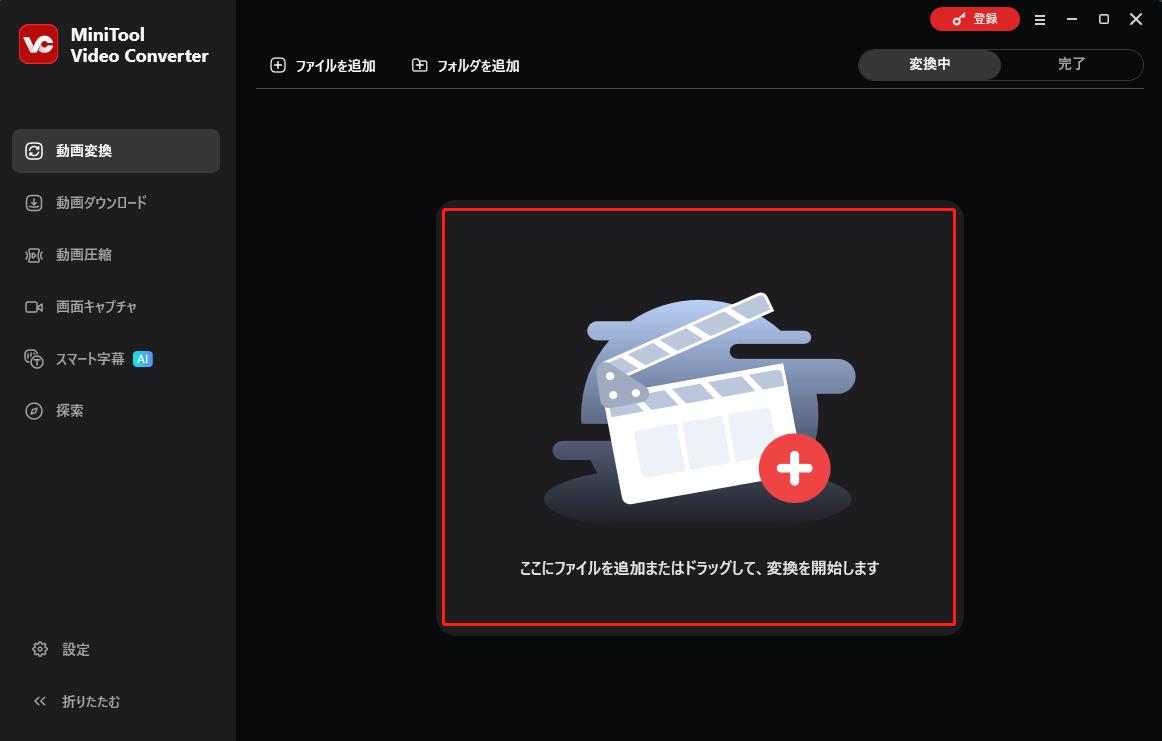
ステップ3.「動画変換」タブの「変換中」サブタブで、中央の「大きなファイル」アイコンをクリックしてMP4ファイルをアップロードするか、動画を直接ドラッグ&ドロップして変換を開始できます。
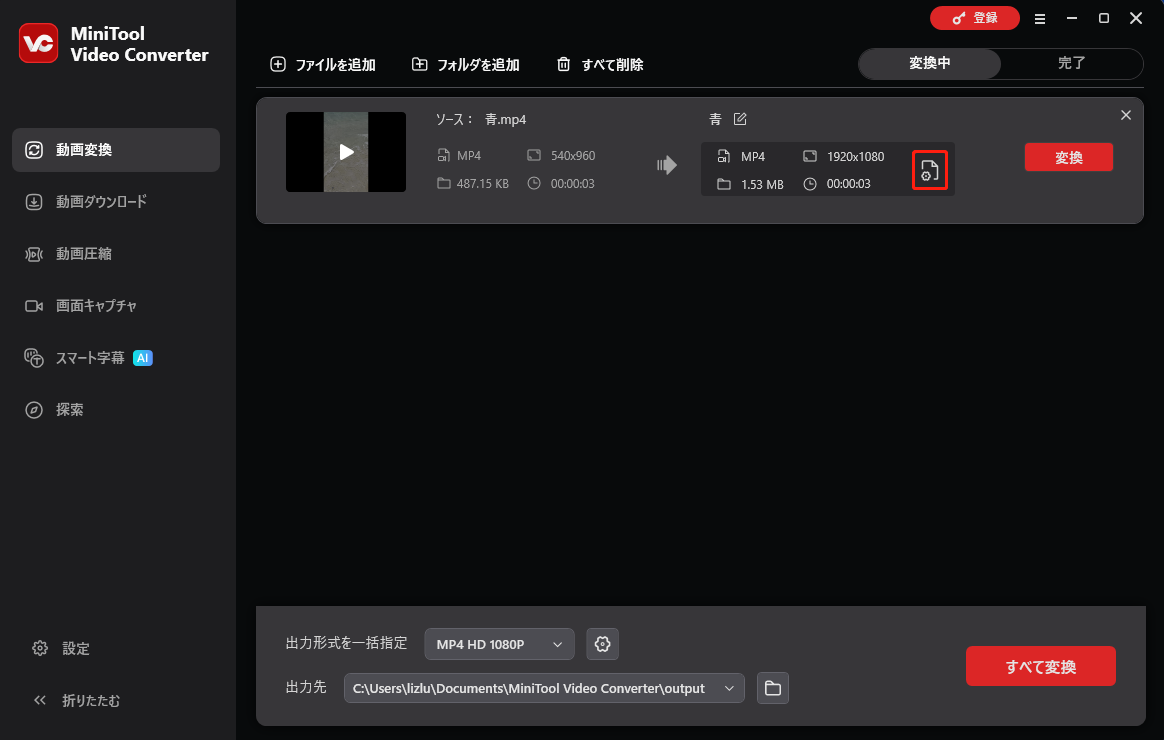
ステップ4.すると、画面に変換タスクが作成されます。「歯車」アイコンをクリックし、出力形式ウィンドウを開きます。
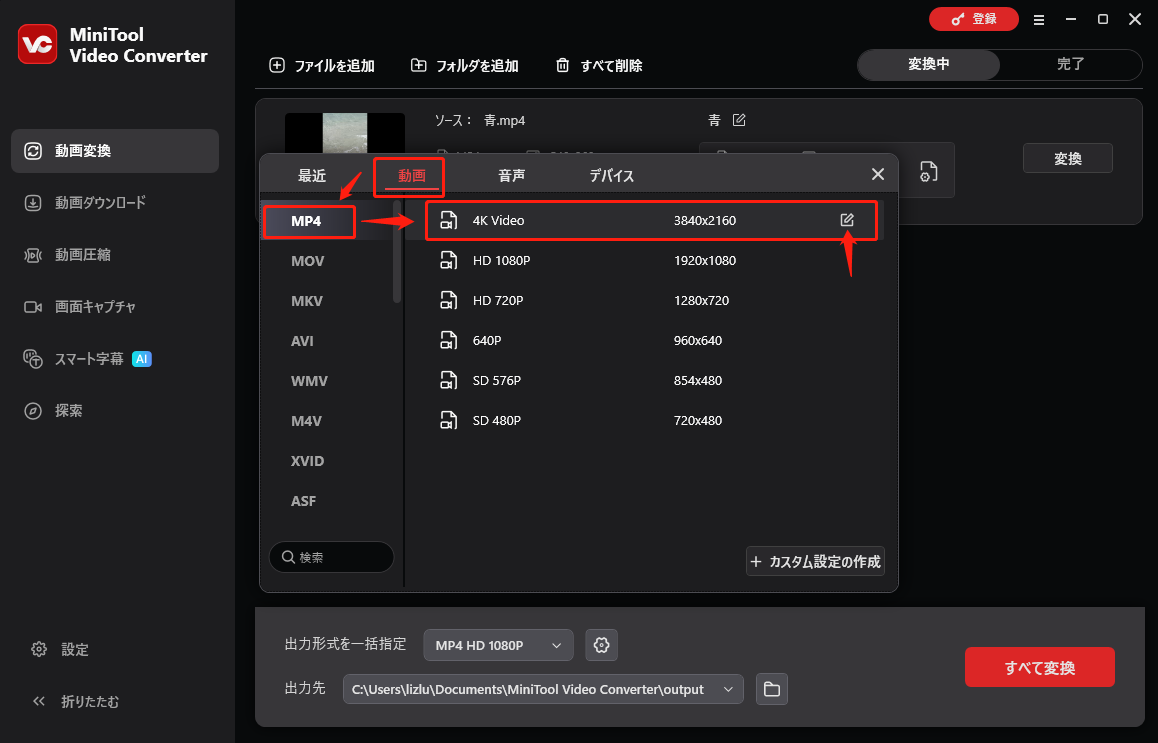
ステップ5.新しいポップアップウィンドウで、上部メニューから「動画」タブに切り替えます。MP4形式をそのまま使用するか、希望する別の形式を選択し、右側の領域から「4K Video」を選びます。その他のパラメータを変更したい場合は、4K Videoオプションの横にある「設定」アイコンをクリックしてください。
ステップ6.次の「設定」ウィンドウでは、動画の画質、エンコーダー、解像度、フレームレート、ビットレートを調整できます。動画に音声が収録されている場合、音声のエンコーダー、チャンネル、サンプルレート、ビットレートもカスタマイズ可能です。
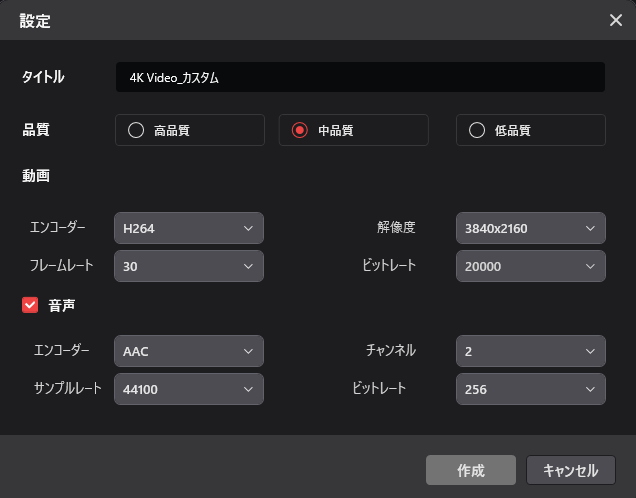
変更を加えた後、「作成」ボタンをクリックして保存します。その後、前の画面に戻ります。右側の動画形式リストを下にスクロールし、カスタマイズされたオプションを見つけて選択してください。
ステップ7.メインインターフェイスに戻ります。ここでは、出力動画の解像度が3840×2160(4K)であることを確認できます。「変換」ボタンをクリックするだけで、処理を開始できます。
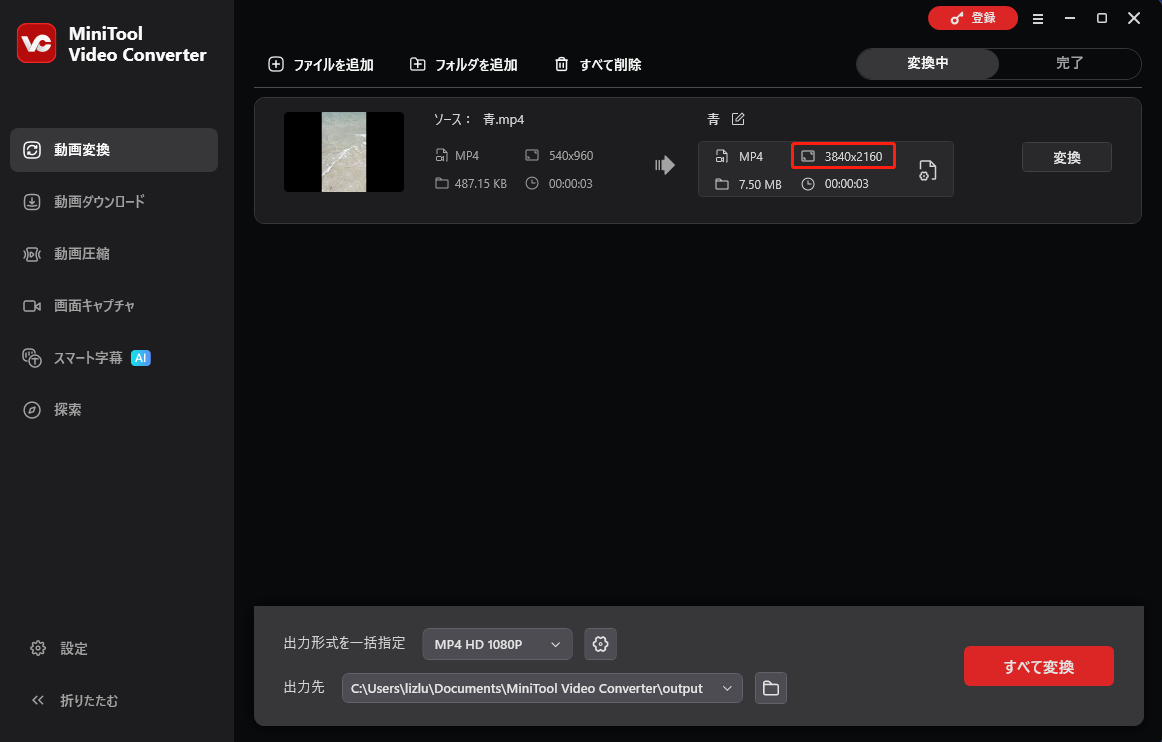
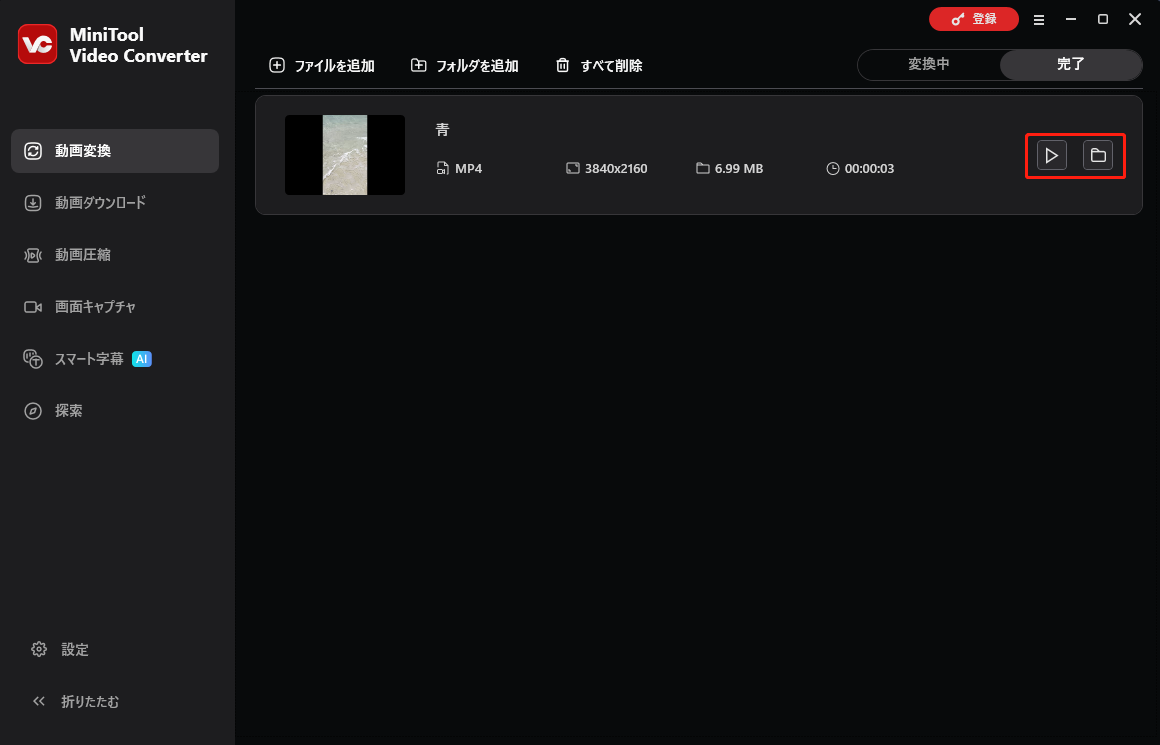
変換時間は動画ファイルのサイズによって異なります。一般的には、変換完了まで長時間かかりません。処理が終了したら、自動的に「完了」サブタブに移動します。ここでは、4K動画をプレビューするか、保存場所に移動してファイルを確認することができます。

#2 オンラインで動画を4Kに無料で変換する方法
同様に、以下のオンライン動画変換サイトから1つを選びましょう。
- Online UniConverter(旧Media.io):このオンラインプラットフォームは4K解像度への動画変換をサポートし、ユーザーフレンドリーなインターフェイスと多様な動画形式の変換機能を提供します。
- Convertio:オンラインフリーサイトで、無料で動画を4K解像度に変換でき、複数のファイル形式をサポートし、シンプルな変換プロセスを提供します。
それでは、UniConverterで動画をオンラインで動画を4K 60fpsに変換する手順を紹介しましょう。
ステップ1.https://convert.media.io/ にアクセスします。
ステップ2.画面上の「Upload Files Now」ボタンをクリックします。
ステップ3.次に、「Choose Files」ボタンをクリックし、変換したい動画をアップロードします。
ステップ4.変換タスクが作成されます。次に、出力形式としてMP4を選択し、右側の「設定アイコン(歯車)」をクリックして詳細なパラメータを設定します。
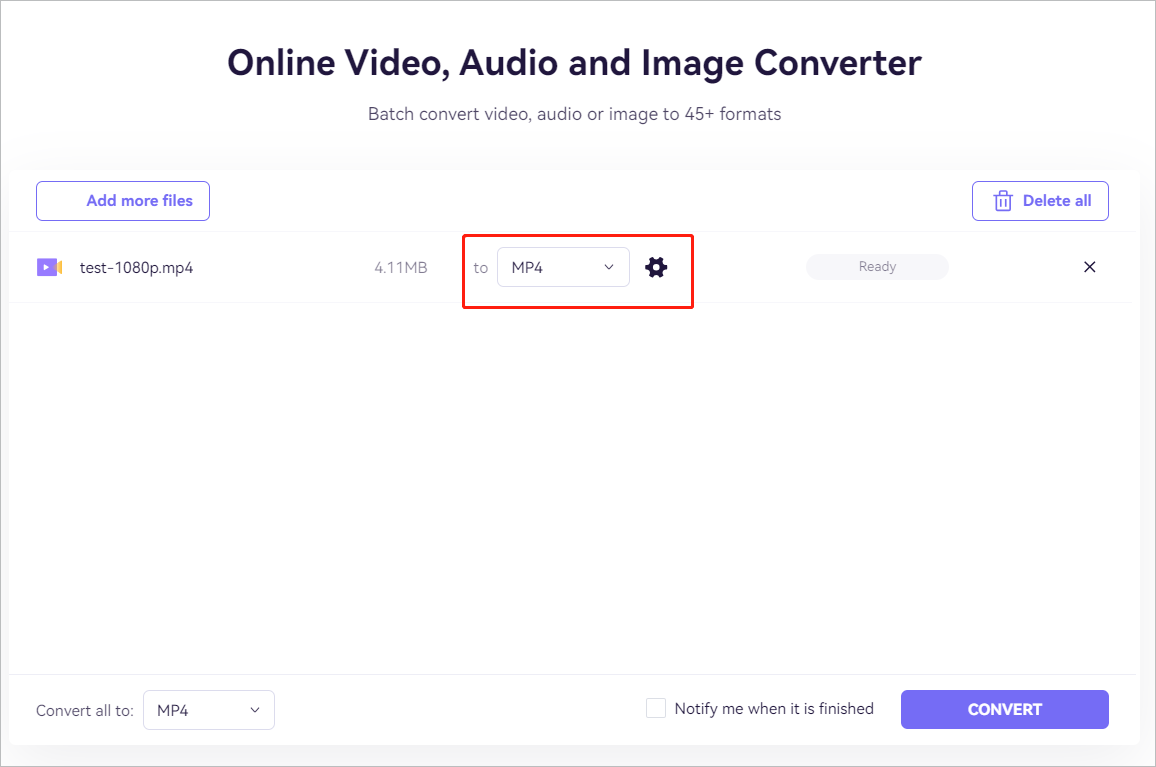
ステップ5.次のウィンドウで、解像度を「3840*2160」(4K)、フレームレートを「60」(fps)に設定します。動画エンコーダー、動画ビットレート、音声エンコーダー、音声チャンネル、音声サンプリングレート、音声ビットレートのカスタマイズや、動画のトリミングも可能です。変更を保存するには、「OK」ボタンをクリックします。

ステップ6.最後に、メインウィンドウに戻り、「CONVERT」ボタンをクリックして変換を開始します。
まず、元の動画ファイルをプラットフォームにアップロードします。アップロードが完了すると、指定した形式に変換が行われます。変換後は、「Download」ボタンをクリックして4K 60fpsの動画を取得してください。

#3 iPhoneで動画を4Kに変換する方法
デスクトップやオンラインで動画ファイルを4Kに変換する以外に、iPhoneなどのモバイルデバイスでも変換が可能です。ただし、変換には適切なツールを選択してください。ここでは、Media Converterを例に挙げて、HD動画を4Kに高画質化する方法を説明します。
ステップ1.App Storeで「Media Converter」を検索し、「入手」ボタンをクリックしてiPhoneにダウンロードしてインストールします。
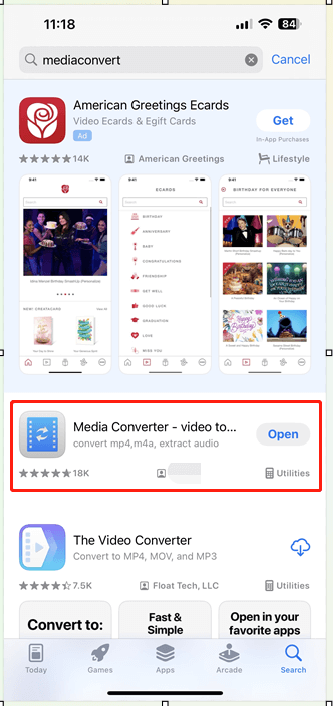
App Storeからいくつかの動画変換アプリを試しましたが、解像度を指定できなかったり、4Kなどの高解像度は課金が必要だったり、さらには画面の半分しか映像が表示されないなど、望ましくない品質の動画を出力するアプリも多くありました。最終的に比較した結果、Media Converterを選びました。
ステップ2.アプリを開き、「Convert Video」オプションを選択します。
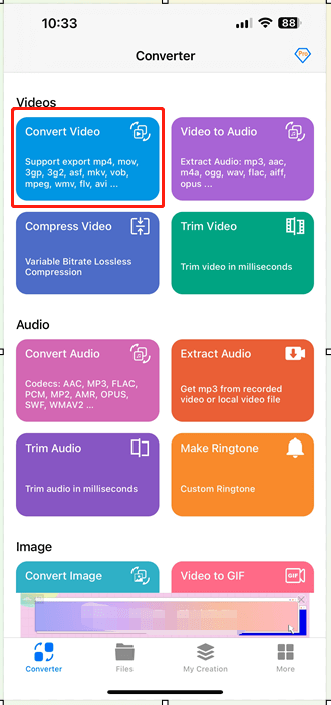
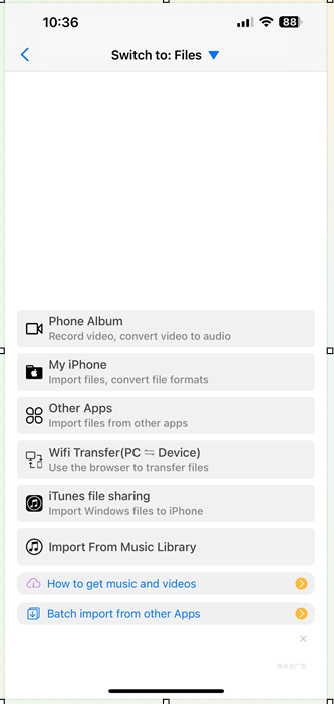
ステップ3.4Kに高画質化した動画をアップロードします。対象の動画が保存されている場所に基づいて、適切なオプションを選択します。
ステップ4.その後、動画変換タスクが作成され、一般的な出力形式が自動的に適用されます。出力動画の解像度を変更するには、下部にある「More Settings」オプションを選択してください。
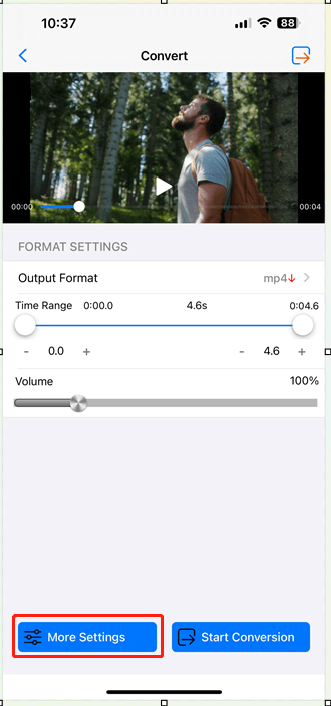
ステップ5.次に、「Video Resolution」オプションをタップします。

ステップ6.有料オプションである「2160*3840」(4K)を選択し、ポップアップ画面の右上にある「OK」をクリックします。
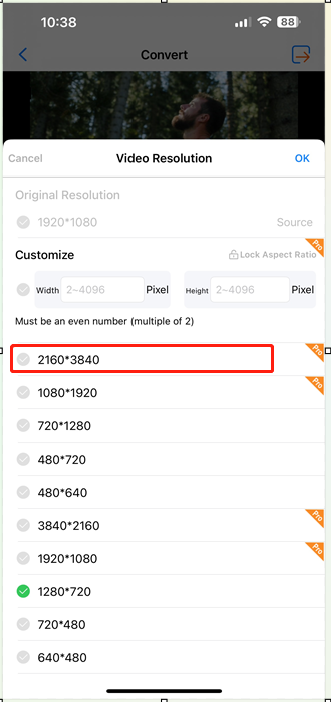
ステップ7.前の画面に戻ります。ここでは、出力形式、コーデック、フレームレート、動画ビットレート、ピクセルフォーマット、時間範囲(動画のトリミングや短縮)など、お好みの設定を行えます。
ステップ8.右上の「エクスポート」アイコンをタップし、「Start」ボタンをタップして変換を開始します。
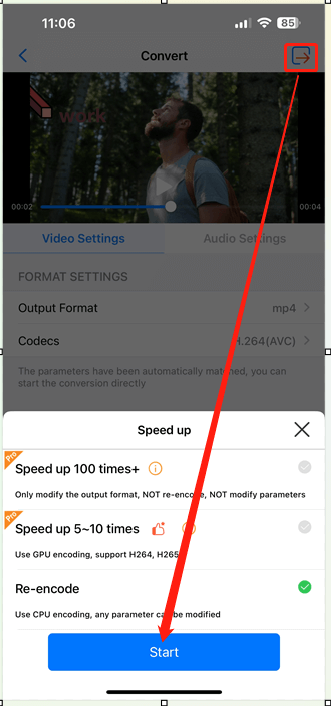
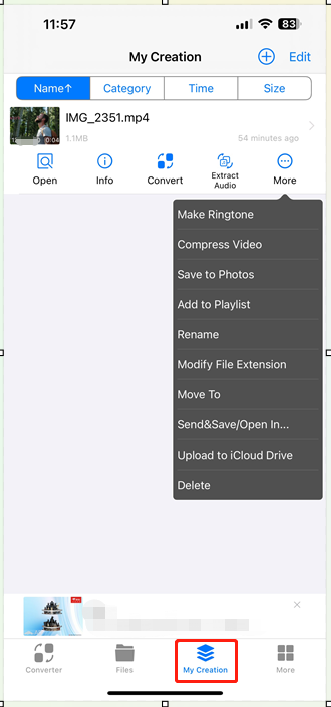
変換後の動画は「My Creation」セクションで確認できます。ここでは、再生、プロパティ情報の確認、再変換、動画から音声の抽出などの操作が可能です。
#4 Androidで動画を4Kに変換する方法
Androidユーザー向けには、Video Converter、4K Video Converter – Convert Video to HD、Video to 4K Resolutionなど、同様の動画変換機能を備えたアプリが数多くあります。Androidで動画を4K解像度に変換する手順はiPhoneとほぼ同じです。Google Playストアから目的のアプリをインストールして起動し、画面の指示に従って対象の動画を変換してください。
高画質化のための注意点
動画を4Kに変換することは可能ですが、変換後の動画の品質も重要です。したがって、以下の点に注意する必要があります。
1.オリジナル動画の画質
元の動画の品質は、変換結果に大きく影響します。低解像度の動画をアップスケールしても、ネイティブ4Kコンテンツと同等の品質になるとは限りません。
2.人工的な補正
動画をアップスケールしても、元の映像に存在しなかったディテールが生まれるわけではありません。アップスケーリングとは、既存の情報をもとに不足するピクセルを推測し、補うための補間処理です。
3.出力形式
4Kに変換する際は、選択した出力形式が希望する解像度をサポートし、再生デバイスやプラットフォームとの互換性を保っていることを確認してください。
結論
動画を4K解像度に高画質化することは、クリエイターや愛好家、より没入感のある視覚体験を求める人々の間で人気のトレンドになっています。PC用のプロ向け編集ソフト、オンライン変換サイト、モバイルアプリなど、4Kに変換できる方法はたくさんあります。
ただし、変換で視覚的な鮮明さが向上しても、元映像に必要な解像度が不足している場合は真の4K品質を得られない点に注意が必要です。利用可能なツールや元の動画の品質、希望する出力形式を考慮して変換方法を選び、より鮮やかで詳細な4K映像をお楽しみください。
作者について

ポジション: コラムニスト
動画クリエイター兼コンテンツエディター。YouTubeショート動画の企画・制作に加え、PCのトラブル解決や技術解説記事の執筆を中心に活動しています。 専門分野はデータバックアップとメディア変換技術。3年以上の実務経験を活かし、画面録画やデータ保護、システムトラブルの迅速な解決方法を分かりやすく解説しています。 「複雑なプロセスを、誰でも再現できるシンプルさへ」をモットーに、読者の悩みを素早く解決する実用的なコンテンツを発信しています。
ユーザーコメント :