

動画圧縮とは?
動画圧縮とは、動画の基本的な画質を維持しつつ、動画ファイルのサイズを縮小することを指します。この技術により、さまざまなデバイスやストリーミングサービスで、動画を効率よく保存・送信・再生できるようになります。
動画を圧縮する必要がある理由
動画圧縮によりファイルサイズが小さくなり、動画の保存、共有、ストリーミングが容易になります。動画を圧縮したい主な場面を、以下にまとめました。
- 動画ファイルの共有:メールや一部のインスタントメッセージングアプリでは、共有できるファイルサイズに制限があります。動画を圧縮することで、ファイルの共有が容易になります。
- ファイルの保存:動画のサイズを縮小することで、パソコンやスマートフォン、あるいはGoogleドライブなどのクラウドストレージの空き容量を増やすことができます。
- 動画のストリーミング:動画を圧縮することで、ストリーミングプラットフォームでの共有が容易になり、バッファリングの軽減にもつながります。圧縮を行わない場合、一部のオンラインプラットフォームやデバイスでは、大容量の動画ファイルを処理できないことがあります。
- 動画の編集:高解像度の動画を編集する際は、多くのリソースを消費することがあります。動画を圧縮することで、編集作業をよりスムーズに行えるようになります。
動画のファイルサイズに影響を与える要素
動画ファイルのサイズには多くの要素が影響しますが、中でも最も大きな影響を与えるのは、動画の長さ、フレームレート、解像度、およびビットレートです。さらに、音声のビットレートも動画のサイズに影響します。次に、これらの要素について一つずつ説明します。
- 解像度:動画の解像度は、1フレームあたりのピクセル数を決定します。解像度が高いほど、ファイルサイズは大きくなります。
- フレームレート:フレームレートとは、1秒間に画面に表示される静止画の枚数を指します。フレームレートが高いほど、動画は滑らかになりますが、ファイルサイズも大きくなります。
- ビットレート:ビットレートとは、単位時間あたりに動画に割り当てられるデータ量のことです。ビットレートが高いほど画質は向上しますが、その分ファイルサイズも大きくなります。
- 再生時間:動画が長いほど、含まれるデータ量がより多く、ファイルサイズも大きくなります。
- 音声ビットレート:音声ビットレートとは、1秒間の音声に割り当てられるデータ量のことです。音声ビットレートが高いほど音質は向上しますが、その分動画ファイルサイズも大きくなります。
PCで動画を圧縮する方法
自分で動画を圧縮できますか?もちろんです。PCで動画のサイズを縮小するにはさまざまな方法があります。このセクションでは、動画ファイルを圧縮するための最も簡単で効果的な方法をご紹介します。
方法1.デスクトップ用動画圧縮ソフトを使用する
PCで動画を圧縮する最も簡単な方法は、動画圧縮ソフトを使うことです。では、どの動画圧縮ソフトを選べばよいのでしょうか?優れた動画圧縮ソフトは、ファイルサイズと画質のバランスを適切に保つことができます。MiniTool Video Converterなら、そのニーズを満たすことができます。
MiniTool Video Converterは、Windows向けのオールインワン動画ツールボックスであり、動画を希望のサイズに圧縮できる高性能な圧縮機能が搭載されています。さらに、この無料の動画圧縮ソフトには、動画の長さや数に制限がありません。MiniTool Video Converterを使えば、数時間に及ぶ長編映画でも圧縮できます。
複数の動画ファイルを一度に圧縮したいですか?MiniTool Video Converterを使ってみましょう!最大5つの動画ファイルをまとめて圧縮できるため、時間を節約できます。さらに、形式の互換性を気にする必要もありません。この動画圧縮ソフトは、MP4、MKV、MOV、AVIなどの主要な動画形式に幅広く対応しています。また、圧縮後の動画に透かしは入りません。
動画ファイルのサイズを縮小したい場合は、以下の手順に従って、MiniTool Video Converterを使って無料で動画を圧縮してください。
ステップ1:下のダウンロードボタンをクリックし、画面の指示に従って、お使いのPCにMiniTool Video Converterの最新バージョンをインストールします。その後、このアプリを起動します。
MiniTool Video Converterクリックしてダウンロード100%クリーン&セーフ
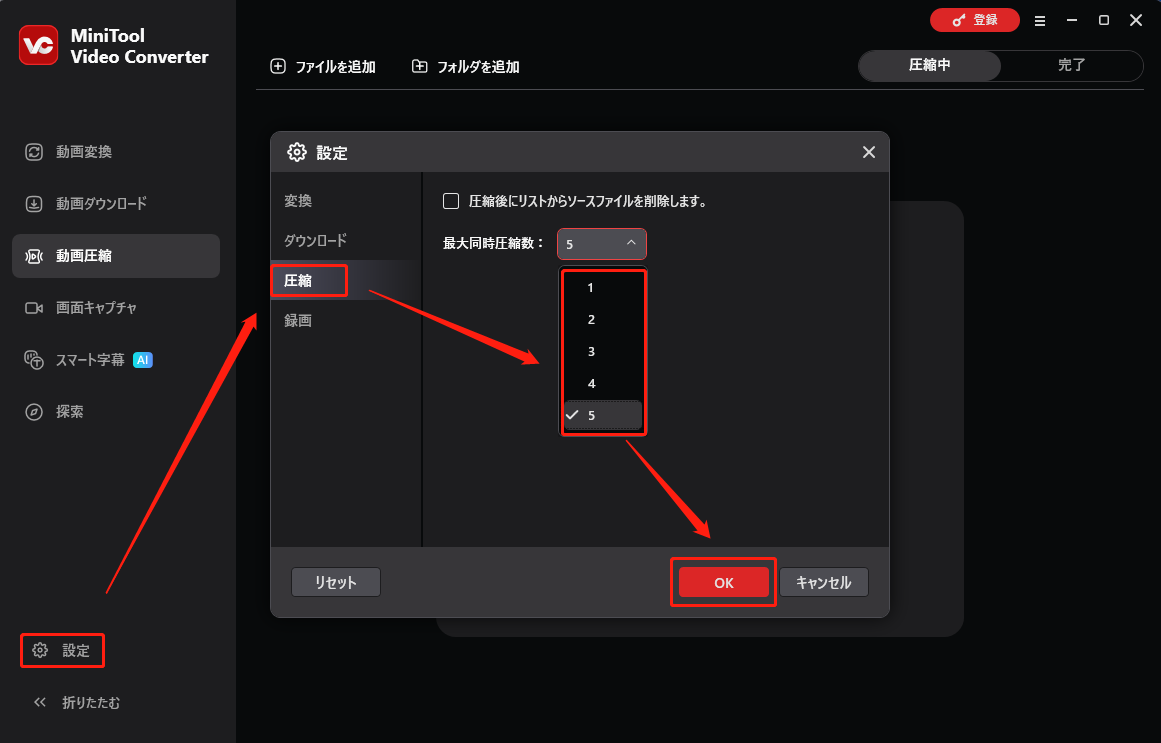
ステップ2:動画ファイルをまとめて圧縮する場合は、以下の手順に従って同時圧縮数を設定してください。一括圧縮が不要な場合は、この手順をスキップできます。
- 左側にある「設定」タブをクリックします。
- 表示されるウィンドウで、「圧縮」タブに切り替えます。
- 「最大同時圧縮数」オプションをクリックし、ドロップダウンメニューから希望の数を設定します。
- 「OK」をクリックして、すべての変更を保存します。
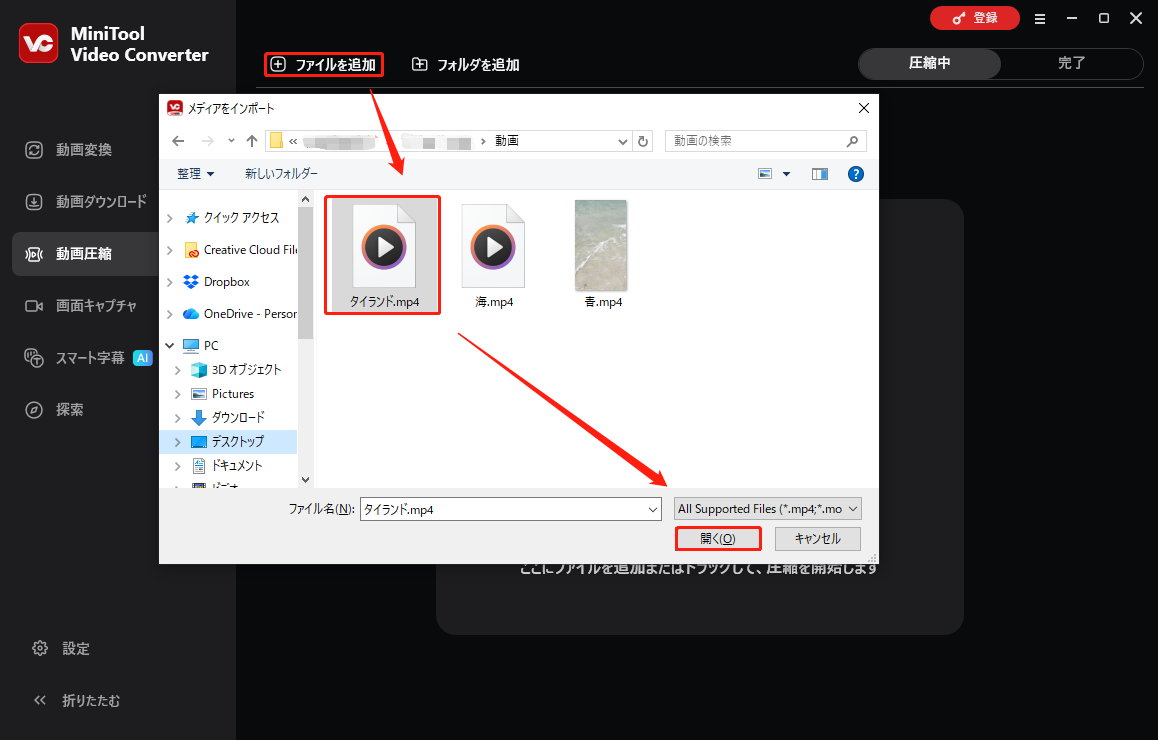
ステップ3:左側のメニューから「動画圧縮」タブを選択します。次に、「ファイルを追加」をクリックし、「メディアのインポート」ウィンドウで圧縮したいファイルを選択して、「開く」をクリックします。
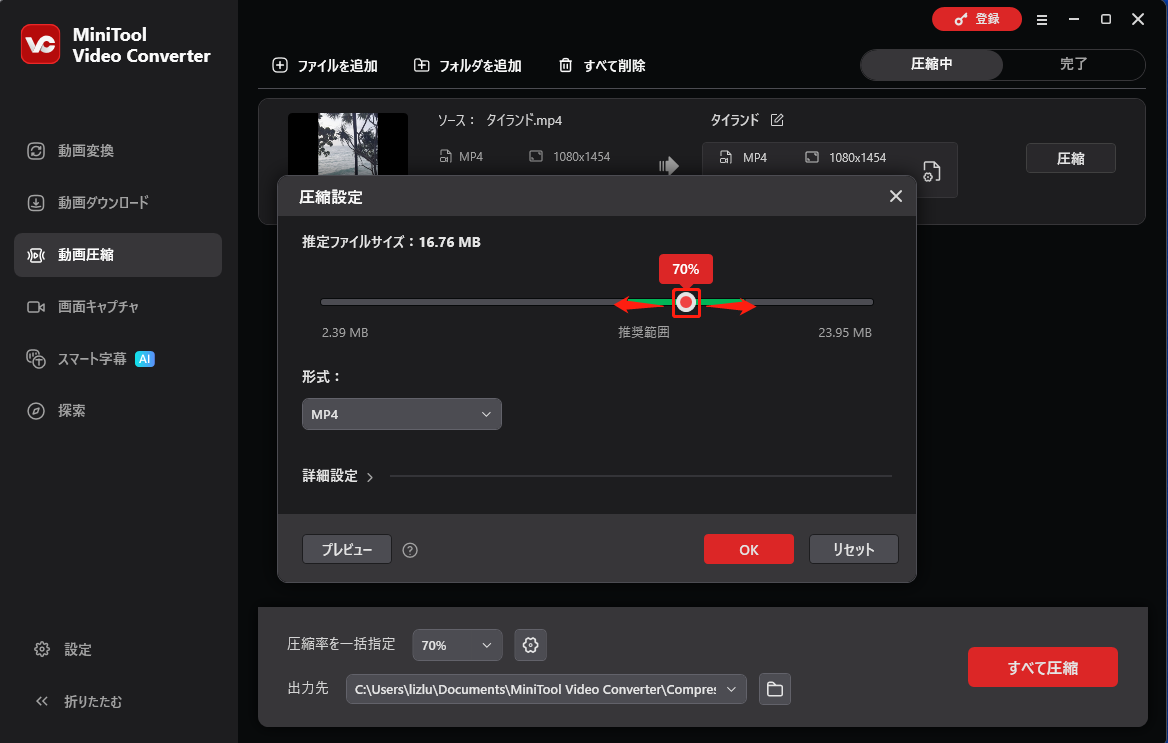
ステップ4:「歯車」アイコンをクリックして、「圧縮設定」ウィンドウを開きます。次に、スライダー上の赤い点をドラッグして、動画の圧縮率を変更します。圧縮後のサイズを特定の値にしたい場合は、スライダーの上にある「推定ファイルサイズ」を参考にしながら圧縮率を調整してください。
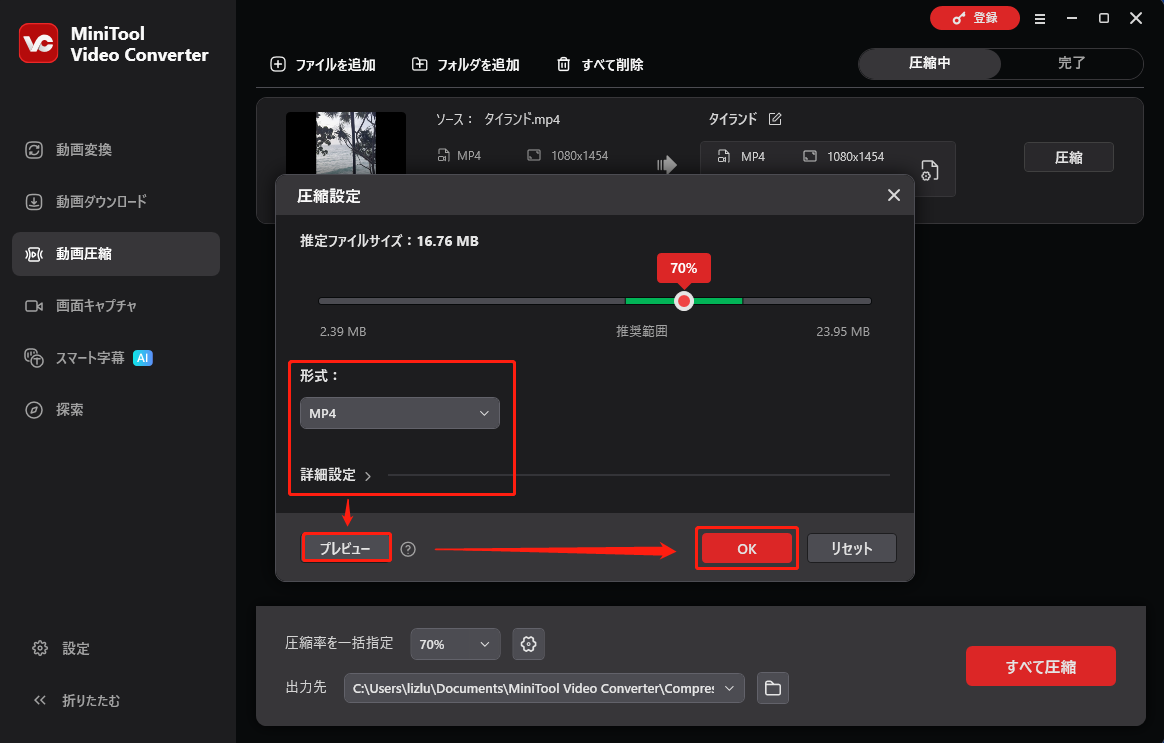
ステップ5:動画の圧縮率を調整したら、「フォーマット」オプションを展開し、エクスポート形式(MP4、WEBM、またはMKV)を選択します。また、「詳細設定」をクリックすると、動画をさらに細かく設定できます。その後、「プレビュー」ボタンをクリックすると、圧縮後の動画の10秒間を再生して画質を確認できます。最後に、「OK」ボタンをクリックして変更を保存します。
ステップ6:「圧縮」ボタンをクリックして、動画の圧縮を開始します。
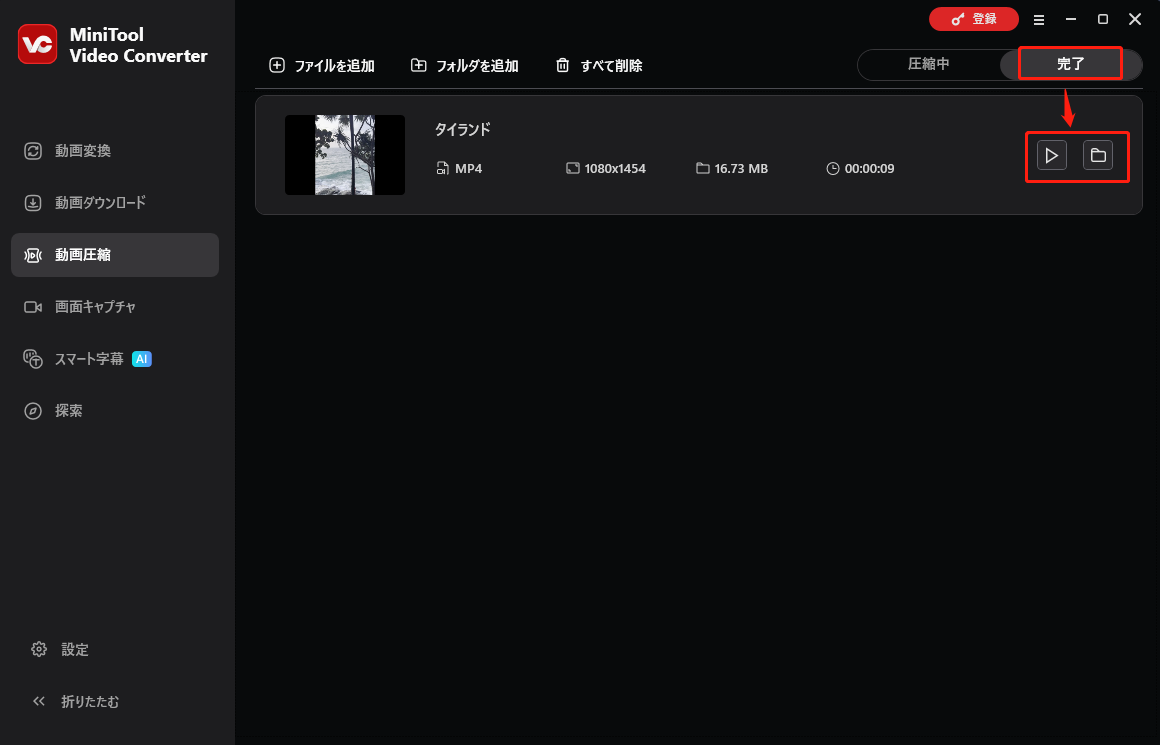
ステップ7:動画の圧縮が完了したら、自動的に「完了」タブに移動します。「再生」アイコンをクリックすると、圧縮された動画を直接再生できます。また、「フォルダ」アイコンをクリックすると、保存先へ移動できます。
MiniTool Video Converterは、優れた動画圧縮ソフトとして活用できます。それだけでなく、音声・動画変換ソフト、動画ダウンローダー、画面録画ソフトとしても機能します。多様な音声・動画形式への変換、YouTube、TikTok、Twitter、Facebookなどのプラットフォームからの動画ダウンロード、そして高画質のPC画面録画に対応しています。
方法2:オンラインの動画圧縮ツールを使用する
オンライン動画圧縮ツールの利点は、追加のソフトをインストールする必要がなく、アカウントにログインすることなく、直接動画を圧縮できることです。YouCompressは、そうしたオンライン圧縮ツールの一つです。
YouCompressは、MP4、MOV、MP3ファイルをオンラインで無料で圧縮できる動画圧縮ツールです。圧縮できるファイル数に制限がなく、好きだけファイルを圧縮できます。さらに、圧縮後の動画には透かしが入りません。ファイルを選択してアップロードするだけで、YouCompressが自動的に最適な設定でファイルサイズを縮小します。
アップロードおよび圧縮されたファイルはすべて、数時間後にYouCompressのサーバーから自動的に削除されます。そのため、圧縮ファイルを時間内にダウンロードする必要があります。そうしないと、圧縮された動画は消えてしまいます。
YouCompressを使って無料で動画を圧縮するには、以下の手順に従ってください。
ステップ1:お使いのパソコンで任意のブラウザを開き、www.youcompress.com にアクセスします。
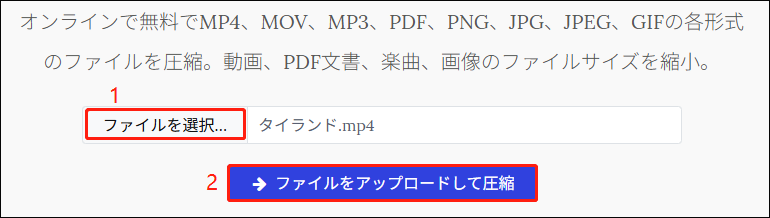
ステップ2:ログインせずに、「ファイルを選択」ボタンをクリックし、圧縮したいファイルをアップロードします。テキストボックスに動画のタイトルが表示されたら、「ファイルをアップロードして圧縮」ボタンをクリックして圧縮を開始します。
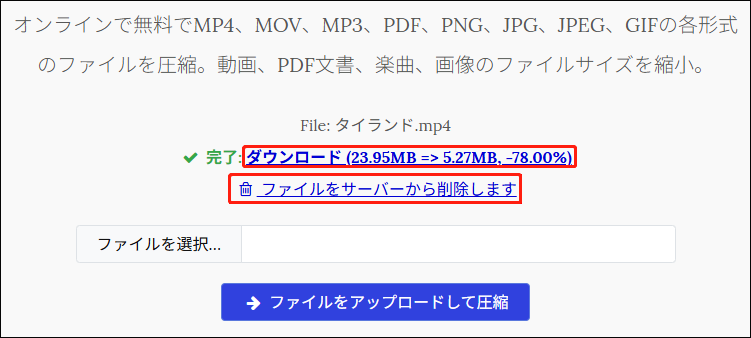
ステップ3:動画の圧縮が完了すると、圧縮前後のファイルサイズを比較できるリンクが表示されます。そのリンクをクリックして、動画をパソコンにダウンロードします。YouCompressは数時間後にアップロードされたファイルと圧縮されたファイルを自動的に削除しますが、「ファイルをサーバーから削除します」をクリックすれば、すぐに削除することもできます。
方法3:詳細設定が可能な動画変換ソフトを使用する
前述の通り、動画のサイズに影響を与える要素には、解像度、ビットレート、フレームレート、再生時間が挙げられます。そのため、動画の詳細設定を調整できるツールを使用することで、ファイルサイズを最小限に抑えることも可能です。
MiniTool Video Converterでは、動画の解像度、ビットレート、フレームレートを調整して動画を圧縮できます。さらに、MP4、MKV、AVI、MOV、WMV、M4V、Xvid、MPEG、VOBなど、さまざまな動画形式にエクスポートすることも可能です。
MiniTool Video Converterで設定を調整して動画のサイズを縮小するには、下記の手順に沿って操作してください。
ステップ1:PCにMiniTool Video Converterをインストールして起動します。
ステップ2:「動画変換」タブで、「ファイルを追加」をクリックして圧縮したいファイルをインストールします。
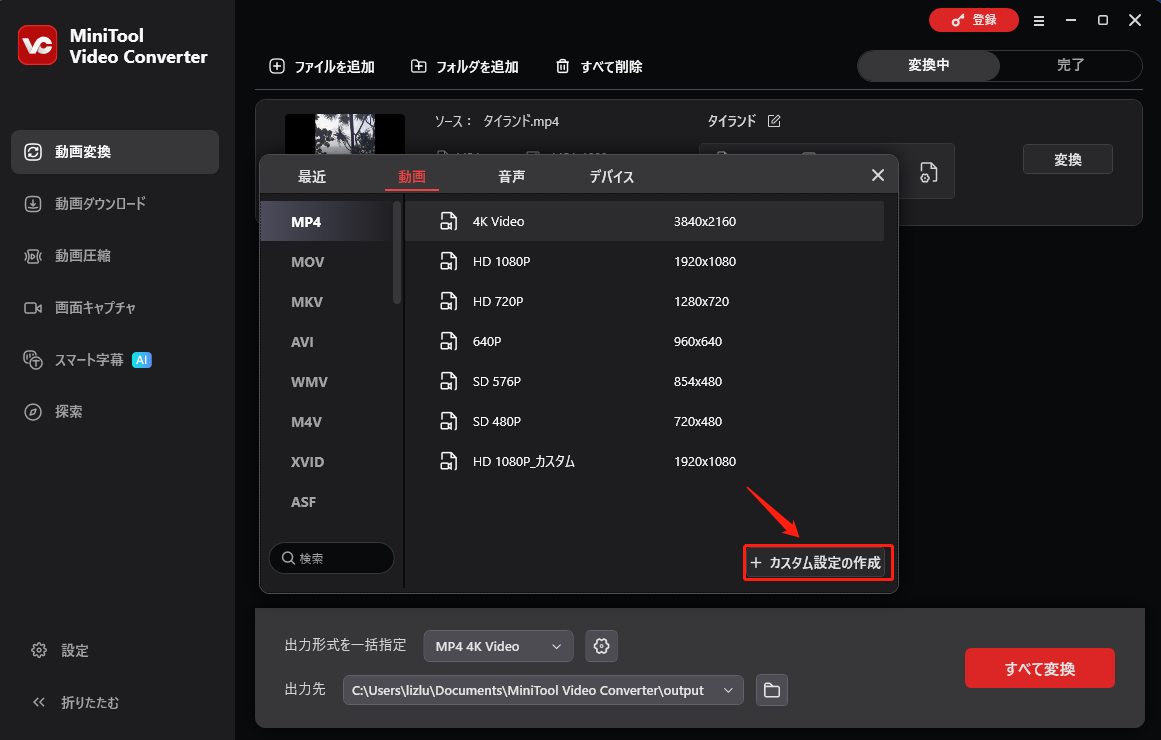
ステップ3:「出力設定」アイコンをクリックします。表示されるウィンドウで、元の動画と同じ形式を選択し、「+カスタム設定の作成」ボタンをクリックします。
ステップ4:「設定」ウィンドウで、動画の画質、解像度、フレームレート、ビットレートなどを低い値に調整します。その後、「作成」をクリックして、カスタマイズした動画パラメータを保存します。
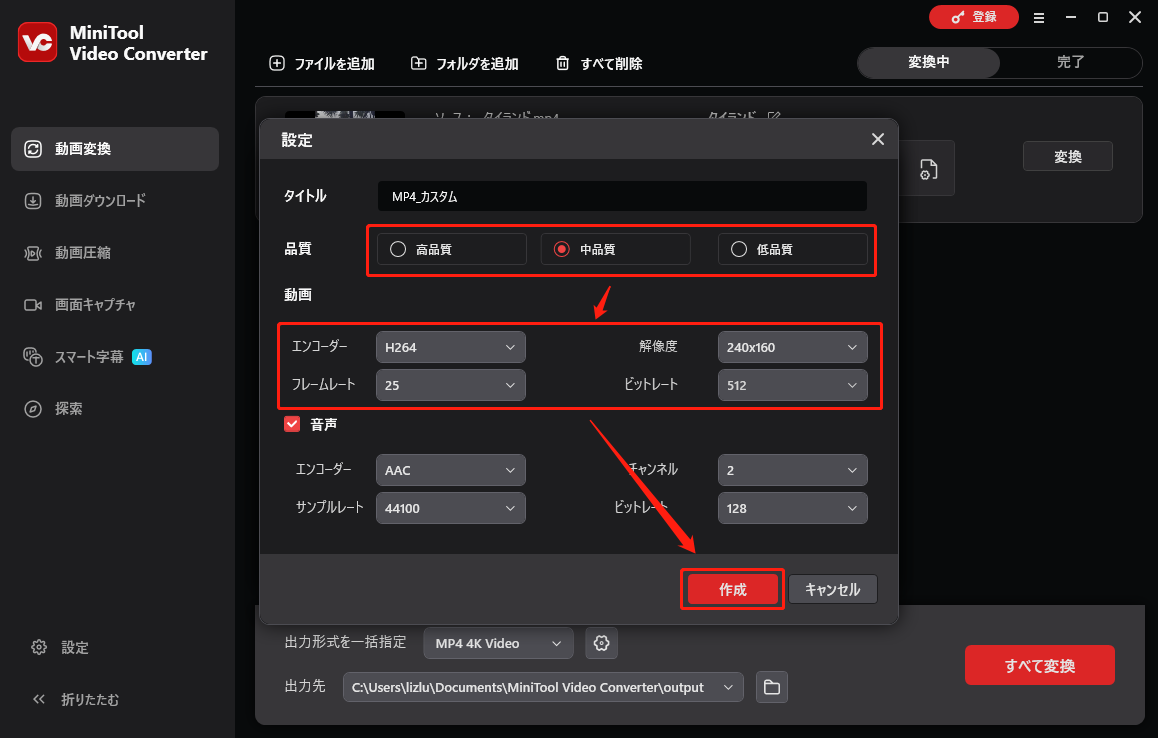
ステップ5:先ほど設定した動画品質のオプションを選択し、「変換」をクリックして変換を開始します。
ステップ6:動画の変換が完了したら、「フォルダ」アイコンをクリックして保存先を確認できます。
元の動画と比較すると、フレームレートや解像度、ビットレートなどを下げたことで、ファイルサイズが小さくなっていることがわかります。

方法4:MiniTool MovieMakerを使って動画パラメータを調整する
動画圧縮ソフトに加え、一部の動画編集ソフトでも動画のサイズを縮小できます。動画の長さ、フレームレート、ビットレート、解像度は、ファイルサイズに影響を与える主な要素です。そのため、不要な部分を削除して動画の長さを短縮することで、ファイルサイズを小さくすることができます。
MiniTool MovieMakerは、ユーザーフレンドリーで使いやすい動画編集ソフトです。このソフトを使えば、動画をトリミングして不要なクリップを削除できます。さらに、動画をエクスポートする際にフレームレート、解像度、ビットレートを調整することで、ファイルサイズをさらに縮小することも可能です。
MiniTool MovieMakerで動画のサイズを小さくするには、下記の手順に沿って操作してください。
ステップ1.PCにMiniTool MovieMakerの最新バージョンをダウンロードしてインストールします。
MiniTool MovieMakerクリックしてダウンロード100%クリーン&セーフ
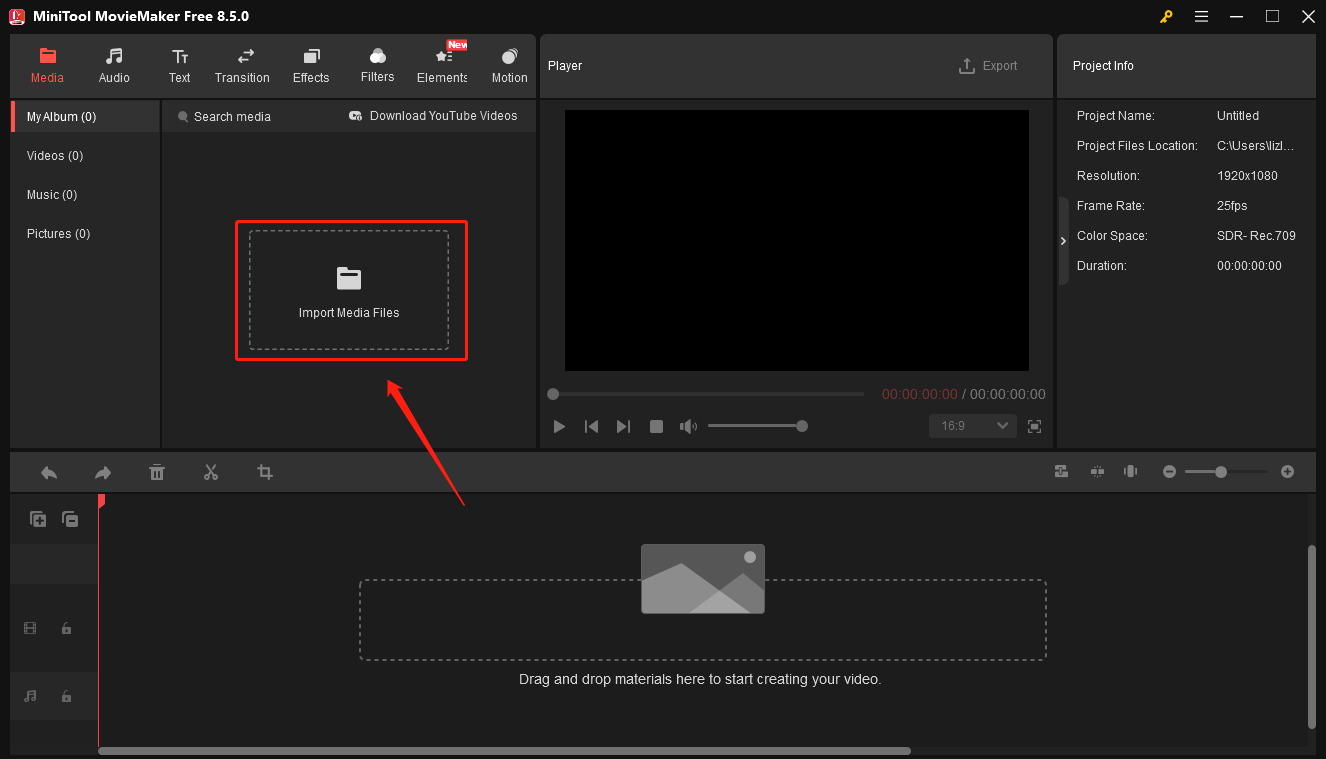
ステップ2.このアプリケーションを起動し、「Import Media Files」をクリックして、圧縮したい動画を追加します。
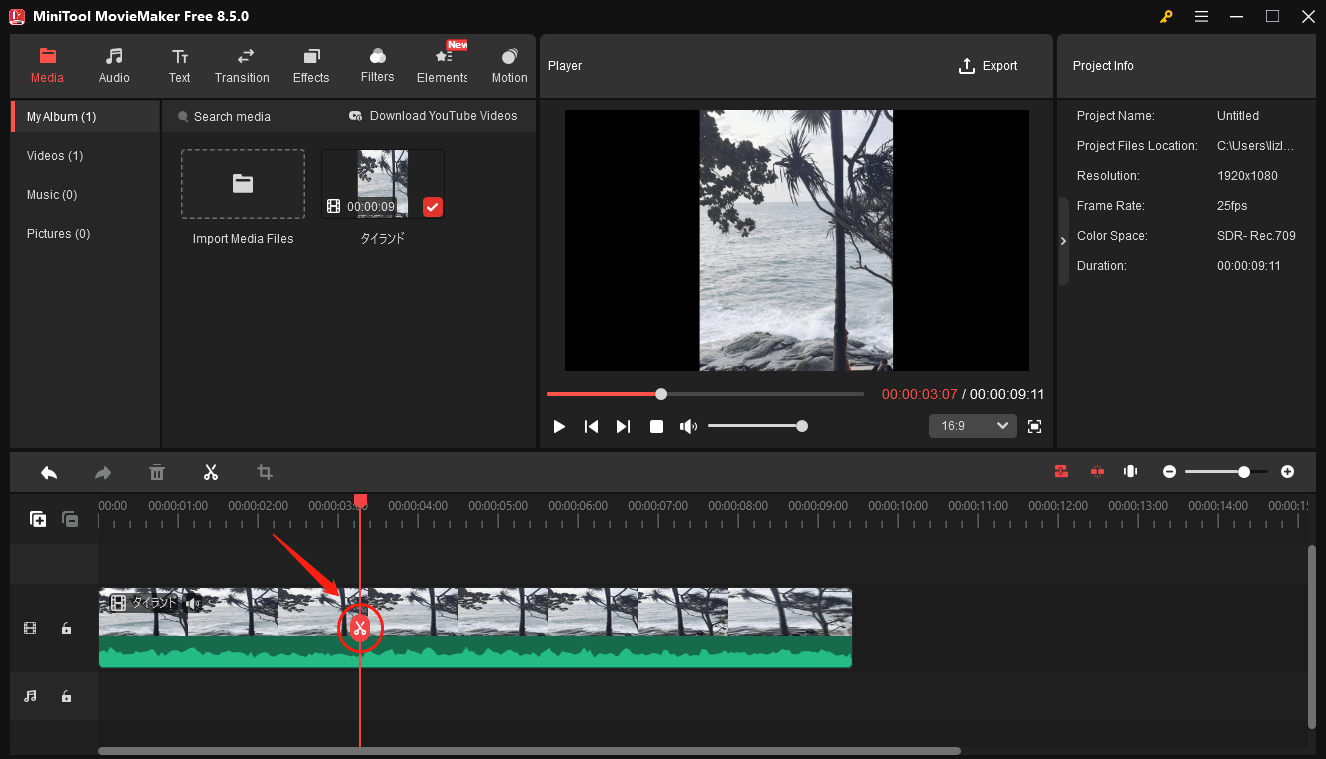
ステップ3.追加した動画をインターフェイス下部のトラックにドラッグします。その後、ハサミアイコンをクリックして動画を分割し、不要なクリップを削除できます。また、動画の先頭や末尾をトリミングして、再生時間を短縮することも可能です。
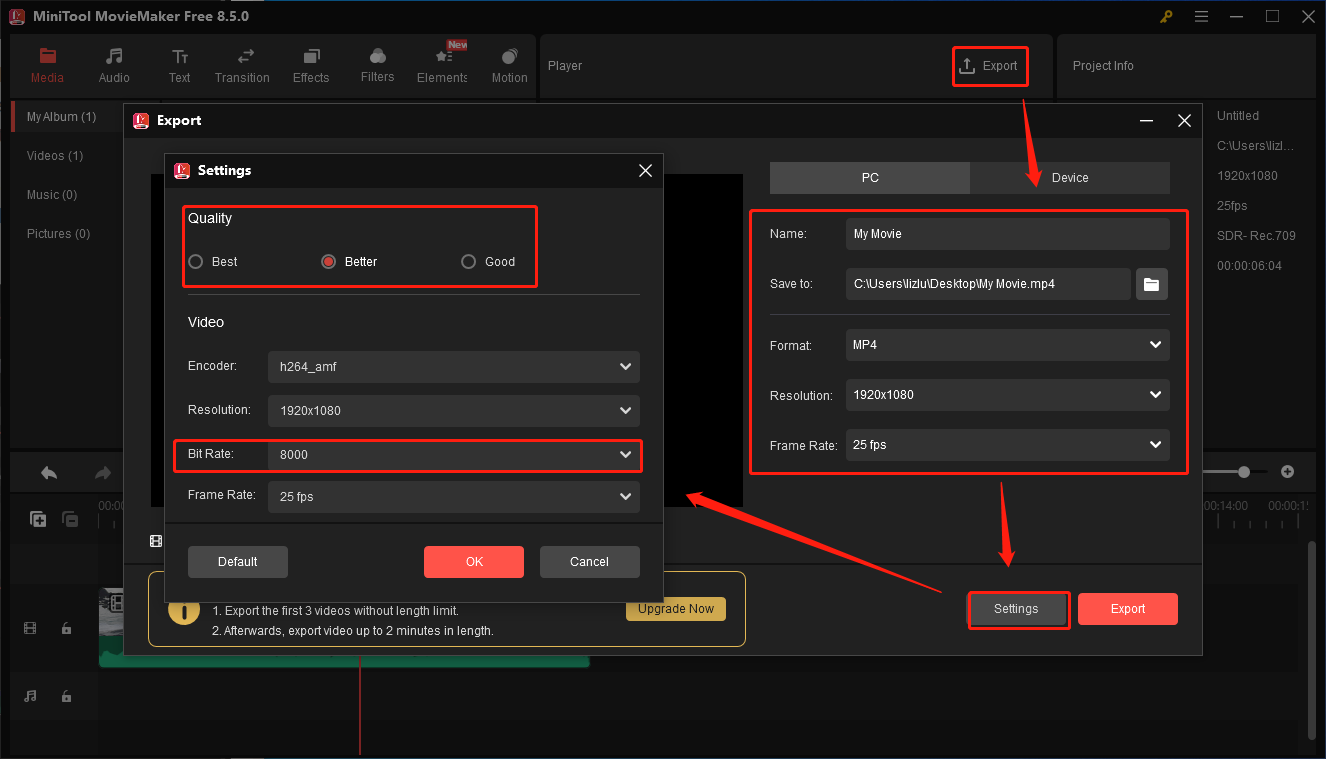
ステップ4.プレーヤーセクションの右上にある「Export」ボタンをクリックします。エクスポートウィンドウが表示されたら、エクスポートする動画の名前を変更したり、保存先を設定したり、出力形式を選択したり、解像度やフレームレートを低く設定したりできます。
ステップ5.その後、「Settings」ボタンをクリックして設定ウィンドウを開きます。ここでは、動画の画質とビットレートを低く設定できます。「OK」をクリックして変更を保存します。最後に、「Export」をクリックして動画を保存します。
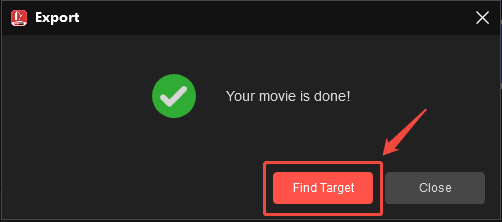
ステップ6.「Your movie is done」というポップアップウィンドウが表示されたら、「Find Target」をクリックして、エクスポートされた動画の保存場所を確認できます。エクスポート後の動画は、元の動画よりもファイルサイズが小さくなっています。
結論
動画を圧縮するとファイルサイズが小さくなり、保存や共有がしやすくなります。本記事では、パソコンで動画ファイルを圧縮する方法をご紹介しました。オンラインツールだけでなく、デスクトップソフトやアプリも利用可能です。
圧縮率を自分で調整したい場合や、複数の形式で動画を書き出したい場合は、MiniTool Video Converterなどの動画圧縮ソフトの使用をおすすめします。MiniTool Video Converterの使用時にご不明な点がございましたら、support@minitool.comまでお気軽にお問い合わせください。できるだけ早く返事いたします。
作者について

ポジション: コラムニスト
動画クリエイター兼コンテンツエディター。YouTubeショート動画の企画・制作に加え、PCのトラブル解決や技術解説記事の執筆を中心に活動しています。 専門分野はデータバックアップとメディア変換技術。3年以上の実務経験を活かし、画面録画やデータ保護、システムトラブルの迅速な解決方法を分かりやすく解説しています。 「複雑なプロセスを、誰でも再現できるシンプルさへ」をモットーに、読者の悩みを素早く解決する実用的なコンテンツを発信しています。
ユーザーコメント :