

ご存知のとおり、AIFF、AVI、WAV、TIFF、FLAC、ASF、FLV、MKV、MP4、OGG、RM など、デジタルマルチメディアのコンテナ形式にはさまざまな種類があります。しかし、これらすべての形式を同時に使うことはできません。多くの場合、高画質でありながらファイルサイズはできるだけ小さく抑えたいと考えるはずです。そのため、用途に応じて最適な形式を選択する必要があります。
本記事では、主にさまざまな側面からMKVとMP4を比較して、両者の違いや相互変換方法などについて詳しく説明します。
MKVとMP4とは?
これら2つの動画タイプを比較する前に、まずそれぞれの特徴を理解しておく必要があります。
MKVとは?
MKVは、マトリョーシカ(Matroska Multimedia Container)としても知られる、無料でオープンな標準コンテナ形式です。2002年に独立系開発者であるSteve Lhommeによって作成(その後間もなくGoogleに買収)されました。
Matroska のファイル拡張子には、動画用(字幕や音声を含む場合と含まれない場合があります)の.MKV、立体映像用の.MK3D、音声専用ファイル用の.MKA、字幕専用ファイル用の.MKSが含まれます。
MKVファイルは、単一ファイル内に無制限の数の動画、音声、画像、字幕トラックを格納できます。映画やテレビ番組などの一般的なマルチメディアコンテンツの保存に使用されます。AVI(Audio Video Interleave)、MP4(MPEG-4 Part 14)、ASF(Advanced Systems Format)などの他のマルチメディアコンテナ形式と類似しています。ただし、仕様は完全にオープンで、実装の多くはオープンソースソフトウェアで構成されています。
MP4とは?
MP4は、MPEG-4 Part 14としても知られるは、動画や音声を保存するために一般的に使用されるデジタルマルチメディアコンテナ形式です。また、字幕や静止画などの他の種類のデータも保存できます。他の現代的なコンテナ形式と同様に、MP4はインターネット経由のストリーミングに対応します。
MPEG-4 Part14ファイルの拡張子は.mp4のみです。これはMPEG-4の一部として規定された規格です。MPEGには20種類以上の異なる規格がありますが、MP4は汎用性の高さから、現在でも最も広く利用されている動画コンテナ形式の一つです。
MKVとMP4の違い:メリット・デメリット
MKVとMP4はどちらも動画コンテナ形式です。それぞれにメリットとデメリットがあります。参考までに以下の情報をご覧ください:
MP4のメリット(MKVの欠点との比較を含む)
- MP4ファイルは、ブラウザ、オペレーティングシステム、メディアソフトウェアで幅広くサポートされています。そのため、ほぼすべてのOSで高品質な動画を再生できます。一方、Webブラウザで動画をストリーミングする用途では、MKVは標準では対応していない場合が多いという制限があります。
- MP4ファイルは同等品質のMKVファイルよりもサイズが小さいです。つまり、MP4ファイルのアップロードやダウンロードに時間がかかりません。さらに、データストレージデバイス上の容量もあまり取りません。
- MP4形式は業界団体の支援を受け、ISO規格として標準化されています。一方、MKV形式は長年利用されてきたものの、Matroskaの仕様は現在も改良が継続されています。
- モバイル端末にプリインストールされている動画プレーヤーは、MP4ファイルをサポートしている場合が多いです。
MKVのメリット(MP4の欠点との比較を含む)
- MKV形式はオープンな形式であり、ライセンス要件を必要としません。そのため、MKVファイルは多くのフリーソフトで広くサポートされています。
- MKV形式はほぼすべての種類のコーデックに対応しています。一方、MP4を使用する場合、サードパーティからコーデックを取得する必要があることがあります。
- MKV形式は複数のトラックや字幕など、より多くの機能をサポートしています。この点においてMP4形式よりも優れています。
- MKVは仕様が完全にオープンで、ファイル自体に多くの情報を保持できるため、長期間の保存に向いています。ただし、長期アーカイブ用途でビデオコンテナ形式を使用する場合は、広く普及しているコーデックや添付ファイル形式を選ぶ必要があります。
MKVとMP4の違い:プラットフォーム互換性
動画編集ソフトと再生デバイスの両方において、MP4はMKVよりも互換性に優れています。YouTubeに動画をアップロードしたい場合、MP4が最適な選択肢となるでしょう。
MP4 は容量が小さく、汎用性も高いため、スマートフォンやタブレット向けの動画に向いています。それに対して、MKVは端末の標準プレーヤーでは再生できないことがあり、その場合はサードパーティ製の再生ツールをインストールする必要があります。
MKVとMP4の違い:対応動画・音声
MP4の一般的な組み合わせとしては、H.264(x264)やMPEG-4/Xvidの動画コーデックと、AACまたはMP3の音声コーデックがよく使われます。一方、MKVはロスレス音声であるFLACをサポートしていますが、MP4形式では通常サポートされていません。
MKVファイルは選択可能なSSA字幕と音声トラックをサポートしています。ただし、MP4はそれらに対応していません。
MKVとMP4の違い:画質
MKVは追加機能を備え、多数の音声トラックや字幕トラックに対応しているため、MP4よりもファイルサイズが大きくなることがあります。ただし、これはMP4の画質がMKVより劣ることを意味するものではありません。MKVとMP4はいずれも、同じ動画や音声データを格納できるコンテナ形式です。
MP4とMKVの違い:どっちがいい?
MP4とMKV、どちらがあなたの動画に適しているでしょう? 決まった答えはありません。
各動画形式には、特定の用途で強みがある一方、別の用途では適さない場合もあります。例えば、MP4はWebブラウザでの動画再生に広く使われており、ファイルのオーバーヘッドが少ないのが特徴です。一方、MKVはDVDやブルーレイディスクを動画ファイルとして保存・変換する用途に適しています。
MP4とMKVの動画品質を比較する場合、最も重要な要素はコーデックです。MKVはより多くのコーデックに対応しているため、選択肢が広がります。ただし、選択するコーデックが信頼性が高く、使用しているソフトで利用可能であることを確認する必要があります。例えば、Googleの最先端コーデック「VP9」を使用したい場合は、MP4ではなくMKVを選択した方が良いでしょう。
要するに、実際の要件に応じて適切な動画形式コンテナを選択すべきです。
MKVをMP4、またはMP4をMKVに変換する方法
このセクションでは、MKVとMP4の相互変換方法をご紹介します。特定の用途に応じて、MKVをMP4に変換、または逆変換が必要になる場合があります。この作業には、専門の動画変換ソフトを使用することをおすすめします。
インターネットで「MKVをMP4に変換する方法」や「MP4をMKVに変換する方法」を検索すると、実に多く選択肢が見つかります。どれが信頼できて使いやすいか分からない場合は、ここで紹介するツールを試してみてください。
MKVからMP4への変換/MP4からMKVへの変換:デスクトップ変換ソフト
MiniTool Video Converter
MKVとMP4を相互に変換するには、まずMiniTool Video Converterを試してみるのがおすすめです。これは完全無料の動画・音声変換ソフトです。下のボタンをクリックしてダウンロードすることができます。
MiniTool Video Converterクリックしてダウンロード100%クリーン&セーフ
以下の手順に従って動画形式の変換を行ってください(MP4をMKVに変換することを例にします)。
1.MiniTool Video Converterを開きます。
2.「ファイルを追加」または「プラス」アイコンをクリックして、変換対象の動画を追加します。
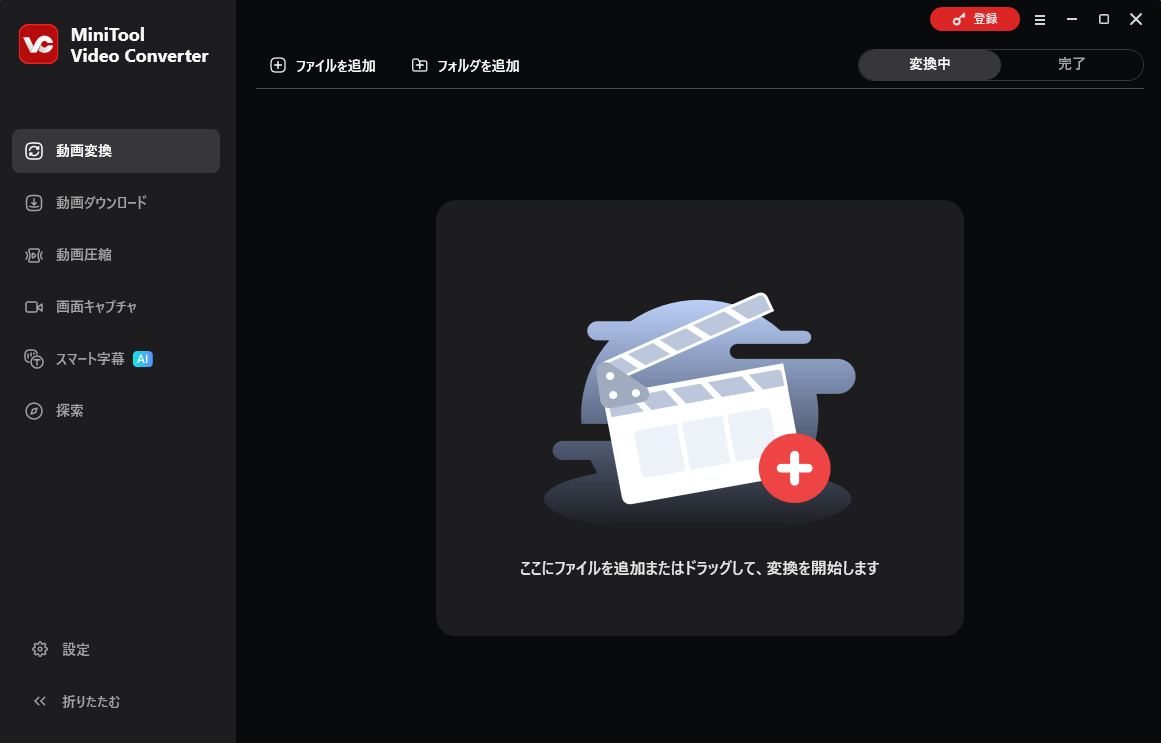
3.「出力形式を一括指定」の横にある下向き矢印ボタンをクリックし、「動画」セクションで「MKV」を選択します。次に、動画解像度を選択して続行します。
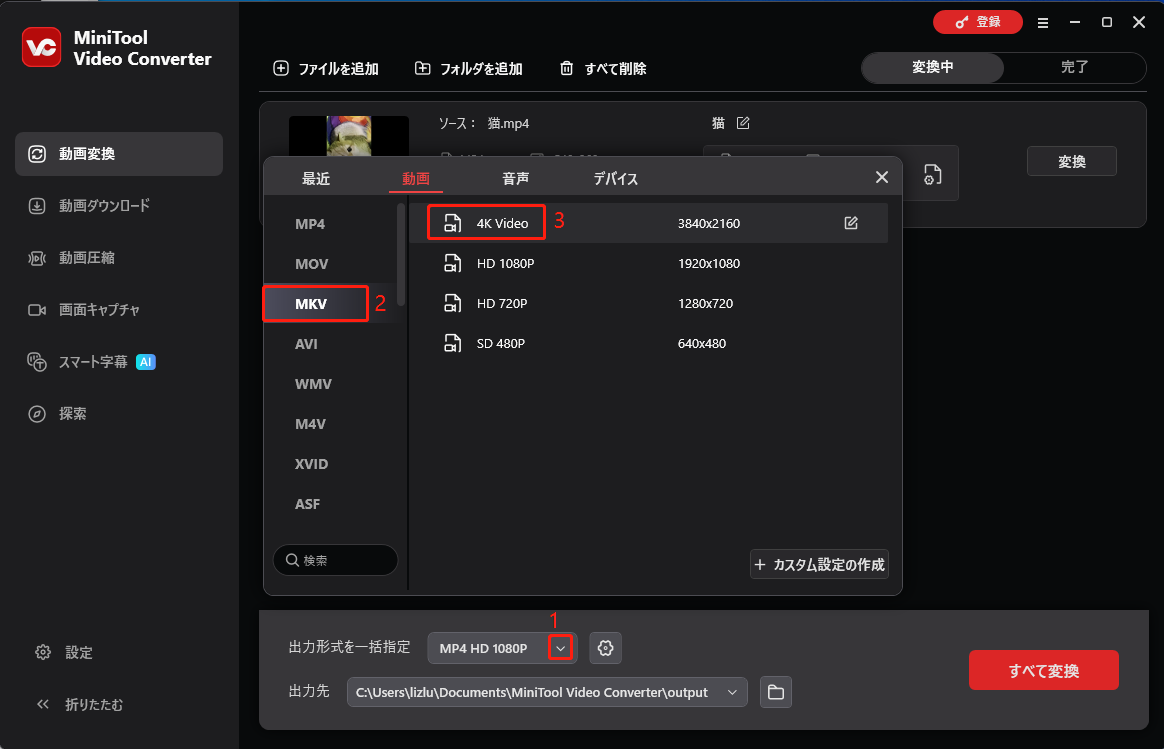
4.ソフトウェアにはデフォルトの保存場所が設定されています。「出力先」の横にある下向き矢印ボタンをクリックし、必要に応じて保存先パスを変更することもできます。
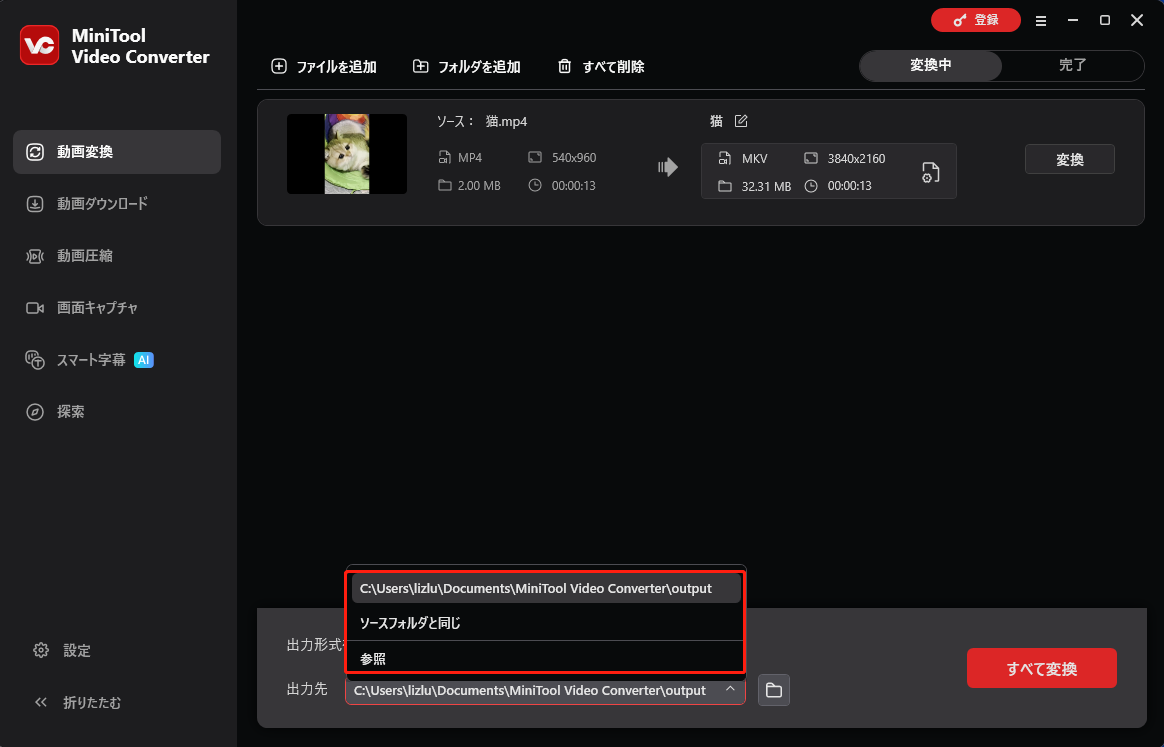
5.「すべて変換」をクリックしてMP4からMKVへの変換を開始します。
変換が完了したら、保存先フォルダを開き、変換後の動画をそのまま使用できます。
MiniTool MovieMaker(Windows用)
MiniTool MovieMakerはWindowsで使用可能な動画変換フリーソフトで、動画編集、動画変換、クリップ作成など多彩な機能を備えています。以下のボタンをクリックしてソフトを入手し、お使いのパソコンにインストールしましょう。
MiniTool MovieMakerクリックしてダウンロード100%クリーン&セーフ
MKVをMP4に変換するには、下記の手順に沿って操作してください。
1.MiniTool MovieMakerを開きます。
2.「Import Media Files」をクリックして続行します。
3.お使いのパソコンから変換したいMKV動画を選択してインポートします。
4.インポートした動画にマウスカーソルを合わせ、表示される「+」アイコンをクリックすると、動画がタイムラインに追加されます。
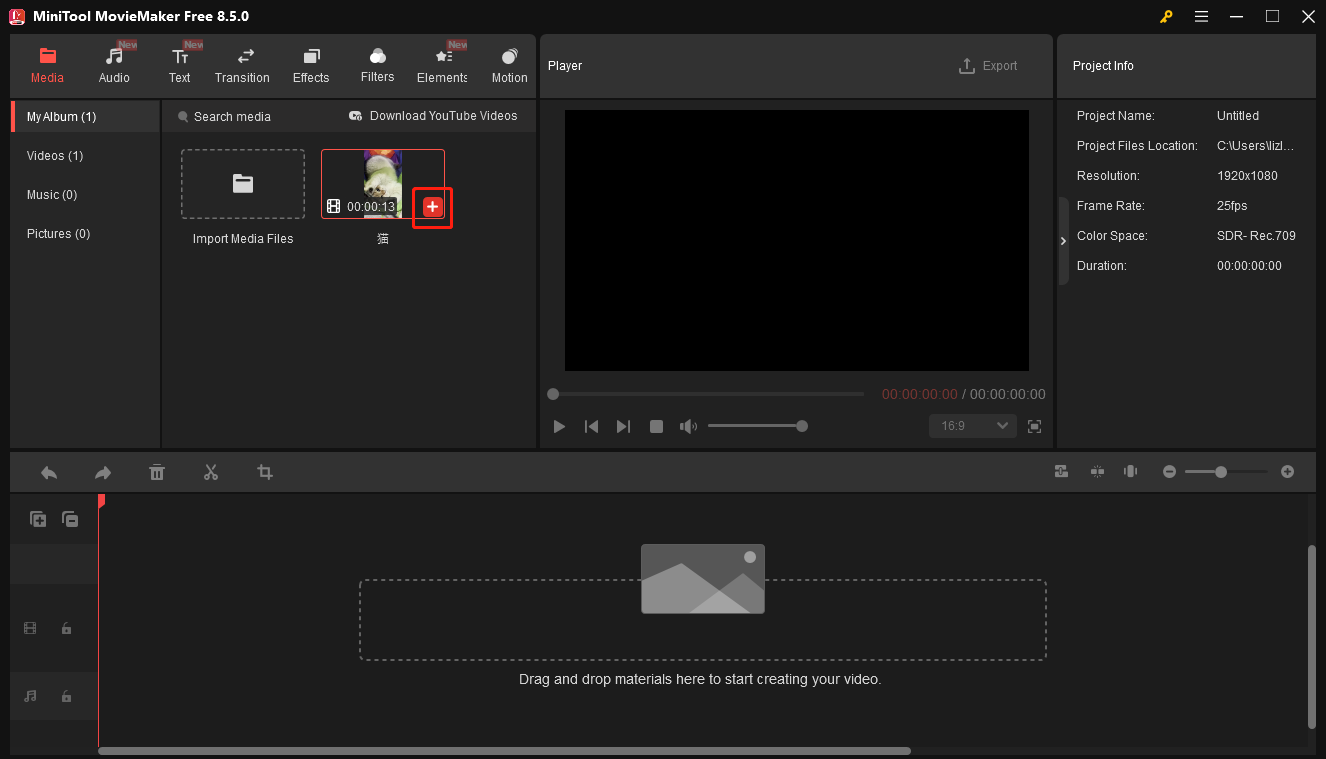
5.上部のツールバーにある「Export」ボタンをクリックします。
6.ポップアップ画面が表示されます。ここで動画の名前を入力し、出力動画形式を「MP4」に設定し、ファイルの保存場所を選択し、その他の設定を行います。
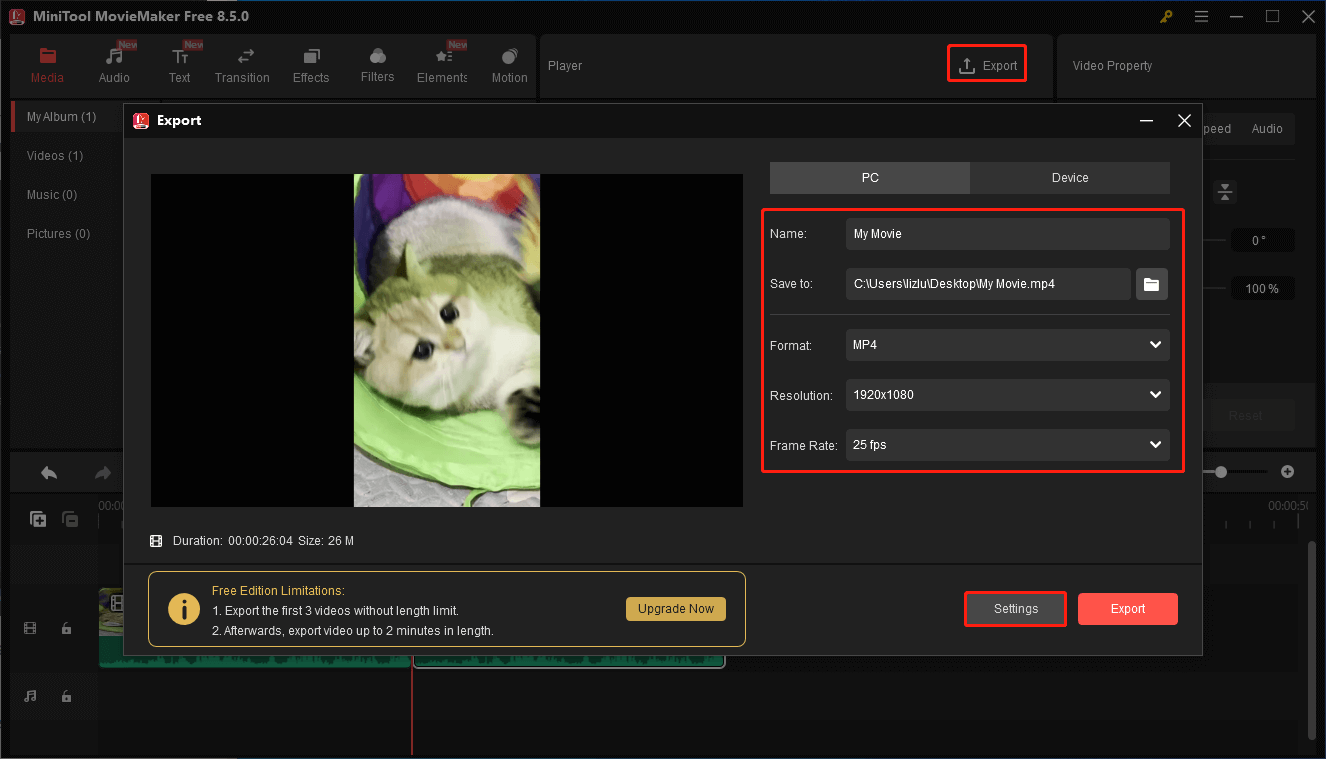
7.最後に、ポップアップウィンドウの「Export」ボタンをクリックして変換を開始します。
変換プロセスが完了するまでしばらくお待ちください。
終了後、指定した場所から動画ファイルをそのまま使用できます。
上記の手順は、MP4からMKVへの変換にも適用できます。ここでは同じ操作を繰り返して説明しません。
VLC media player(Mac用)
macOSをご利用の場合、MiniTool MovieMakerは適していません。代替として、Windows、macOS、Android、iOS、Linuxなど複数のOSに対応しているVLCをお試しください。
VLCは単なる動画プレーヤーではありません。動画変換にも対応しています。VLC公式サイトから無料で入手できます。
以下に、MacでVLCを使用してMP4をMKVに変換する方法をご紹介します:
- VLCを開きます。
- 「ファイル」>「変換/ストリーミング」を選択します。
- 表示されるウィンドウで「メディアを開く」をクリックし、PCからソースファイルを選択します。
- 「プロファイルを選択」から出力形式を指定します。
- 「参照」をクリックし、出力動画の保存先を指定します。
- 最後に、「保存」をクリックします。
最後に、指定した保存先へ移動し、変換された動画を直接再生できます。
同様に、このソフトを使用して、Mac上でMKV形式の動画をMP4形式に変換することも可能です。
MKVからMP4への変換/MP4からMKVへの変換:オンライン変換サイト
追加のソフトをインストールしたくない方に、無料で利用可能な動画変換サイトをいくつかご紹介します。
Cloudconvert
Cloudconvertは、オンラインで多様な種類の動画ファイルを任意の形式に変換できます。PC、Googleドライブ、Dropbox、OneDriveから動画ファイルを選択し、指定した形式に変換可能です。さらに、URLを動画に変換する機能も備えています。
具体的な操作手順は以下の通りです。
1.Cloudconvertの公式サイトにアクセスします。
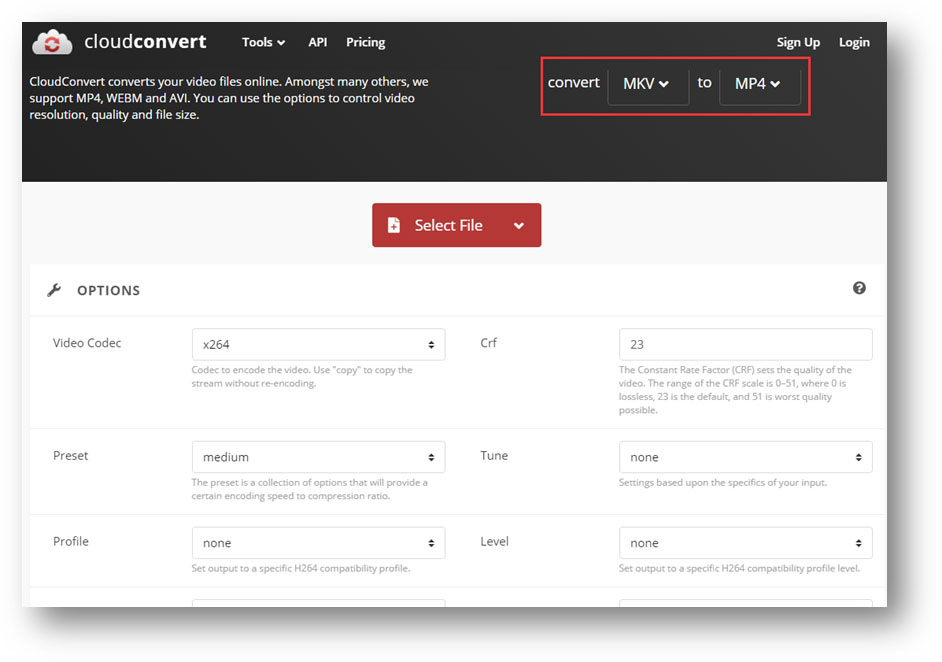
2.ページ右上にある変換ツールバーから、入力動画の形式と出力動画の形式を選択します。
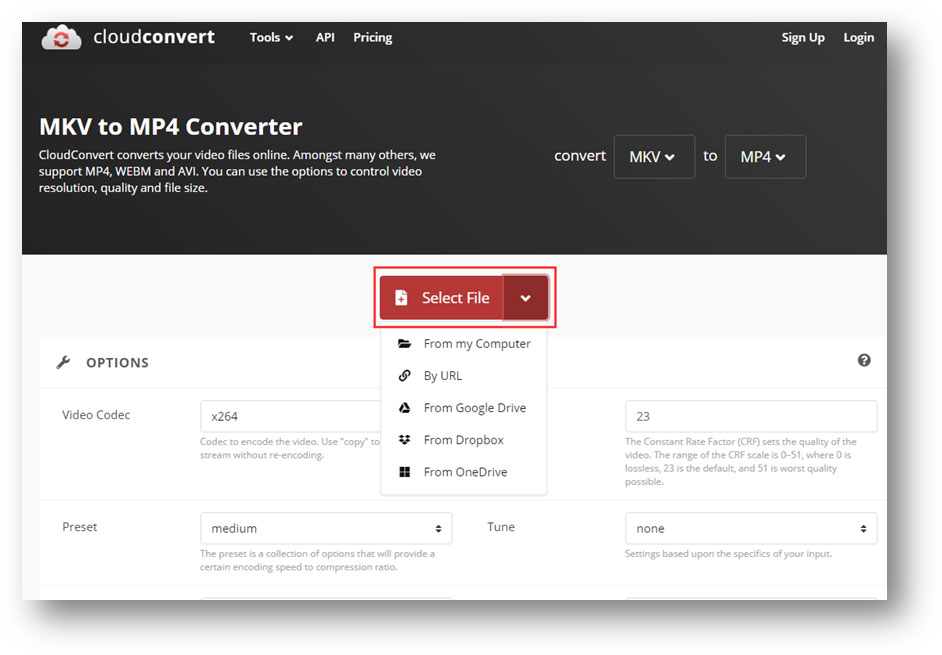
3.「Select Files」ボタンの下向き矢印をクリックし、ソースMKVファイルをインポートする場所を選択します。ここでは、「From my Computer」を例にします。その後、お使いのPCからファイルを選択します。
4.複数のファイルを同時に変換したい場合は、「Add more Files」をクリックして保存場所から選択できます。また、「Tool」ボタンをクリックすると、ビデオコーデック、プロファイル、字幕などの詳細設定を変更できます。
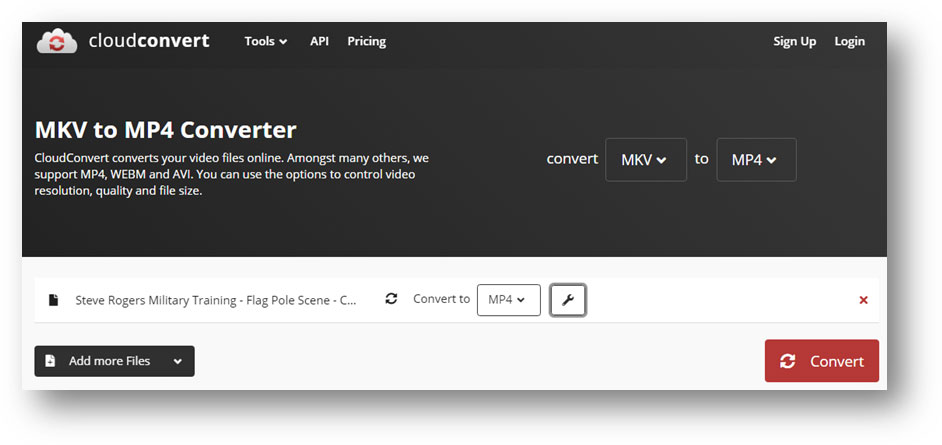
5.すべての準備が整ったら、「Convert」ボタンをクリックして変換プロセスを開始します。
6.動画の変換が完了するまでお待ちください。完了したら、「Download」ボタンをクリックし、保存先を指定します。その後、ダウンロードしたMP4ファイルを直接使用できます。
Online-Convert
Online-convertは、高速に動画を変換できる無料のオンラインサービスです。パソコン内の動画はもちろん、DropboxやGoogleドライブ上の動画を任意の形式に変換できます。さらに、URLを指定して動画を変換することも可能です。動画ファイルをページにドラッグ&ドロップするだけで、変換が開始されます。
1.online-convertの公式サイトにアクセスします。
2.「Video converter」で「Convert to MP4」を選択します。
3.「Go」をクリックします。
4.「Choose Files」をクリックし、変換したい動画ファイルを選択します。別のドライブから動画を選択したい場合は、画面上の対応するボタンをクリックするだけです。その後、選択した動画ファイルのアップロードが開始されます。
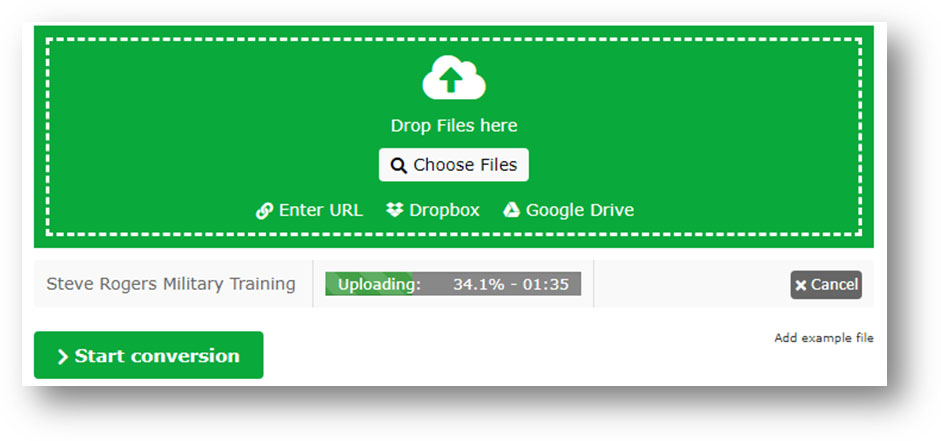
5.必要に応じて、ページ上の設定オプションを使用して設定をカスタマイズすることもできます。
6.「Start conversion」ボタンをクリックして変換プロセスを開始します。
7.変換が終了したら、「Download」をクリックして動画を任意の場所に保存できます。
結論
この記事を読んだ後、MKVとMP4の違いや、両形式の相互変換方法について役立つ情報が得られるでしょう。MiniToolソフトウェアの使用時にご不明な点がございましたら、support@minitool.comまでお気軽にお問い合わせください。できるだけ早く返事いたします。
MKVとMP4の比較:よくあるご質問
作者について

ポジション: コラムニスト
動画クリエイター兼コンテンツエディター。YouTubeショート動画の企画・制作に加え、PCのトラブル解決や技術解説記事の執筆を中心に活動しています。 専門分野はデータバックアップとメディア変換技術。3年以上の実務経験を活かし、画面録画やデータ保護、システムトラブルの迅速な解決方法を分かりやすく解説しています。 「複雑なプロセスを、誰でも再現できるシンプルさへ」をモットーに、読者の悩みを素早く解決する実用的なコンテンツを発信しています。
ユーザーコメント :