

AnyDeskは、別のPCをリモートで操作・アクセスできるアプリケーションです。セッションの録画にも対応しており、操作内容を簡単に保存できます。互換性が高く、WindowsやMacはもちろん、モバイルデバイスでも利用可能です。ただし、AnyDeskで録画したファイルは.ANYDESK拡張子で保存されるため、他のデバイスで再生するのが難しい場合があります。この問題を解決するため、AnyDesk録画をMP4に変換する方法について詳しく解説します。
AnyDesk録画をMP4に変換できますか?
AnyDeskの録画ファイルをMP4に変換できますか?残念ながら、AnyDeskの公式ウェブサイトによると、AnyDeskには変換機能が組み込まれていません。また、.ANYDESKというファイル拡張子は一般的ではないため、AnyDeskファイルを直接MP4に変換できる変換ソフトを探すのは困難です。
幸い、画面録画ソフトを利用することで、AnyDeskの録画を再録画し、MP4ファイルとして保存できます。この方法は、デバイスを問わずオフラインで視聴したい場合に便利です。一方で、再録画によって画質が低下する可能性があるため、解像度のアップスケールを行うことで品質を補うとよいでしょう。

オンラインでAnyDesk録画をMP4に変換する方法
AnyDeskの録画をオンラインでMP4に変換する方法を、ステップバイステップのチュートリアルでわかりやすく解説します。実際の手順に進む前に、まずおすすめのオンライン画面録画ツールをご紹介します。
Online Screen Recorderの概要
Online Screen Recorderは簡単に使えるオンラインオンライン画面録画ツールです。これを使えば、追加のアプリやプラグインをダウンロード・インストールすることなく、コンピューター上でのさまざまな操作を記録できます。さらに、システム音声とマイク音声を同時に、または別々に録音することも可能です。
Online Screen RecorderでAnyDesk録画をMP4に変換する方法
以下は、Online Screen Recorderを使用してAnyDesk録画をMP4に変換する詳細な手順です。
ステップ1.AnyDeskアプリを起動し、変換したい録画ファイルが再生可能な状態であることを確認します。
ステップ2.https://screen-recorder.com にアクセスし、Online Screen Recorderのウェブサイトを開きます。
ステップ3.「Start Recorder」をクリックし、オンライン画面録画ツールを起動します。

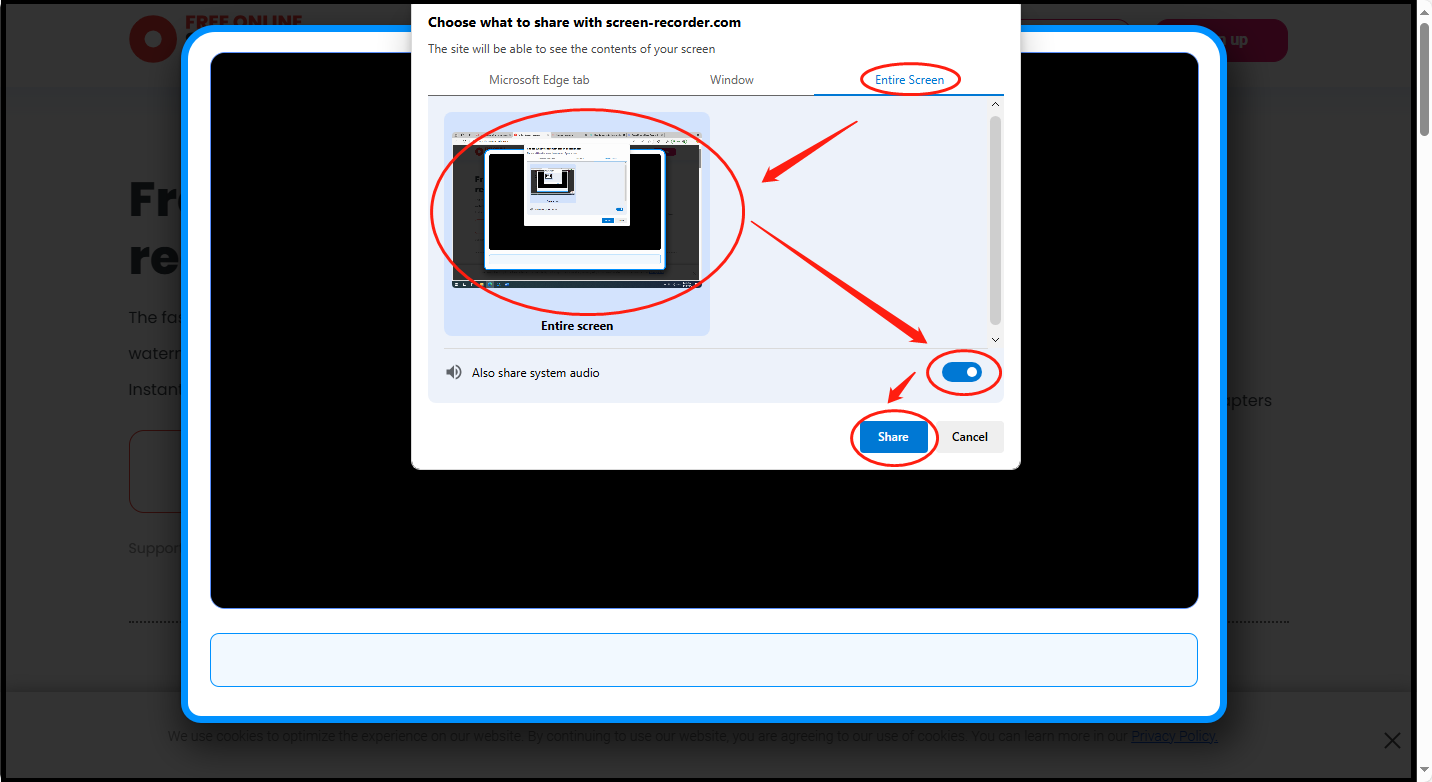
ステップ4.「Entire Screen」タブに切り替え、録画したい範囲を選択します。元の録画から音声のみを抽出するには、システム音声の録音を有効にしてください。次に、右下の「Share」ボタンをクリックして画面録画パネルにアクセスします。
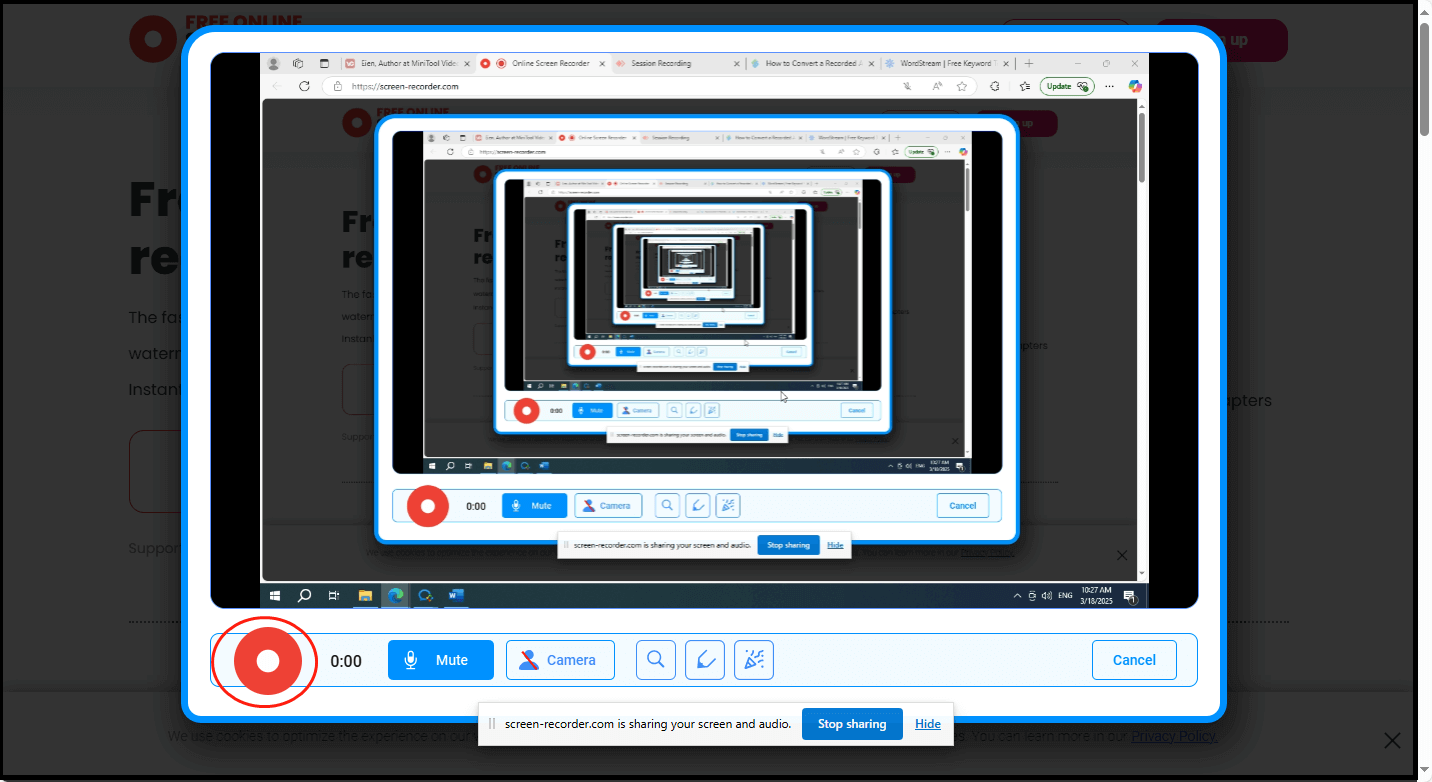
ステップ5.「Record」ボタンをクリックして録画を開始します。3秒のカウントダウン後、AnyDeskに戻り、変換したい録画ファイルを再生します。
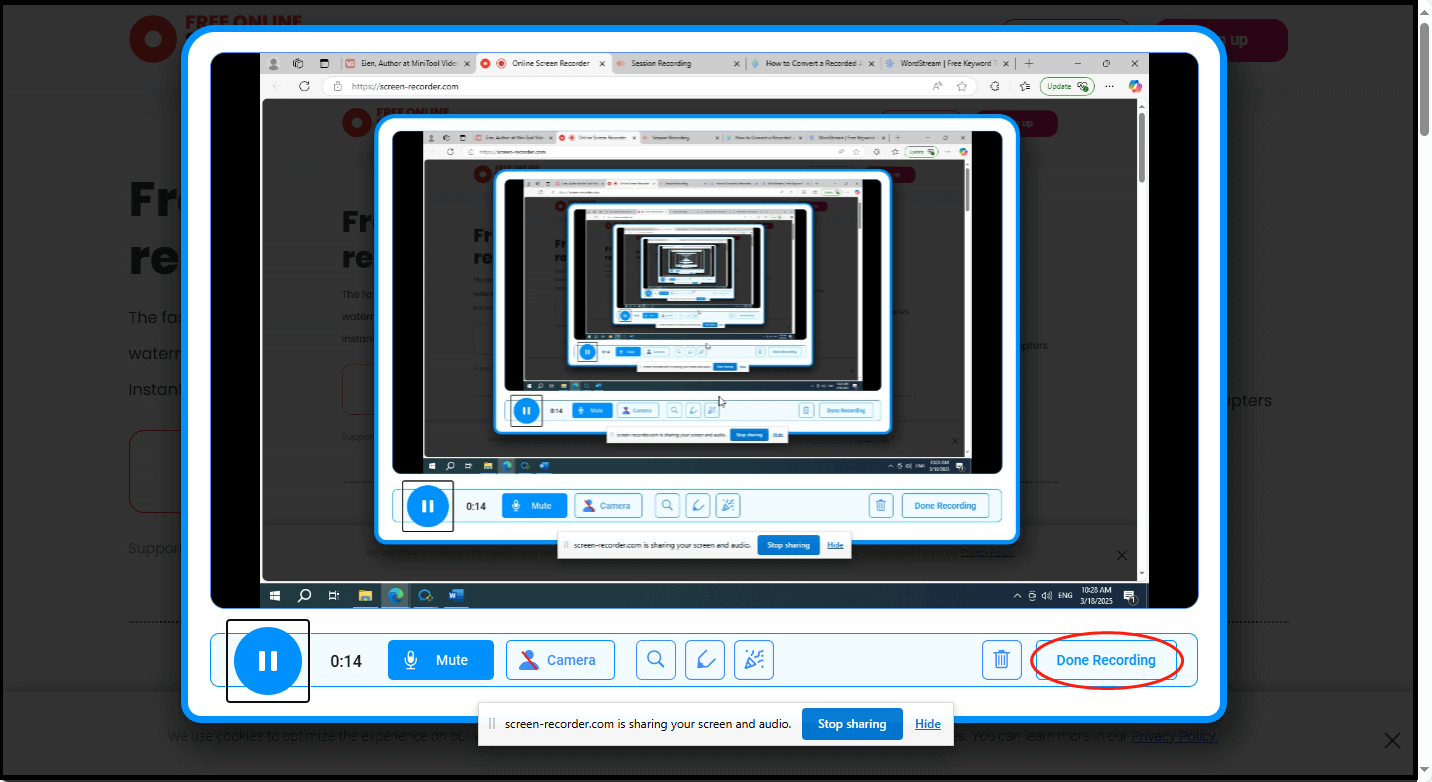
ステップ6.録画が終了したら、右下の「Done Recording」ボタンをクリックして完了します。
ステップ7.「ダウンロード」アイコンをクリックして録画ファイルをダウンロードします。なお、ダウンロードしたファイルはすべてMP4形式で保存されます。ダウンロードが完了したら、ウェブブラウザのダウンロードウィンドウに表示される「ファイルを開く」をクリックし、録画ファイルを探して確認してください。

Online Screen Recorderを使えば、AnyDeskの録画をMP4に変換するのは簡単です。
オフラインAnyDesk録画をMP4に変換する方法
オンラインの画面録画ツールを信用できない方もいることを考慮し、信頼性の高いオフライン画面録画ソフト「MiniTool Video Converter」を推奨します。次のセクションでは、AnyDeskの録画をMP4に変換する詳細な手順を説明します。
MiniTool Video Converterについて
MiniTool Video Converterは、直感的なインターフェースを備えたWindows向け動画録画ソフトです。時間制限や透かしなしで、幅広い動画を録画できます。さらに、このツールが録画の解像度を4Kにアップスケールする機能を提供し、より優れた視覚体験を実現できます。しかも、MiniTool Video Converterは完全無料です!
MiniTool Video ConverterでAnyDesk録画をMP4に変換する方法
以下は、MiniTool Video Converterを使用してAnyDesk録画をMP4に変換する方法の詳細なガイドです。
ステップ1.下のダウンロードボタンをクリックし、PCにMiniTool Video Converterをダウンロードしてインストールします。その後、ソフト起動します。
MiniTool Video Converterクリックしてダウンロード100%クリーン&セーフ
ステップ2.「画面キャプチャ」に切り替え、「録画」アイコンをクリックしてMiniTool Screen Recorderを開きます。
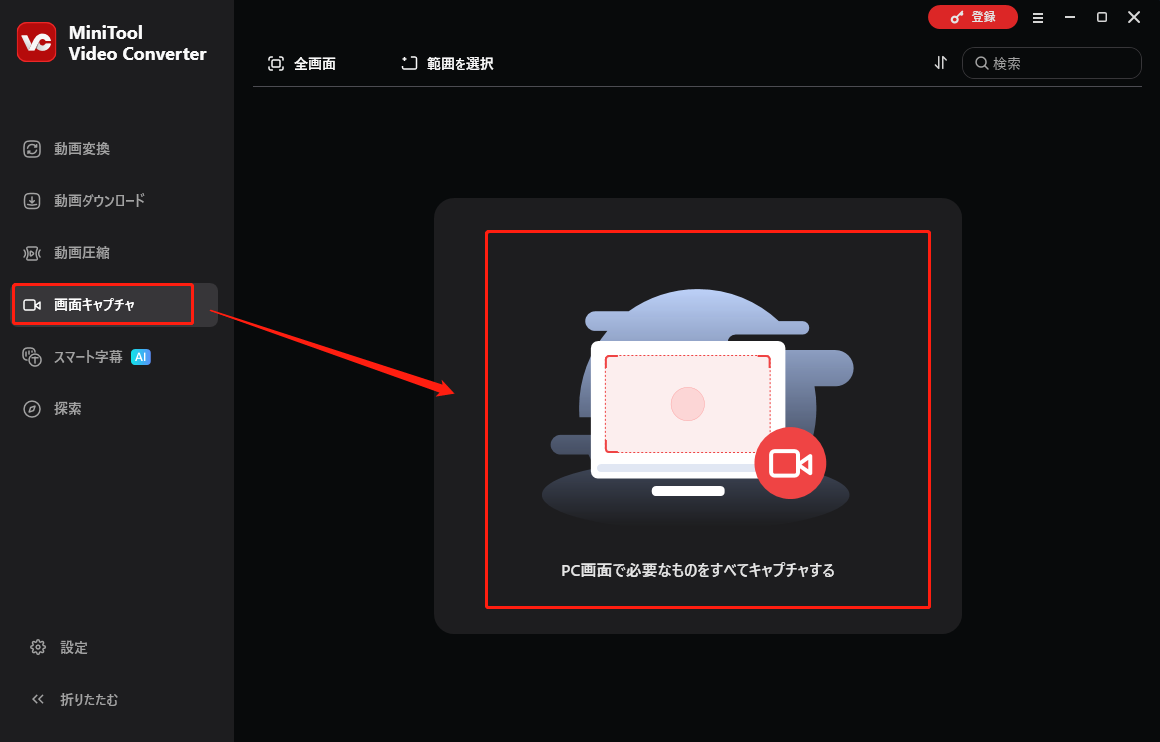
ステップ3.デフォルトでは、MiniTool Screen Recorderは画面全体をキャプチャします。録画範囲をカスタマイズしたい場合は、「Alt + R」キーを押して選んでください。
ステップ4.右上の「設定」アイコンをクリックして設定画面を開きます。
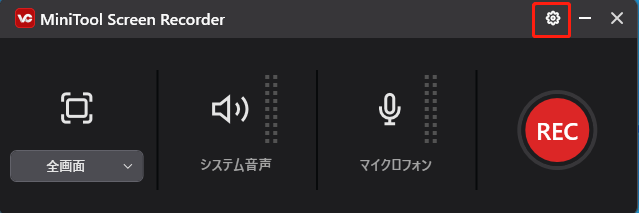
表示される設定ウィンドウで、録画ファイルの保存先フォルダを選択できます。また、必要に応じてフレームレートや録画品質などを設定可能です。最後に、設定内容を確認して「OK」をクリックします。

ステップ5.「システム音声」アイコンと「マイク」アイコンをクリックして、音声録音の設定を行います。AnyDeskの録画ファイルを再録画する場合は、マイク音声をオフにし、システム音声をオンにすることをおすすめします。
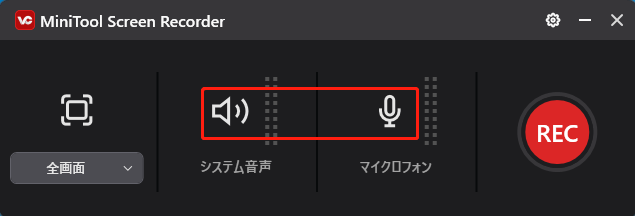
ステップ6.「F6」キーを押して録画を開始します。3秒のカウントダウン後、AnyDeskを起動し、変換したい動画を再生してください。
ステップ7.再生が終了したら、再度「F6」キーを押して画面録画を終了します。次に、録画ファイルの横にある「フォルダ」アイコンをクリックして録画ファイルを確認できます。
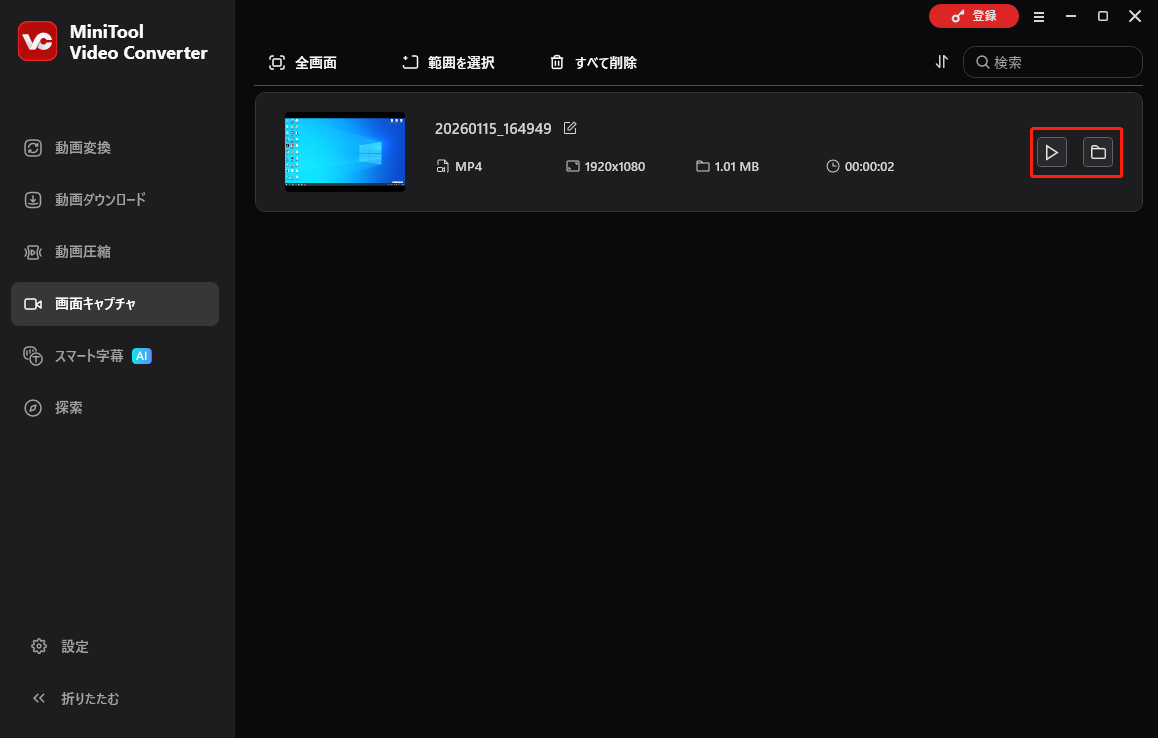
ご覧の通り、MiniTool Video ConverterはAnyDeskの録画をMP4に変換できる強力なツールです。

おまけ:AnyDesk録画を最適化する方法
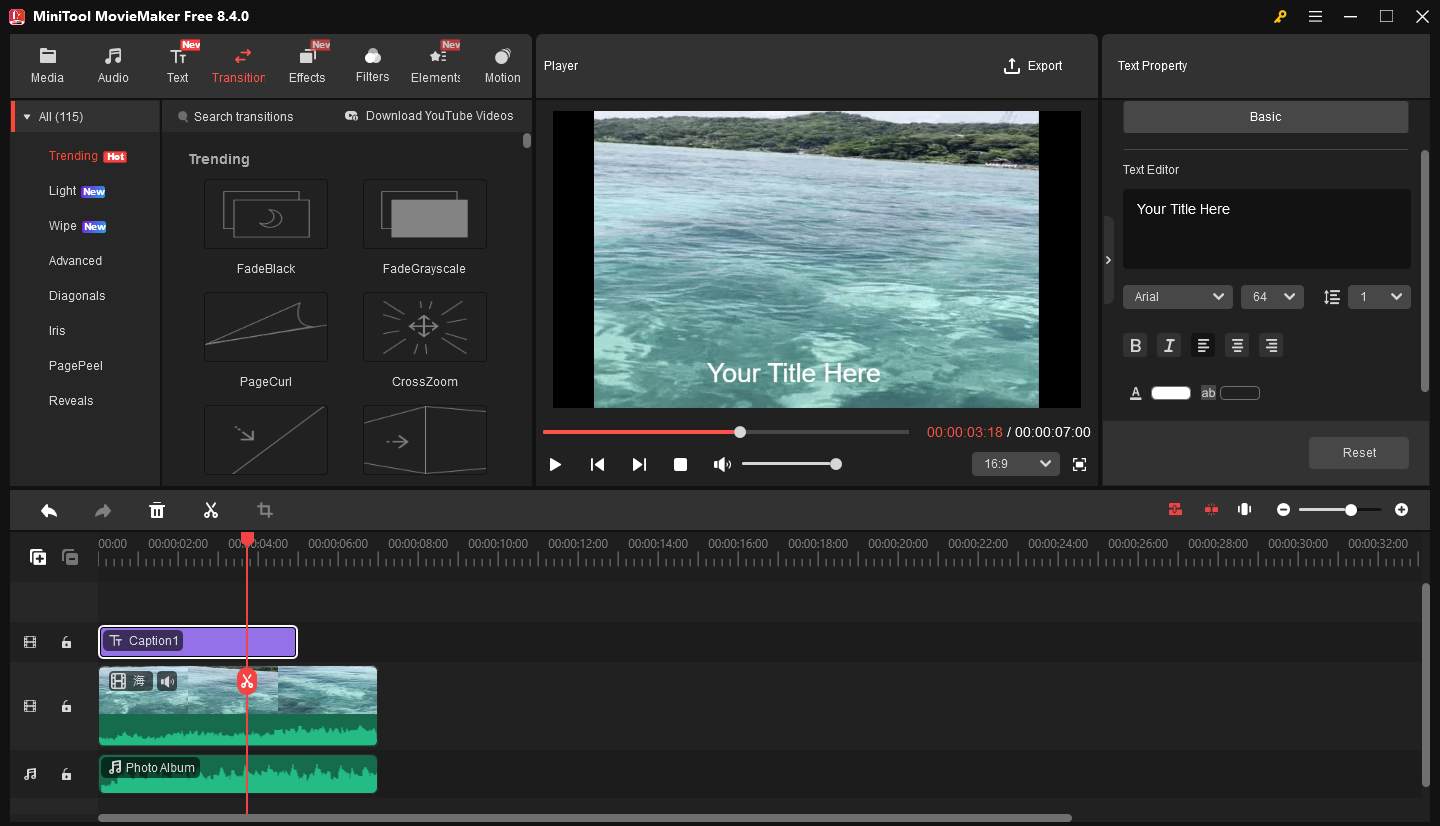
AnyDesk録画をMP4に変換した後、録画を最適化したいと考えるかもしれません。その場合、信頼性の高い動画編集ソフト「MiniTool MovieMaker」を強くおすすめします。このソフトを使えば、録画ファイルを1フレーム単位で編集できるほか、AnyDesk録画に字幕を追加して理解しやすくすることもできます。
一方、MiniTool MovieMakerではAnyDesk録画の再生速度や音量、アスペクト比を自由に調整でき、各種プラットフォームに最適な形式で高品質に共有できます。さらに、MP4、WMV、AVI、MKVなど、多様な形式で動画をエクスポートできます。また、動画解像度の変更も可能です。
結論
AnyDeskで録画した動画をMP4に変換するオンライン/オフラインの方法をお探しですか?もしそうなら、この記事をお見逃しなく。
作者について

ポジション: コラムニスト
動画クリエイター兼コンテンツエディター。YouTubeショート動画の企画・制作に加え、PCのトラブル解決や技術解説記事の執筆を中心に活動しています。 専門分野はデータバックアップとメディア変換技術。3年以上の実務経験を活かし、画面録画やデータ保護、システムトラブルの迅速な解決方法を分かりやすく解説しています。 「複雑なプロセスを、誰でも再現できるシンプルさへ」をモットーに、読者の悩みを素早く解決する実用的なコンテンツを発信しています。
ユーザーコメント :