

他のオンライン会議プラットフォームと同様に、Microsoft Teamsでも会議や通話を録画して後で視聴する機能を備えており、録画には映像・音声・画面共有の操作が記録されます。しかし、時には、Teamsでの会議録画に問題が起きる場合があります。例えば、録画が許可されない、録画ボタンがグレー表示になって使用できないといった状況です。
Teamsで会議が録画できない原因は何ですか?本記事では、この問題を解決するための完全ガイドを提供します。
Microsoft Teamsで会議を開始できるユーザーとは?
組織のIT管理者によってクラウド録画が有効化されている場合、会議の主催者および同一組織内の参加者は、以下のいずれかのライセンスを保有していれば、会議の録画を開始または停止できます。
Office 365 Enterprise E1/E3/E5/ F3、A1/A3/A5、Microsoft 365 Business、Business Premium、Business Essentials
なお、ゲストユーザーは会議を録画できません。
さらに、Teams Premiumを利用する会議主催者は、会議のスケジュール設定時に誰が録画できるかを管理できます。また、Teams管理センターまたはPowerShellで、ユーザーの会議を録画できるかどうかを制御できます。この場合、会議を録画するには、会議主催者と録画を開始するユーザーの両方が録画の権限を持っている必要があります。
上記条件を満たさない場合は、Teamsで録画できません。

Teamsで会議が録画できない原因
上記のTeams録画要件に加え、録画ボタンの故障、アプリバージョン、キャッシュファイル、保存場所などの理由により、会議の録画を正常に開始できない場合があります。
関連するMicrosoft 365ライセンスを保有しており、かつ管理者によるクラウド録画の有効化が完了しているにもかかわらず、会議主催者、共同主催者、または同一組織の参加者として会議に参加しているのに録画機能を利用できない場合は、以下のトラブルシューティング手順をお試しください。

Teamsで会議の録画ができない場合の対処法
会議録画ボタンがない、またはグレーアウトしている
会議の録画ボタンが見つからない、またはグレーアウトしている場合は、まず会議を一旦退席し、再度参加してください。これにより録画機能がリフレッシュされます。それでも解決しない場合は、TeamsのWebクライアントから会議に参加し、もう一度録画を試みてください。また、1対1の通話ではなく、会議を録画しようとしていることを確認しましょう。
Microsoft Teamsで会議が録画できない場合の追加ヒント
#1.ストレージの場所を確認する
サポートされているストレージ場所(Stream、OneDrive for Business、またはSharePoint)を用意し、十分な空き容量があることを確認する必要があります。
#2.Microsoft Teamsのキャッシュを削除する
アプリキャッシュの破損が原因である可能性があるため、Teamsのキャッシュをクリアすることで録画の問題を解決できる場合があります。キャッシュファイルを削除するには、2つの方法があります。
オプション1:
- Teamsアプリを終了します。次に、「Windows + R」を押します。
- 「%appdata%\Microsoft\Teams」と入力し、「Enter」キーを押します。
- このディレクトリ内のすべてのファイルとフォルダーを削除し、Teamsを再起動します。
オプション2:
- 「Win + I」キーを押して設定を開き、「アプリ」を選択します。
- 「Microsoft Teams」を探してクリックし、「詳細オプション」を選択します。
- 「リセット」をクリックします。その後、Teamsを再起動します。
#3.Microsoft Teamsを更新する
アプリを常に最新の状態に保つことで、最適なユーザー体験を得られます。同様に、Teamsを最新バージョンに更新することで、一部の不具合を回避できます。アプリは自動更新されますが、手動で更新を確認することもおすすめします。プロフィールに移動し、「設定とその他」メニューをクリックして、「アップデートの確認」を選択してください。

Teams会議を録画する代替ソフト
Teamsの標準録画機能に加え、MiniTool Video Converterなどのサードパーティ製会議録画ツールを使用してTeams会議を録画することも良い選択肢です。
名前が示す通り、MiniTool Video Converterは無料の動画変換ソフトであり、AVIからMKV、WAVからMP3、MP3からMP4など、あらゆる一般的な動画・音声形式間の変換作業を実行できます。さらに、無料の画面録画ソフトとしても機能し、デスクトップ上ですべての操作を無料で録画でき、時間制限や透かしも一切ありません。
そのため、MiniTool Video Converterを使ってTeams会議を録画できます。下記の手順に沿って操作してください。
ステップ1.MiniTool Video ConverterをPCにダウンロードしてインストールします。
MiniTool Video Converterクリックしてダウンロード100%クリーン&セーフ
ステップ2.インストール後、MiniTool Video Converterを開き、デフォルトの「動画変換」タブから「画面キャプチャ」タブに切り替えます。「PC画面で必要なものをすべてキャプチャする」をクリックしてMiniTool Screen Recorderを起動します。
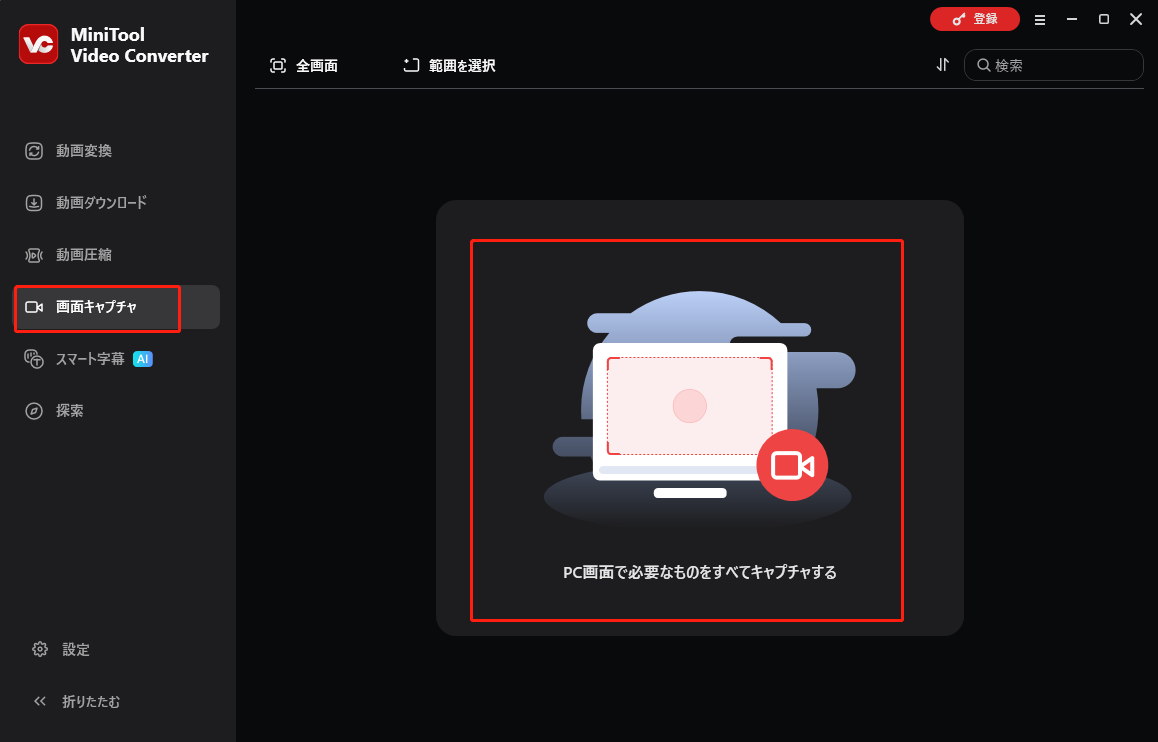
ステップ3.録画領域を指定します。デフォルトでは、MiniTool Screen Recorderは画面全体とシステム音声、マイク音声をキャプチャします。画面の一部を録画する必要がある場合は、「全画面」の横にある矢印をクリックし、「範囲を選択」を選んで、マウスをドラッグして録画領域を指定します。

ステップ4.MiniTool Screen Recorderの右上隅にある「設定」アイコンをクリックして設定を開きます。次に、保存先、録画形式(MP4、MKV、WMV、AVI、MOV、FLV、TS)、フレームレート(30、25、20、または15FPS)などを選択できます。「OK」をクリックして変更を適用します。
ステップ5.「録画」ボタンをクリックして録画を開始します。録画を停止するには、「F6」キーまたは設定したショートカットキーを押します。

結論
この記事を読むことで、Microsoft Teamsで会議を録画できるユーザーの条件と、録画できない場合に考えられる主な理由を理解できるはずです。Teams会議の録画に問題が発生した場合は、本記事で紹介した対処法を試すか、MiniTool Video Converterなどの別のオンライン会議録画ソフトの利用も検討してください。
MiniTool Video Converterの使用時にご不明な点がございましたら、support@minitool.comまでお気軽にお問い合わせください。できるだけ早く返事いたします。
作者について

ポジション: コラムニスト
動画クリエイター兼コンテンツエディター。YouTubeショート動画の企画・制作に加え、PCのトラブル解決や技術解説記事の執筆を中心に活動しています。 専門分野はデータバックアップとメディア変換技術。3年以上の実務経験を活かし、画面録画やデータ保護、システムトラブルの迅速な解決方法を分かりやすく解説しています。 「複雑なプロセスを、誰でも再現できるシンプルさへ」をモットーに、読者の悩みを素早く解決する実用的なコンテンツを発信しています。
ユーザーコメント :