

Medal(メダル)は「Medal Game Recorder」の略称で、ゲームプレイ中の重要な瞬間をクリップして簡単に共有できる強力なツールです。これにより、ゲーム体験をより一層楽しむことができます。しかし最近、Medalが起動しない、または開かないといった問題に悩まされているユーザーも少なくありません。本記事では、この問題の解決方法をご紹介します。
Medalが起動しない原因
Medalが正常に起動できない問題の解決方法を紹介する前に、まずMedalアプリで問題が発生した原因について解説します。
原因1.問題のあるインターネットサービスプロバイダー
信頼性の高いインターネットサービスプロバイダーは、Medalを正常に利用するために重要な役割を果たします。しかし、一部のユーザーからは、Three Home BroadbandというプロバイダーがMedal Game Recorderのインストールや更新を妨げ、その結果、Medalが正常に動作しなくなるという報告があります。
原因2.Cloudflare WARP
Cloudflare Warpも、Medalが動作しない原因の一つとなる可能性があります。一部のユーザーからは、Cloudflare WarpがMedalの内部サーバーおよび外部サーバーへの接続を妨げる可能性があるとの報告があります。このような状況では、Medalで録画が機能しないケースが頻繁に発生することがあります。
原因3.不適切なアカウント状態
アカウントの状態によっては、Medal が起動しない場合があります。具体的には、Medalでゲームクリップを録画する際には、管理者権限でMedalを実行する必要があります。そうしないと、Medalが録画できないというエラーが発生する可能性があります。
原因4.不要なウイルス対策ソフト
Medalが動作しない原因の一つとして、ウイルス対策ソフトの影響が考えられます。一部のユーザーによると、ウイルス対策ソフトがMedalをブロックする場合があるとのことです。その結果、Medalを使用してゲームプレイ動画をキャプチャできなくなります。
原因5.ディスク空き容量不足
十分なディスクの空き容量は、ソフトウェアの更新やクリップの保存において非常に重要です。ディスクの空き容量が不足している場合、ゲーム録画を維持できず、Medal が起動しない問題が発生する可能性があります。
原因6.サポートされていないゲーム
Medalで録画できるのはこのアプリに対応しているゲームのみです。つまり、サポートされていないゲームは、Medal Game Recorderで直接録画することはできません。
方法1.VPNを試す
このセクションでは、VPNを試すことでMedalが起動しない問題を解決する方法をご紹介します。VPNを利用すれば、Three Home Broadbandによる制限を回避できます。そのため、Medalを簡単かつ迅速に更新することが可能です。VPNについて詳しくない方には、優れたVPNサービス「MiniTool VPN」をおすすめします。
MiniTool VPNはWindowsユーザー向けの強力VPNです。これを使えば、匿名でウェブサイトを閲覧しながら高速インターネット環境を利用できます。さらに、MiniTool VPNはデータのプライバシーを保護する機能を備えています。また、ウイルスやマルウェアによる攻撃からパソコンを守ることも可能です。
方法2.ワープ設定を構成する
Cloudflare Warpが原因でMedalが開かない場合、Warpの設定を変更することでこの問題を解決できる可能性があります。具体的な手順は以下の通りです。
ステップ1.Cloudflare Warpを起動し、「設定」オプションをクリックします。
ステップ2.「詳細設定」を選択して次の画面に進みます。
ステップ3.「分割トンネルを除外」オプションを有効にします。
これでMedalが機能しない問題を簡単に解決できるかもしれません。また、Warpを直接無効にすることもできます。
方法3.管理者権限でMedalを実行する
アカウントの状態が原因でMedalを正常に起動できない場合、管理者としてMedalを実行する必要があります。下記の手順に沿って操作してください。
ステップ1.PCのデスクトップでMedalプログラムを探します。Medalを右クリックし、「プロパティ」を選択します。
ステップ2.「互換性」タブに切り替えます。次に、「管理者としてこのプログラム実行する」オプションにチェックを入れます。
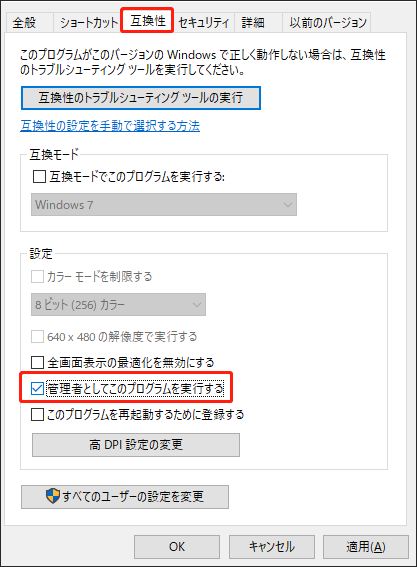
ステップ3.右下の「適用」ボタンをクリックして、変更内容を確認します。
上記の手順により、Medalを常に管理者として実行できるようになります。また、簡単な方法として、Medalを右クリックし、その都度「管理者として実行」を選択することも可能です。
方法4.Medalをアンチウイルスソフトの許可リストに追加する
PCのアンチウイルスソフトによってMedalがブロックされている場合は、以下の詳細な手順に従ってください。
ステップ1.https://support.medal.tv/support/solutions/articles/48001166446 にアクセスします。
ステップ2.このウェブサイトには、Windows Defender、Avast!、AVG、BitDefender、Malwarebytes、TotalAV、Kaspersky、Nortonなどのソフトが含まれています。お使いのアンチウイルスアプリを見つけてクリックしてください。
ステップ3.画面の指示に従って、Medalアプリをホワイトリストに登録します。
この方法により、Medalが起動しない問題を解決する可能性があります。

方法5.空き容量を増やす
ディスク空き容量不足を改善する方法は?以下の手順に従って操作してください。
ステップ1.「Windows + R」キーを同時に押して「ファイル名を指定して実行」ウィンドウを開きます。
ステップ2.テキストボックスに「cleanmgr」と入力し、「Enter」キーを押します。
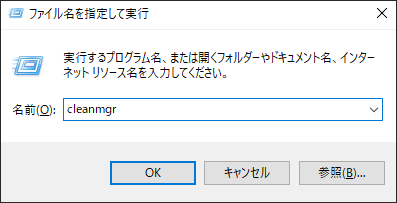
ステップ3.クリーンアップしたいドライブを選択したら、「OK」ボタンをクリックします。
ステップ4.ポップアップウィンドウで、「システムファイルのクリーンアップ」ボタンをクリックします。
ステップ5.ディスククリーンアップを実行するドライブを指定し、「OK」をクリックします。
ステップ6.「ディスククリーンアップ」セクションで、削除したい項目を選択します。その後、「OK」ボタンをクリックします。
ステップ7.「ファイルを削除」ボタンをクリックしてディスク空き領域の解放を開始します。
その後、Medalが起動しない問題が解決されるか確認してください。
方法6.Medalにゲームを手動で追加する
Medalが録画したいゲームに対応していない場合、以下のチュートリアルに従ってそのゲームをMedalに追加できます。
ステップ1.Medalを起動後、ゲームを実行し、「F8」キーを押して録画を開始します。
ステップ2.ゲームが検出されない場合、Medalのインターフェースで左上の「録画」オプションを展開し、「ゲームを開始!」エリアをクリックして追加します。
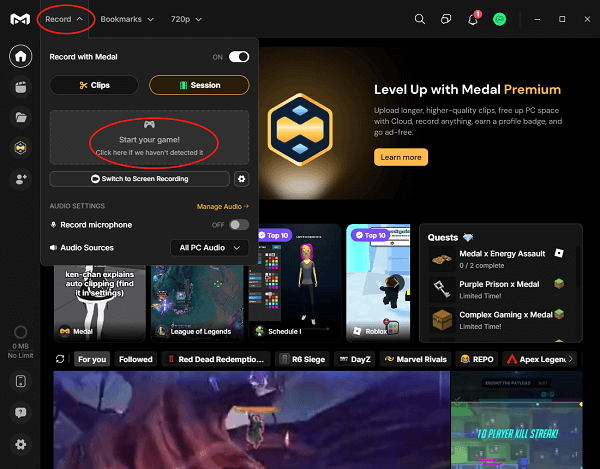
ステップ3.「続行」ボタンをクリックし、ゲームの検出を開始します。
ステップ4.ドロップダウンメニューを開き、追加したいゲームを選択したら、ゲームを起動します。
ステップ5.ゲームに接続されると、Medalを使って簡単にゲームプレイを録画できるようになります。
この方法で効果がない場合は、次の方法を試してください。

方法7. Medalの代替ソフトを試す
上記の方法で解決しない場合は、ゲームプレイを録画するためにMedalの代替ツールを試すこともできます。画面録画をより簡単に行えるよう、ここではMedalが起動しない場合に使える2つの代替ツールをご紹介します。
オプション1.MiniTool Video Converter
このセクションでは、Medalに代わる最高の選択肢である「MiniTool Video Converter」をおすすめします。同時に、この画面録画ソフトを使ってゲームプレイ動画を録画する方法をご紹介します。
MiniTool Video Converterについて
MiniTool Video Converterは、Windowsで利用可能な強力な画面録画ソフトです。これを使えば、オンライン会議、オンライン講座、ビデオ通話など、パソコンでのあらゆる操作を時間制限なく録画できます。さらに、MiniTool Video Converterは無料で利用でき、透かしも入りません。
それだけではなく、MiniTool Video Converterはデフォルトですべての録画ファイルをMP4形式で保存します。つまり、録画ファイルを自由に視聴・共有できます。また、この画面録画ツールは直感的なインターフェースを備えているため、初心者でも簡単なクリック操作で録画タスクを完了できます。
MiniTool Video Converterで画面を録画する方法
MiniTool Video Converterで必要な範囲を録画するには、どうすればいいのでしょうか?下記の手順に沿って操作してください。
ステップ1.お使いのPCにMiniTool Video Converterをダウンロードしてインストールします。
MiniTool Video Converterクリックしてダウンロード100%クリーン&セーフ
上記のダウンロードボタンをクリックしてMiniTool Video Converterをダウンロードします。その後、指示に従ってこの画面録画ソフトをWindows PCにインストールします。
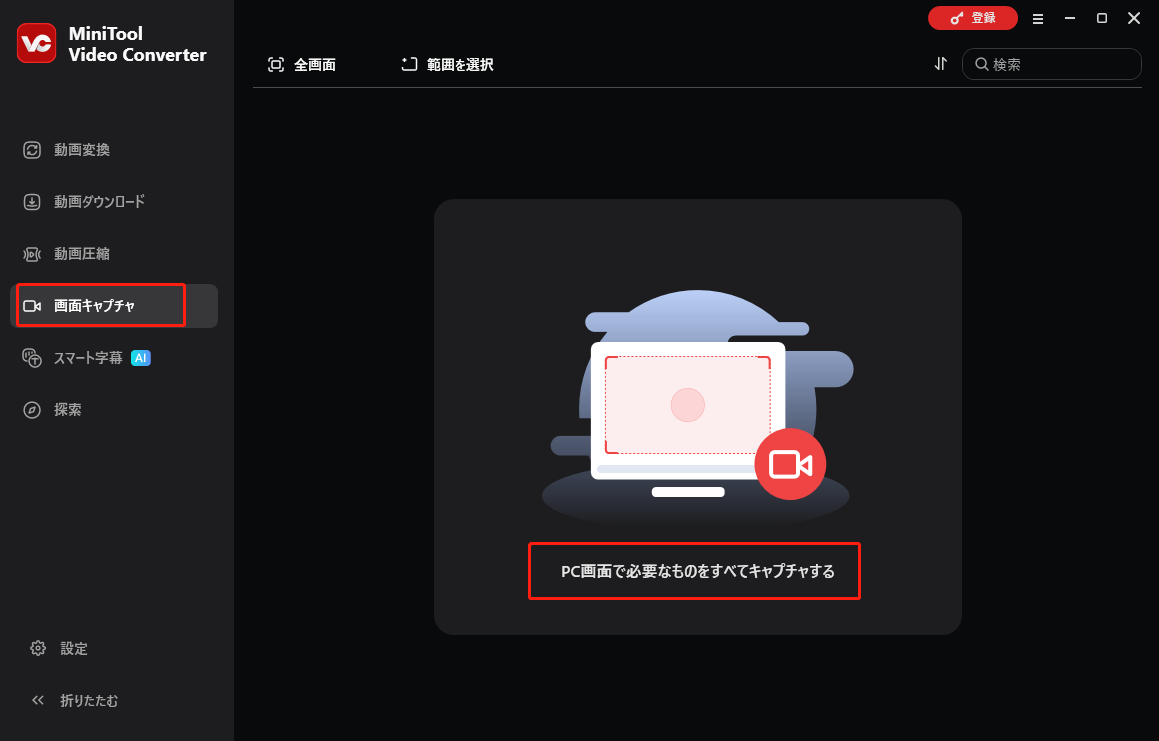
ステップ2.MiniTool Screen Recorderウィンドウを開きます。
MiniTool Video Converterを起動後、「画面キャプチャ」モジュールに移動し、「PC画面で必要なものをすべてキャプチャする」をクリックします。すると、MiniTool Screen Recorderパネルが表示されます。
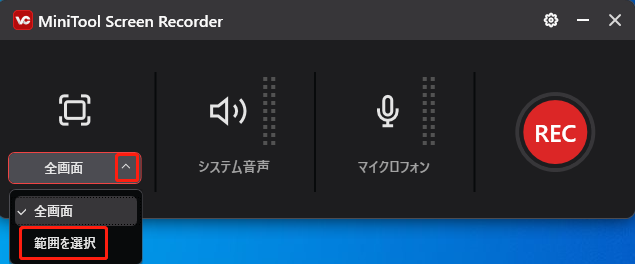
ステップ3.必要な録画領域を選択します。
デフォルトでは、MiniTool Video Converterは全画面録画モードを選択します。録画領域をカスタマイズしたい場合は、「Alt + R」キーを押してください。また、左下のドロップダウンメニューを展開し、「範囲を選択」をクリックして録画領域を指定することもできます。
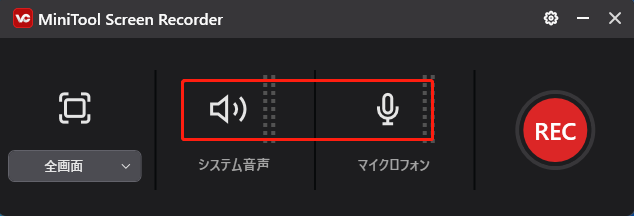
ステップ4.録音した音声を管理する
「システム音声」アイコンをクリックしてシステムサウンドのオン/オフを切り替えます。マイクサウンドのオン/オフを切り替えたい場合は、「マイク」アイコンをクリックしてください。
ステップ5.保存先パス、録画品質、フレームレートを設定します。
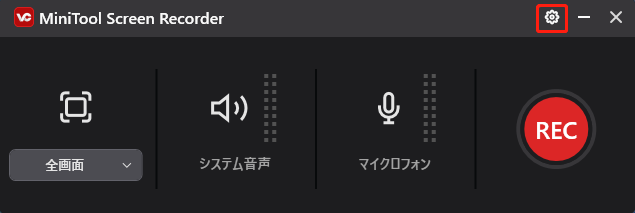
MiniTool Screen Recorderの設定画面を開くには、右上の「歯車」アイコンをクリックします。
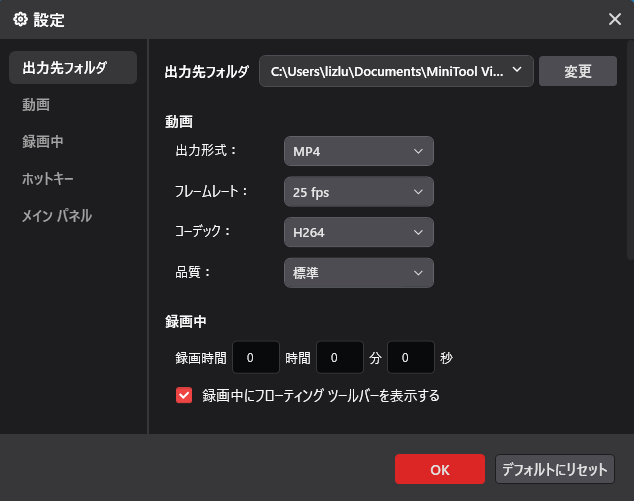
設定インターフェースで「変更」ボタンをクリックし、録画ファイルの保存先フォルダを指定します。また、フレームレートを15fps、20fps、25fps、30fps、50fpsから選択可能です。さらに、録画品質を標準、高、オリジナルから自由にカスタマイズできます。録画時間を事前に設定することも可能です。最後に、「OK」ボタンをクリックして変更内容を確認します。
ステップ6.録音タスクを開始・終了します。
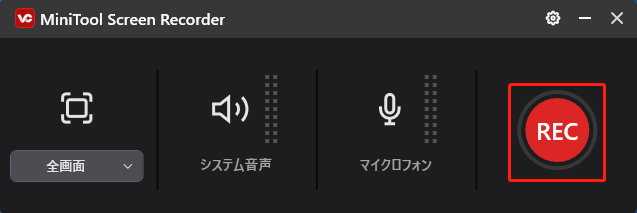
「F6」キーを押すか、「REC」ボタンをクリックして録画を開始します。3秒のカウントダウン後、録画したい操作を行います。不要なクリップがある場合は、「F9」キーを押して録画を一時停止/再開してください。画面録画が終わったら、再度「F6」キーを押して録画を終了します。
ステップ7.録画ファイルの保存場所に移動して確認します。
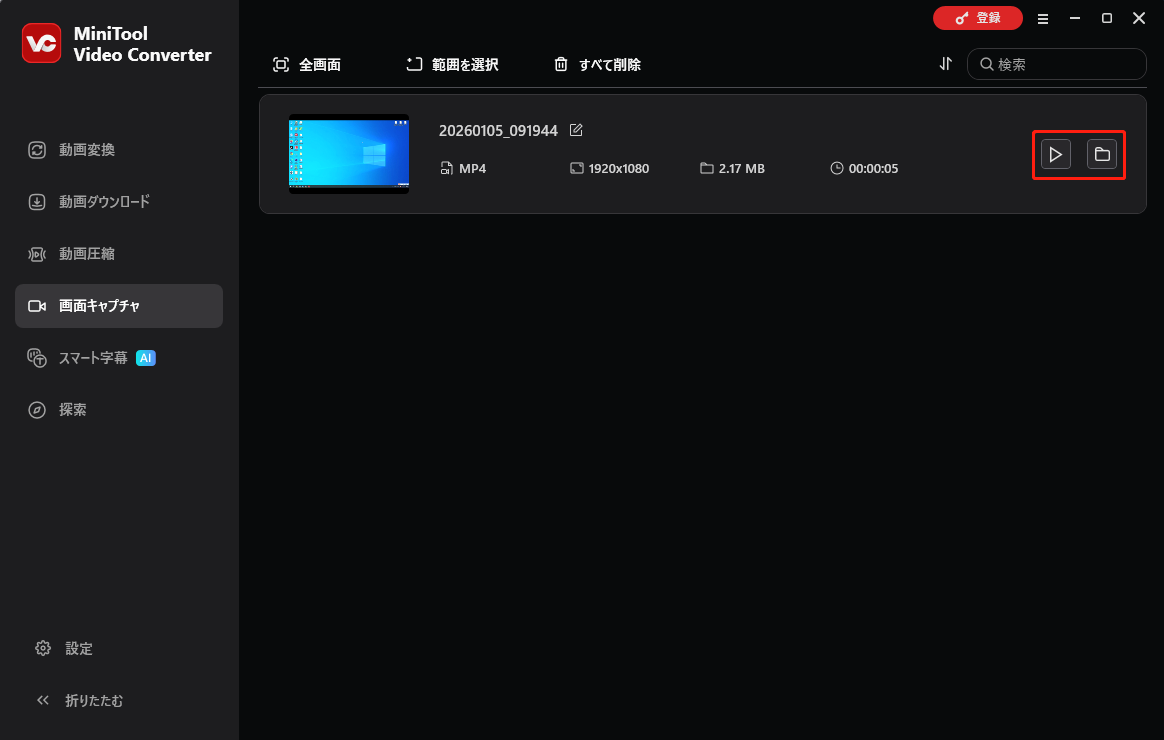
ファイルリスト内の「フォルダ」アイコンをクリックすれば、録画ファイルを探して確認できます。また、録画ファイルを直接表示したい場合は、「三角」アイコンをクリックしてください。
上記の詳細なチュートリアルに従えば、MiniTool Video Converterを使って、あらゆるゲームプレイ動画を簡単かつ迅速に録画できます。また、Medalが起動しない問題に煩わされることもありません。
Medal代替ソフト以外の注目機能
さらに、MiniTool Video ConverterはMedalの代替ツール以上の機能を搭載しており、以下にその他の機能をまとめます。
- 音声/動画ファイルをMP4、WMA、WAV、MKV、MP3、MOV、AVI、OGG、WMV、AIFFなど、多数の形式に変換できます。
- エンコーダー、音声チャンネル、サンプリングレート、フレームレート、ビットレート、解像度などのパラメータを調整して、音声/動画ファイルを圧縮できます。
- Android、Apple、Samsung、Huawei、Instagram、Vimeoなど、さまざまなデバイスやプラットフォーム向けに音声/動画ファイルを変換できます。
- 人気プラットフォームからポッドキャスト、映画、音楽、再生リスト、ショート動画などをダウンロードできます。
MiniTool Video Converterは多彩機能を備えたMedalの代替ツールです。ぜひダウンロードして試してみましょう!
オプション2.Insights Capture
Insights CaptureはMedalの代替として使えるゲーミング向け録画ソフトです。主な機能は以下の通りです。
- ゲームプレイを自動または手動で録画できます。
- 手間をかけずにハイライトシーンを作成できます。
- 録画したゲームプレイ動画を簡単かつ迅速に共有・レビューできます。
- 録画したゲームプレイ動画を最適化するための編集機能を提供します。
Insights Captureは Medalの優れた代替ツールですが、編集機能はやや限られています。ゲームプレイ動画をより魅力的にしたい場合は、豊富な素材ライブラリを提供する「MiniTool MovieMaker」という動画編集ソフトをお試しください。

結論
Medalが起動しない場合、どうすればいいのでしょうか?VPNの使用、Warpの設定変更、ディスク空き容量の解放、メダルの代替ソフトの試行など、さまざまな方法が有効です。また、MiniTool Video ConverterやMiniTool MovieMakerの使用時に問題が発生した場合は、support@minitool.comまでお気軽にお問い合わせください。できるだけ早く返事いたします。
Medal(メダル)に関するよくあるご質問
ステップ2.「クリップ設定」をクリックし、「クリッピングホットキー」を選択します。
ステップ3.必要に応じてホットキーを設定します。文字、数字、またはファンクションキーの使用をおすすめします。
ステップ2.「ヘルプ&サポート」オプションを選択します。
ステップ3.「インストールの修復」ボタンをクリックして修復プロセスを開始します。
ステップ4.Medalファイルが復元されたかどうかを確認します。
作者について

ポジション: コラムニスト
動画クリエイター兼コンテンツエディター。YouTubeショート動画の企画・制作に加え、PCのトラブル解決や技術解説記事の執筆を中心に活動しています。 専門分野はデータバックアップとメディア変換技術。3年以上の実務経験を活かし、画面録画やデータ保護、システムトラブルの迅速な解決方法を分かりやすく解説しています。 「複雑なプロセスを、誰でも再現できるシンプルさへ」をモットーに、読者の悩みを素早く解決する実用的なコンテンツを発信しています。
ユーザーコメント :