

Frapsは、ゲーム録画や画面キャプチャ用の録画ソフトとして、ゲーマーやコンテンツクリエイターの間で長い間人気を博してきました。しかし、Fraps使用中に、さまざまな問題が発生することがあります。それらの問題とは何でしょうか?そして、どのように対処すればよいのでしょうか。続きをご覧ください。
MiniTool Video Converterクリックしてダウンロード100%クリーン&セーフ
#Frapsは最大30秒しか録画できない
Frapsで最も頻繁に報告される問題の一つは、録画が30秒後に勝手に停止してしまうことです。
Frapsが30秒しか録画できない原因
Frapsの無料版には、30秒の録画制限があります。課金せずにFrapsを使用している場合、録画が約29秒後に自動的に停止する現象に遭遇するでしょう。
Frapsで30秒以上の録画を行う方法
録画時間の制限を突破するには、Frapsのフルバージョンを購入する必要があります。
お金をかけたくない場合は、録画時間に制限のない無料録画ソフトを探すことをおすすめします。例えば、MiniTool Video Converterには画面録画機能が搭載され、録画に必要な電力とストレージ容量が確保されていれば、コンピューターの操作を制限なく録画可能です。
また、MiniTool Video Converterでは、録画時間を事前に設定できるため、PCの前で待機する必要はありません。設定した時間が経過すると、自動的に録画が停止します。
さらに、MiniTool Video Converterは透かしなしで画面を録画でき、広告やバンドルソフトも一切ありません。出力動画形式(MP4、WMV、MKVなど)、フレームレート(30fps以下)、コーデック、画質を指定できます。
# Frapsがデスクトップを録画できない
次に、Frapsがパソコンのデスクトップをキャプチャできないという状況に遭遇する可能性があります。
Frapsがデスクトップを録画できない原因
デスクトップ録画が失敗する原因は数多く存在します。例えば、不適切な録画設定やソフトウェアの録画権限制限などが考えられます。
Windows 10でFrapsを使ってデスクトップを録画する方法
Frapsを使ってデスクトップを録画できない場合、以下の操作を行ってください:
- Frapsの設定で「Aeroデスクトップを監視」オプションを選択する
- Frapsを管理者として実行する
- グラフィックドライバーを更新する
- コンピューターを再起動する
# 録画中にFrapsの動作がカクつく
Frapsを遅延なく録画する方法は?不要なバックグラウンドアプリを終了して、コンピューターのパフォーマンスを向上させましょう。録画中にシステムが遅延する場合は、Frapsの設定で動画品質を下げて負荷を軽減してください。
# Frapsで録画する時に黒い画面しか表示されない
Frapsで録画すると黒い画面になる問題は厄介ですが、いくつかの対処法があります。
- 管理者としてFrapsを実行する
- グラフィックドライバーを更新する
- Frapsとの互換性を確認する
- 互換性モードでFrapsを実行する
- 動画キャプチャ設定を変更する
- 異なるDirectX/OpenGLバージョンを試す
- デスクトップコンポジションを無効にする
- 代替録画ソフトを使用する
- Frapsを更新または再インストールする
- Frapsサポートにお問い合わせる
# Frapsの録画に音声が入らない
上記に挙げた解決策に加え、Frapsで音声が録音できない問題が発生した場合、以下の方法も試してみてください。
1.Frapsの音声設定を確認する
- Frapsを開き、「ムービー」タブに移動します。
- 「サウンドキャプチャ設定」セクションで、「WinXサウンドを録音」オプションが選択されていることを確認します。
- また、ドロップダウンメニューで正しいオーディオデバイスが選ばれていることも確認してください。
- 「サウンド出力モード」を「最適なサウンド入力を検出」と「ロスレスステレオを強制」の間で切り替えてみてください。
2.Windowsサウンド設定を確認する
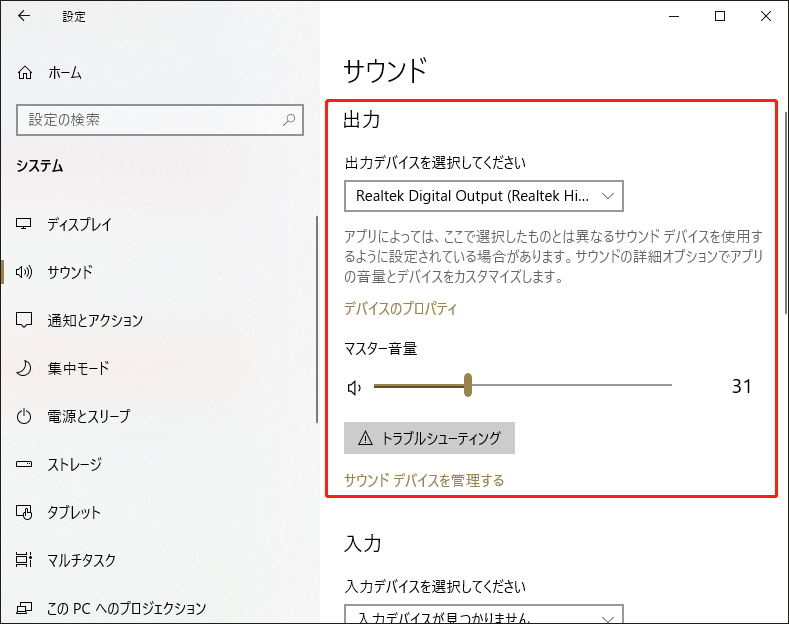
- システムトレイのスピーカーアイコンを右クリックし、「サウンドの設定を開く」を選択します。
- 「入力」セクションで、正しいマイクまたはオーディオ入力デバイスが選ばれていること、音量が0になっていないことを確認してください。
3.ステレオミキサーを使う(Windows)
1.上記の「システムサウンド」設定ウィンドウで、「詳細設定」セクションの「その他のサウンド設定」をクリックします。
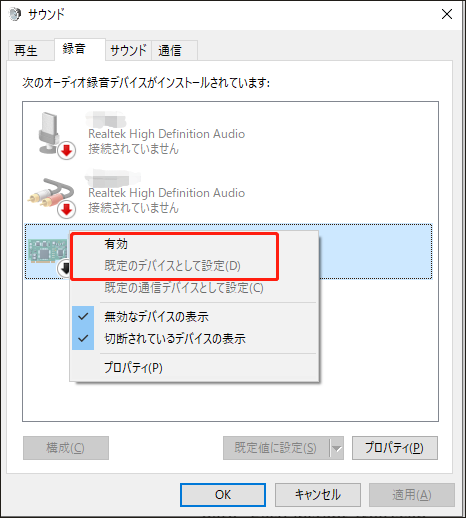
2.「サウンド」ウィンドウで、「録音」タブに切り替えます。
3.「録音」タブで、空白部分を右クリックし、「無効なデバイスの表示」と「切断されているデバイスの表示」がチェックされていることを確認します。
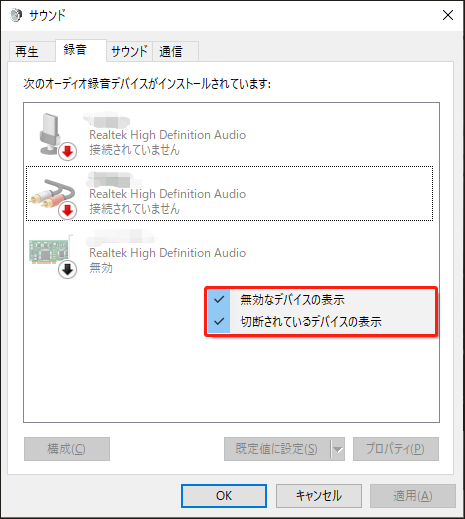
4.「ステレオミキサー」が利用可能な場合、それを右クリックし、「有効」を選択します。その後、再度右クリックし、「既定のデバイスとして設定」を選択します。
# Frapsが勝手に録画を停止する
Frapsが勝手に録画を停止してしまう場合、頻繁に停止する場合、あるいは数秒で録画が止まってしまう場合は、以下の方法でトラブルシューティングと修正を試してください。
1.利用可能なディスク空き領域を確認する
Frapsが録画を保存するドライブに十分な空き容量があることを確認してください。ディスク容量が不足すると、Frapsで録画が中断される可能性があります。
2.動画キャプチャ設定を変更する
Frapsを起動し、「ムービー」タブに移動します。「動画キャプチャのホットキー」、「フルサイズ」、「ハーフサイズ」などの設定を調整し、録画できない問題が解消されるか確認してみましょう。
3.録画時のFPSを制限する
Frapsの設定でキャプチャフレーム数(FPS)を下げてください。FPSを高く設定しすぎるとシステムに負荷がかかり、録画が途中で中断される可能性があります。
4.過熱を確認する
過熱はパフォーマンスの問題を引き起こす可能性があります。コンピューターが適切に冷却されていることを確認し、録画中に過熱の兆候がないか注意してください。
# 録画中にFrapsのFPSが低い
Frapsで録画中にFPSが低下するのは厄介な問題です。ここまで紹介した方法に加え、以下の対策を試すことで改善できる可能性があります。
- Frapsの設定でキャプチャFPSを調整する
- 他の動画キャプチャ設定を下げる
- グラフィックドライバーを更新する
- DirectX /OpenGLのバージョン設定を見直す
- バックグラウンドのアプリケーションを終了する
- ゲーム内のグラフィック設定を下げる
- コンピューターの過熱を防ぐ
- 録画にSSDを使用する
結論
Frapsは時折不具合が発生するものの、ゲーマーやコンテンツクリエイターにとって依然として有用なツールです。このガイドで紹介したトラブルシューティングの手順を行うことで、よくある録画トラブルに対処し、より快適かつ安定した環境でFrapsを利用できるようになります。
作者について

ポジション: コラムニスト
動画クリエイター兼コンテンツエディター。YouTubeショート動画の企画・制作に加え、PCのトラブル解決や技術解説記事の執筆を中心に活動しています。 専門分野はデータバックアップとメディア変換技術。3年以上の実務経験を活かし、画面録画やデータ保護、システムトラブルの迅速な解決方法を分かりやすく解説しています。 「複雑なプロセスを、誰でも再現できるシンプルさへ」をモットーに、読者の悩みを素早く解決する実用的なコンテンツを発信しています。
ユーザーコメント :