

Windows Media Player(略称:WMP)は、Windowsに組み込まれたマルチメディアプレーヤーであり、Windows PC上で音声や動画を再生することを可能にします。Windows Media Playerは強力で広く利用されているソフトですが、他のアプリケーションと同様にエラーが発生することがあります。中でも、多くのユーザーが報告している代表的なエラーが「Windows Media Playerエラー C00D11B1」です。
Windows Media Playerエラー C00D11B1とは
Windows Media Player エラーC00D11B1とは何ですか?Media Player エラーC00D11B1は、ファイル再生中によく現れる代表的なコーデック関連のエラーです。このエラーは、解決されるまで画面上に繰り返し表示され、煩わしい通知となります。Windows Media PlayerエラーC00D11Bが発生する原因は何でしょうか?読み進めてください。
Windows Media PlayerエラーC00D11Bが発生する原因
エラーC00D11B1の原因として、考えられるものは以下の通りです。
- コーデックが古い、または破損している:このエラーは通常、音声または動画のコーデックに問題がある場合に発生します。
- システムファイルが破損している:場合によっては、システムファイルの欠落や破損も原因であることがあります。
- プレーヤーのバージョンが古い:古いバージョンを使用している場合にもこのエラーが発生することがあります。
- サウンドデバイスに関連する問題:お使いのパソコンにサウンドデバイスが搭載されていない場合、このエラーが発生します。
- サードパーティ製ソフトとの競合:他のサードパーティ製ソフト、特にメディア関連のアプリケーションがWindows Media Playerと競合し、C00D11B1エラーを引き起こす可能性があります。
Windows Media PlayerエラーC00D11B1を修正する方法
Windows Media PlayerでエラーC00D11B1を引き起こす原因はさまざまですが、問題を解決するには、どうすればいいのでしょうか?
具体的な操作手順は以下の通りです。
方法1:トラブルシューティングを行う
Windowsには、よくある問題を自動的に修正できる組み込みのトラブルシューティングツールが用意されています。
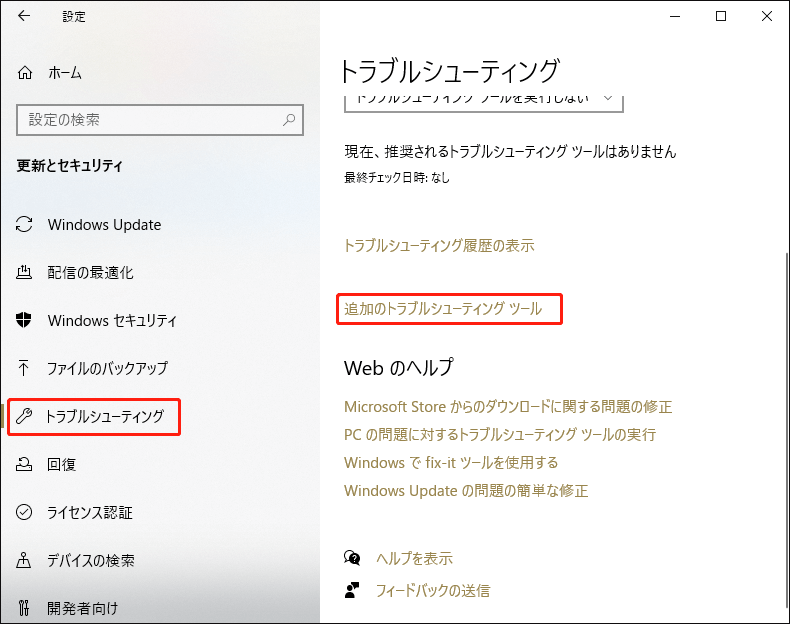
「設定」に移動>「更新とセキュリティ」を選択>「トラブルシューティング」>「追加のトラブルシューティングツール」を選択>「Windows Media Player」をクリックしてトラブルシューティングツールを実行します。
方法2:コーデックをインストールまたは更新する
ステップ1.ファイルのプロパティを確認します。メディアファイルを再生するために、PCに適切なコーデックがインストールされていることを確認してください。ファイル形式とコーデック情報を確認するには、メディアファイルを右クリックし、「プロパティ」を選択し、「詳細」タブに移動します。
ステップ2.コーデックをインストールまたは更新します。必要なコーデックを含むコーデックパックをダウンロードしてインストールします。一般的に利用されているコーデックパックは、K-Lite Codec PackやCombined Community Codec Pack(CCCP)などです。
方法3:破損したシステムファイルを修復する
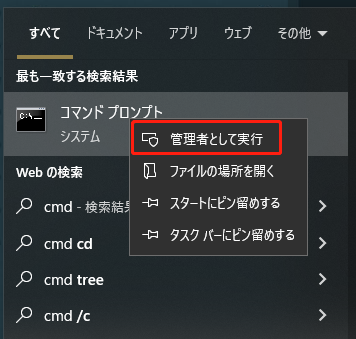
ステップ1.スタートメニューで「コマンドプロンプト」を検索します。
ステップ2.右クリックし、ドロップダウンリストから「管理者として実行」を選択します。
ステップ3.コマンドプロンプトに「sfc /scannow」と入力し、「Enter」キーを押して、保護されたシステムファイルをすべてスキャンし、問題が見つかった場合は修復を試みます。
方法4:Windows Media Playerを更新する
Microsoftの公式サイトにアクセスし、最新の更新プログラムをダウンロードします。
お使いのWindows Media Playerが最新版かどうかを確認するには、次の手順に従ってください:
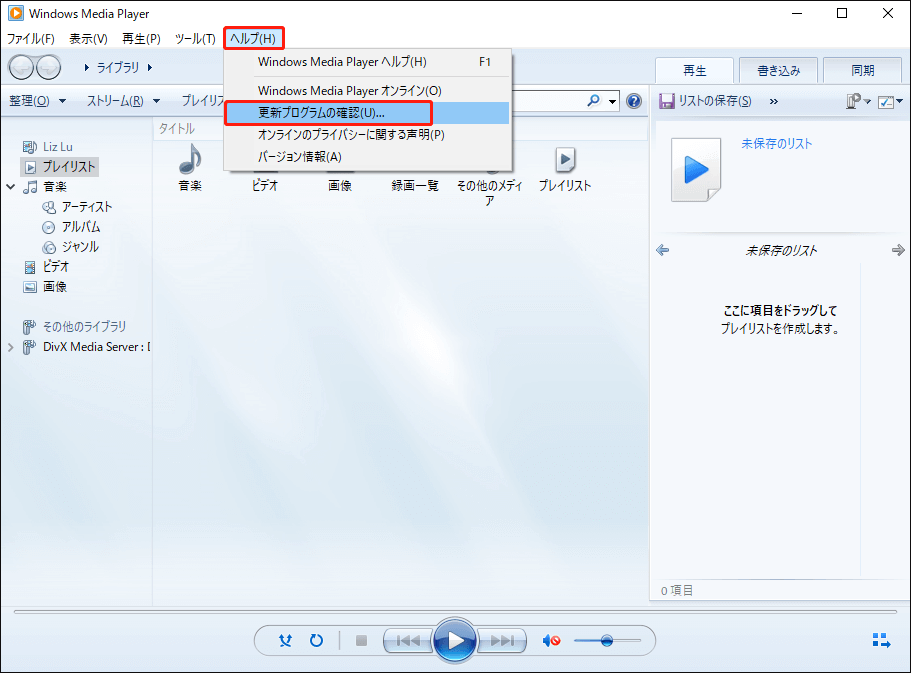
ステップ1.Windows Media Playerを開き、上部にある「ヘルプ」をクリックします。
ステップ2.ドロップダウンメニューで「更新プログラムの確認…」を選択します。
Windows Media Playerは自動的に利用可能な更新プログラムを確認します。更新プログラムがある場合、ダウンロードとインストールを促すメッセージが表示されます。
方法5:サウンドデバイスを修復する
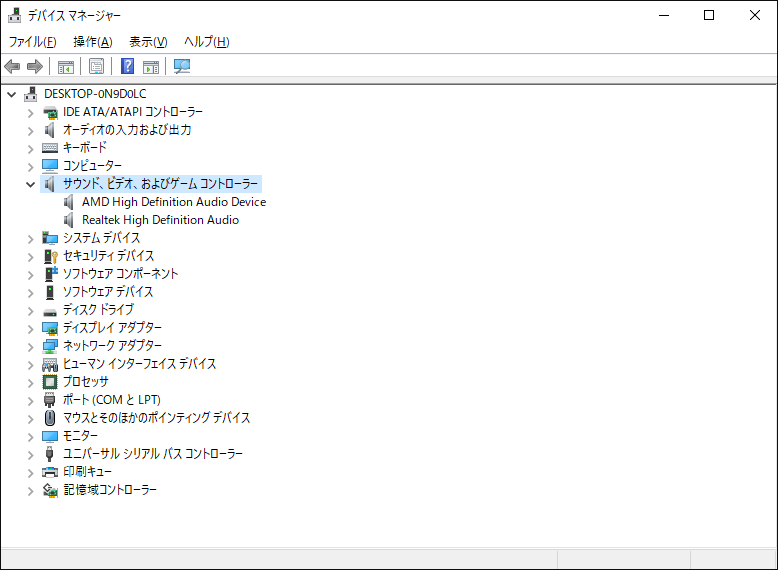
PCで「デバイスマネージャー」を検索します。「サウンド、ビデオ、およびゲームコントローラー」をクリックします。サウンドデバイスがリストに表示されているが、赤い×マークが付いている場合(デバイスがオフになっていることを示す)、有効にするだけで済みます。リストにサウンドデバイスが表示されない場合、コンピューターにサウンドデバイスがインストールされていない可能性があります。サウンドデバイスをインストールし、正常に動作するよう設定してください。その後、Windows Media Playerを再起動してみてください。
方法6:サードパーティ製メディア関連ソフトを無効化またはアンインストールする
サードパーティ製アプリケーション、特にメディア関連のソフトがWindows Media Playerと競合し、C00D11Bエラーを引き起こす場合があります。問題を解決するには、これらのサードパーティ製メディアソフトを無効化またはアンインストールし、エラーが解消されるか確認してください。
方法7:Windows Media Playerをアンインストールして再インストールする
上記の方法がどれも効果がない場合は、PCにWindows Media Playerを再インストールしてみてください。
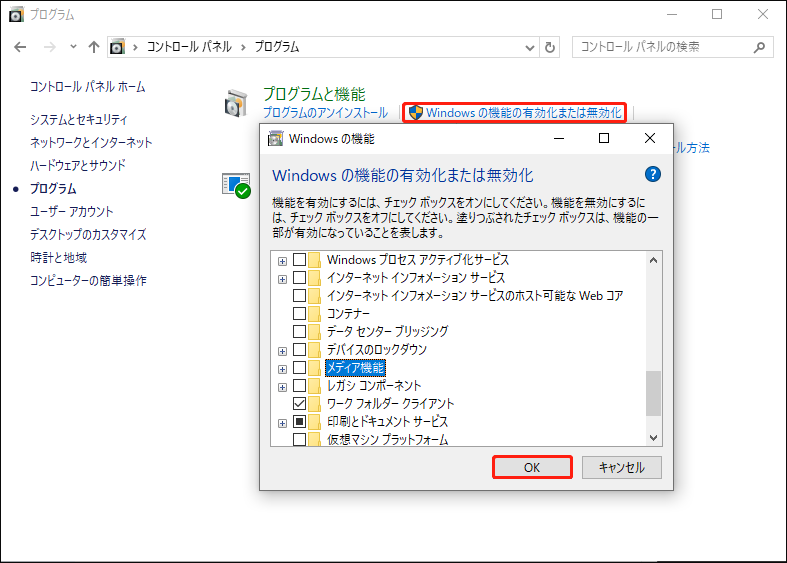
ステップ1.スタートメニューで「コントロールパネル」を検索し、「プログラム」を選択します。
ステップ2.「Windowsの機能の有効化または無効化」を選択し、「メディア機能」のチェックを外して「OK」をクリックします。
ステップ3.コンピューターを再起動します。
ステップ4.同じウィンドウを再度開き、もう一度「メディア機能」にチェックを入れて、表示される小さなポップアップウィンドウで「OK」をクリックします。
ステップ5.コンピューターを再起動します。
上記の方法で問題が解決しない場合は、Windows Media Playerのサポートページにアクセスして追加のサポートを受けてください。また、Windows Media Playerに関する質問は、Windowsフォーラムに投稿してサポートを受けることもできます。
結論
Windows Media PlayerエラーC00D11B1は、ファイル再生中によく発生する一般的なエラーです。この記事で紹介する解決策がお役に立てば幸いです。
作者について

ポジション: コラムニスト
動画クリエイター兼コンテンツエディター。YouTubeショート動画の企画・制作に加え、PCのトラブル解決や技術解説記事の執筆を中心に活動しています。 専門分野はデータバックアップとメディア変換技術。3年以上の実務経験を活かし、画面録画やデータ保護、システムトラブルの迅速な解決方法を分かりやすく解説しています。 「複雑なプロセスを、誰でも再現できるシンプルさへ」をモットーに、読者の悩みを素早く解決する実用的なコンテンツを発信しています。
ユーザーコメント :