

M4Vは動画と音声データを保存できる動画コンテナ形式であり、DRM保護機能を持つことで知られています。M4VはMP4に似ていますが、DRMによるコピー防止機能を付与できる点が大きな違いです。M4VをYouTubeにアップロードできますか?YouTubeがサポートする動画形式は何ですか?読み進めてください。
YouTubeにM4Vファイルをアップロードできますか?
M4V動画をYouTubeに投稿が失敗した場合、「M4VをYouTubeにアップロードできるのか?」と疑問に思うでしょう。結論から言うと、YouTubeはM4V動画のアップロードをサポートしていません。M4V動画をYouTubeに投稿するには、まずYouTubeで再生可能な形式に変換する必要があります。
YouTubeでサポートされている動画形式
YouTubeに動画をアップロードするには、動画形式やその他のパラメータがYouTubeの動画要件を満たしていることを確認する必要があります。現在、YouTubeはM4Vファイルのアップロードをサポートしていないため、M4VをYouTube対応の動画形式に変換する必要があります。YouTubeがサポートしている動画形式は?以下の表を参考にしてください:
| YouTubeでサポートされている動画形式 | MOV、MPEG-1、MPEG-2、MPEG4、MP4、MPG、AVI、WMV、MPEGPS、FLV、3GPP、WebM、DNxHR、ProRes、CineForm、HEVC |
| 推奨される動画形式設定 | MP4コンテナ、H.264(AVC)ビデオコーデック、AAC-LCオーディオコーデック |

WindowsでM4VをYouTube対応形式に変換する方法
信頼性の高い動画変換ソフトを使えば、M4VをYouTube対応の形式に効率的に変換できます。ここでは、MiniTool Video Converterをおすすめします。
MiniTool Video Converterの概要
MiniTool Video Converterは、動画をYouTubeに投稿可能な形式に変換できるプロ仕様の動画変換ソフトです。この無料動画変換ソフトは、M4V、VOB、MOV、WMV、MP4など、幅広い形式間の動画変換を可能にします。さらに、音声から動画への変換や、動画からの音声抽出にも対応しています。また、高度なオプションから形式の設定をカスタマイズすることもできます。
このソフトを使えばDRMフリーのM4V動画をYouTube対応形式に変換できます。さらに、YouTube用のプリセット形式が用意されているため、YouTube向けに動画を変換するのに便利です。また、Facebook、Instagram、Vimeo用のプリセット形式も利用可能です。
MiniTool Video ConverterでM4VをYouTube対応の形式に変換する
以下の手順に従って、MiniTool Video Converterを使用してM4VファイルをYouTubeに投稿可能な形式に変換してください:
ステップ1.下のボタンをクリックしてMiniTool Video Converterのインストールパッケージを入手し、画面の指示に従ってお使いのパソコンにインストールします。
MiniTool Video Converterクリックしてダウンロード100%クリーン&セーフ
ステップ2.この動画変換フリーソフトを起動して、「ファイルを追加」オプションまたは「ここにファイルを追加またはドラッグして、変換を開始します」をクリックして、YouTubeに投稿したいM4Vファイルをインポートします。
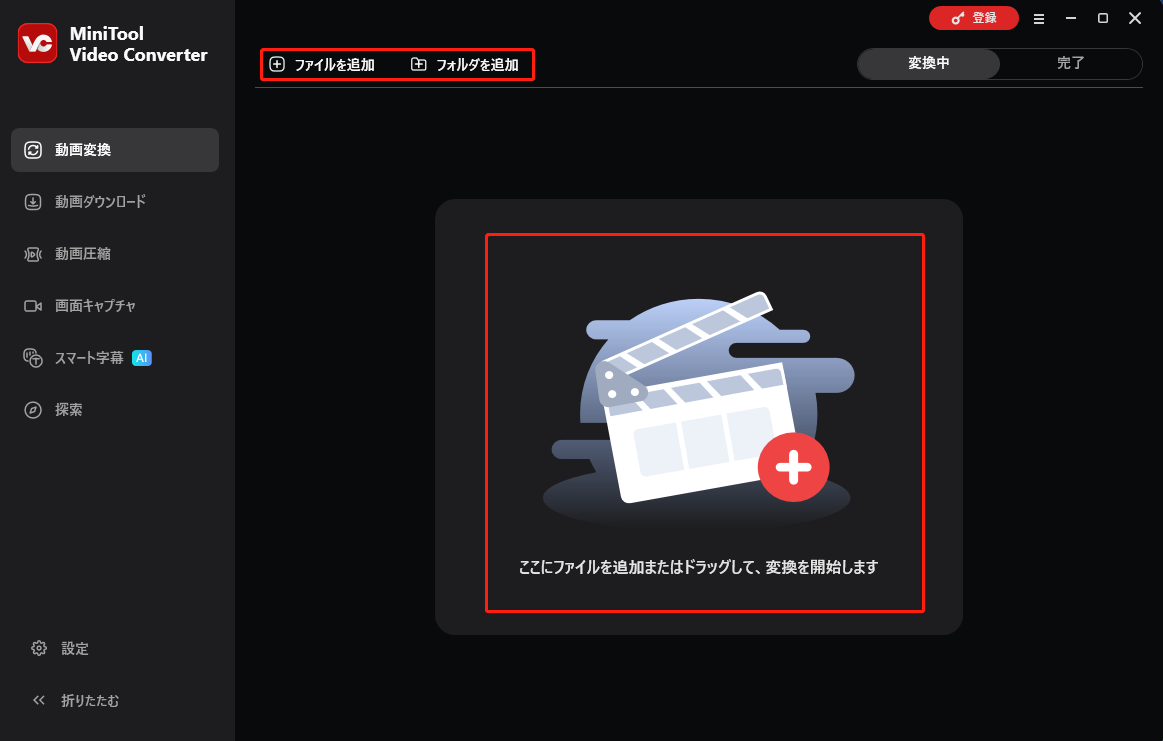
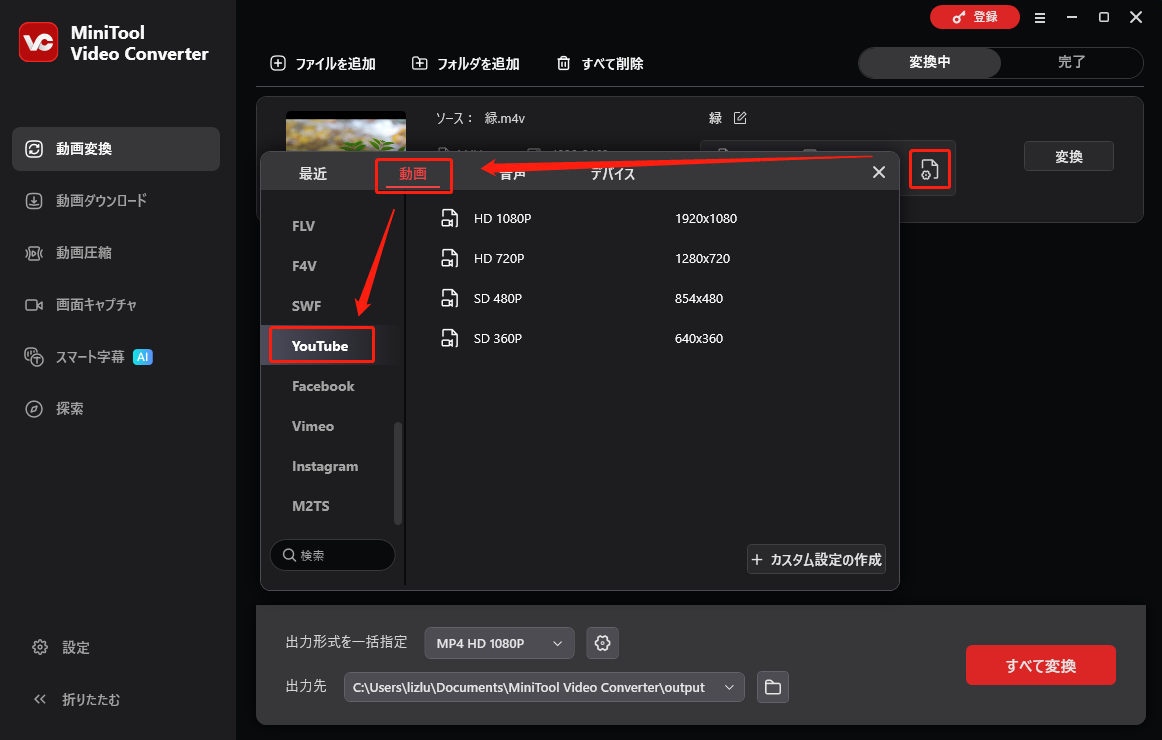
ステップ3.「歯車」アイコンをクリックして出力形式ウィンドウを開きます。「動画」タブに切り替え、下にスクロールして「YouTube」を選択します。次に、右側のパネルから必要なプリセット品質を選択します。
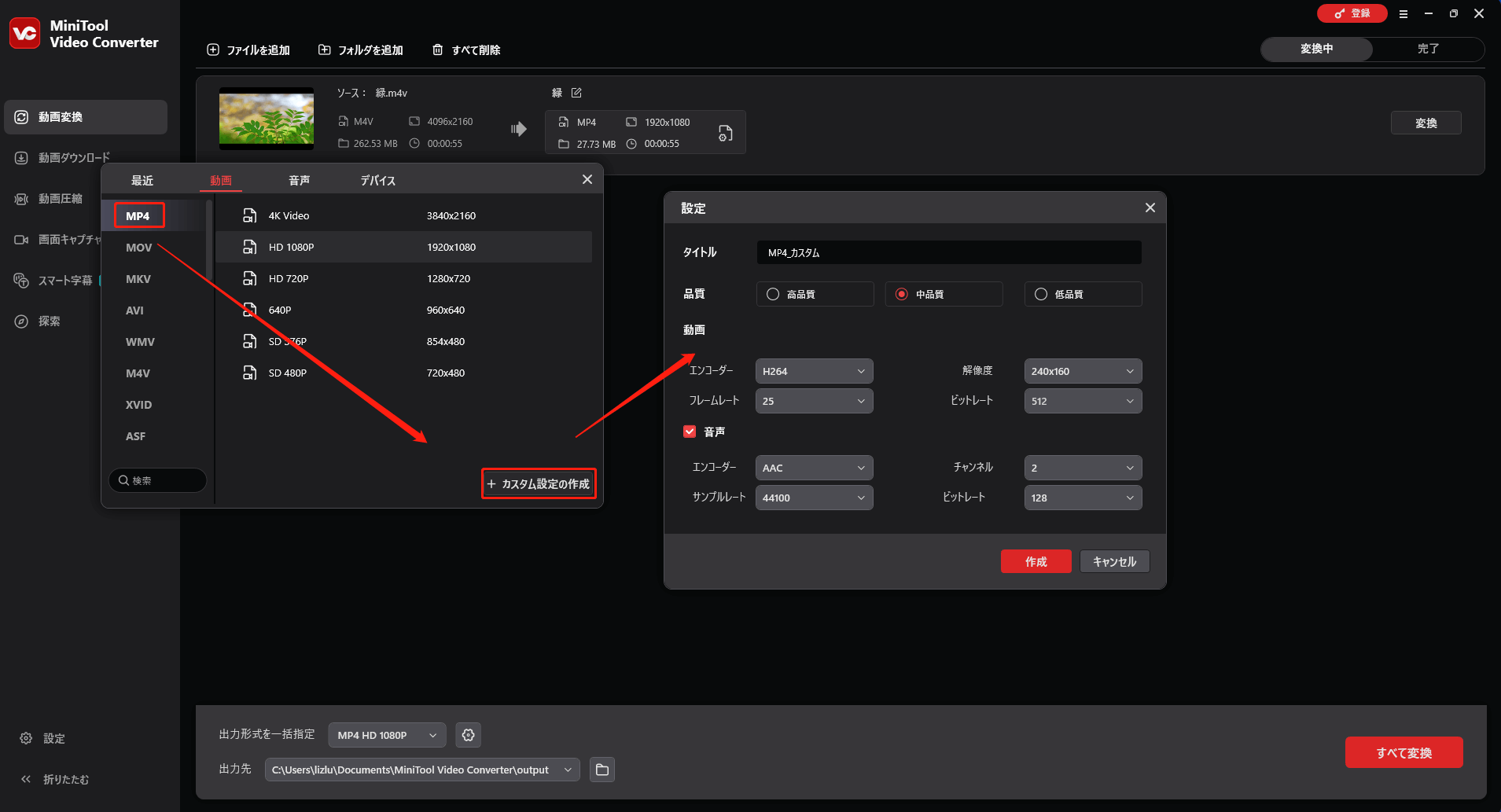
また、YouTubeがサポートする「MP4」やその他の形式を出力形式として選択することもできます。さらに、「+カスタム設定の作成」をクリックして形式設定ウィンドウを開き、カスタム形式を作成できます。このウィンドウでは、動画エンコーダー、解像度、フレームレート、ビットレート、および音声エンコーダー、チャンネル、サンプルレート、ビットレートを調整できます。次に、「作成」ボタンをクリックして変更を保存し、新しく作成した形式を選択します。
ステップ4.「ペン」アイコンをクリックして変換した動画の名前を変更できます。また、「出力先」オプションを展開すれば、ファイルを保存する場所を指定できます。
ステップ5.「変換」ボタンをクリックして、M4VをYouTube対応の形式に変換します。変換が完了すると、自動的に「完了」タブが表示されます。「フォルダ」アイコンをクリックすると、保存先の動画を確認できます。
MacでM4VをYouTube対応形式に変換する方法
Macユーザーの方は、HandBrakeを使用してYouTubeアップロード用にM4V動画形式を変換できます。HandBrakeはオープンソースの動画トランスコーダーで、多様な動画をMP4、MKV、WebM形式に変換可能です。さらに、HandBrakeはDVDリッパーとしても機能し、DVDをデジタル動画形式にリッピングできます。このフリーソフトを使ってYouTube投稿用にM4VをMKVやWebMに変換できます。詳しくは、下記の手順に沿って操作してください。
ステップ1.HandBrakeの公式サイトにアクセスして、お使いのMac PCにソフトをダウンロードしてインストールします。
ステップ2.HandBrakeを起動し、「ファイル」オプションを選択して変換が必要なM4Vファイルをインポートします。
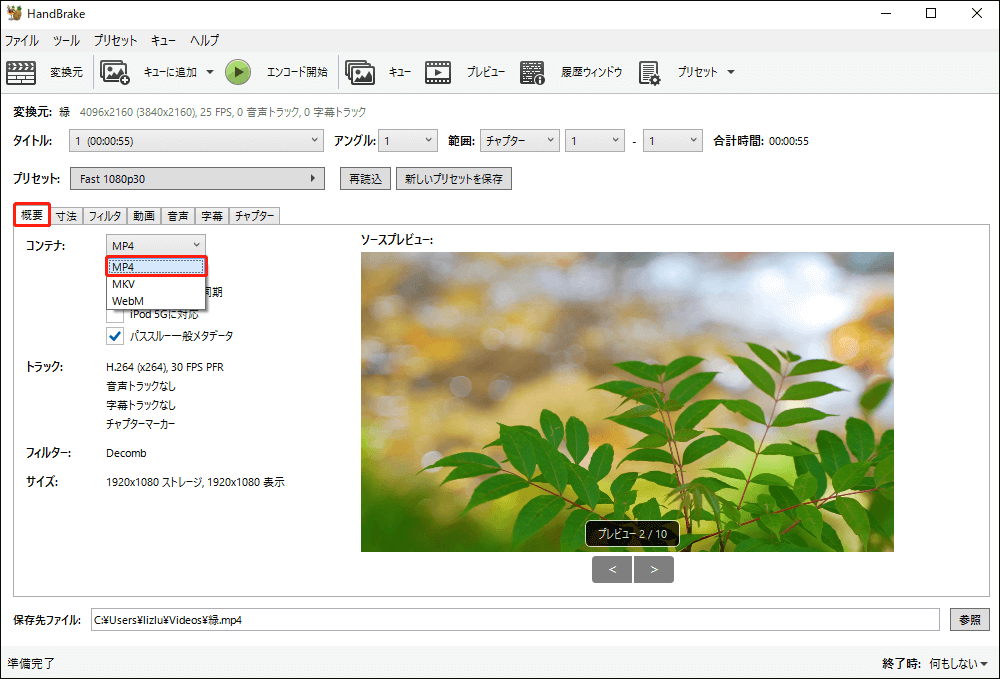
ステップ3.「概要」タブで、出力形式として「コンテナ」リストから「MP4」を選択します。
ステップ4.必要に応じて、「動画」タブまたは「音声」タブに移動し、動画および音声エンコーダーを変更できます。また、「寸法」タブに移動して、動画のアスペクト比と解像度を変更することもできます。
ステップ5.右下の「参照」ボタンをクリックし、変換した動画を保存するフォルダを選択します。最後に「エンコード開始」オプションをクリックして変換プロセスを開始します。
YouTubeに動画をアップロードする詳細手順
YouTubeでサポートされていないM4V形式の動画をYouTube対応形式に変換した後、以下の手順に従って動画をYouTubeに投稿できます。
ステップ1.YouTubeの公式サイトにアクセスして、アカウントにサインインします。
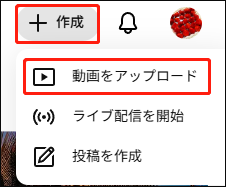
ステップ2.右上の「作成」ボタンをクリックして、「動画をアップロード」オプションを選択し、「ファイルを選択」ボタンをクリックして変換後の動画をインポートします。
ステップ3.次に、タイトル、説明、タグ、サムネイルなどの関連情報を入力します。その後、YouTube動画に字幕を追加し、動画をすべてのユーザーに公開するかどうかを決定します。
ステップ4.「公開」ボタンをクリックして、動画をYouTubeにアップロードします。
MiniTool MovieMakerクリックしてダウンロード100%クリーン&セーフ
結論
M4VファイルをYouTubeにアップロードできますか?残念ながら、M4VをYouTubeに直接アップロードすることはできません。ただし、M4V動画をYouTubeがサポートしている形式に変換することは可能です。MiniTool Video ConverterやHandBrakeは、YouTubeへのアップロードにも適した信頼性の高い動画変換ソフトです。ぜひ活用してみてください。
作者について

ポジション: コラムニスト
動画クリエイター兼コンテンツエディター。YouTubeショート動画の企画・制作に加え、PCのトラブル解決や技術解説記事の執筆を中心に活動しています。 専門分野はデータバックアップとメディア変換技術。3年以上の実務経験を活かし、画面録画やデータ保護、システムトラブルの迅速な解決方法を分かりやすく解説しています。 「複雑なプロセスを、誰でも再現できるシンプルさへ」をモットーに、読者の悩みを素早く解決する実用的なコンテンツを発信しています。
ユーザーコメント :