

ストリーミングプラットフォームの急速な成長に伴い、Discovery Plusはドキュメンタリー、映画、テレビシリーズのファンに人気のサービスとなっています。膨大なライブラリには、ドキュメンタリーやリアリティ番組、教育番組などが数多く揃っており、娯楽性と教育性を兼ね備えた多彩なコンテンツを提供しています。
さらに、Discovery Plusでは、テレビ番組の全シーズンやショート動画、映画などを誰でも楽しめます。ただし、ユーザーからよく指摘される問題として、Discovery Plusのコンテンツを視聴するには安定したインターネット接続が必要である点が挙げられます。また、このストリーミングプラットフォームにはダウンロード機能が用意されていません。
Discovery Plusで画面録画する方法を学ぶ前に、このプラットフォームの基本を押さえておくと理解しやすくなります。詳細については、次のセクションをご覧ください。
Discovery Plusとは?
Discovery Plusは、アメリカ発の多国籍サブスクリプション型ビデオ・オン・デマンドストリーミングサービスです。HGTV、ディスカバリーチャンネル、アニマルプラネット、TCL、非ケーブルチャンネルなど、多彩で幅広いチャンネルを提供しています。このサイトでは、数多くのテレビシリーズやオリジナル映画などが視聴可能です。
さらに、ユーザーは連携したテレビ、ゲーム機、ノートパソコン、デスクトップPC、モバイル端末でこのストリーミングプラットフォームを利用できます。2020年3月23日、Discovery Plusはインドで最初にサービスを開始しました。その後、2021年1月4日に米国でデビューしました。2022年4月1日時点で、Discovery Plusの加入者数は2400万人に達しています。
Discovery Plusで画面録画できますか?
Discovery Plusでスクリーン録画は可能でしょうか?もちろんです。ただし、Discovery Plusではコンテンツの不正利用を防ぐため、デジタル著作権管理(DRM)が採用されています。そのため、対象のエピソードを録画しようとすると、画面が真っ暗になってしまうことがあります。こうした場合は、DRMを回避して画面を表示し続けられる専用のサードパーティ製画面録画ソフトの利用が必要です。
Discovery Plusで画面録画する理由
Discovery Plusで録画したい状況はさまざまです。忙しい生活を送っている場合や、インターネット環境に制限がある場合でも、録画機能を使えばお気に入りのテレビ番組やドキュメンタリーをいつでもどこでも視聴できます。また、録画したコンテンツは異なるデバイスでも視聴できるため、非常に便利です。
また、番組放送後に録画しておけば、都合の良いときに視聴できます。さらに、ドキュメンタリーに強い興味がある場合は、録画を活用して自分だけの素材ライブラリを作ることができます。これにより、エピソードを繰り返し視聴したり、必要に応じて参照したりするのに便利です。
Discovery Plusで画面録画する方法
Discovery Plusを簡単に録画する方法は?ここでは、6つの強力で使いやすい画面録画ソフトをご紹介します。これらを使えば、遅延や画面が真っ暗になる問題を避けながら、Discovery Plusを録画できます。以下の内容を参考にして、お気に入りのツールを選んでください。
オプション1:MiniTool Video Converter
最初におすすめしたい画面録画ソフトはMiniTool Video Converterです。私の第一選択肢であり、安心して使用できます。MiniTool Video Converterは、時間制限なしで画面を動画として録画できる、強力で機能豊富なソフトです。このフリーソフトを使えば、ゲーム、テレビ番組、映画、画面上のチュートリアル、プレゼンテーション、オンライン講義、ビデオ通話、オンラインチャットなど、あらゆる活動をキャプチャできます。
さらに、必要に応じて録画領域を指定できます。MiniTool Video Converterでは、システム音声とマイク音声を同時に、または別々に録音することも可能です。さらに、フレームレート(50fps、30fps、25fps、20fps、15fps)や画質(標準、高画質、オリジナルなど)など、さまざまなパラメータを調整できます。この信頼性の高い画面録画ソフトを使えば、手間をかけずにDiscovery Plus上の動画を録画できます。
MiniTool Video Converterのその他の注目機能:
- ファイル変換ソフトとして機能し、変換プロセスを迅速に完了
- OGGからAAC、XVIDからMXF、MPEGからMP4、MOVからMKV、M4VからFLVなど、数多くの形式変換に対応
- 動画の圧縮が可能
- 一括変換に対応
- ビットレート、解像度、フレームレート、エンコーダー、サンプルレートなどの出力パラメータを変更可能
- 人気プラットフォームから動画、音声、プレイリストなどをダウンロード
MiniTool Video ConverterでDiscovery Plusを画面録画するための詳細な手順
Discovery Plusでの画面を録画できますか?Discovery Plusで録画するには、以下の手順に従ってください。
ステップ1:PCにMiniTool Video Converterを無料で入手する
下のボタンをクリックして、MiniTool Video Converterを無料でダウンロードしてインストールします。
MiniTool Video Converterクリックしてダウンロード100%クリーン&セーフ
ステップ2:MiniTool Screen Recorderウィンドウを開く
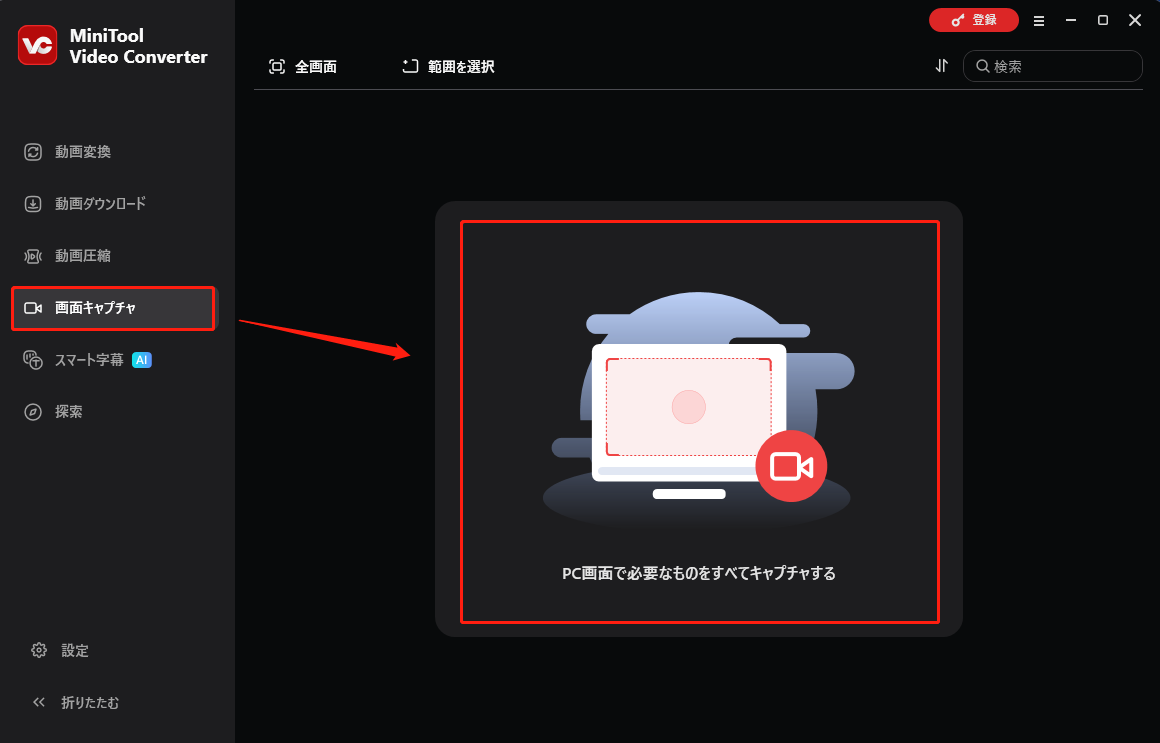
PCでこのプログラムを起動した後、「画面キャプチャ」オプションを選択します。次に、「PC画面で必要なものをすべてキャプチャする」をクリックし、MiniTool Screen Recorderウィンドウを開きます。
ステップ3:MiniTool Screen Recorderウィンドウで設定を調整する
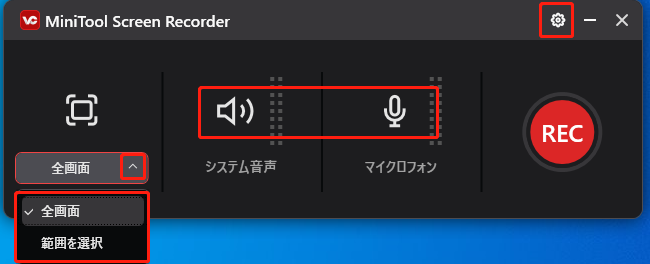
「全画面」の横にある下向き矢印アイコンをクリックしてドロップダウンメニューを開きます。次に、画面全体または特定の範囲を録画するか選択できます。その後、「スピーカー」アイコンまたは「マイク」アイコンをクリックしてオン/オフを切り替えます。映画やテレビ番組を録画する場合は、システム音声をオンにし、マイクをオフにすることをおすすめします。さらに設定を行うには、「歯車」アイコンをクリックして「設定」ウィンドウを開きます。
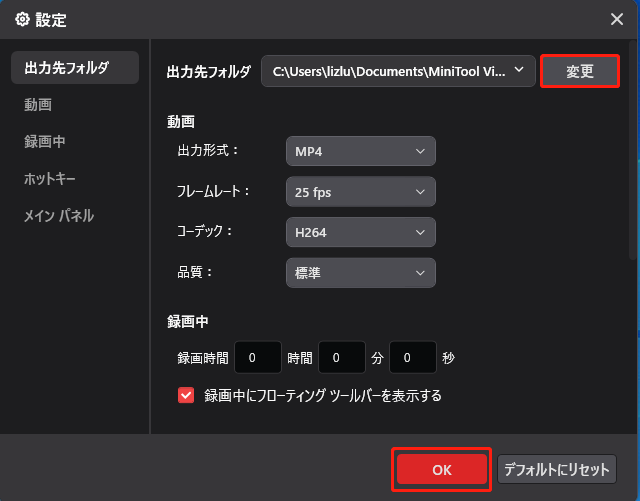
「設定」ウィンドウで「変更」ボタンをクリックすると、出力先フォルダを変更できます。さらに、画質、フレームレートなどの設定を調整することもできます。「OK」をクリックして変更を保存します。
ステップ4:Discovery Plusで画面録画を開始する
赤い「録画」ボタンをクリックして録画を開始します。録画開始後3秒間のバッファ時間があるため、その間に録画したい画面に切り替えられます。
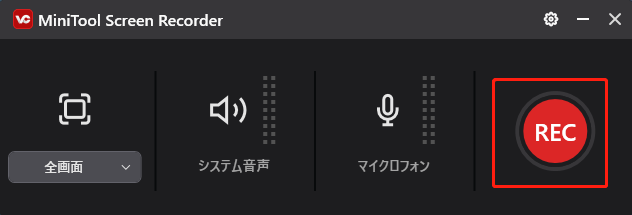
録画が終了したら、「F6」キーを押して録画を停止します。録画リストはMiniTool Video Converterウィンドウで確認できます。必要に応じて、動画をプレビューしたり、保存先を開いたりできます。
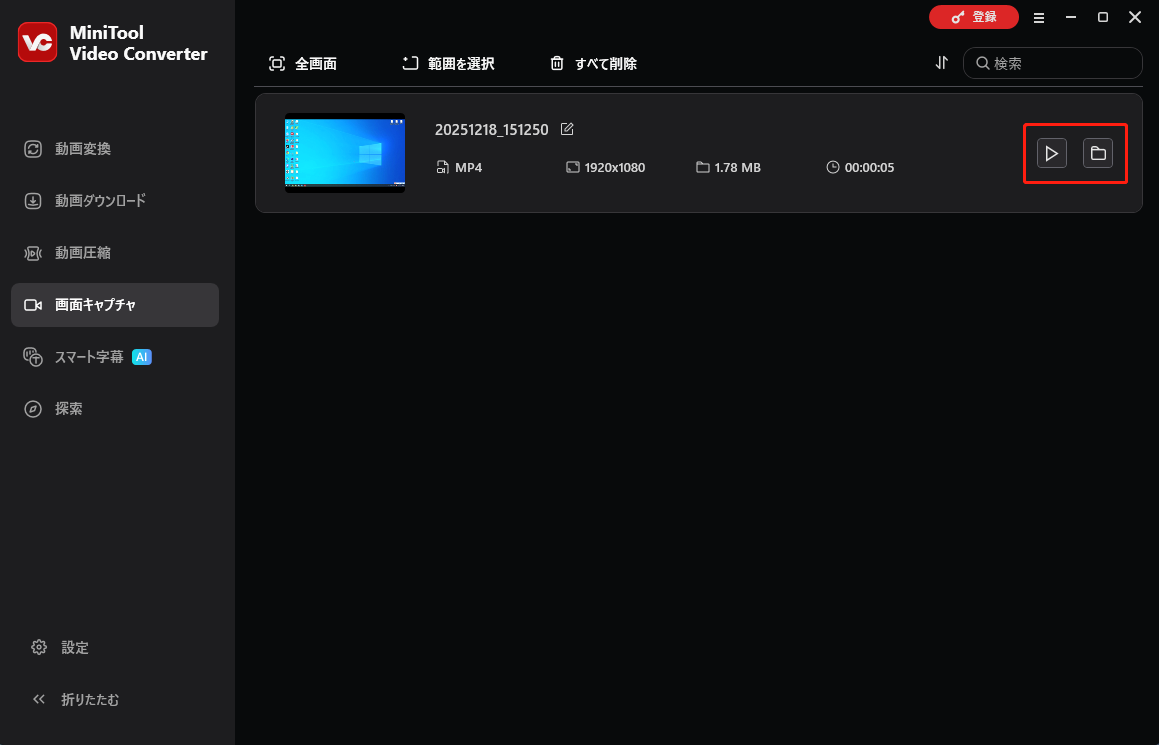
上記の具体的な手順に従うことで、画面録画プロセスをスムーズに完了できます。

オプション2:iTop Screen Recorder
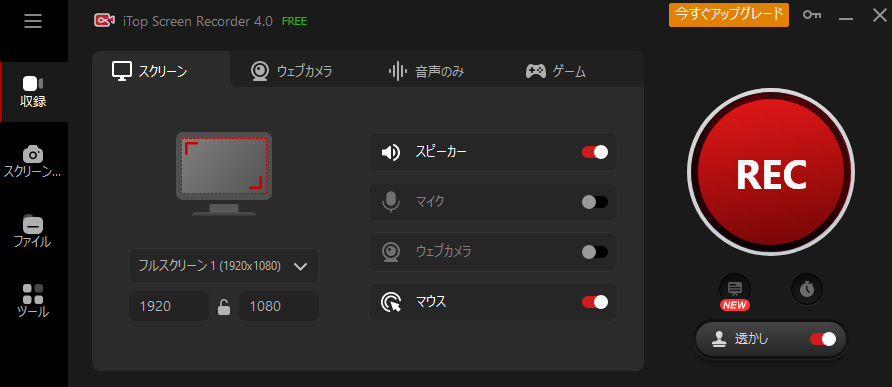
iTop Screen Recorderは、ビデオ・音声通話、オンラインチャット、テレビ番組など、PC画面上のあらゆる内容をキャプチャできる専門的な画面録画ソフトです。ユーザーのニーズに合わせて録画領域を選択でき、1080p解像度と120FPSで録画が可能です。
さらに、iTop Screen Recorderではホットキー、形式、解像度、フレームレート、ビットレートなどの設定を変更できます。また、マイク音とシステム音声を同時に、または別々に録音することも可能です。
さらに、このソフトウェアのプレミアム版を使用する場合、不在時に自動的に録画を開始するように設定できます。設定した時間が経過すると、録画は即座に停止しファイルが保存されます。iTop Screen Recorderを使えば、Discovery Plusの画面録画も手間なく行えます。
オプション3:EaseUS RecExperts
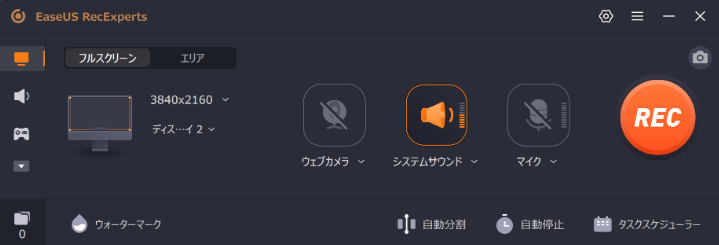
Discovery Plusの動画を保存するには、EaseUS RecExpertsが役に立ちます。この強力なソフトを使えば、音声の録音やウェブカメラ映像のオーバーレイ、画面の特定領域のキャプチャなどが行えます。4K録画に対応しているほか、録画の効果を高める多くの便利な機能を備えています。さらに、EaseUS RecExpertsでは録画中のフレームレート変更も可能です。この信頼性の高い録画ツールを使えば、Discovery Plusの録画もスムーズに行えます。
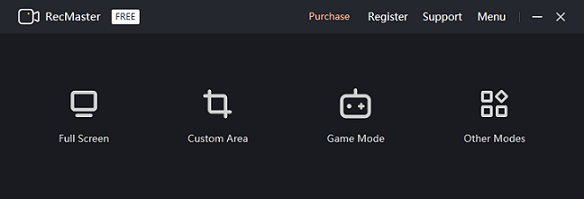
オプション4:RecMaster
ラグなしでPC画面の録画を行うなら、RecMasterが最適です。ライブ配信、テレビ番組、オンラインチャットなど、コンピューター画面上のあらゆる活動を録画できます。さらに、この録画ツールにはスケジュール録画、4K録画、HD録画など、多くの機能が搭載されています。ファイル形式、画質、フレームレート、エンコーダー、出力解像度など、多くの設定を変更可能です。
さらに、RecMasterはゲームモード、全画面、カスタム領域、ウェブカメラ、音声のみ、プログラムウィンドウなど、様々な録画モードを選択できます。また、システム音やマイク入力、カメラオーバーレイの録画にも対応しています。状況に応じて録画モードを自由に選択できます。
オプション5:Aqua Demo
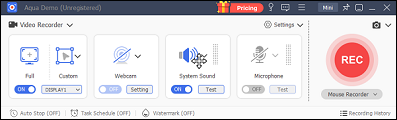
Aqua Demoは、Discovery Plusでの録画を簡単に行える優れた画面録画ソフトです。WindowsとmacOSの両方に対応しているため、手軽に利用できます。さらに、画面全体または指定した領域を録画できます。
さらに、このアプリケーションは、パソコンやマイクからの音声も高音質で録音でき、クリアで正確なサウンドをキャプチャします。簡単に設定可能なプリセットで画質を調整することで、最大4Kの動画を録画できます。加えて、MP4、MOV、WMVなど動画の出力形式を変更でき、様々なデバイスで再生できます。
オプション6:Joyoshare VidiKit
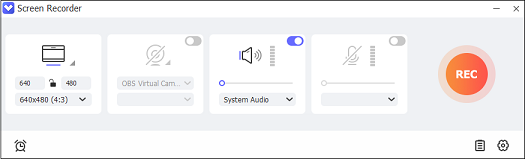
最後におすすめしたい録画フリーソフトはJoyoshare VidiKitです。直感的なインターフェイスを備えており、手間なく使用できます。ゲームプレイ(Apex Legends、グウェント、Osuなど)、オンラインチャット、映画、テレビ番組など、PC画面上で行われるほぼすべての動作を録画可能です。
さらに、Joyoshare VidiKitはMP4、AVI、MOV、WMV、DV、MPEG、3GP、M4Vなど幅広い形式に対応しています。これにより、録画した動画を複数の形式で保存し、様々なデバイスで再生できるようになります。また、ビットレート、フレームレート、解像度などの設定も変更できます。
おまけ:最高の動画編集ソフト - MiniTool MovieMaker
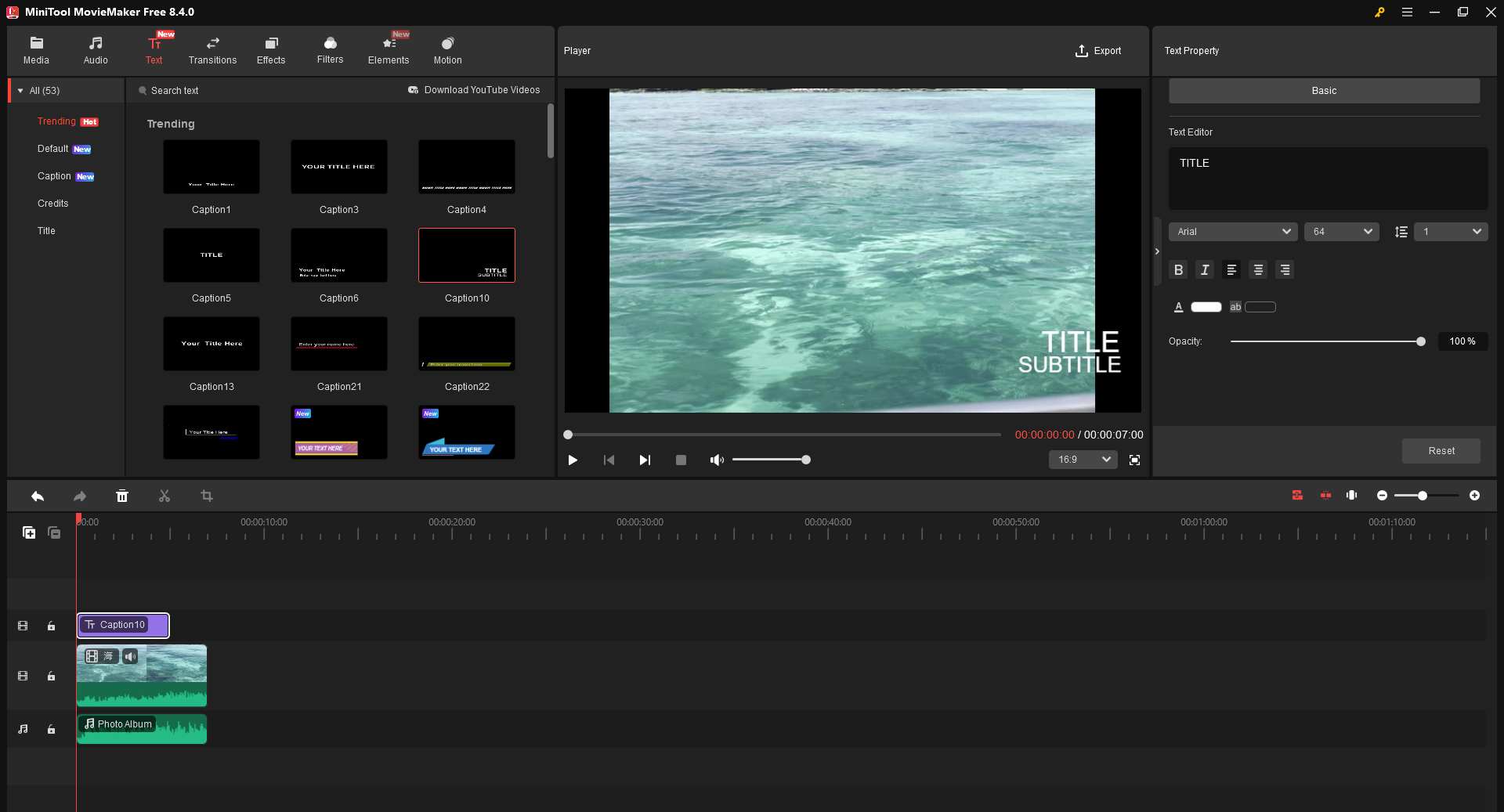
ソーシャルメディアに動画を投稿することが多く、「もっと再生回数を増やしたい」と感じていませんか?そんなときは、強力で多機能な動画編集ソフトが大きな力になります。動画制作において、MiniTool MovieMakerは見逃せません。この無料動画編集ソフトには、クロップ、反転、回転、分割、カットなど、数多くの編集機能が搭載されています。さらに、テキストや音楽、エフェクト、フィルター、トランジションなどを動画に追加することも可能です。
さらに、MiniTool MovieMakerは透かし、バンドルソフト、広告が一切なく、操作が簡単です。MP4、MOV、MKVなど複数の出力形式に対応し、フレームレートや解像度などの出力パラメータも自由に変更できます。
MiniTool MovieMakerはファイル変換ソフトとしても使え、変換を効率的に完了させることができます。品質をほとんど損なわずにファイルを圧縮したり、複数の音声や動画ファイルを1つに結合したりすることも可能です。また、MiniTool MovieMakerはメディアプレイヤーとしても機能し、MP4、MKV、MOV、MPG、WMV、AVI、VOB、RMVB、M4A、FLAC、MP3など、多彩な形式のファイルを再生できます。つまり、MiniTool MovieMakerはあらゆるニーズに対応するオールインワンソフトです。
下のダウンロードボタンをクリックして、今すぐ試してみましょう。
MiniTool MovieMakerクリックしてダウンロード100%クリーン&セーフ
結論
Discovery Plusの録画は可能ですか?もちろんできます。Discovery Plus自体にはダウンロード機能はありませんが、サードパーティ製の画面録画ツールを使えばスムーズに録画できます。本記事では、Discovery Plusの録画におすすめの6つの専門的な画面録画ソフトを紹介しています。さらに、MiniTool Video Converterを例に、具体的な録画手順も解説しています。これに従えば、手間なく録画できます。
また、ユニークで魅力的な動画を作成したい場合は、MiniTool MovieMakerをお見逃しなく。これは、トリミング、クロップ、反転、エフェクト・フィルター・音楽・トランジションの追加など、あらゆる編集ニーズに対応する無料動画編集ソフトです。本記事がお役に立てれば幸いです。
最後に、MiniTool Video ConverterまたはMiniTool MovieMakerの使用時にご不明な点がございましたら、support@minitool.comまでお気軽にお問い合わせください。できるだけ早く返事いたします。
作者について

ポジション: コラムニスト
動画クリエイター兼コンテンツエディター。YouTubeショート動画の企画・制作に加え、PCのトラブル解決や技術解説記事の執筆を中心に活動しています。 専門分野はデータバックアップとメディア変換技術。3年以上の実務経験を活かし、画面録画やデータ保護、システムトラブルの迅速な解決方法を分かりやすく解説しています。 「複雑なプロセスを、誰でも再現できるシンプルさへ」をモットーに、読者の悩みを素早く解決する実用的なコンテンツを発信しています。
ユーザーコメント :