

MKVは、音声や字幕を含めて保存できる動画コンテナ形式です。Matroskaプロジェクトによって開発されており、1つのファイルに無制限の動画、音声、画像、字幕トラックを収録できます。MP4(MPEG-4 Part 14とも呼ばれる)もマルチメディアコンテナ形式であり、動画や音声データに加え、静止画や字幕も保存可能です。
MKVとMP4は、どちらもデジタルデータの保存において高機能な形式ですが、MP4の方が対応デバイスや再生環境が幅広いといった理由から、現在でもMKVからMP4への変換を求めるケースは少なくありません。
残念ながら、MKVをMP4に変換した後(特にVLC media playerを使用した場合)、再生時に音声が出ないことに気づくユーザーもいます。この問題は、以前から多くのユーザーを悩ませてきました。今回は、効果的な解決策をご紹介します。
MKVをMP4に変換すると音声が消える原因
この問題の原因は、状況によって異なります。一般的に、MKVをMP4に変換した際に音声が再生されない要因として、以下のことが考えられます。
- 元のMKV動画ファイルに音声データが含まれていません。
- 変換中に音声データが失われた/破損しました。
- 出力先MP4ファイルの音声データが読み取れません。
VLC Media PlayerでMKVをMP4に変換する方法
「MKVをMP4に変換したら音声が出ない」問題の具体的な解決策に進む前に、まず変換手順が正しく行われていることを確認する必要があります。以下のガイドを参照してください。
ステップ1.お使いのデバイスでVLC media playerを起動します。
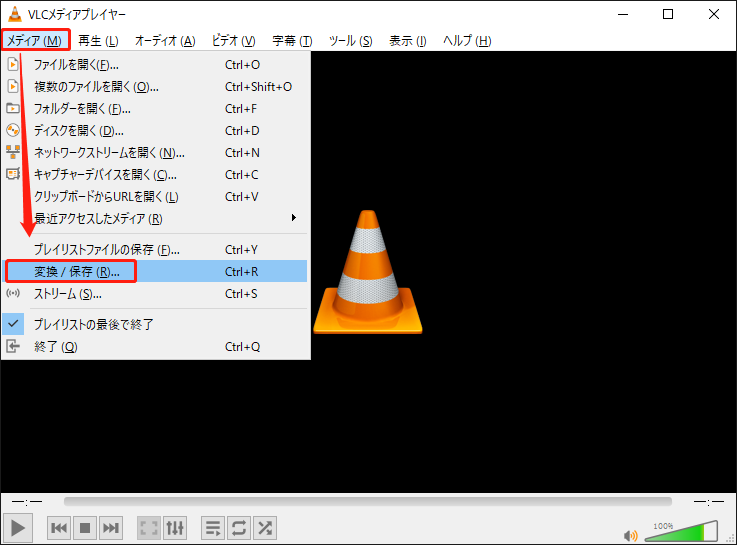
ステップ2.左上メニューの「メディア」をクリックし、ドロップダウンから「変換/保存」を選択します。
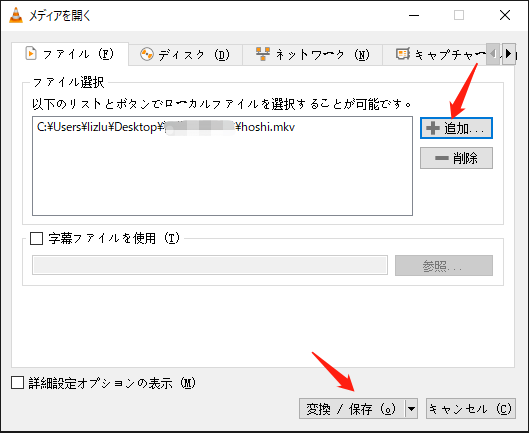
ステップ3.新しいウィンドウで、「追加」ボタンをクリックして対象のMKVファイルを追加します。その後、右下の「変換/保存」ボタンをクリックします。
ステップ4.次に、「設定」セクションで「MP4」プロファイルを選択し、変換後のメディアファイルを保存する「保存先」(任意の名前で設定可能)を選択し、「開始」ボタンをクリックします。
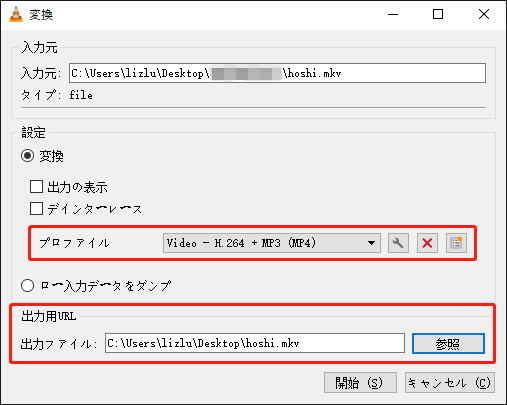
その後、MKVからMP4への変換がすぐに開始されます。変換が完了したら、MP4動画を再生して、音声が正常に出るかどうかを確認してください。

MKVをMP4に変換すると音声が消える時の対処法
変換したMP4動画に音声が出ない場合、まず原因を分析する必要があります。最も可能性の高い原因が特定できたら、対応する以下の方法を試してみてください。
元のMKVファイルに音声がない場合、当然ながら変換後のMP4にも音声は含まれません。動画にBGMなどの音声を追加したい場合は、使いやすい動画編集ソフト「MiniTool MovieMaker」を使用して楽曲を動画に挿入できます。
さらに、MiniTool MovieMakerはMKVをMP4へ簡単に変換する機能も備えています。MKVファイルをソフトにインポートし、タイムラインに追加した後、MP4形式でエクスポートするだけです。
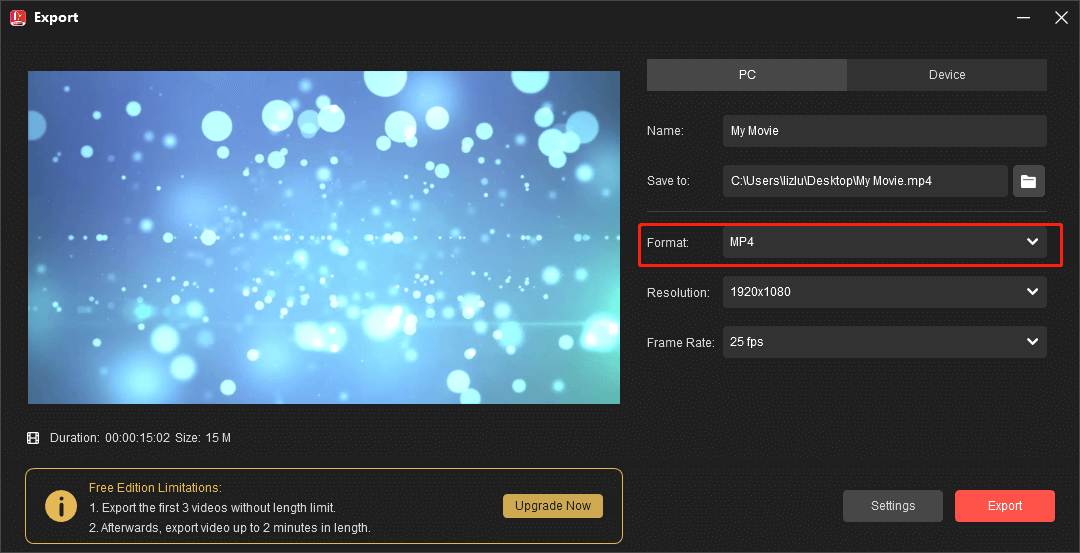
また、下記の解決方法が役に立つかもしれません。
#1 変換設定を調整する
最初に紹介する方法は、変換プロセス内にあります。
1.上記のVLCでの変換手順のステップ4において、選択したMP4プロファイルの横にある「設定」アイコンをクリックします。
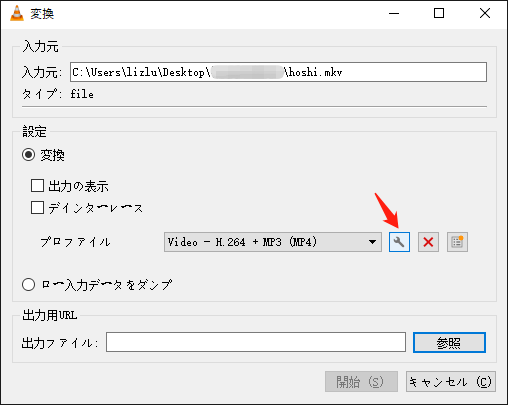
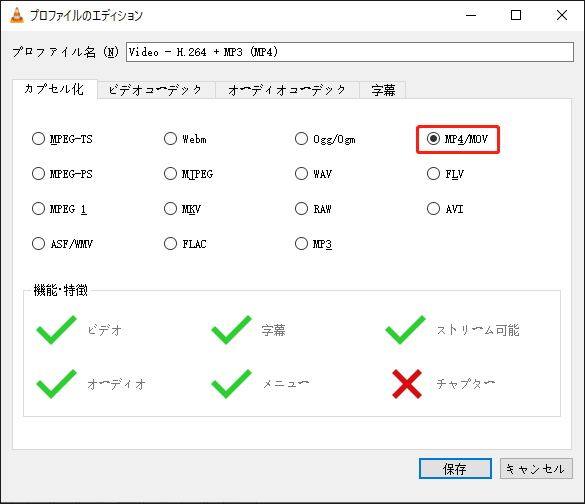
2.ポップアップの「プロファイル編集」ウィンドウの「カプセル化」タブで、「MP4/MOV」を選択します。
3.「ビデオコーデック」タブと「オーディオコーデック」タブで、それぞれ「オリジナルのビデオトラックを保持」オプションと「オリジナルのオーディオトラックを保持」オプションにチェックを入れます。
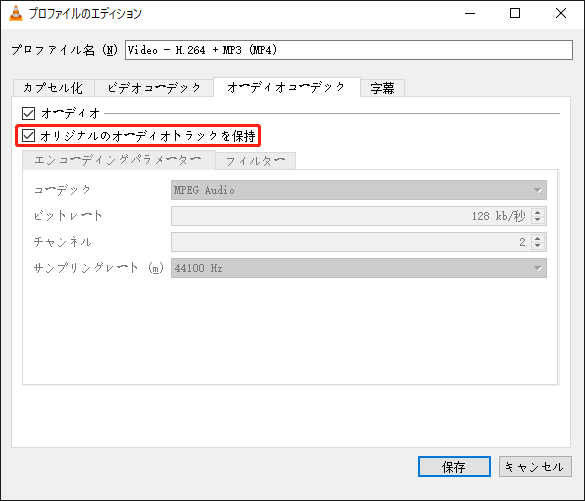
設定を変更すると、動画のコンテナ形式をMKVからMP4に変更するのみで、再エンコードは一切行われません。この操作により、音声データの損失や破損、互換性の問題を回避できます。そのため、MKVからMP4への変換時に音声が消える現象を防ぐことが可能です。

#2 VLCの代替ソフトを使う
「MKVをMP4に変換したら音声が出ない」問題に対処するもう一つの方法は、VLCの代替ツールを使うことです。次のセクションでは、VLCの代替ツールをいくつか紹介しますので、ご自身のニーズに合ったものを選びましょう。
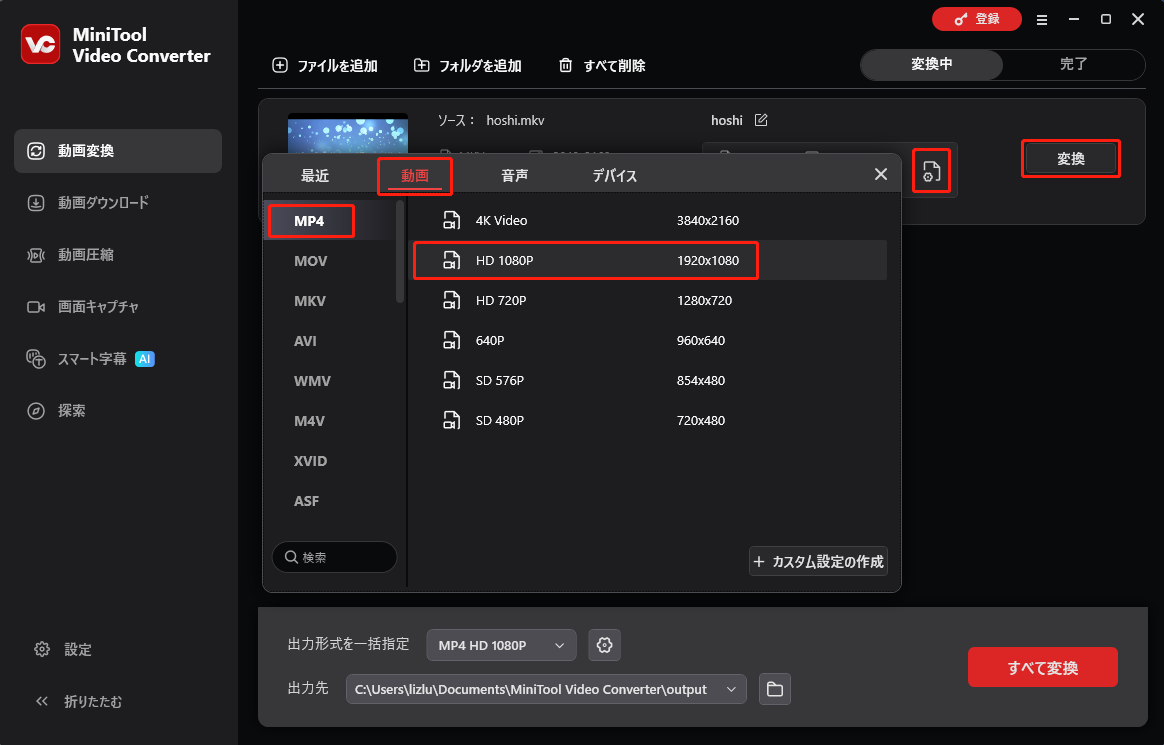
1.MiniTool Video Converter
MiniTool Video Converterは、プロ仕様で信頼性の高い動画・音声変換プログラムであり、簡単な操作でメディアファイルをさまざまな形式に変換できます。MKV、MP4、MOV、VOB、AVI、FLV、WEBM、XVID、WMV、WMA、WAV、AAC、MP3など、一般的な形式をすべてサポートしています。
MiniTool Video Converterクリックしてダウンロード100%クリーン&セーフ
- Windows PCにMiniTool Video Converterをダウンロード、インストールし、起動します。
- 対象のMKVファイルをデフォルトのインターフェイスにドラッグ&ドロップします。
- 自動生成された変換タスクで「設定」アイコンをクリックして出力形式ウィンドウを開きます。
- 「動画」>「MP4」を選択し、適切な「解像度」を選びます。
- 「変換」ボタンをクリックして変換を開始します。
2.FFmpeg
FFmpegは、動画や音声などのマルチメディアファイルを処理するためのプログラムやライブラリ群を提供する、無料のオープンソースソフトウェアプロジェクトです。動画および音声ファイルを処理するためのコマンドラインツール「ffmpeg」を中核として構成されています。そのため、ファイル形式変換、ビデオスケーリング、基本的な編集、動画ポストプロダクション効果、標準対応に重点を置いています。
さらに、FFmpegは他の多くのアプリのワークフローの一部でもあります。また、そのライブラリはVLCを含む多数メディアプレーヤーの中核コンポーネントです。加えて、FFmpegは、さまざまな音声・動画ファイル形式に対応したエンコーダーとデコーダーを備えています。そのため、一般的なメディアファイルから特殊なメディアファイルまでのトランスコーディングに広く活用されています。
FFmpegのコピーコーデックオプションを使用して、以下のコマンドを実行すれば、他のソフトウェアで必要となる長時間の再エンコードを行うことなく、長い動画でも数秒で変換できます。
ffmpeg -i myvideo.mkv myvideo.mp4
複雑な手順なし、シンプルなコマンドだけです。
上記の2つのVLC代替ソフトに満足できない場合は、以下の選択肢もご検討ください:
- HandBrake
- Icecream Video Converter
- Any Video Converter
- OBS
- AVS Video Converter
- Shutter Encoder
MKVをMP4に変換したら音声が出ない場合、次の方法も試してみてください。
- VLCの変換処理中に音声のサンプルレートやビットレートなどを変更
- VLCで厳密な規格準拠の設定を変更
- VLCをアップデートまたは再インストール
- コントロールパネルですべての拡張機能を無効化
結論
ここまで、MKVをMP4に変換した際に音声が再生されない問題の考えられる対処法をご紹介しました。MiniTool製品の使用時にご不明な点がございましたら、support@minitool.comまでお気軽にお問い合わせください。できるだけ早く返事いたします。
作者について

ポジション: コラムニスト
動画クリエイター兼コンテンツエディター。YouTubeショート動画の企画・制作に加え、PCのトラブル解決や技術解説記事の執筆を中心に活動しています。 専門分野はデータバックアップとメディア変換技術。3年以上の実務経験を活かし、画面録画やデータ保護、システムトラブルの迅速な解決方法を分かりやすく解説しています。 「複雑なプロセスを、誰でも再現できるシンプルさへ」をモットーに、読者の悩みを素早く解決する実用的なコンテンツを発信しています。
ユーザーコメント :