

SCRをMP4に変換する方法をお探しですか?この記事を読み進めでください。
SCRファイルとは
SCRファイルはMicrosoft Windowsと密接に関連しており、スクリーンセーバーファイルと定義されます。この種類のファイルはWindowsのメインディレクトリに配置され、アニメーション、グラフィック、動画、スライドショーを格納するコンテナとして、多くの利点を提供します。
SCRをMP4に変換できますか?
SCRを直接MP4に変換できますか?残念ながら、現在、インターネット上にはSCRからMP4への変換ツールは提供されていません。つまり、SCRファイルはMP4変換ソフトで認識されないということです。幸いなことに、画面録画ソフトを使用してSCRファイルを録画する方法があります。ほとんどの画面録画ソフトは、デフォルトで録画ファイルをMP4形式で保存します。
オフラインでSCRをMP4に変換する方法
前述の通り、SCRを直接MP4に変換することはできません。SCRからMP4を取得するには、SCRファイルを録画しMP4形式で保存できる画面録画ソフトが必要です。ここでは、MiniTool Video Converterを強くおすすめします。
MiniTool Video Converterについて
MiniTool Video Converterは、透かしなしの画面録画ソフトとして、時間制限なくパソコン上のあらゆる操作を記録できます。さらに、完全無料であるため、予算が限られている方にとって理想的な選択肢です。また、録画時間を事前に設定することも可能です。
MiniTool Video Converterがすべての録画ファイルをMP4形式で保存します。つまり、優れたSCRからMP4への変換ツールとして機能します。また、直感的なインターフェースを備えており、初心者でも簡単に録画作業を完了できます。
MiniTool Video ConverterでSCRをMP4に変換する方法
MiniTool Video Converterを使用してSCRをMP4に変換するには、下記の手順に沿って操作してください。
MiniTool Video Converterクリックしてダウンロード100%クリーン&セーフ
ステップ1.上のダウンロードボタンをクリックして、WindowsパソコンにMiniTool Video Converterをダウンロードしてインストールします。
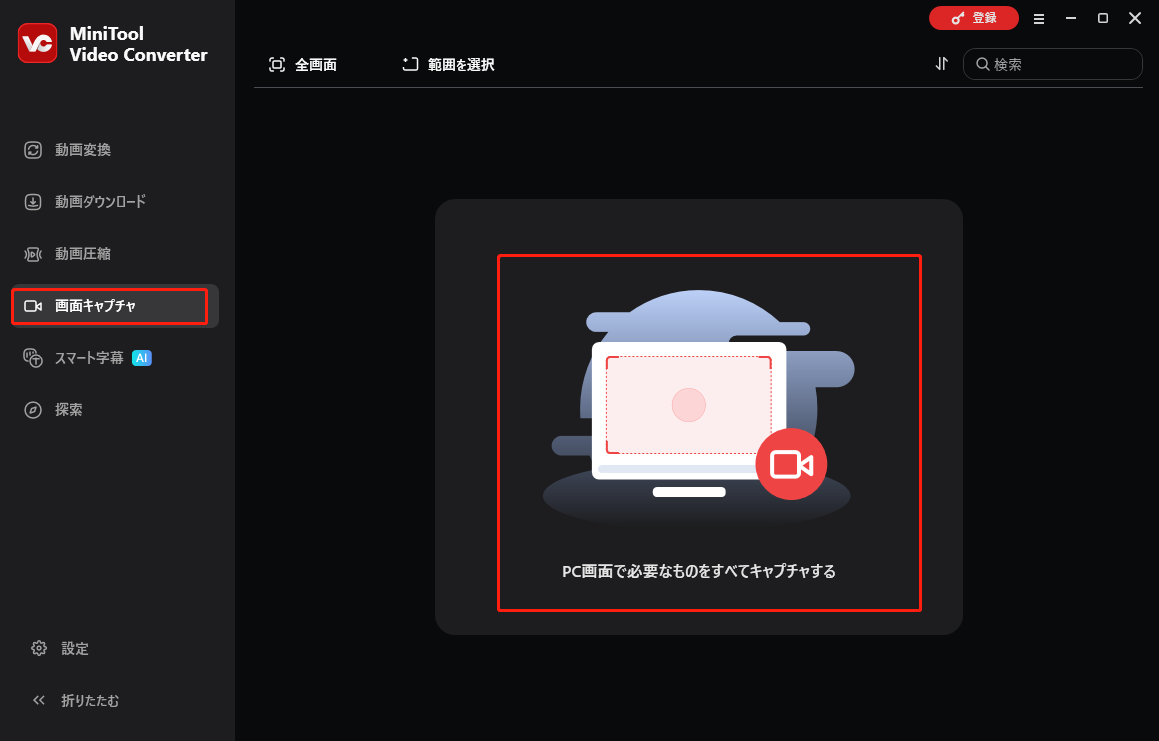
ステップ2.MiniTool Video Converterを起動し、「画面キャプチャ」モジュールに切り替えます。次に、「PC画面で必要なものをすべてキャプチャする」をクリックして、MiniTool Screen Recorderパネルにアクセスします。
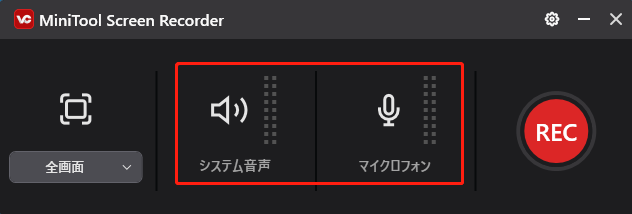
ステップ3.「システム音声」アイコンと「マイク」アイコンをクリックして録音音声を管理します。システム音声をオンにし、マイク音声をオフにすることをおすすめします。
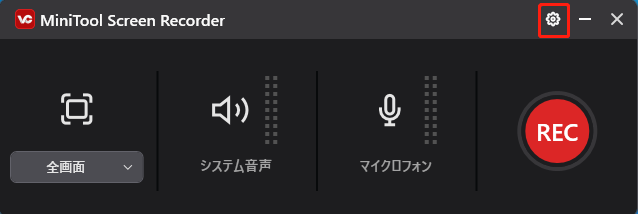
ステップ4.右上の「歯車」アイコンをクリックして設定画面を開きます。
このウィンドウでは、録画品質やフレームレートを自由にカスタマイズできます。また、録画ファイルの保存先フォルダを指定できます。カスタマイズが完了したら、右下の「OK」ボタンをクリックして変更内容を適用します。
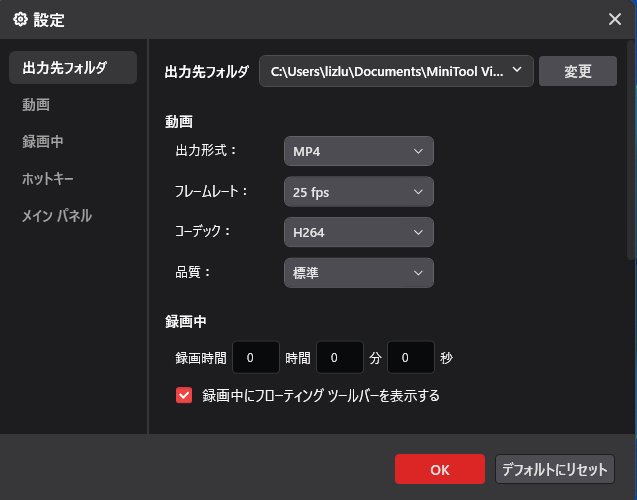
ステップ5.「Alt + R」キーを押して録画領域をカスタマイズします。全画面録画モードをご希望の場合は、この手順をスキップしてください。
ステップ6.「F6」キーを押して録画を開始します。3秒のカウントダウン後、SCRファイルを再生します。
ステップ7.録画が完了したら、再度「F6」キーを押して録画タスクを終了します。
ステップ8.録画ファイルの横にある「フォルダ」アイコンをクリックすれば、保存場所に移動してファイルを確認できます。
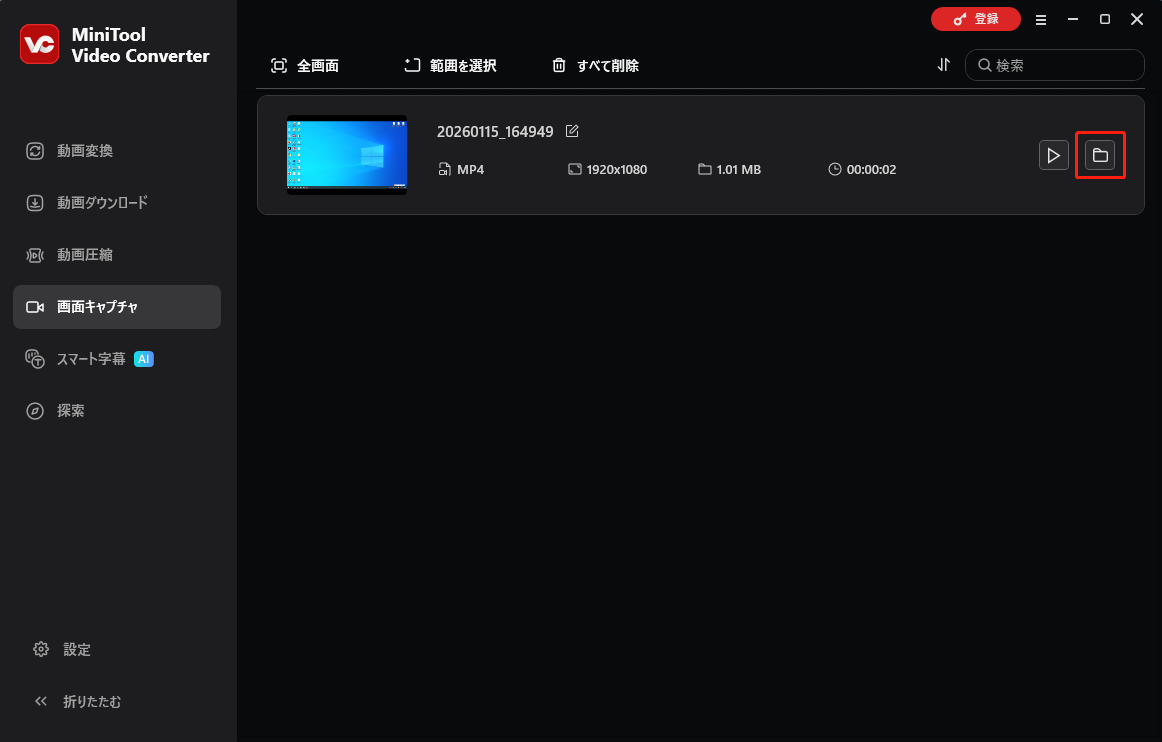
上記の詳細な手順に従えば、SCRをMP4に変換することは簡単にできます。
オンラインでSCRをMP4に変換する方法
追加のソフトをインストールしたくない方には、オンライン画面録画ツールでSCRファイルをMP4に変換する方法があります
ステップ1.https://screen-recorder.com にアクセスします。
ステップ2.「Start Recorder」ボタンをクリックして録画範囲を選択します。

ステップ3.「Entire Screen」タブに切り替え、録画ウィンドウを選択します。次に、システムオ音声を有効にし、「共有」ボタンをクリックします。
ステップ4.SCRファイルが再生可能であることを確認します。その後、左下の「Record」ボタンをクリックして録画を開始します。3秒のカウントダウン後、SCRファイルを再生します。
ステップ5.録画が完了したら、「Done Recording」ボタンをクリックして録画タスクを終了します。次に、「ダウンロード」アイコンをクリックして録画ファイルをダウンロードし、確認します。
この方法なら、SCRをMP4に変換するのが簡単です。
結論
まとめると、オフラインでSCRをMP4に変換するには、MiniTool Video Converterをお試しください。オンラインで利用できる解決方法をお探しの方にも、本記事は参考になります。
作者について

ポジション: コラムニスト
動画クリエイター兼コンテンツエディター。YouTubeショート動画の企画・制作に加え、PCのトラブル解決や技術解説記事の執筆を中心に活動しています。 専門分野はデータバックアップとメディア変換技術。3年以上の実務経験を活かし、画面録画やデータ保護、システムトラブルの迅速な解決方法を分かりやすく解説しています。 「複雑なプロセスを、誰でも再現できるシンプルさへ」をモットーに、読者の悩みを素早く解決する実用的なコンテンツを発信しています。
ユーザーコメント :