

コーデックとHEVCの概要
HEVCをMP3に変換する方法を解説する前に、まず「コーデック」と「HEVC」とは何かを簡単に理解しておきましょう。
コーデックとは
コーデックとは、メディアファイルを圧縮・解凍するためのソフトウェアまたは技術のことです。メディアファイルは圧縮されていない場合、大きな容量を占めることがあります。コーデックを使用してファイルを圧縮するとサイズが小さくなり、デバイスの容量を節約できるだけでなく、インターネット上での保存や転送も容易になります。
コーデックは、動画コーデックと音声コーデックの2種類に分類されます。動画コーデックは動画ファイルの圧縮・解凍を行うために設計され、音声コーデックは音声ファイル用です。次のセクションでは、主流の動画および音声コーデックを紹介します。
主流の動画コーデック:
- HEVC/H.265(高効率ビデオコーディング)
- AVC/H.264(高度なビデオコーディング)
- VVC/H.266(多用途ビデオコーディング)
- AV1(AOMedia Video 1)
- VP8(Video Processor 8)
- VP9(Video Processor 9)
主流の音声コーデック:
- MP3(MPEG-1 Audio Layer III)
- AAC(高度なオーディオコーディング)
- FLAC(Free Lossless Audio Codec)
- Opus
- Vorbis
HEVCとは
HEVC(H.265)は動画圧縮規格の一つです。H.264/AVC(高度なビデオコーディング)の次世代規格として開発され、より高い圧縮効率を実現しています。AVCと比較すると、HEVCはより低いビットレートで高品質な動画を提供できるため、インターネットでの高解像度動画のストリーミングに適しており、動画ファイルの保存容量の削減にも役立ちます。
HEVCは、高い圧縮効率と高解像度サポートで知られ、広く使用されている動画コーデックです。HEVC動画とは、HEVCでエンコードされた動画を指し、通常MP4、MOV、M4V、MKVなどのコンテナ形式で保存されます。この形式は、iPhone、GoProカメラ、Canon、Sonyビデオカメラなど、多くのデバイスに対応しています。
HEVCからMP3への変換ソフト
HEVCをMP3に変換する方法は?言い換えれば、動画から音声のみを抽出するにどうすればよいでしょうか?これを行うには、信頼できるメディアファイル変換ソフトが必要です。そこで、使いやすいHEVCからMP3への無料変換ソフトを厳選して8つご紹介します。
1.MiniTool Video Converter
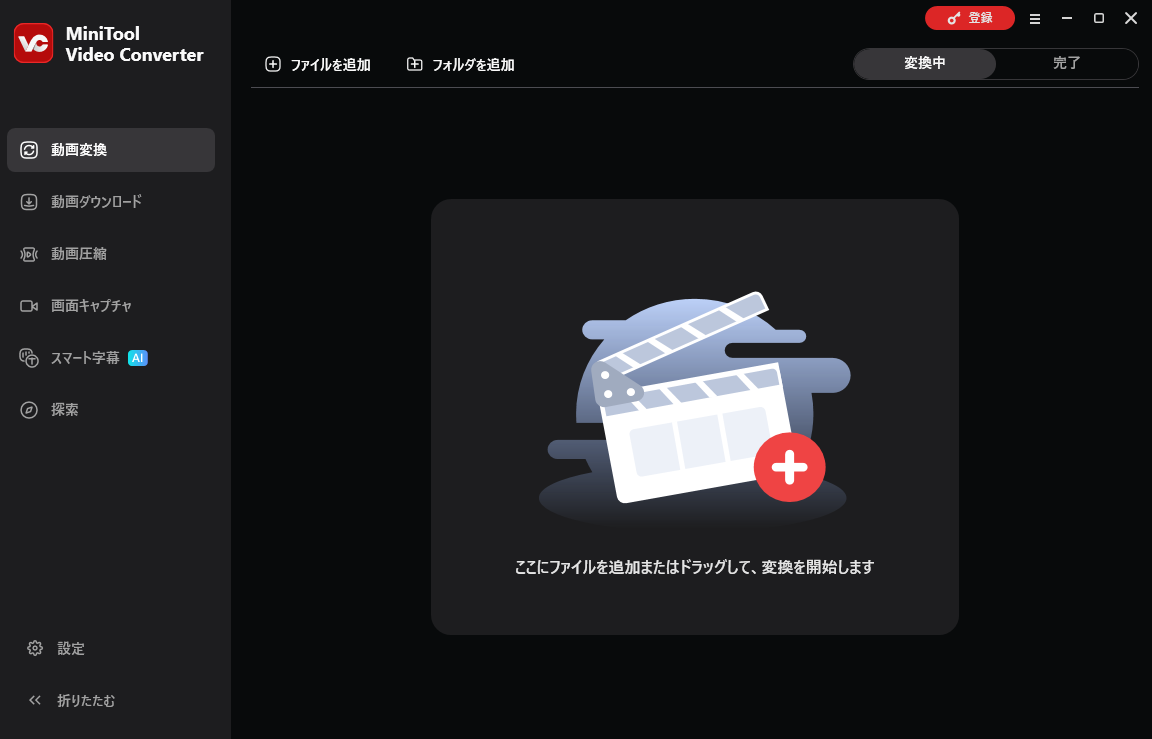
MiniTool Video ConverterはWindows用の無料動画変換ソフトです。直感的なユーザーインターフェイスを備え、操作が簡単で、変換プロセスは数回クリックするだけで完了します。このツールにはファイルのサイズ制限がなく、変換後のファイルに透かしを入れることもありません。
MiniTool Video Converterは、HEVC、MP4、MOV、MP3、OGG、AACなど、すべての主流の動画および音声形式に対応しており、動画から動画、動画から音声、音声から動画への変換を可能にします。これにより、HEVCをMP3やその他の対応形式に簡単に変換できます。エンコーダー、解像度、フレームレート、ビットレート、サンプリングレートなどのパラメータをカスタマイズ可能です。一括変換機能も備えており、最大5つのメディアファイルを同時に変換できます。
さらに、MiniTool Video Converterには画面録画機能が搭載されています。この機能により、画面上のあらゆる内容を無料で録画できます。録画範囲は画面全体または特定領域を選択でき、システム音声、マイク音声、あるいは両方を同時に録音できます。また、MiniTool Video Converterはダウンロードツールとしても機能し、動画、音声、再生リスト、字幕をプラットフォームからダウンロードできます。ファイル形式、解像度、ビットレートなどを調整することでメディアファイルのサイズを縮小することも可能です。
MiniTool Video Converterクリックしてダウンロード100%クリーン&セーフ
2.MiniTool MovieMaker
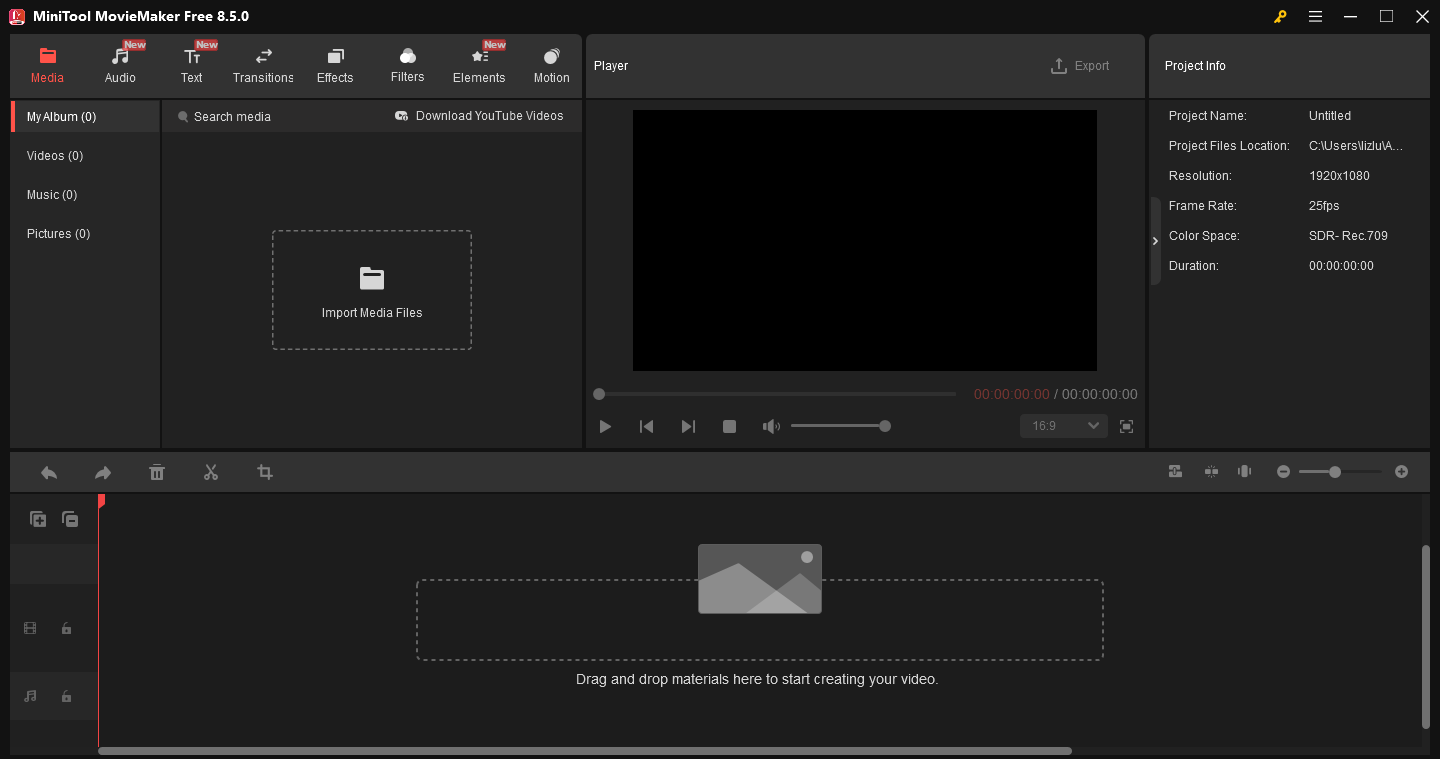
MiniTool MovieMakerは、Windows用の透かしのない無料動画編集ソフトで、初心者から上級者まで幅広く対応可能です。直感的なインターフェイスにより編集作業を簡素化し、豊富なテンプレートを利用して編集体験を向上させます。初心者でも簡単に魅力的な動画を作成できます。また、経験豊富な編集者のニーズにも応える高度な編集機能を備えています。不要な部分のカット、多彩なフィルターの適用、色調の微調整、再生速度の変更などを行い、理想的な映像効果を実現できます。
さらに、MiniTool MovieMakerは動画・音声変換ソフトとしても使用できます。HEVC、MP3、MP4など、複数の形式の読み込みと出力に対応しています。これにより、HEVCをMP3やその他の対応形式に簡単に変換できます。
3.Filestar
Filestarは、数回のクリック操作でメディアファイルの変換、結合、分割、圧縮、編集を簡単に行える強力なツールです。直感的なインターフェイスと高速な処理により、これらの作業をスムーズに実行できます。動画、音声、文書、電子書籍、プレゼンテーションなど、幅広いファイル形式に対応しています。HEVC、MOV、MP3などの一般的な形式はもちろん、あまり一般的でないメディアファイル形式にも対応しています。
Filestarの主な機能の一つがバッチ変換です。この機能を利用すると、複数のメディアファイルを同時に変換でき、作業効率を大幅に向上させることができます。
4.Evano
HEVCをMP3にオンライン変換したい場合は、Evanoをご利用ください。これはオンラインHEVCからMP3への変換サイトであり、音声、動画、画像、文書、アーカイブなどのファイル形式を変換できます。追加の変換ソフトをインストールする必要がないため、デバイスのストレージ容量が限られている方に最適な選択肢です。HEVCからMP3、MP4からMP3、MP4からMOVなど、多くのメディアファイル形式の変換に対応しています。
さらに、このツールでは出力に関するさまざまなパラメータをカスタマイズできます。出力されるMP3ファイルについては、ビットレート、音声チャンネル、サンプリング周波数などを調整可能です。また、タイムスタンプを指定して音声をトリミングすることもできます。この変換ソフトは一度に最大5つのファイルを処理できます。ただし、MiniTool Video Converterとは異なり、Evanoには100MBのサイズ制限がある点に注意が必要です。

5.AnyConv
AnyConvは、使いやすいHEVCからMP3へのオンライン変換ツールで、動画、音声、画像、文書、電子書籍などに対応しています。幅広いメディアファイルをサポートしており、HEVCからMP3、AVIからGIF、MKVからMP4などへの変換が可能です。インターフェイスは分かりやすく、誰でも簡単操作できます。プライバシー保護のため、AnyConvは変換完了後1時間以内に、アップロードされたファイルと変換済みファイルの両方を自動的に削除します。
ただし、AnyConvは一括変換に対応しないため、一度に1ファイルのみ変換可能です。また、出力パラメータをカスタマイズするための追加変換オプションも備えていません。

6.OnlineConvertFree
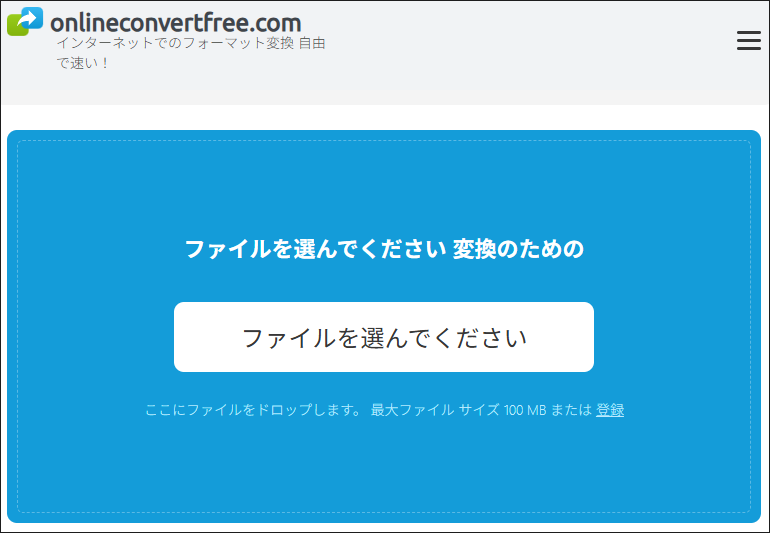
OnlineConvertFreeは、HEVCをMP3に変換できる優れたフリーソフトです。多くのメディアファイル形式に対応しており、動画や音声、画像、文書、電子書籍、アーカイブなど、あらゆるファイル形式の変換が可能です。HEVC、MP3、MP4、MKV、MOVなど、多様なメディアファイル形式にも対応しています。操作は非常に簡単で、わずか3回のクリックでファイルを変換できます。
さらに、ファイルの一括変換機能も提供されていますが、無料版では一度に変換できるファイル数は3つまでに制限されています。
7.Convertio
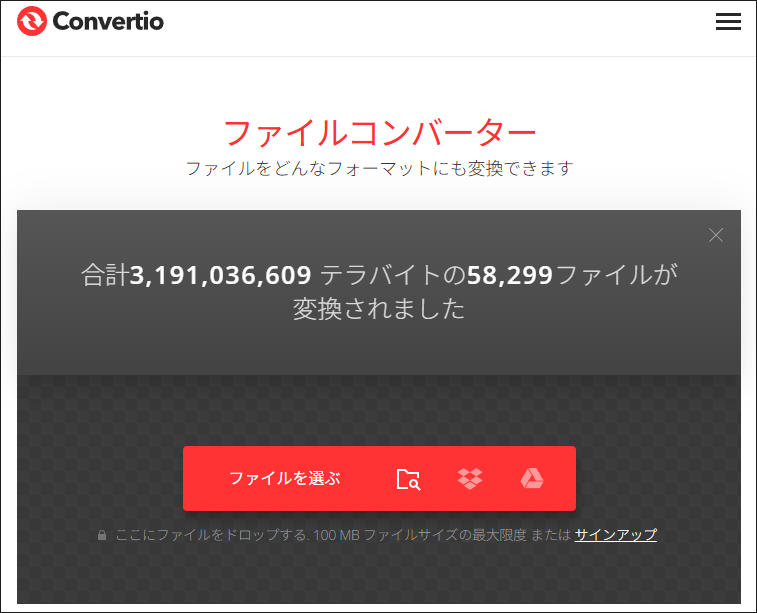
Convertioは、さまざまな形式の変換に対応したオンライン変換サービスです。シンプルで直感的なインターフェイスを備えており、誰でも簡単に利用できます。ローカルファイルのアップロードに加え、DropboxやGoogleドライブからファイルを追加することも可能です。無料版では、2つのファイルを同時に変換できます。
さらに、Convertioでは出力パラメータをカスタマイズすることも可能です。例えば、HEVCからMP3へ変換する際には、可変ビットレート、音声チャンネル数、周波数、音量などを調整できます。
8.Free File Convert
Free File Convertは、音声、動画、画像、文書、アーカイブ、プレゼンテーション、電子書籍、フォントファイルなど、様々な種類のファイル形式を変換できる無料のオンラインファイルコンバーターです。操作が簡単で、多様な形式に対応しています。ローカルストレージからファイルを追加したり、GoogleやDropboxからインポートしたりできます。このツールでは最大5ファイルまで同時に変換可能ですが、無料プランでは、1回の変換につき最大500MBまでのサイズ制限があります。
さらに、メールアドレスを登録すると、変換の進行状況に関する更新情報をメールで受け取ることもできます。

HEVCをMP3に変換する方法
このセクションでは、MiniTool Video ConverterとMiniTool MovieMakerを使って、無料でHEVCをMP3に変換する詳細な手順をご紹介します。
1.MiniTool Video Converter
ステップ1.下のダウンロードボタンをクリックし、お使いのパソコンにMiniTool Video Converterをダウンロードしてインストールします。
MiniTool Video Converterクリックしてダウンロード100%クリーン&セーフ
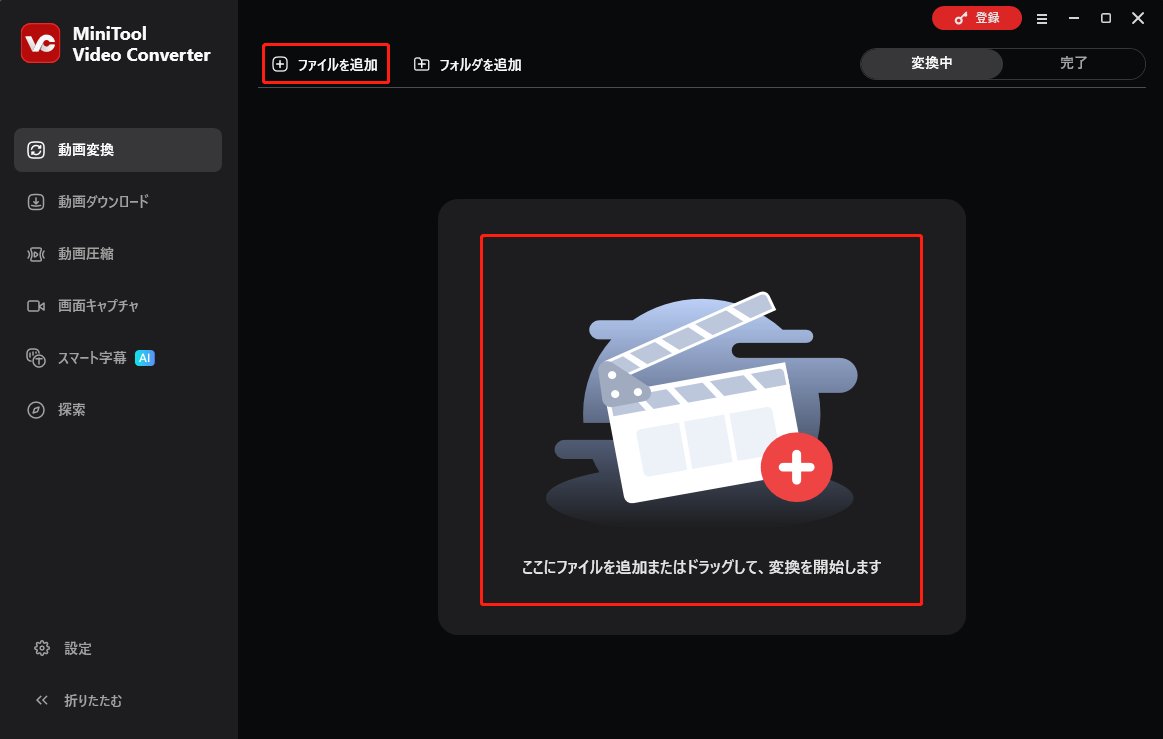
ステップ2.ソフトを開きます。デフォルトの動画変換タブで、「ファイルを追加」をクリックするか、「ここにファイルを追加またはドラッグして、変換を開始します」エリアにHEVCファイルをドラッグして追加します。
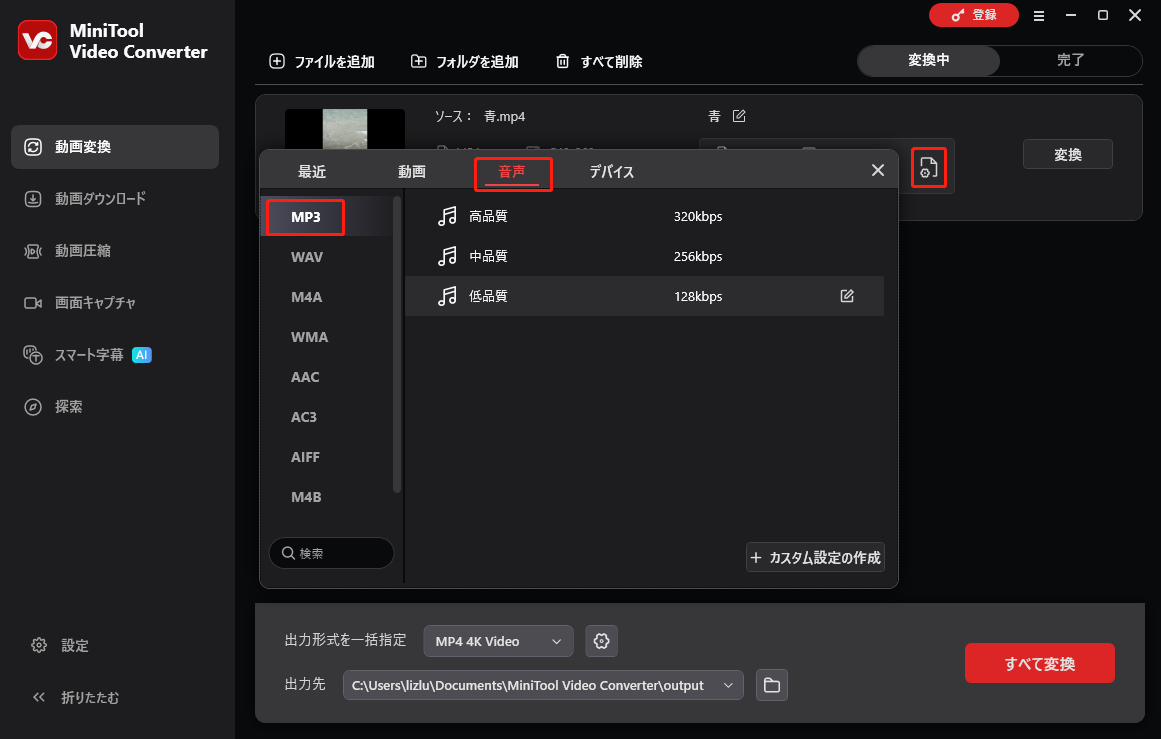
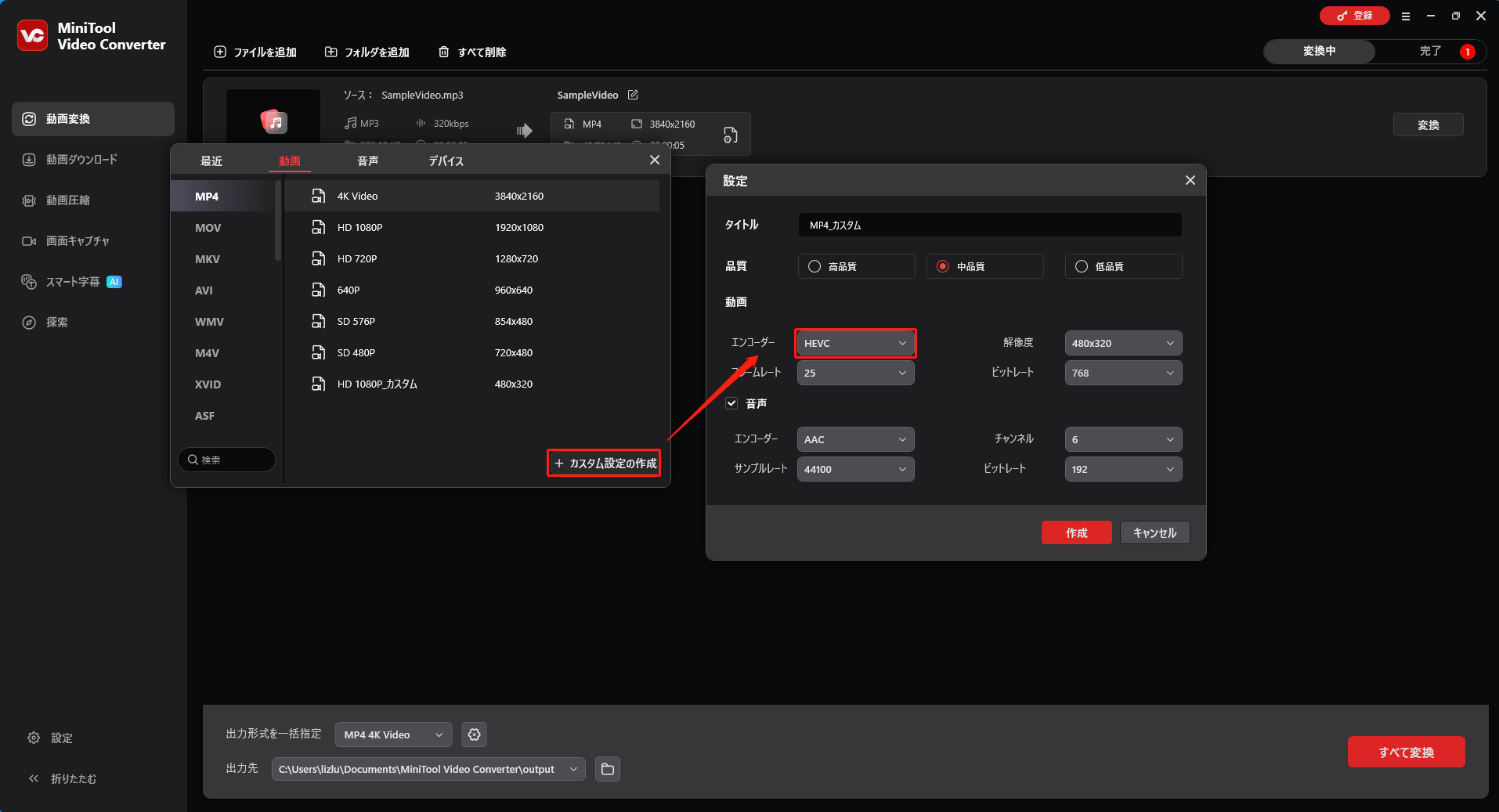
ステップ3.「歯車」アイコンをクリックして出力形式ウィンドウを開きます。「音声」タブに移動し、左サイドバーで「MP3」を選択します。すると、右パネルに3種類の品質プリセットプロファイルが表示されます。品質が高いほどファイルサイズは大きくなります。必要に応じて適切なものを選択してください。
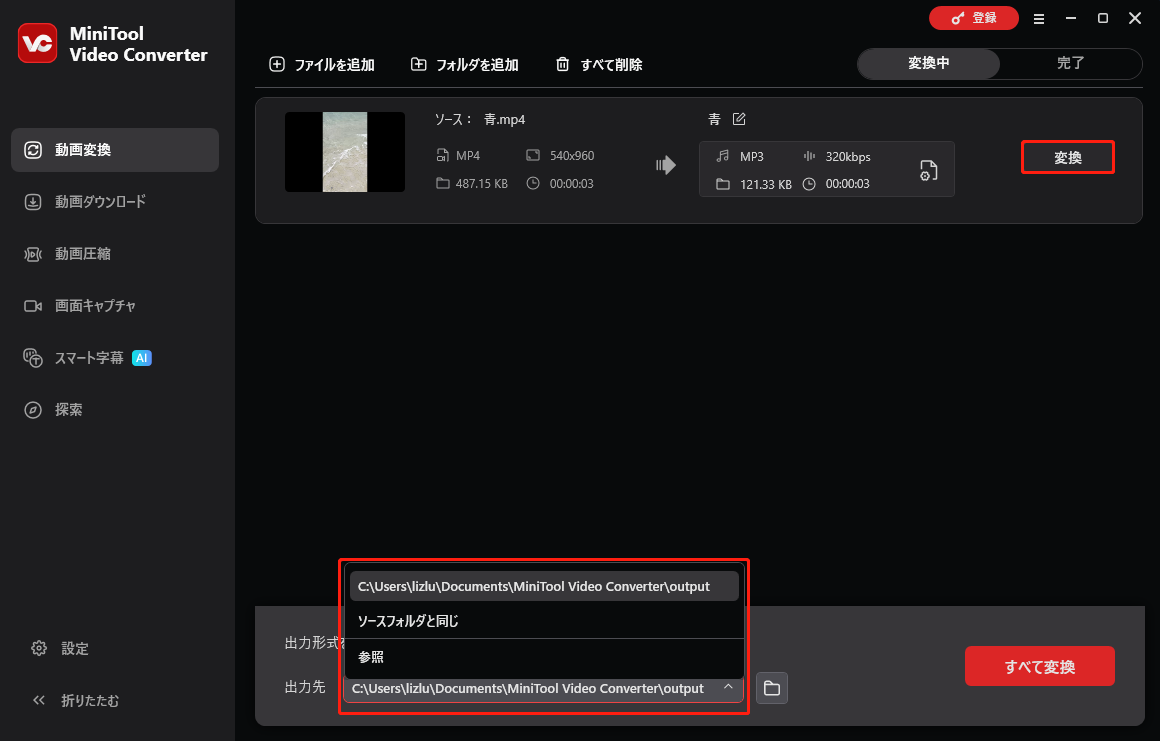
ステップ4.左下の「出力先」ボックスをクリックし、ドロップダウンリストから「参照」を選択して変換後のファイルの保存場所を指定します。次に、「変換」をクリックしてHEVCからMP3への変換を開始します。
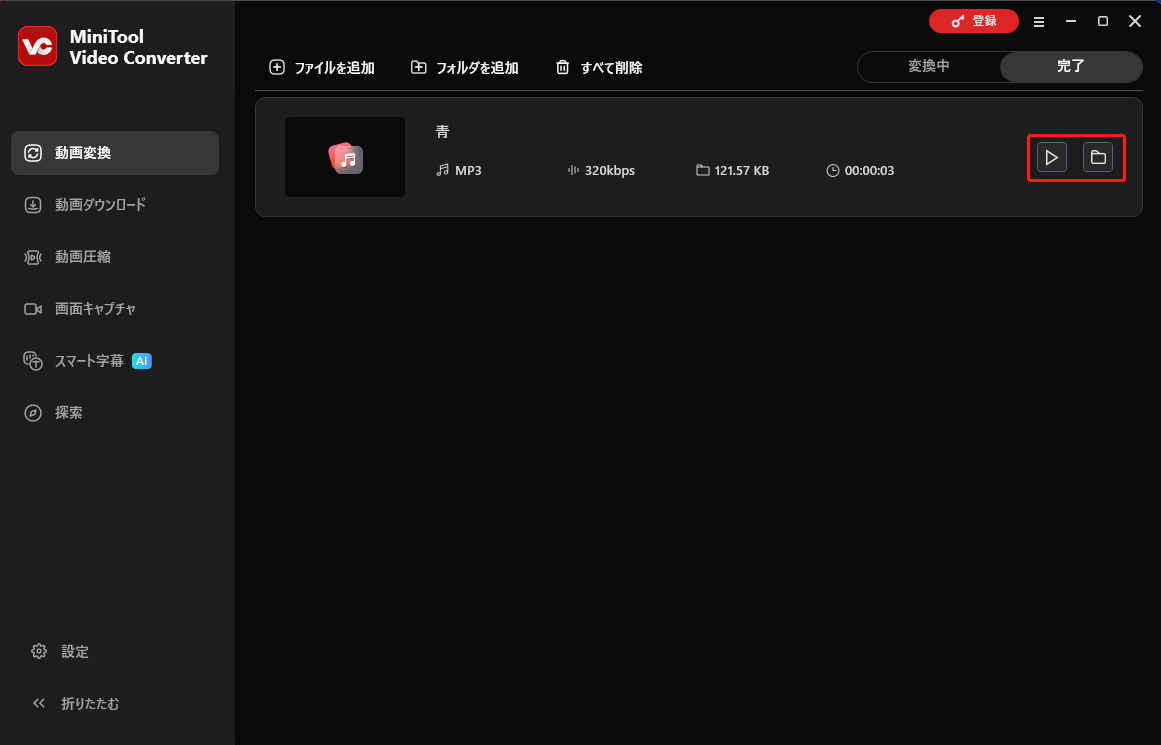
ステップ5.変換が完了したら、自動的に「完了」タブに移動します。「フォルダ」アイコンをクリックすると、変換したファイルを見つけることができます。
HEVCからMP3への無料変換ソフトをお探しですか?MiniTool Video Converterを試してみてください。Twitterでシェア
2.MiniTool MovieMaker
ステップ1.MiniTool MovieMakerをダウンロードしてインストールします。次に、ソフトを起動します。
MiniTool MovieMakerクリックしてダウンロード100%クリーン&セーフ
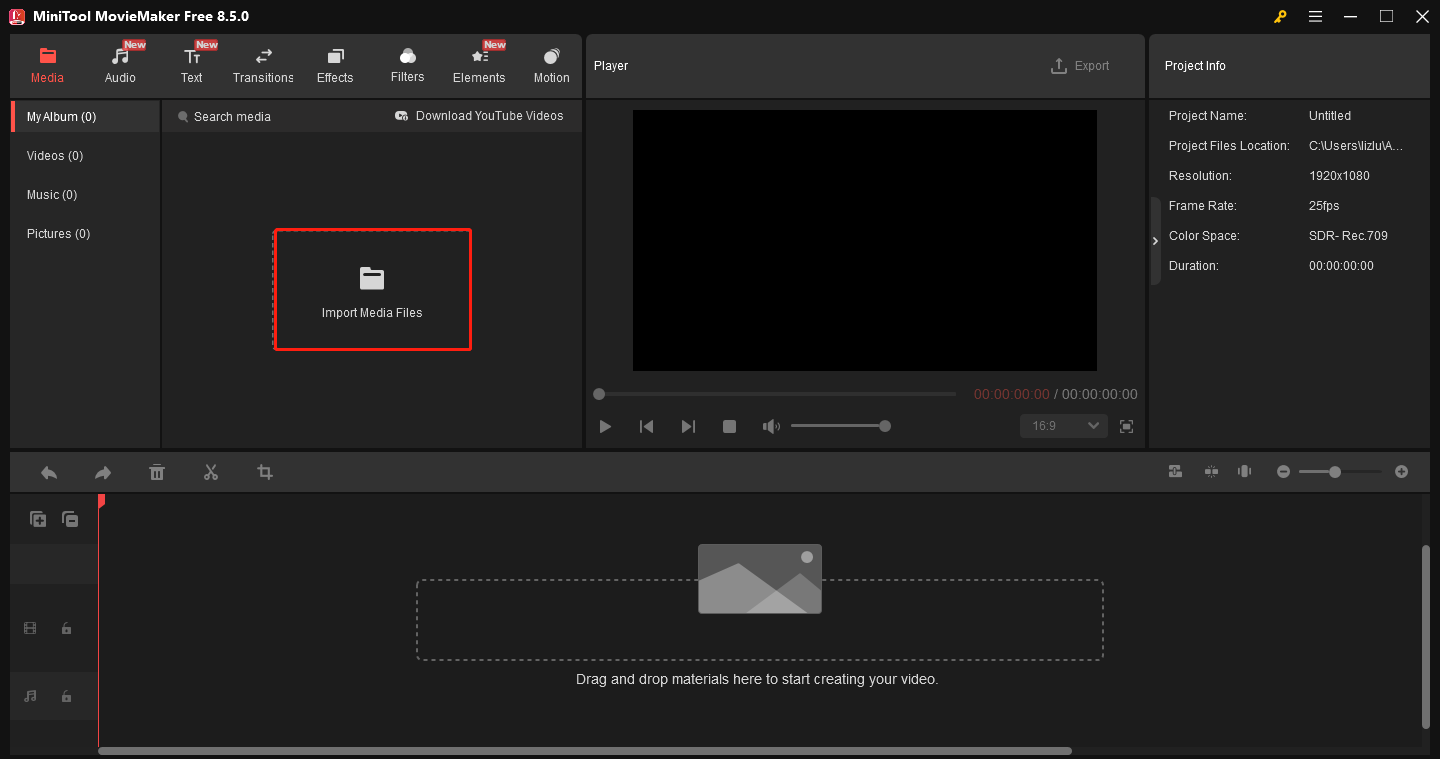
ステップ2.「Import Media Files」をクリックして対象ファイルを読み込み、HEVCファイルのサムネイルにある「+」アイコンをクリックしてタイムラインに追加します。
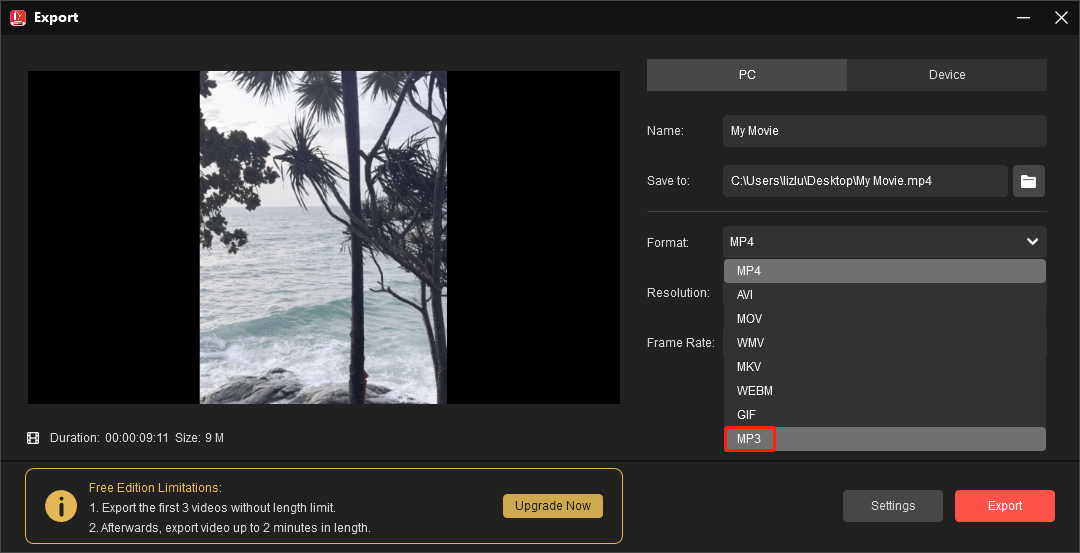
ステップ3.右上の「Export」をクリックします。ポップアップウィンドウで「Format」欄をクリックし、ドロップダウンリストから出力形式「MP3」を選択します。出力形式のほか、変換後のファイル名や保存先フォルダも設定できます。最後に赤い「Export」ボタンをクリックすると、HEVCからMP3への変換が開始され、ファイルがエクスポートされます。
結論
HEVCは広く利用されている動画コーデックであり、MP3は一般的な音声コーデックです。本記事では、8つのHEVCからMP3への無料変換ソフトを紹介し、MiniTool Video ConverterとMiniTool MovieMakerを使った変換方法を詳しく解説しました。お好みの変換ソフトやインストール不要のオンライン変換ツールを選んで、HEVCからMP3への変換を始めましょう。
最後に、MiniTool Video Converterの使用中に問題が発生した場合は、support@minitool.comまでお気軽にお問い合わせください。できるだけ早く返事いたします。
作者について

ポジション: コラムニスト
動画クリエイター兼コンテンツエディター。YouTubeショート動画の企画・制作に加え、PCのトラブル解決や技術解説記事の執筆を中心に活動しています。 専門分野はデータバックアップとメディア変換技術。3年以上の実務経験を活かし、画面録画やデータ保護、システムトラブルの迅速な解決方法を分かりやすく解説しています。 「複雑なプロセスを、誰でも再現できるシンプルさへ」をモットーに、読者の悩みを素早く解決する実用的なコンテンツを発信しています。
ユーザーコメント :