

MPEG2およびH264形式とは?
MPEG2とH264は両方とも動画コーデックで、映像符号化において重要な役割を果たします。次のセクションでは、それぞれについて詳しく説明します。
MPEG2とは?
MPEG-2コーデックは、H.222/H.262としても知られており、ITU(国際電気通信連合)によって定義された、映像および関連する音声を圧縮するための規格です。これは、非可逆圧縮された映像と音声のデータ形式を定めた規格です。MPEG-2では、利用可能なストレージ容量や通信帯域に合わせて、映画などの動画を保存・転送することができます。
MPEG2は幅広い用途を持っています。日常生活で無線・ケーブル・衛星テレビを通じて視聴される多くのデジタルテレビ信号は、この規格によって処理されています。さらに、映画などの番組やDVDなどのディスク形式もMPEG2によって規定されています。テレビ局、テレビ受信機、DVDプレーヤーなどのデバイスは、通常この規格に基づいて設計されています。
MPEG2は、ハードディスク、フラッシュメモリ、光ディスク向けに設計されたMPEG-1の後継規格と見なされています。トランスポートストリームに比べて、少ない帯域幅を占有し、より少ないリソースを消費します。
H264とは?
H.264コーデックは、AVC(Advanced Video Coding)またはMPEG-4 Part 10としても知られ、動き補償に基づく動画圧縮規格です。H.264は通常非可逆圧縮に使用されますが、圧縮後の映像内に無損失の領域を含めることも可能です。また、非可逆圧縮を行わない無損失モードにも対応しています。
H.264は、動画の録画・圧縮・配信において最も広く使用されているコーデックです。動画業界では、開発者の約84〜86%が採用しているとされています。また、最大8K Ultra HD解像度にも対応しています。
H.264の目標の一つは、従来規格よりもはるかに低いビットレートで高い映像品質を実現することでした。もう一つの目的は、低ビットレートから高ビットレート映像まで、さまざまな解像度や放送、DVDストレージ、IPパケットネットワーク、ITU-Tのマルチメディア電話システムなど、多様なネットワークやシステムに対応できる柔軟性を持たせることです。
MPEG2 vs H.264:違いは?どっちを選ぶべきか?
H264コーデックとMPEG2コーデックを比較すると、どちらが優れているのでしょうか?このセクションでは、圧縮効率、ファイルサイズ、解像度、ビットレートなどの観点からMPEG2とH264を詳細に比較します。両者の理解を深めると、選択の参考となると思います。
MPEG2とH.264の違い
#1.圧縮効率とファイルサイズ
H264はMPEG2よりも圧縮効率に優れており、そのファイルサイズもMPEG2よりも小さいです。
動画圧縮はビデオエンコードとも呼ばれ、動画のサイズを縮小するプロセスを指します。これは、動画ファイルを別の場所へ移動する際に便利です。動画圧縮は、不要な視覚情報や細部を削減する仕組みです。圧縮方式によって効率が異なり、その違いが動画ファイルのサイズ差につながります。
MPEG-2は複数の圧縮技術を組み合わせていますが、良好な画質を維持するには比較的高いビットレートが必要です。一方、H.264は可変マクロブロック分割などの高度な圧縮技術を採用しており、圧縮効率が向上しています。そのため、同等の画質であれば、H.264の方がMPEG-2よりもファイルサイズを小さく抑えられます。
#2.解像度
H264は解像度の点でMPEG2よりも効率的です。
解像度はファイルの品質とビットレートに大きく影響します。一般に、同じ画質を維持する場合、解像度が高くなるほどより高いビットレートが必要になります。
MPEG-2が主に720pから1080iまでの解像度に対応するのに対し、H.264は4Kや8Kを含むより高い解像度に対応しています。
#3.ビットレート
H.264は、MPEG-2よりも低いビットレートで同等の画質を実現できます。
ビットレートとは、1秒間に転送または処理されるビット数を指します。動画のビットレートはbpsで表されます。特定のコーデックを用いたファイルの品質とサイズに影響を与えます。
MPEG2は、3Mbpsから80Mbpsまで多様なビットレートをサポートします。それに対して、H264のビットレートは解像度によって異なり、数百kbpsから50Mbps以上になることもありますが、同等の画質を維持しながらMPEG2コーデックと比較して30~50%のビットレート削減を実現します。ただし、ビットレートが高くなるにつれて、H.264の優位性は小さくなります。
#4.符号化速度
MPEG2の符号化速度はH264よりも速いです。
コーディング速度とは、符号化および復号化の処理速度を指します。これはコーデックによって大きく異なります。コーディング速度は、特に配信やビデオ会議において、動画の符号化と再生の効率を決定する重要な要素です。
MPEG2は解像度、ビットレート、ファイル品質が制限されているため、通常は高速かつ簡単にエンコードできます。H264は、特に高解像度や高ビットレートの場合、より多くの処理能力や長いエンコード時間を必要とする可能性があります。
#5.複雑さ
MPEG2の複雑度はH264より低いです。コーデックの複雑度とは、デジタルデータの符号化および復号化に必要な計算リソースの大きさを指します。複雑度の高いコーデックは、一般に高い圧縮率や優れた画質を実現できる一方で、リアルタイム処理を行うにはより高性能なハードウェアを必要とします。これに対して、複雑度の低いコーデックは、リソースが限られたデバイスでも効率的に動作しますが、圧縮率や画質が制限される傾向があります。
#6.用途
MPEG2とH264は異なるメディアファイルに適用されます。
H264はオンラインストリーミング、ブルーレイディスク、高精細なテレビ放送、ビデオ会議、モバイル動画再生で広く使用されています。
MPEG2は主にDVD、デジタルテレビ放送、および古いメディア形式に使用されます。
#7.柔軟性
H264は柔軟性という点でMPEG2より優れています。
コーデックの柔軟性は、アルゴリズム設計、ビットレート、解像度、互換性など、複数の要因によって影響されます。
MPEG-2は、ビットレートや解像度の変更に対する柔軟性が限られています。また、ブロック分割の柔軟性も高くありません。一方、H.264は可変ビットレートや解像度、フレームレートに対応しており、さまざまなネットワーク環境やデバイスに適応可能です。
MPEG2とH264の比較:どっちを選ぶべき?
MPEG2コーデックとH264コーデックの比較によるところ、H264は圧縮効率、ファイルサイズ、解像度、ビットレート、および柔軟性の点でMPEG2より優れています。その一方で、MPEG-2はコーディング速度や処理の複雑度の面で利点があります。また、MPEG-2とH.264はそれぞれ異なる用途に適しています。
MPEG-2と比較すると、より優れた性能を持つH.264を選ぶことをおすすめします。
MPEG-2とH.264を相互に変換できるソフトおすすめ5選
現在入手できる、MPEG-2とH.264を変換できるコンバーターにはどのようなものがありますか?ここでは、MiniTool Video Converterを含む、おすすめのソフトウェア5つをご紹介します。
#1.MiniTool Video Converter
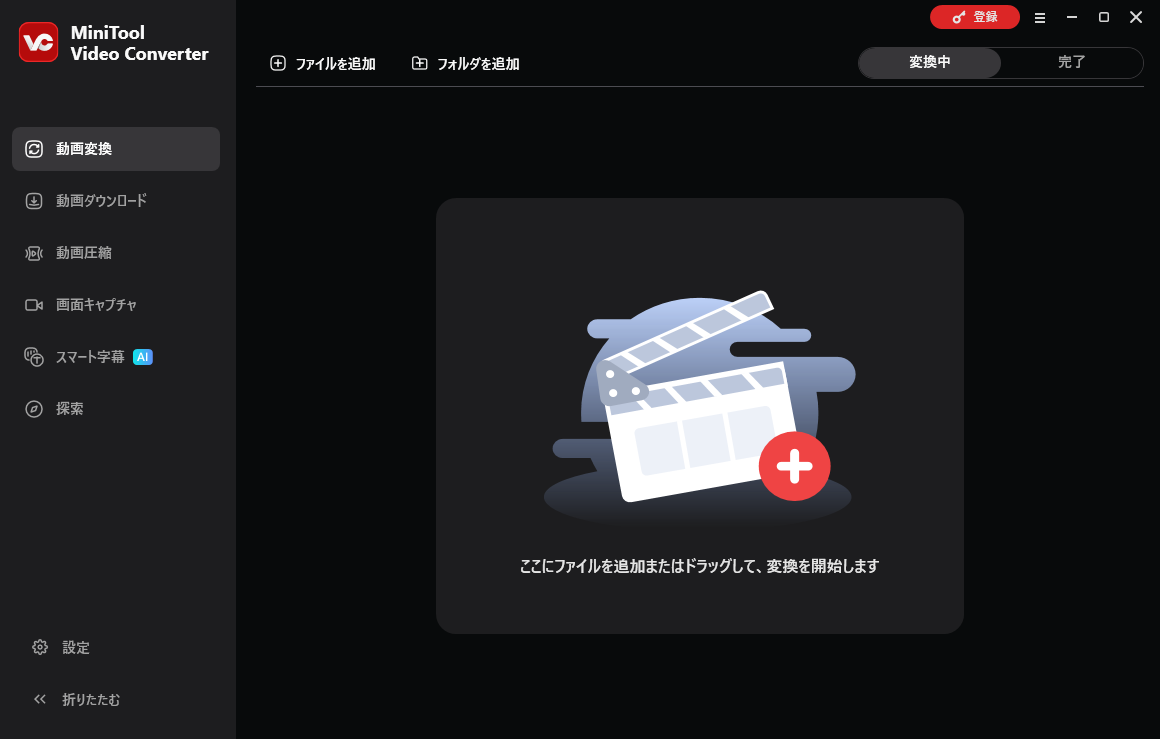
MiniTool Video Converterは、動画変換、動画圧縮、動画ダウンロード、画面録画機能を備えた多機能なメディアファイル処理ツールです。その動画変換機能は、MPEG-2およびH.264コーデックに対応する多様な出力形式を提供します。動画や音声形式はもちろん、各種デバイスやソーシャルメディアに最適化された形式を含む、1000種類以上の形式に変換可能です。
メリット:
- 変換パラメータをカスタマイズ可能
- 動画の一括変換に対応
- インターフェイスはシンプルで使いやすい
- 広告、透かし、制限はない
デメリット:
- コンピューターでのみ利用可能
#2.Movavi Video Converter
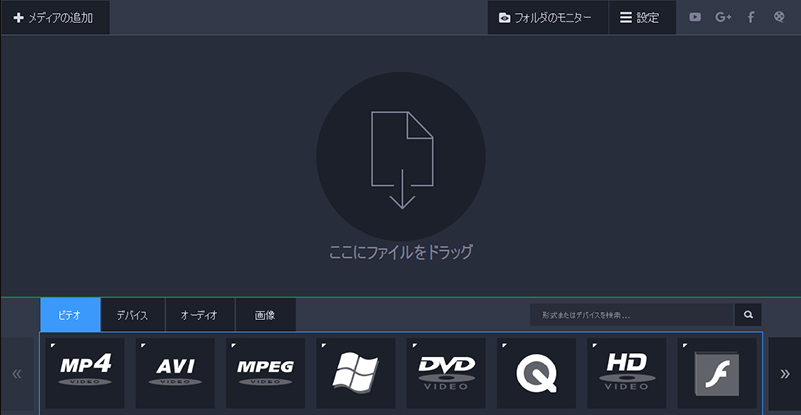
Movavi Video ConverterはMovavi社開発の変換製品です。180以上の形式に対応したメディアファイル変換ソフトウェアであり、MPEG2とH264の相互変換が可能です。さらに、AIによるアップスケーリングやロスレス圧縮など、多彩な機能をサポートしています。
メリット:
- 動画、音声、画像ファイルの高速変換に対応
- ハードウェアアクセラレーションを活用し、より高速な変換を実現
- 一括処理とロスレス圧縮に対応
デメリット:
- アプリ内課金に関するポップアップが頻繁に表示
- 無料体験版では、エクスポートした動画に透かしが入る
#3.Any Video Converter
Any Video ConverterはAI搭載の動画ツールで、動画変換、動画品質向上、動画ぼかし処理をサポートします。このフリーソフトは2003年以降、6億人以上のユーザーに利用されています。MPEG2やH264を含む1000以上の動画・音声形式に対応しています。
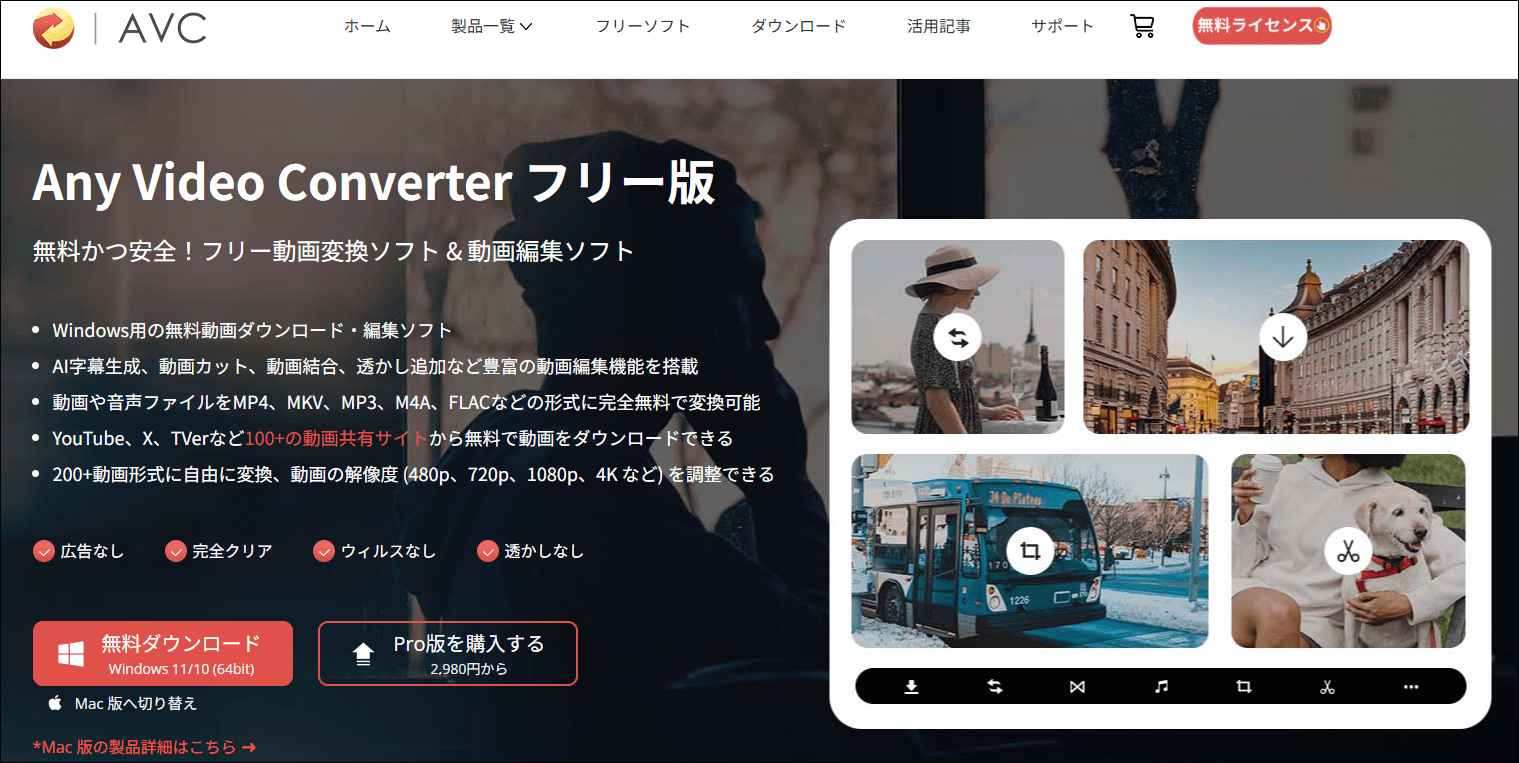
メリット:
- さまざまなデバイスやプラットフォームと高い互換性を持つ
- ほぼすべての非保護動画ファイルに対応
- 動画をH264 AVC、H265 HEVC、AV1、VP9形式へ効率的にトランスコード
- ユーザーフレンドリーなインターフェイスを採用
デメリット:
- 比較的多くのメモリ領域を占有
- 無料版では利用可能な機能に制限がある
#4.HandBrake
HandBrakeはオープンソースで、ボランティアによって開発されているツールであり、ほぼすべての動画形式を、現在広くサポートされているさまざまなコーデックへ変換できます。最もよく知られた動画変換ソフトの一つです。そのシンプルでユーザーフレンドリーなインターフェイスにより、誰でも簡単に動画変換を行えます。HandBrakeはMPEG2とH264間の変換にも対応しています。
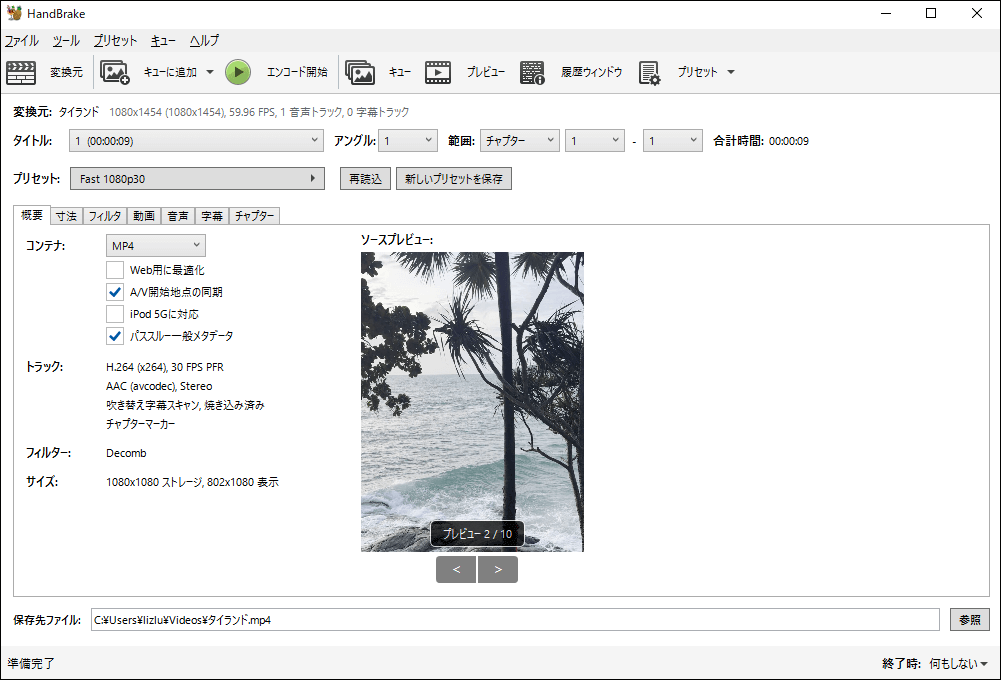
メリット:
- ほぼすべての形式の変換に対応
- 一括変換、マルチトラック処理、ハードウェアアクセラレーション機能を搭載
- 最適な結果を得るために、エンコード設定をカスタマイズ可能
デメリット:
- 出力形式のコンテナはWebM、MKV、MP4のみ
- 大容量ファイルの変換には時間がかかる
#5.AnyConv
AnyConvは高速で簡単、100%無料のオンラインファイル変換サイトです。ファイルをアップロードするだけで、ブラウザ上で直接変換できます。AnyConvはドキュメント、画像、音声、動画、電子書籍、アーカイブファイルを変換可能です。
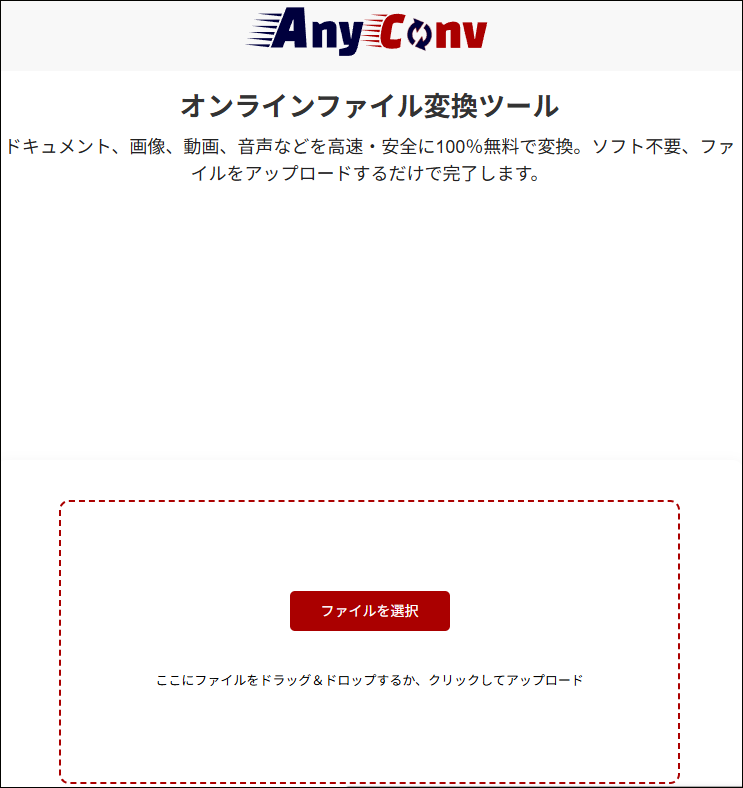
メリット:
- PDF、DOC、JPG、MP4、MP3、EPUBなど300以上のファイル形式に対応
- 安全でプライベートな変換を実現
- アップロードおよび変換されたファイルはすべて1時間後に自動削除
- Windows、Mac、Linux、iPhone、Androidなど、あらゆるデバイスで動作可能
デメリット:
- ファイルのアップロードと変換が遅い
- 最大アップロードサイズは100MBまで
MPEG2をH264に変換する方法
上記で紹介した変換ソフトはいずれも、MPEG-2とH.264間の相互変換に対応しています。では、これらのコンバーターはどのように使用すればよいのでしょうか?次に、MiniToolの無料動画変換ソフトの使い方をステップバイステップで説明します。
ステップ1.MiniTool Video Converterをダウンロードしてインストールする
下のダウンロードボタンをクリックして、MiniTool Video Converterをダウンロードしてインストールし、起動します。
MiniTool Video Converterクリックしてダウンロード100%クリーン&セーフ
ステップ2.MPEG2でエンコードされた動画をインポートする
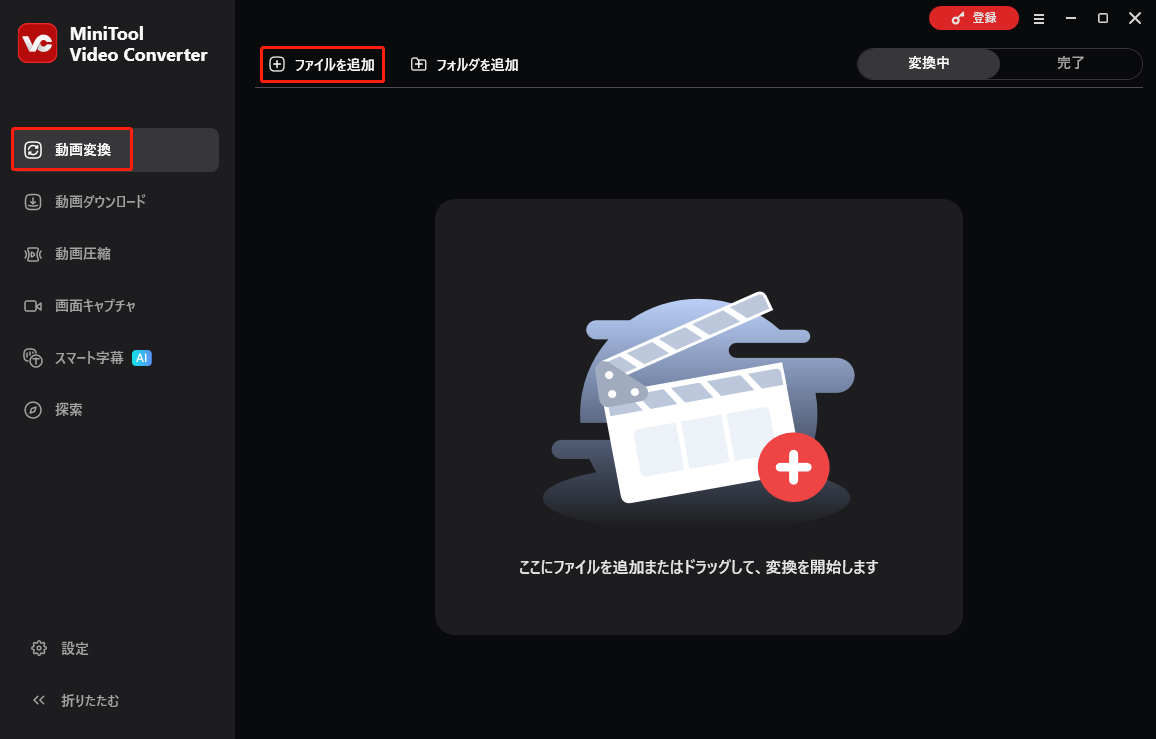
MiniTool Video Converterを起動すると、デフォルトの「動画変換」タブが表示されます。右上の「ファイルを追加」をクリックし、MPEG2形式でエンコードされた動画を読み込みます。
ステップ3.MPEG2でエンコードされた動画のパラメータをカスタマイズする
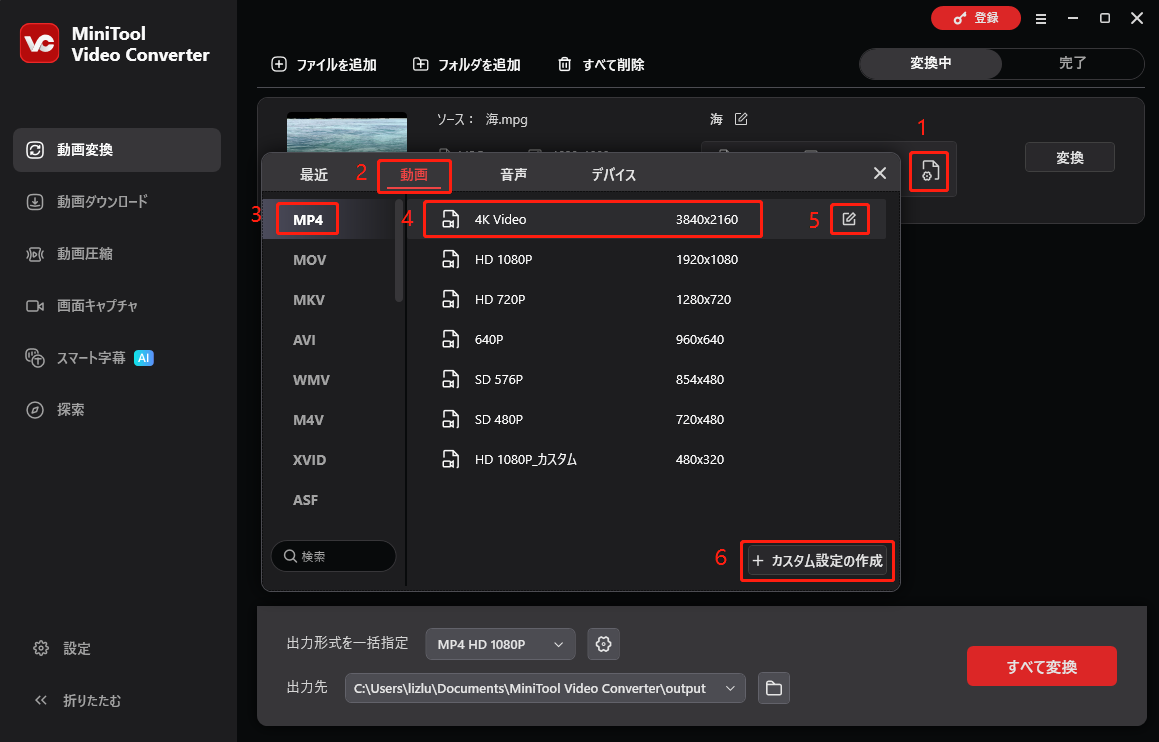
動画をインポートすると、変換タスクが自動的に作成され、メインパネルに戻ります。
- 「設定」アイコンをクリックすると、「出力形式」ウィンドウが表示されます。
- ポップアップウィンドウ上部の「動画」タブをクリックします。
- H264エンコードに対応した形式を選択します。
- 右側のページで、変換後の動画の希望画質をクリックします。
- 「編集」アイコンをクリックすると、動画のビットレートや音声パラメータをカスタマイズできます。
- 「+カスタム設定の作成」をクリックすると、変換後の動画の解像度・フレームレート・ビットレート、音声のビットレート・サンプリングレート・チャンネル数を設定できます。
ステップ4.保存場所を指定して変換する
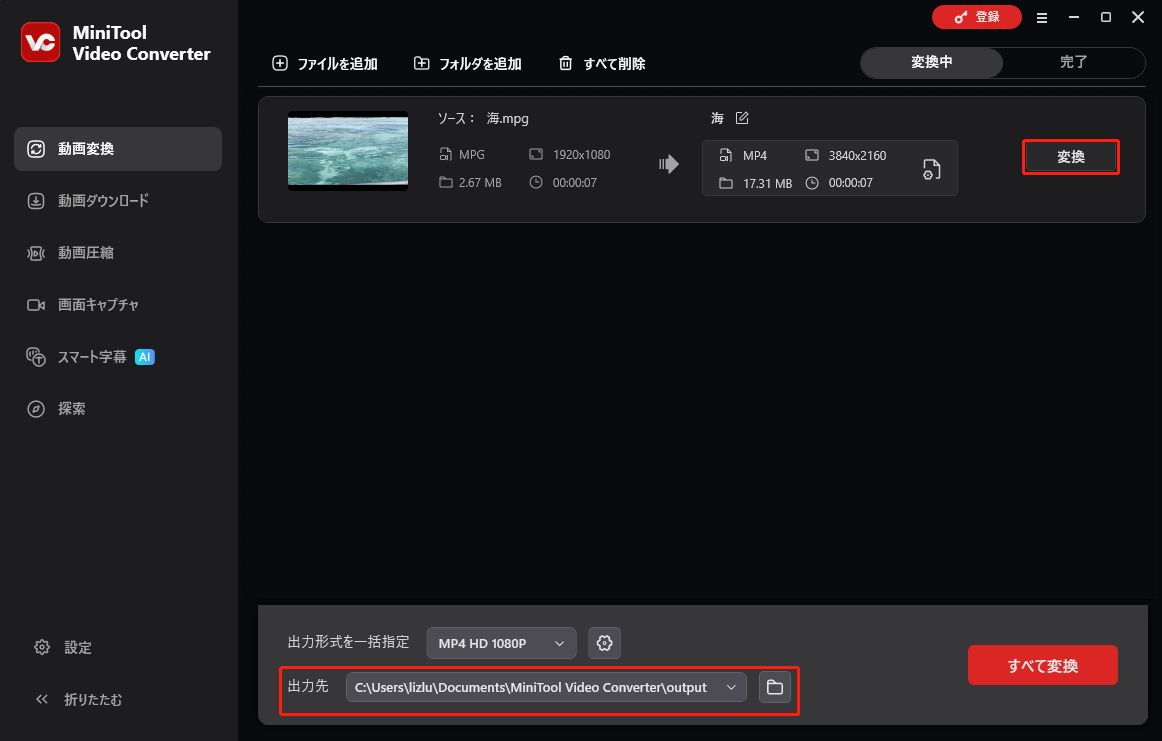
「出力先」オプションをクリックして、変換後の動画の保存場所を指定します。その後、「変換」ボタンをクリックして変換を開始します。
ステップ5.変換された動画を確認する
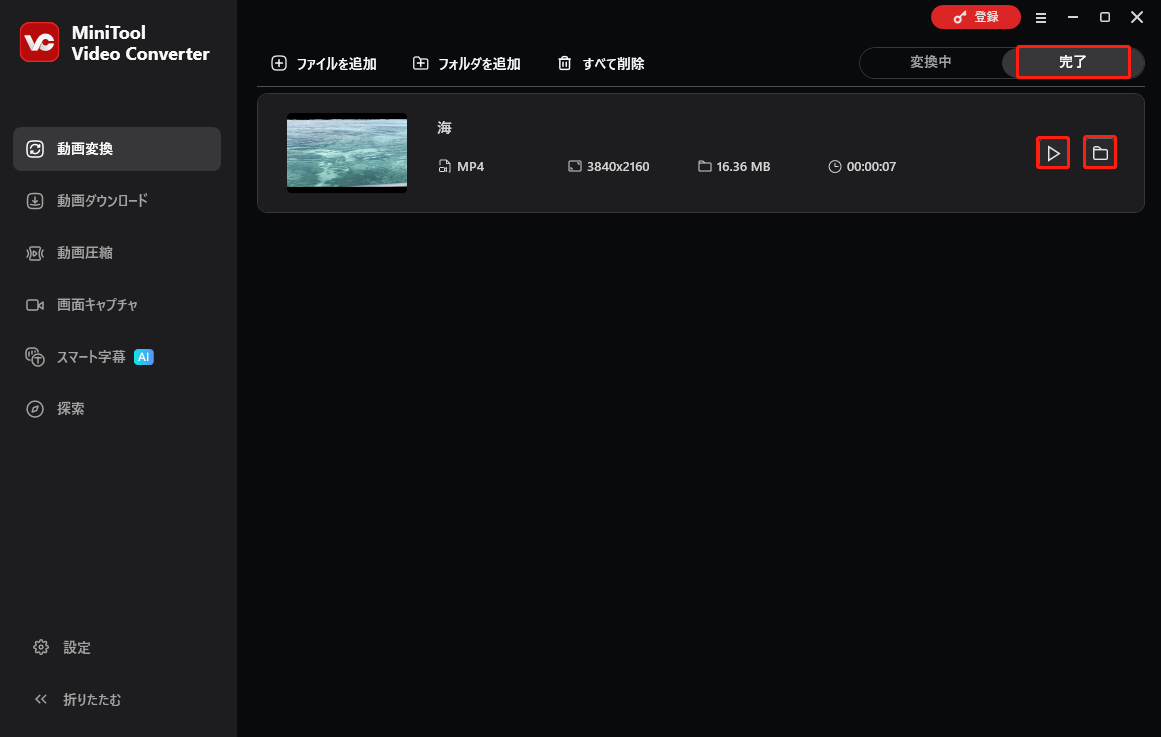
完了した変換タスクは「完了」タブに表示されます。「再生」アイコンをクリックすると動画を視聴でき、「フォルダ」アイコンをクリックするとPC上の保存場所から動画を確認できます。
H264をMPEG2に変換したい場合、MiniTool Video Converterも使用できます。手順は上記とほぼ同様です。
MPEGとH.264の相互変換には、MiniTool Video Converterを使用するのがおすすめです。手軽に試すことができます。Twitterでシェア
結論
MPEG2とH264、どちらが優れていますか?H264は、圧縮効率、ファイルサイズ、解像度、フレームレート、ビットレート、柔軟性、互換性の点でMPEG2よりも優れた性能を発揮します。一方、MPEG2は解像度とビットレートに対する要求が低いため、圧縮速度に優れています。MPEG2とH264間の相互変換を行うには、MiniTool Video Converterが最適な選択肢です。
MiniTool Video Converterの使用時にご不明な点がございましたら、support@minitool.comまでお気軽にお問い合わせください。できるだけ早く返事いたします。
作者について

ポジション: コラムニスト
動画クリエイター兼コンテンツエディター。YouTubeショート動画の企画・制作に加え、PCのトラブル解決や技術解説記事の執筆を中心に活動しています。 専門分野はデータバックアップとメディア変換技術。3年以上の実務経験を活かし、画面録画やデータ保護、システムトラブルの迅速な解決方法を分かりやすく解説しています。 「複雑なプロセスを、誰でも再現できるシンプルさへ」をモットーに、読者の悩みを素早く解決する実用的なコンテンツを発信しています。
ユーザーコメント :