

TikTokにゲームプレイ動画を投稿することで、より多くのゲーマーに視聴してもらえます。やがて、数多くのファンを持つTikTokスターになれるかもしれません。しかし、TikTokに投稿するためのゲームプレイ動画の録画方法が分からない方もいるかもしれません。そこで、以下で具体的な方法を解説します。
TikTok用の優れたゲーム録画ソフトの選び方
「優れたゲームプレイ録画ソフトにはどのような特徴があるのか」という疑問を持つ方もいるかもしれません。そこで、最適な画面録画ソフトを見つけるための3つのコツを提案します。
コツ1.時間制限なし
時には、録画したいゲームのハイライトシーンがたくさんあることもあるでしょう。ハイライトシーンが多ければ多いほど、録画時間は長くなります。そのため、ゲームプレイ動画の連続性を保つためにも、時間制限のない画面録画ソフトを選ぶことをおすすめします。
コツ2.透かしなし
一部の画面録画ソフトは、録画ファイルに透かしを入れます。動画編集が初めての方にとって、透かしを取り除く作業にはかなりの時間がかかります。さらに、透かしを削除するには有料版へのアップグレードが必要になる場合もあります。しかし、予算が限られている人にとっては、そのような出費は負担になりがちです。
この問題を解決するには、無料で透かしのない画面録画ソフトを選ぶのが良い選択肢です。
コツ3.複雑なインターフェイスなし
画面録画の方法について詳しくないユーザーもいるかもしれません。そのため、直感的なインターフェイスを備えた画面録画ソフトを使えば、初心者でも素早く録画を完了できます。

TikTok用にゲーム画面を録画する方法
TikTok投稿用にゲームプレイ動画を録画するには、MiniTool Video ConverterまたはOnline Screen Recorderを利用できます。
方法1.MiniTool Video Converterを使う(オフライン)
MiniTool Video Converterは、TikTok用のゲームプレイ動画を録画するのに最適なアプリです。
MiniTool Video Converterの概要
透かしなしの画面録画ソフトとして、MiniTool Video Converterは完全無料です。さらに、時間制限がなく、さまざまな種類のゲームプレイ動画を録画できます。また、直感的なインターフェイスを備えており、初心者にも適した選択肢です。
デフォルトでは、MiniTool Video Converterは録画ファイルをMP4形式で保存します。これにより、録画ファイルを簡単に再生または転送できるようになります。
MiniTool Video Converterを使ってTikTok用にゲーム画面を録画する方法
以下は、MiniTool Video Converterを使用してTikTok投稿用にゲームプレイ動画を録画する詳しい手順です。
ステップ1.MiniTool Video Converterをダウンロードしてインストールする
MiniTool Video Converterクリックしてダウンロード100%クリーン&セーフ
上のダウンロードボタンをクリックして、MiniTool Video Converterをダウンロードします。その後、画面の指示に従って、このゲーム録画ソフトをPCにインストールします。
ステップ2.MiniTool Screen Recorderのパネルを開く
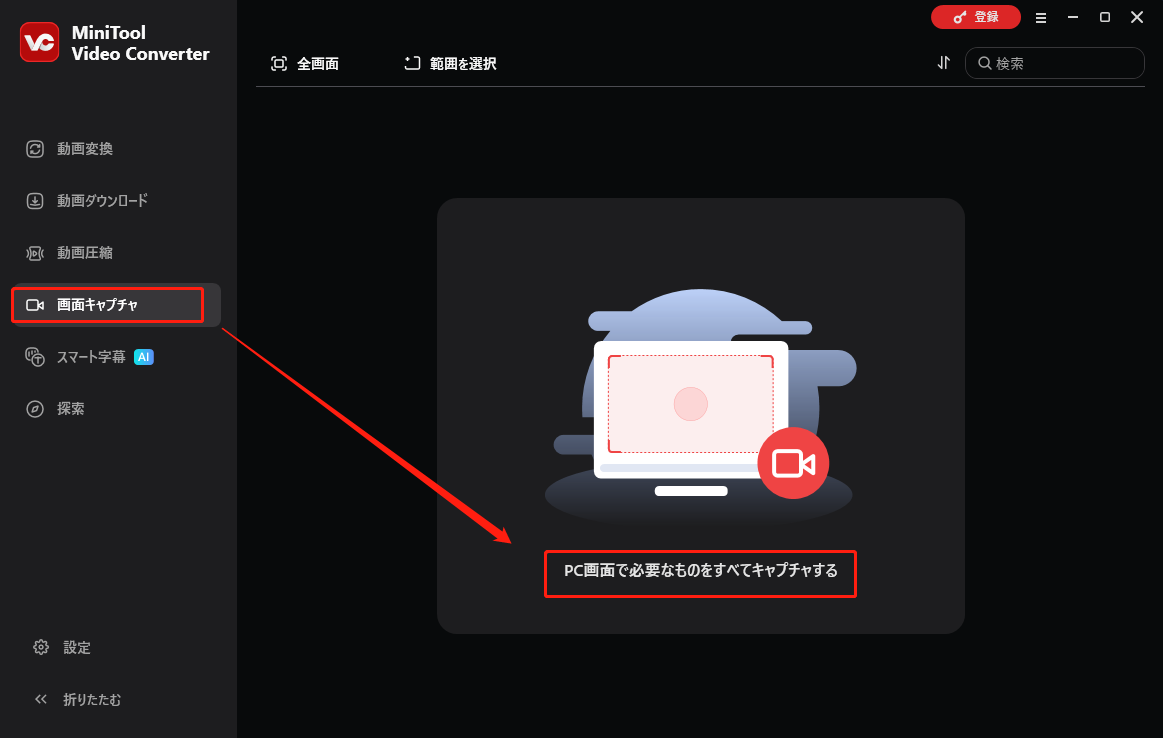
MiniTool Video Converterを起動したら、「画面キャプチャ」モジュールに移動します。そこで、「PC画面で必要なものをすべてキャプチャする」をクリックし、MiniTool Screen Recorderのウィンドウを開きます。
ステップ3.録画範囲を選択する
デフォルトでは、この画面録画ソフトは全画面録画モードで動作します。録画範囲をカスタマイズしたい場合は、「Alt + R」キーを押して録画領域を指定してください。
ステップ4.音声録音を設定する
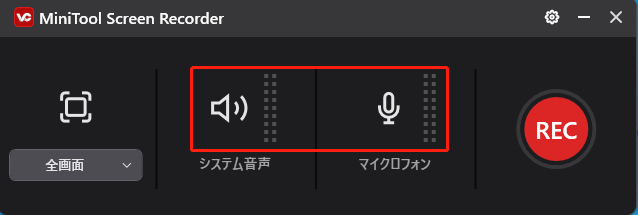
「システム音声」アイコンや「マイクロフォン」アイコンをクリックして、必要に応じてシステム音声またはマイクの音声をオン/オフに切り替えます。ゲームプレイ動画を録画する場合は、システム音声とマイクの音声を両方オンにすることをおすすめします。
ステップ5.録画を開始する
「F6」キーを押して録画を開始します。3秒のカウントダウンが終わったら、録画したいゲームを起動してください。
ステップ6.録画を終了し、ファイルを確認する
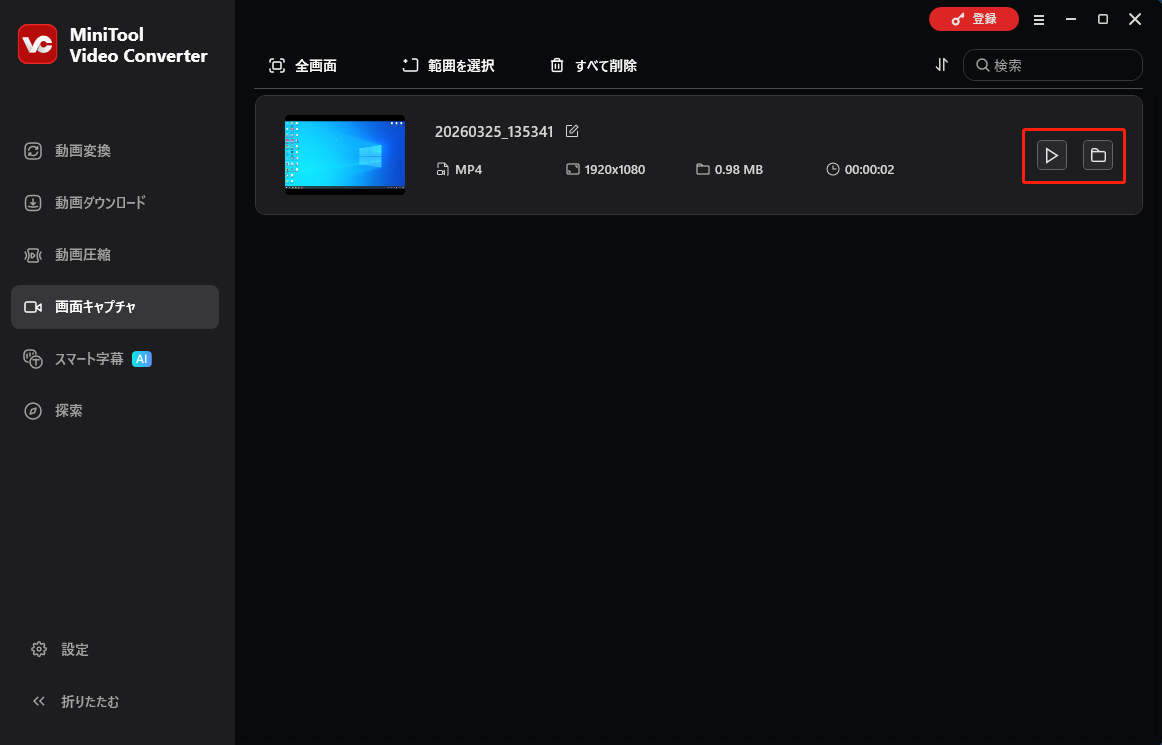
必要な内容を録画したら、もう一度「F6」キーを押して録画を停止します。その後、「再生」アイコンをクリックして録画ファイルを再生できます。ファイルの場所を確認したい場合は、「フォルダ」アイコンをクリックしてください。
上記の詳細な手順に従えば、TikTok用にゲーム動画を簡単に録画できます。さらに、MiniTool Video Converterは単なるゲーム録画ソフトではありません。TikTok、YouTube、Facebook、Instagram、Twitterなど、さまざまなプラットフォームから動画をダウンロードすることも可能です。
さらに、無料の動画変換ソフトとして、MiniTool Video Converterを使えば、録画したファイルをAVI、MP3、MKV、AIFF、MOV、WAV、WMV、M4Aなど、さまざまな動画・音声形式に変換することもできます。
方法2.Online Screen Recorderを使う(オンライン)
追加のプラグインやアプリをインストールせずにTikTok用のゲームプレイ動画を録画したいなら、「Online Screen Recorder」がおすすめです。このWebベースの画面録画ツールを使えば、透かしや時間制限なしで画面上のあらゆる操作を録画できます。Online Screen Recorderを使ってゲーム画面を録画する手順は以下の通りです。
ステップ1.Online Screen Recorderのインターフェイスにアクセスする
https://screen-recorder.com にアクセスします。
ステップ2.録画範囲を選択する
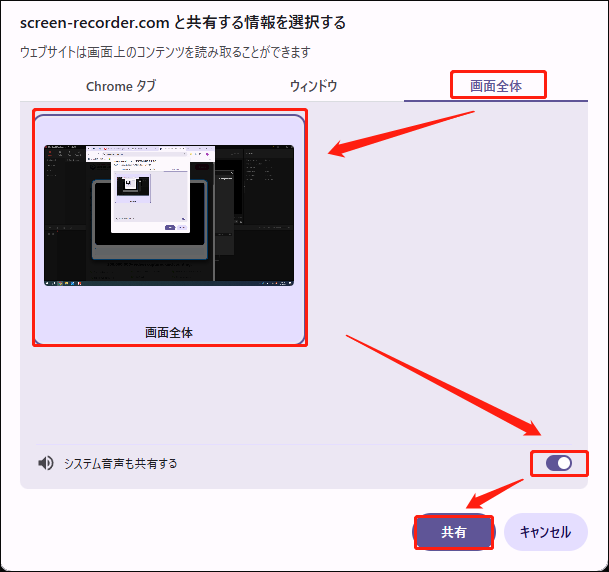
「Start Recorder」ボタンをクリックして、録画範囲を選択できる画面を開きます。「画面全体」タブに切り替えます。その後、システム音声を有効にし、「共有」ボタンをクリックして選択した範囲を確認します。
ステップ3.録画を開始する
左下の「録画」ボタンをクリックして、録画を開始します。3秒のカウントダウンが終わったら、録画したいゲームを起動します。
ステップ4.録画を終了する
録画が完了したら、右下の「Done Recording」ボタンをクリックして終了します。
ステップ5.録画内容を確認する
「Download」アイコンをクリックして、録画ファイルをダウンロードし、内容を確認します。
このように、Online Screen Recorderを使えば、手間をかけずにオンラインでゲーム動画を録画することができます。
おまけ:TikTok投稿用に録画したゲーム動画を編集する方法
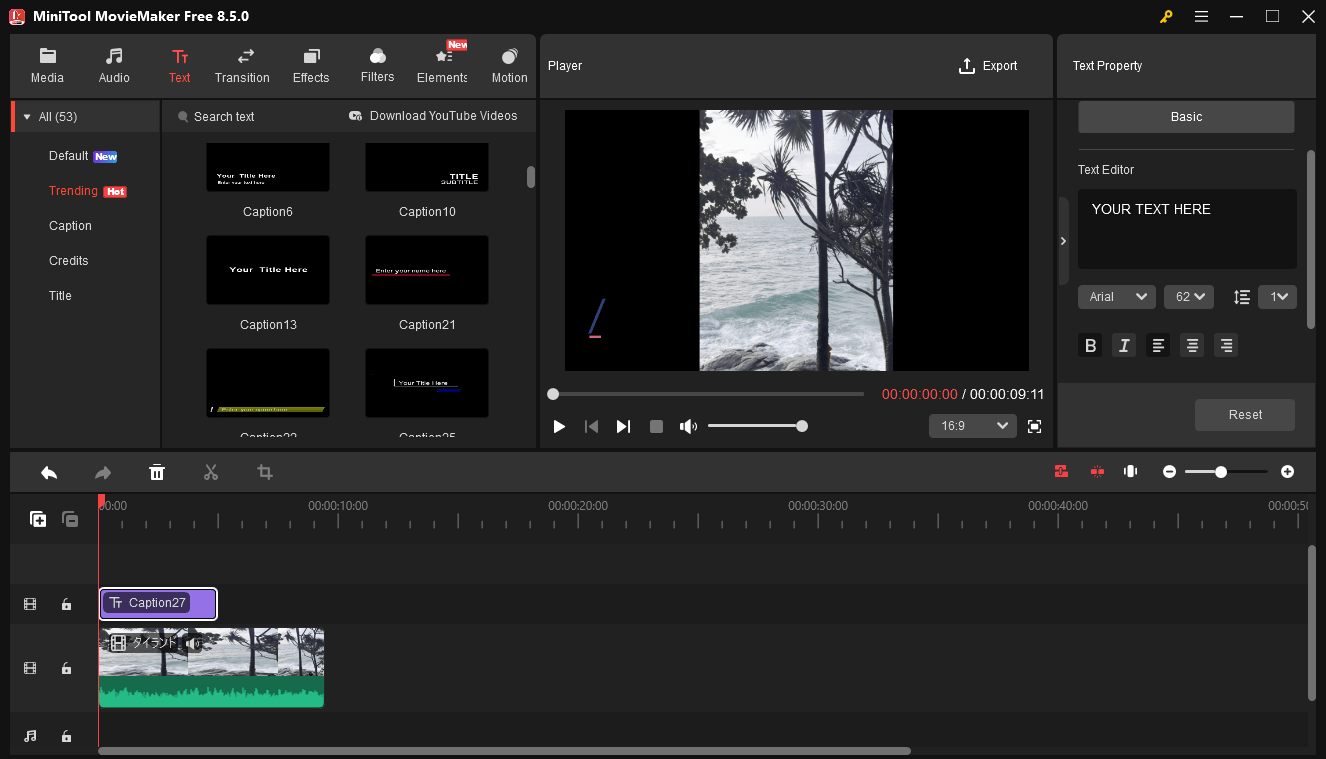
ゲームプレイ動画をTikTokにアップロードする前に、動画を編集してより魅力的に仕上げたい方もいるかもしれません。そこで、使いやすくプロ仕様の動画編集ソフト「MiniTool MovieMaker」を強くおすすめします。
MiniTool MovieMakerでは、ゲームプレイ動画を加工するエフェクトやフィルター、モーション、トランジション、音楽など、さまざまな要素に対応しています。さらに、画面録画の分割や結合、回転、反転、再生速度の調整などの編集も可能です。
さらに、MiniTool MovieMakerを使えば、動画の音量やアスペクト比を簡単に変更できます。例えば、ゲームプレイ動画のアスペクト比を9:16に変更すれば、TikTokに最適な形式に仕上げられます。また、MP4、MKV、WEBM、GIF、MP3など、さまざまな形式で動画を保存することができます。
MiniTool MovieMakerクリックしてダウンロード100%クリーン&セーフ
結論
TikTok用のゲームプレイ録画方法を解説する前に、時間制限や透かしがなく、操作もシンプルな信頼性の高いスクリーンレコーダーを選ぶことが重要です。この記事では、そのようなツールを2つご紹介しました。オフラインで使える画面録画ソフトを探している方は「MiniTool Video Converter」を、オンラインツールを利用したい方は「Online Screen Recorder」を試してみてください。
MiniTool Video ConverterやMiniTool MovieMakerの使用時にご不明な点がございましたら、support@minitool.comまでお気軽にお問い合わせください。できるだけ早く返事いたします。
作者について

ポジション: コラムニスト
動画クリエイター兼コンテンツエディター。YouTubeショート動画の企画・制作に加え、PCのトラブル解決や技術解説記事の執筆を中心に活動しています。 専門分野はデータバックアップとメディア変換技術。3年以上の実務経験を活かし、画面録画やデータ保護、システムトラブルの迅速な解決方法を分かりやすく解説しています。 「複雑なプロセスを、誰でも再現できるシンプルさへ」をモットーに、読者の悩みを素早く解決する実用的なコンテンツを発信しています。
ユーザーコメント :