

採用活動や人材募集において、オンライン面接を導入する企業がますます増えています。一方で、一部の入学試験でもオンライン面接が取り入れられています。さらに近年では、人材紹介会社や各種団体が、採用プロセスの一環として録画面接を積極的に活用するようになってきました。録画面接という言葉を初めて耳にする方もいらっしゃるかもしれません。
次のセクションでは、録画面接とは何か、また録画面接とビデオ通話による面接の違いについて解説します。さらに、自分の受け答えを振り返るためなど、さまざまな理由で面接の様子を録画したい場合もあるでしょう。そこで、Web面接を録画する方法についてもいくつかご紹介します。
さらに、Web面接を無事に通過するための効果的なヒントもご紹介します。それでは、この役立つ記事を見ていきましょう。
録画面接とは
その名の通り、録画面接とは、正式な面接に先立って面接の様子を動画で録画する必要があるWeb面接の形式です。具体的には、候補者には事前に用意された質問に回答するためのリンクや招待が送られます。候補者はそれらの質問に対する回答を録画し、その動画を採用担当者に提出します。これは、候補者を評価・選考するための効果的な方法です。
一般的に、録画面接には、HireVueやGoogle Meetといった専用の採用管理ツールが利用されます。一方で、採用担当者によっては、プレゼンテーションの録画や質問への回答を求め、録画した動画をメールで送付するよう指示する場合もあります。その場合は、Zoomやその他の画面録画ソフトを使って録画することができます。
録画面接とビデオ通話による面接の違いは何でしょうか?両者の主な違いは、ビデオ通話による面接では、候補者が面接官と直接対話する点にあります。つまり、ビデオ通話による面接は対面式に近く、ビデオ通話アプリを使って行われます。多くの候補者にとって、ビデオ通話による面接よりも、録画面接の方が良い結果を出しやすい傾向があります。

Web面接を録画する理由
なぜWeb面接を録画する必要があるのでしょうか?Web面接を録画することにはいくつかのメリットがあります。ここでは、主な3つについてご紹介します。
自分の話し方を観察:Web面接を録画することは重要です。録画した映像を見返すことで、自分のパフォーマンス、特に話し方のリズムやボディランゲージなどを確認できます。視聴する際は、姿勢や表情、アイコンタクト、話すペースなどに注目し、改善点を見つけましょう。
予期せぬ問題を発見:Web面接を録画することで、面接中に気づきにくい問題点をより容易に特定できます。Web通話形式の面接であれ、録画面接であれ、面接終了後に自身の対応を振り返り、要点をまとめることが重要です。
自信を高める:Web面接を録画することは、自信をつけるうえで役立ちます。特に、事前録画型のオンライン面接を準備している場合には効果的です。最終的な録画映像を採用担当者に送る前に、練習として面接の様子を何度もておくことができます。
全体として、Web面接を録画することで、自分の改善点を把握し、より良いパフォーマンスを発揮できるようになります。
Web面接を録画する方法
オンライン面接を録画するには、最高の画面録画ソフト「MiniTool Video Converter」の使用をおすすめします。時間制限や透かしのない無料画面録画ソフトとして、画面上のあらゆる操作を録画できます。MiniTool Video Converterを使えば、録画面接でもビデオ通話による面接でも、簡単に録画できます。
MiniTool Video Converterクリックしてダウンロード100%クリーン&セーフ
リアルタイムのWeb面接では、採用担当者や企業がZoomやMicrosoft Teamsを利用して、候補者と即時連絡を取る場合があります。残念ながら、ZoomやMicrosoft Teamsでは、会議の主催者だけが組み込みの画面録画機能を利用できます。参加者としては、MiniTool Video Converterのようなサードパーティ製の画面録画ソフトを使って、ZoomやTeamsでのWeb面接を録画するのが良い選択肢です。
MiniTool Video Converterを使えば、音声と映像の同期がずれることなく、スムーズに画面を録画できます。さらに、高品質なMP4形式で録画データを保存することも可能です。
MiniTool Video Converterのその他の注目機能
- 録画用に、15fps、20fps、25fps、30fps、50fpsなど、複数のフレームレートオプションが用意されています。
- 画面を標準画質、高画質、またはオリジナル画質で録画できます。
- さまざまな形式の動画や音声ファイルの変換に対応しています。
- 動画を音声に変換できる音声抽出ツールでもあります。
- 動画のエンコーダー、解像度、フレームレート、ビットレートや、音声のエンコーダー、チャンネル、サンプリングレート、ビットレートといった出力形式のパラメータをカスタマイズできます。
- 動画や音声のファイルサイズを縮小できます。
- 最大5つのファイルを同時に変換可能です。
- …
MiniTool Video ConverterでWeb面接を録画する方法
ステップ1.下のボタンをクリックして「MiniTool Video Converter」のインストールパッケージを取得し、画面の指示に従ってお使いのにPCインストールします。
MiniTool Video Converterクリックしてダウンロード100%クリーン&セーフ
ステップ 2.プログラムを開いてメイン画面を表示し、「動画変換」モジュールから「画面キャプチャ」モジュールに切り替えます。次に、「PC画面で必要なものをすべてキャプチャする」エリアをクリックして、MiniTool Screen Recorderを起動します。
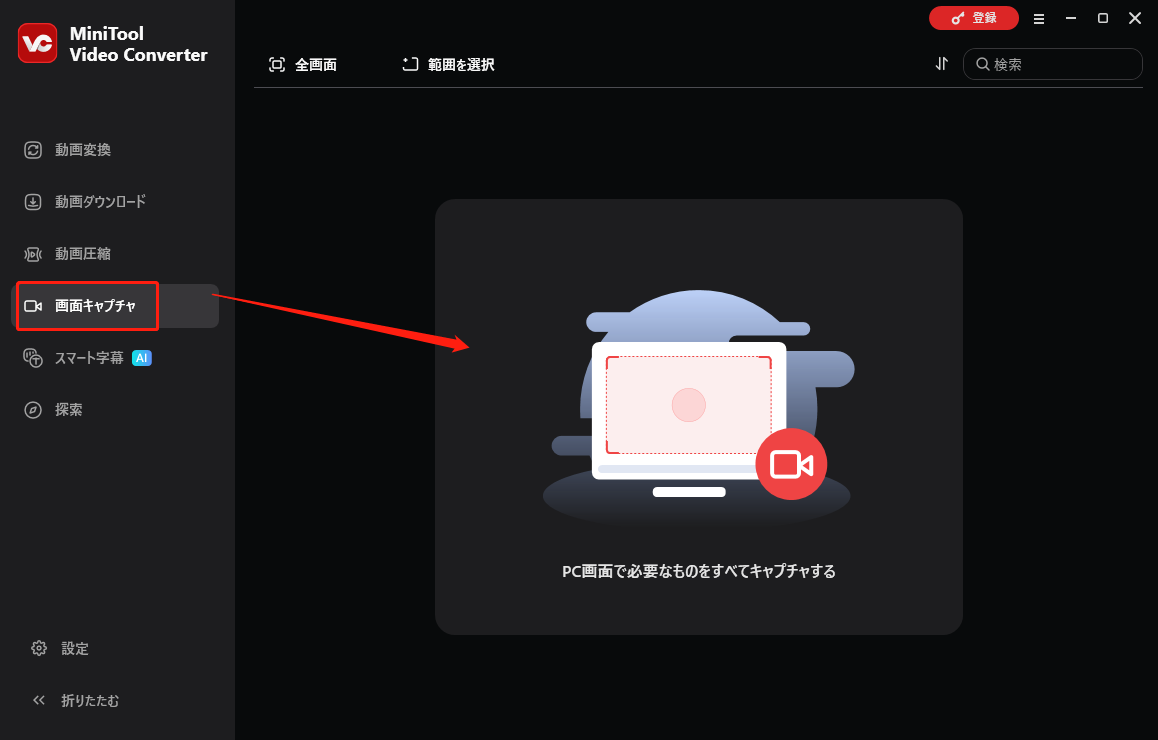
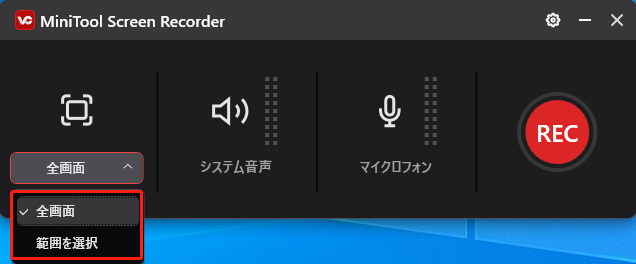
ステップ3.デフォルトでは、この画面録画フリーソフトは画面全体を録画します。小さなウィンドウ内でWeb面接を録画したい場合は、「全画面」の横にある下向きの矢印をクリックして「範囲を選択」を選び、カーソルをドラッグして、録画したい範囲を指定します。
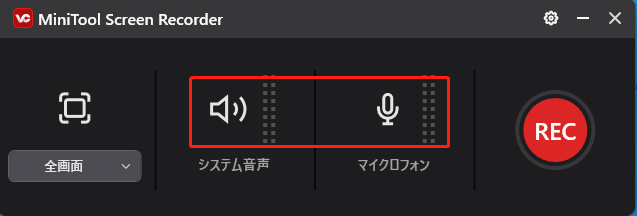
ステップ4.音声の録音については、マイク音声とシステム音声の両方を録音することをおすすめします。以下のスクリーンショットのように、スピーカーとマイクのオプションを有効にする必要があります
ステップ5.Web面接が始まる直前に、赤い「録画」ボタンをクリックするか、デフォルトの「F6」キーを押すと、3秒のカウントダウン後に録画が開始されます。録画を一時停止して再開したい場合は、デフォルトの「F9」キーを押してください。
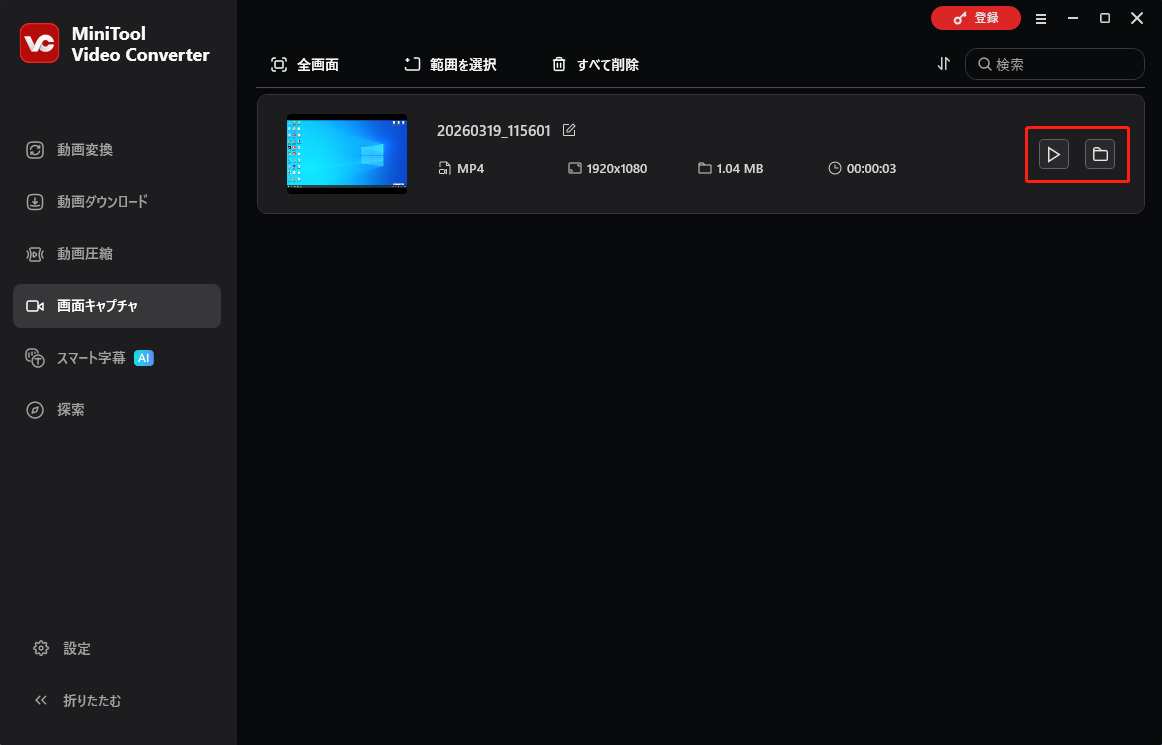
ステップ6.Web面接が完了したら、もう一度「F6」キーを押して録画を完了します。録画した動画がMiniTool Video Converterに表示されます。「再生」アイコンをクリックして動画を再生するか、「フォルダ」アイコンをクリックして保存先に移動することができます。
Web面接の録画におすすめの別の画面録画ソフト
MiniTool Video Converterは、Windows向けの最高の画面録画ソフトの一つです。さらに多くの選択肢やMac向けの画面録画ソフトをお探しの方は、次の内容をお読みください。参考までに、おすすめの画面録画ソフトを4つ厳選しました。さっそく見てみましょう!
#Xbox Game Bar
Xbox Game Barは、Windows用の優れた画面録画ツールです。Windows 10または11に標準搭載され、画面の録画やスクリーンショットの撮影が可能です。音声付きの画面録画に対応し、最大1080pのMP4形式で動画をエクスポートできます。
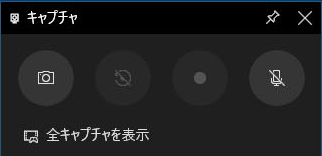
さらに、Xbox Game Barは直感的なインターフェイスを備えた使いやすい画面録画ツールです。ショートカットキー(Win + Alt + R)を押すだけで録画の開始や終了ができます。初心者の方でも、画面録画の使い方を簡単にマスターできます。
しかし、Xbox Game Barには制限もあります。全画面しか録画できず、Windowsのデスクトップやエクスプローラーをキャプチャすることはできません。
#QuickTime Player
Macをお使い、追加ソフトをインストールしたくないなら、QuickTime Playerは試す価値があります。これはマルチメディアを再生できるプレイヤーであるだけでなく、画面録画ソフトとしても機能します。画面全体や一部を、マイク音声とともに録画できます。さらに、QuickTime Playerは画面とWebカメラの同時録画にも対応しています。
#ShareX
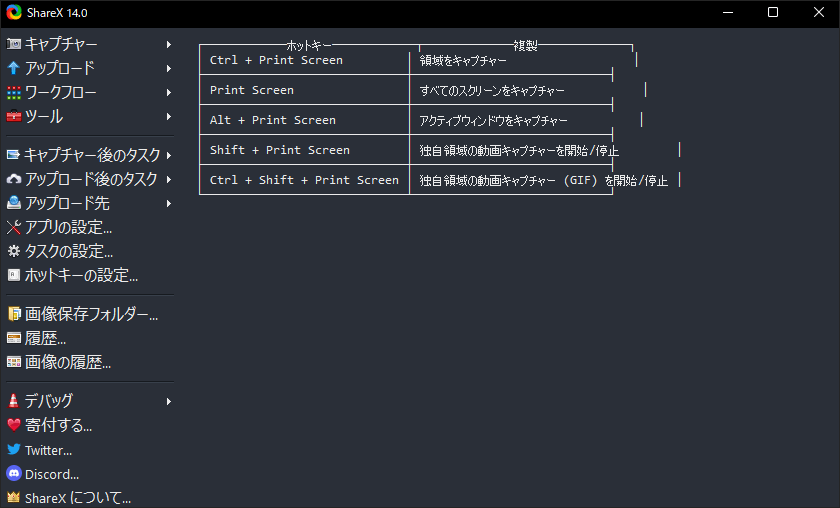
ShareXは、画面録画やスクリーンショットの撮影ができるオープンソースのアプリケーションです。画面録画ソフトとして、全画面、特定のウィンドウ、または指定した領域を録画できます。録画した内容はMP4ファイルやGIFとして保存可能です。さらに、ShareXは、拡大鏡やさまざまな図形、吹き出しなどの描画ツールを備えています。
#Screencastify
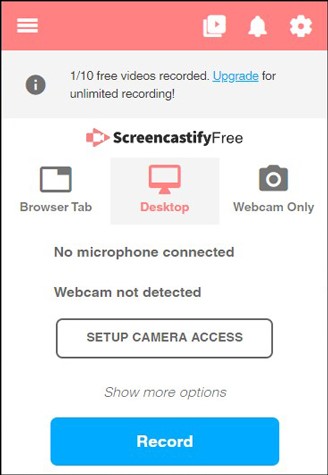
Screencastifyは、パソコンの画面、Webカメラ、マイクからの音声を同時に録画できる優れたChrome拡張機能です。ShareXと同様に、Screencastifyにも録画中に注釈を追加できる描画ツールがあります。さらに、録画した動画を微調整するための基本的な動画編集機能も備えています。
Chromeでオンライン面接を受ける場合は、画面録画にはScreencastifyを使うのがおすすめです。
録画面接に役立つ4つのコツ
ここでは、録画面接やWeb面接を録画する時に役立つ4つのコツを解説します。
1.ビデオ面接に適した環境を整える
Web面接を成功させるには、適切な環境を整えることが重要です。面接は、静かで整理整頓された部屋で行うようにしましょう。また、自然光を取り入れることも大切です。このような環境を整えることで、背景の雑音を抑え、Web面接を快適に録画できます。
2.パソコンやデバイスの動作確認を行う
Web面接や録画を開始する前に、パソコンやその他のデバイスを確認してテストを行い、Web面接や録画がスムーズに進行できるようにする必要があります。例えば、マイクがパソコンに正しく接続され、声がはっきり録音できるかを確認しておくことが大切です。
また、インターネットの速度や安定性を事前に確認しておくことも重要です。接続が不安定だったり、速度が十分でなかったりすると、オンライン面接中に映像の遅延や音声と映像のズレが発生する可能性があります。さらに、カメラや画面録画ツールの動作も事前に確認しておきましょう。
3.優れた画面録画ソフトを選ぶ
高品質な画面録画を行うには、信頼性の高い画面録画ソフトを選ぶことが重要です。Web面接用の録画ソフトを選ぶ際は、いくつかのポイントを考慮する必要があります。まず、長時間のWeb面接にも対応できるよう、録画時間に制限がなく、透かしが入らないソフトを選ぶことをおすすめします。
次に、高品質な録画をお求めなら、最大4Kまでの録画に対応した画面録画ソフトが最適です。ご自身のニーズや好みに応じて、録画範囲、音声ソース、描画ツールの有無などの基準で画面録画ソフトを比較検討することができます。
4.録画した動画を編集する
録画面接の準備をしている場合や、練習としてWeb面接の動画をソーシャルプラットフォームで共有したい場合は、録画した動画を事前に編集しておくことをおすすめします。
不要な動画クリップをトリミングして削除したり、オンラインで共有する際に字幕を追加したりできます。また、必要に応じてそのほかの編集も行えます。MiniTool MovieMakerは、基本から高度な編集機能やロイヤリティフリーのリソースを幅広く備えた、試してみる価値のある動画作成・編集ソフトです。このソフトを使えば、録画したオンライン動画を完璧に仕上げることができます。
MiniTool MovieMakerクリックしてダウンロード100%クリーン&セーフ
結論
採用活動において、録画面接が普及しつつあります。録画面接には、自信を持って受けられるといったメリットがあります。では、録画面接はどのように録画すればよいのでしょうか?この記事では、おすすめの画面録画ソフト5選をご紹介しました。MiniTool Video Converterなど、お好みのソフトを選んで試してみてください!
最後に、MiniTool Video Converterの使用時にご不明な点がございましたら、support@minitool.comまでお気軽にお問い合わせください。できるだけ早く返事いたします。
作者について

ポジション: コラムニスト
動画クリエイター兼コンテンツエディター。YouTubeショート動画の企画・制作に加え、PCのトラブル解決や技術解説記事の執筆を中心に活動しています。 専門分野はデータバックアップとメディア変換技術。3年以上の実務経験を活かし、画面録画やデータ保護、システムトラブルの迅速な解決方法を分かりやすく解説しています。 「複雑なプロセスを、誰でも再現できるシンプルさへ」をモットーに、読者の悩みを素早く解決する実用的なコンテンツを発信しています。
ユーザーコメント :