

In einigen Fällen möchten Sie vielleicht MP3, AAC, M4A oder andere Audiodateien in WAV konvertieren. Aber welche Vorteile bietet das WAV-Format? Im nächsten Abschnitt erhalten Sie eine umfassende Einführung in das WAV-Format. Zudem stellen wir Ihnen drei hervorragende Audio-zu-WAV-Konverter vor und zeigen, wie die Umwandlung damit durchgeführt wird.
Einführung ins WAV-Format
WAV, kurz für Waveform Audio File Format, ist ein Audioformat, das zur Speicherung eines Audio-Bitstreams auf Personal Computern verwendet wird. Als Containerformat kann WAV sowohl komprimierte als auch unkomprimierte Audiodaten enthalten. In den meisten Fällen enthält das WAV-Audioformat unkomprimierte Audioinhalte im LPCM-Format. Mit anderen Worten bieten WAV-Dateien eine hohe Audioqualität und sind ideal für professionelle Audioaufnahmen oder -bearbeitung.
Darüber hinaus können WAV-Dateien Mono-, Stereo- oder Mehrkanal-Audio enthalten. WAV wird außerdem von verschiedenen Media-Playern, Video- und Audio-Editoren sowie Geräten unterstützt. Aus diesem Grund neigen einige Menschen dazu, Audio in WAV umzuwandeln, um eine bessere Audioqualität oder Kompatibilität zu erreichen.
Die 3 besten Audio-zu-WAV-Konverter
Wie kann man Audio effizient in WAV umwandeln? Dafür ist ein professioneller Audiokonverter erforderlich. Wie wählen Sie den besten Audio-zu-WAV-Konverter aus? In diesem Abschnitt werden drei ausgezeichnete Audiokonverter empfohlen. Lesen Sie weiter, um den passenden Konverter auszuwählen.
1: MiniTool Video Converter
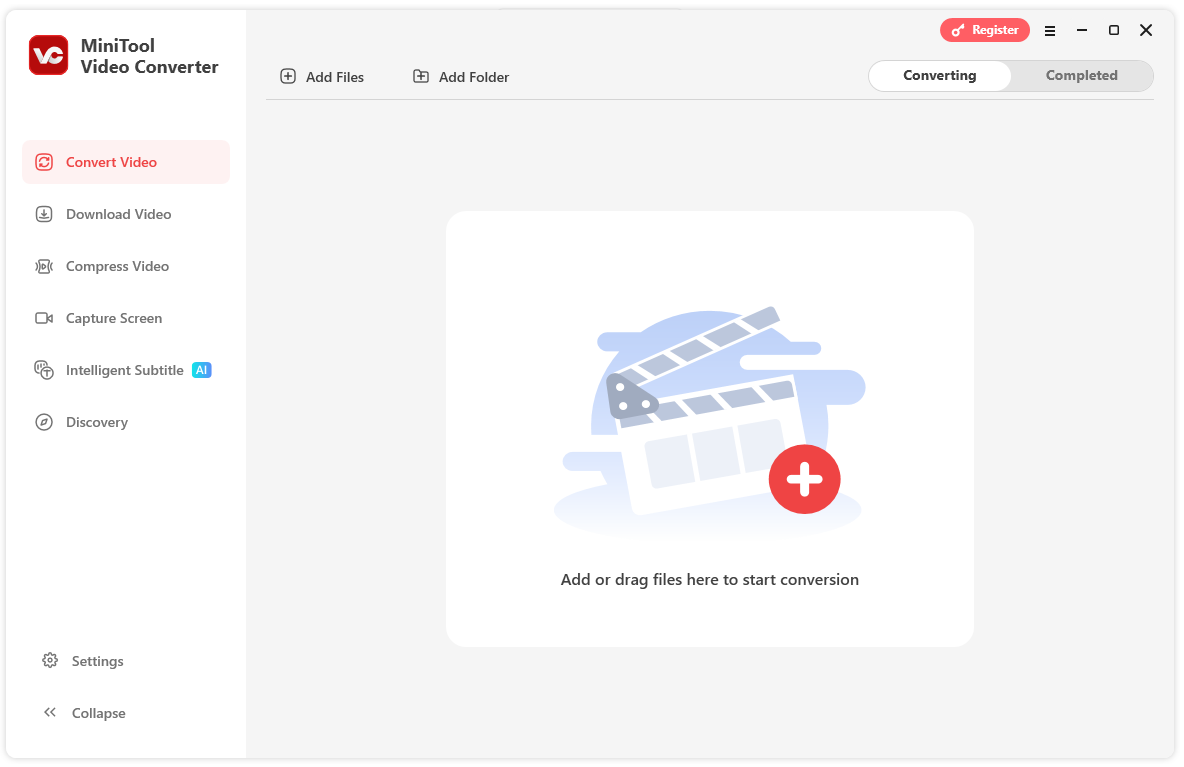
MiniTool Video Converter kann als einer der besten kostenlosen Audio-zu-WAV-Konverter betrachtet werden. Dieser Dateikonverter ist völlig kostenlos und unterstützt eine breite Palette von Formaten, darunter MP3, AAC, AVI, AC3, WAV, MP4, MKV, MOV, FLV usw. Dank seiner benutzerfreundlichen Oberfläche können Sie leicht lernen, wie Sie damit Audio in WAV oder WAV in andere Audioformate umwandeln. Laden Sie ihn sofort herunter und probieren Sie ihn aus!
MiniTool Video ConverterKlicken zum Download100%Sauber & Sicher
Zudem unterstützt MiniTool Video Converter die Konvertierung verschiedener Videoformate. Es ermöglicht auch die Konvertierung zwischen Video- und Audiodateien. Sie können damit Audio aus Video extrahieren und Audio schnell in Video umwandeln. Noch wichtiger ist, dass Sie damit Ihre Videos für beliebte soziale Plattformen (z. B. Instagram, Facebook und YouTube) und verschiedene Geräte wie iPhone, iPad, Samsung usw. konvertieren können.
Lesen Sie auch: 2 Methoden: MKV für iPhone konvertieren und abspielen.
MiniTool Video Converter bietet auch erweiterte Optionen, mit denen Sie Dateiparameter wie Encoder, Auflösung, Bildrate, Bitrate, Abtastrate sowie Kanäle anpassen können. Dieser Konverter enthält weder Werbung noch Wasserzeichen.
2: Audacity
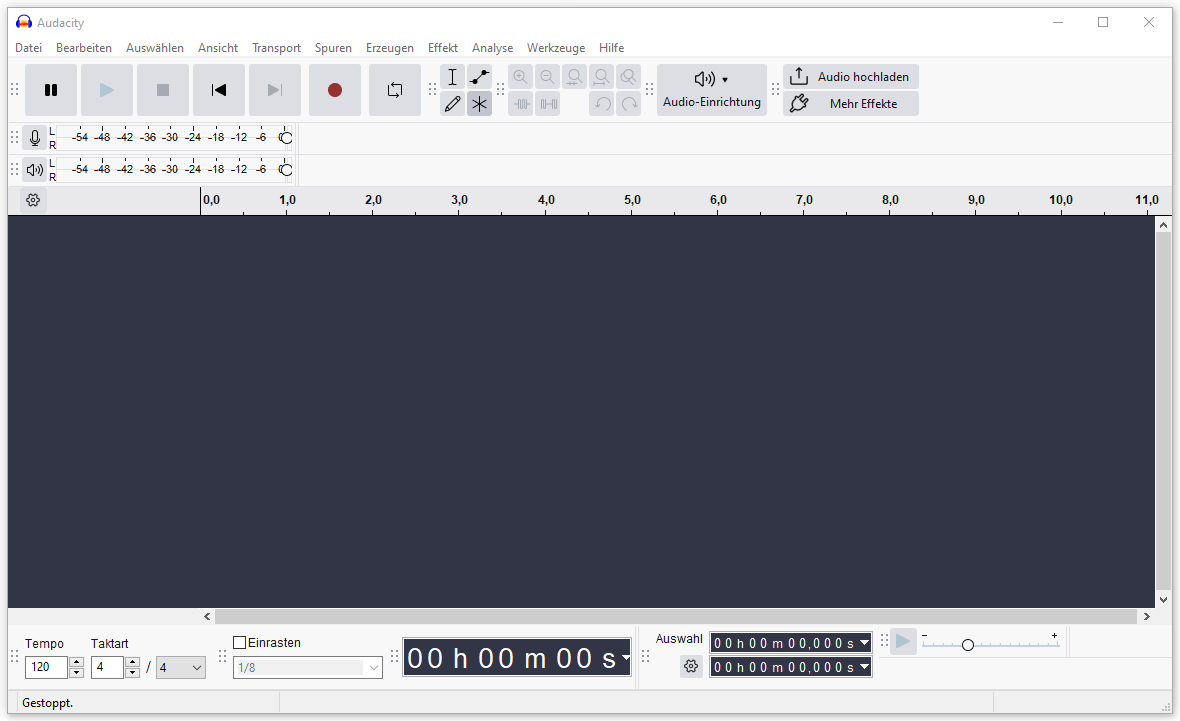
Audacity ist als kostenlose Open-Source-Anwendung zur Audiobearbeitung und -aufnahme bekannt. Audacity kann auch als Audiokonverter verwendet werden, da es den Export von Audiodateien in WAV, MP3, OGG, FLAC, AC3 und weitere Formate unterstützt.
Es handelt sich um eine plattformübergreifende Anwendung, die unter Windows, macOS und Linux verfügbar ist. Außerdem können Sie mit Audacity erweiterte Änderungen vornehmen, z. B. Mono in Stereo ändern, die Abtastrate anpassen oder die Audio-Codierung ändern.
3: Zamzar
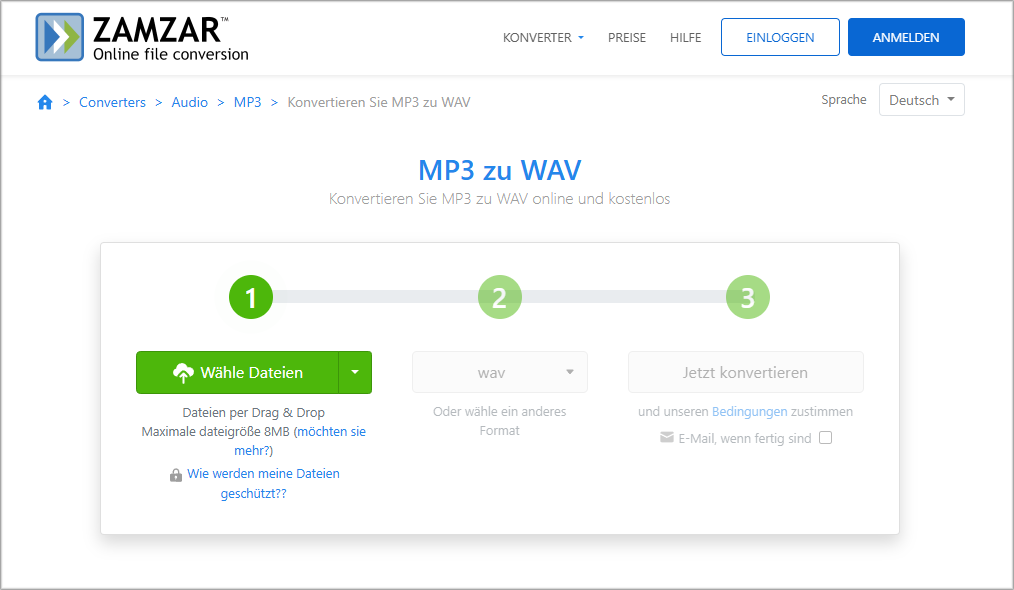
Der zuletzt vorgestellte Audio-zu-WAV-Konverter ist Zamzar, ein Online-Tool. Die Verwendung von Zamzar benötigt lediglich eine stabile Internetverbindung. Sie müssen keine Software oder Plugins herunterladen und installieren. Dieser Online-Dateikonverter kann Audiodateien, Videos, Bilder, Dokumente, CAD-Dateien, Archive und E-Books konvertieren. Zudem kann Zamzar Bilder, Videos und Audio in Text umwandeln.
Als Audiokonverter kann Zamzar verschiedene Aufgaben erledigen, wie M4A in WAV, WAV in MP3, FLAC in WAV, OGG in WAV, AAC in WAV, FLAC in MP3, M4B in MP3 und weitere Formate. Zamzar verfügt über eine intuitive Oberfläche, was die Bedienung für Anfänger einfach macht.
Wie man Audio in WAV umwandelt
Wie kann man Audio in WAV umwandeln? Die oben genannten drei Konverter können Ihnen bei der Umwandlung helfen. Hier nehmen wir MiniTool Video Converter als Beispiel, um Schritt für Schritt zu zeigen, wie Sie Audiodateien in WAV konvertieren können.
Schritt 1. Laden Sie diesen kostenlosen Audio-zu-WAV-Konverter herunter, indem Sie auf die grüne Schaltfläche klicken, und installieren Sie ihn auf Ihrem Windows-PC.
MiniTool Video ConverterKlicken zum Download100%Sauber & Sicher
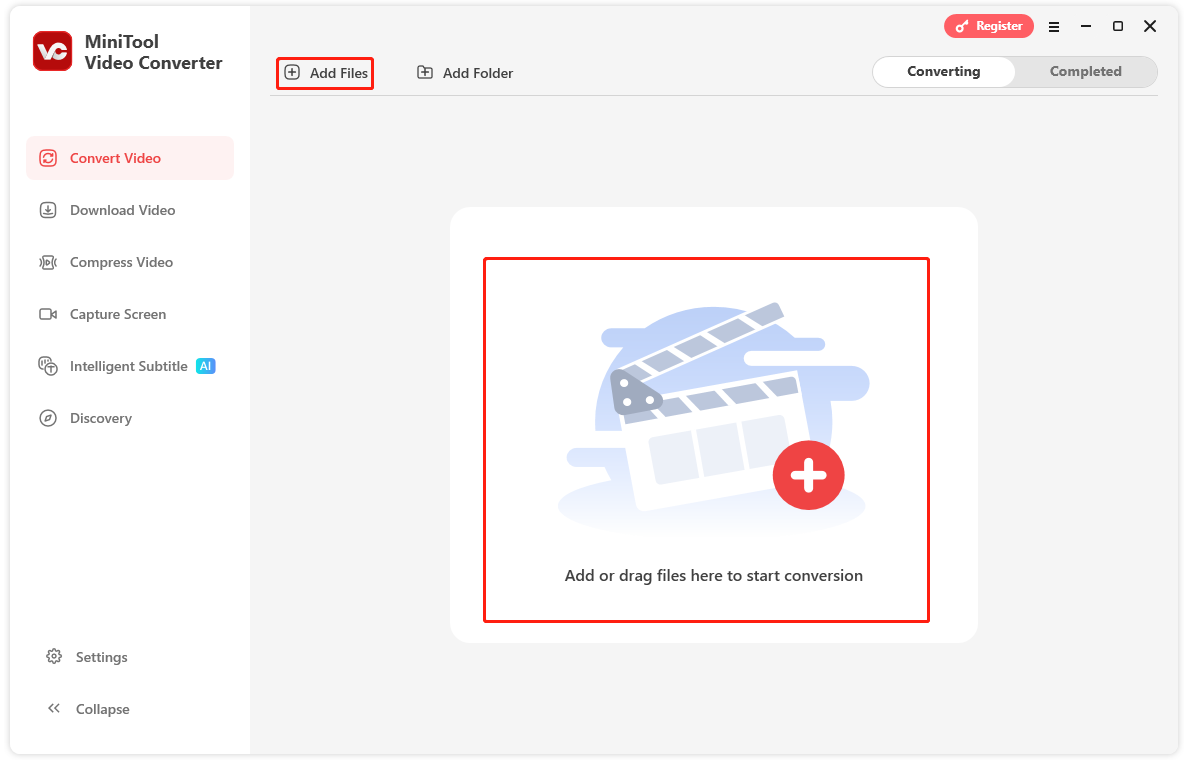
Schritt 2. Starten Sie diesen kostenlosen Konverter und klicken Sie auf der Startseite auf die Option Dateien hinzufügen oder auf den mittleren Bereich, um die zu konvertierende Audiodatei zu importieren.
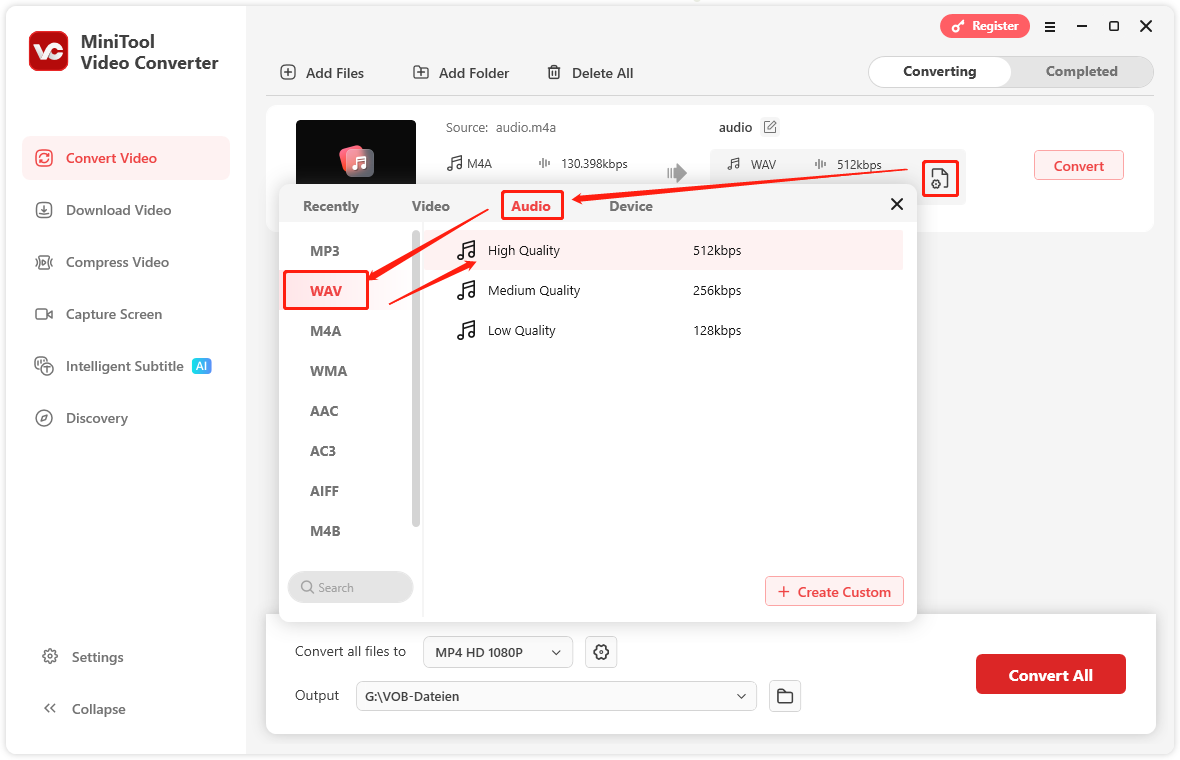
Schritt 3. Klicken Sie anschließend auf das Symbol Bearbeiten, um das Ausgabeformatfenster aufzurufen. Im neuen Fenster wechseln Sie zur Registerkarte Audio und wählen Sie WAV aus. Außerdem stehen Ihnen im rechten Bereich drei Qualitätsoptionen zur Auswahl. Wählen Sie die gewünschte Qualität aus. Oder Sie können auf + Benutzerdefiniert erstellen klicken, um weitere Formatparameter zu ändern.
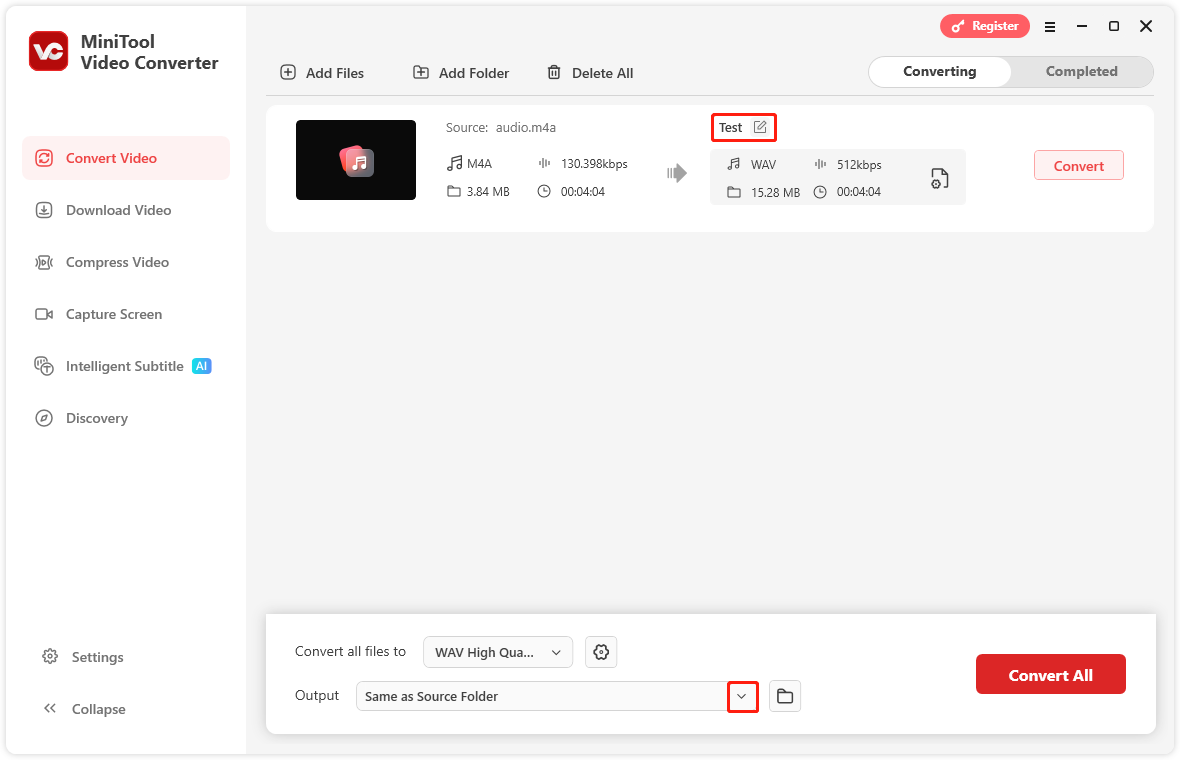
Schritt 4. Als Nächstes klicken Sie auf das Stiftsymbol, um die Ausgabedatei umzubenennen. Zudem können Sie den Speicherort ändern, indem Sie auf den Pfeil neben der Option Ausgabe klicken.
Schritt 5. Wenn alles eingestellt ist, klicken Sie auf Konvertieren. Warten Sie geduldig, bis die Konvertierung beendet ist. Unter der Registerkarte Abgeschlossen klicken Sie auf das Wiedergabe- oder Ordnersymbol, um die WAV-Datei anzuhören oder deren Speicherort zu öffnen.
BONUS: Wie man WAV-Dateien bearbeitet
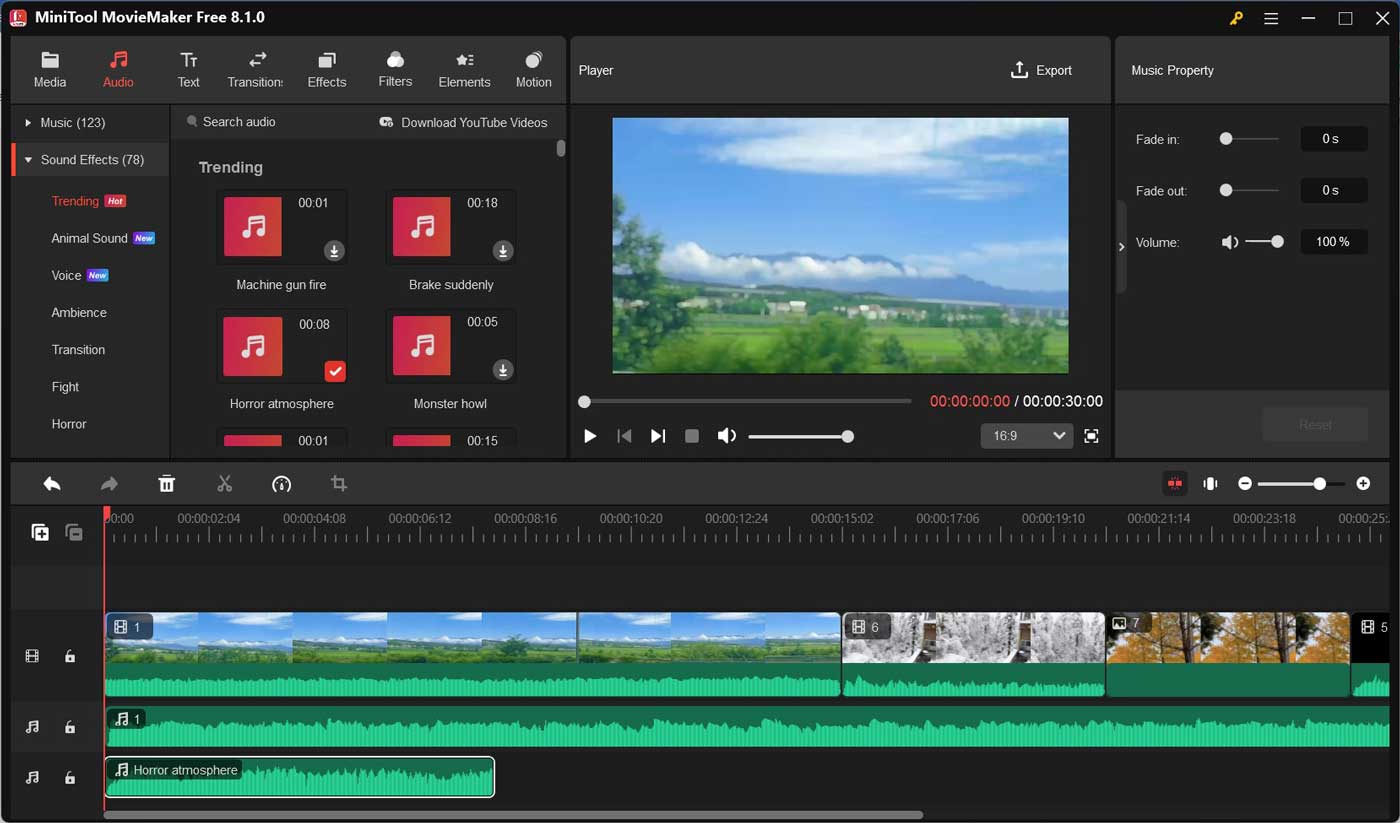
Möchten Sie Ihren WAV-Dateien Soundeffekte hinzufügen? Oder die Audiodatei trimmen oder die Lautstärke anpassen? MiniTool MovieMaker ist eine kostenlose Videobearbeitungssoftware, die Videos, Audiodateien und Bilder bearbeiten kann. Sie können damit Audiodateien in WAV, MP3, WV, AAC, M4R und weiteren Formaten bearbeiten.
Diese Software bietet zahlreiche Bearbeitungsfunktionen und lizenzfreie Ressourcen. Sie können beispielsweise Audio trimmen, aufteilen, zusammenführen, rückwärts abspielen, ein- oder ausblenden oder Soundeffekte hinzufügen. Außerdem können Sie MiniTool MovieMaker nutzen, um WAV in MP4, MKV oder andere Videoformate mit Bildern und Videos zu konvertieren.
MiniTool MovieMakerKlicken zum Download100%Sauber & Sicher
Fazit
Durch die Umwandlung von Audiodateien in WAV werden die Audioqualität und die Kompatibilität verbessert. In diesem Beitrag werden drei ausgezeichnete Audiokonverter empfohlen und gezeigt, wie Sie mit MiniTool Video Converter Audio in WAV umwandeln können. Haben Sie Probleme bei der Verwendung von MiniTool-Produkten? Wenn ja, kontaktieren Sie uns bitte unter support@minitool.com.
Nutzerkommentare :