

まず、MOV形式とWAV形式の概要について解説しましょう。
MOVの概要
MOVは、1998年にAppleが開発・リリースした動画形式で、AppleのQuickTimeで使用されるMPEG-4のコンテナ形式です。Apple QuickTime Moviesのエンコード規格や圧縮方式に基づくMOV形式のファイルには、.movという拡張子が使われます。
1つのMOVファイルには、テキスト・音声・映像などの複数のメディアデータを、それぞれ別のトラックとして保存できます。また、MOVファイルはMacとWindowsの両方に対応しており、DVDプレーヤーやソニーのPSPでも再生可能です。
MOVファイルに対応しているプログラム:
- QuickTime Player
- iTunes
- VLC
- CyberLink PowerDirector
- Windows Media Player
- Roxio Creator
- …
WAVの概要
WAVは、Waveform Audio File Formatの略称で、IBMとMicrosoftによって開発・公開された音声ファイル形式です。パソコン上で音声のビットストリームを保存するために使用され、オーディオCDの標準形式の一つでもあります。現在では、WAVはデジタルオーディオのアーカイブ用途に適した形式として広く利用されています。一方で、非圧縮形式でデータを保存することが多いためファイルサイズが大きくなり、インターネット経由での配布にはあまり向いていません。
WAVファイルに対応しているプログラム:
- Windows Media Player
- iTunes
- QuickTime
- VLC
- …
MOVからWAVへの変換ソフトおすすめ5選
本セクションでは、変換作業をスムーズに進めるために役立つ、信頼性の高いMOVからWAVへの変換ツールを5つご紹介します。読み進めてください。
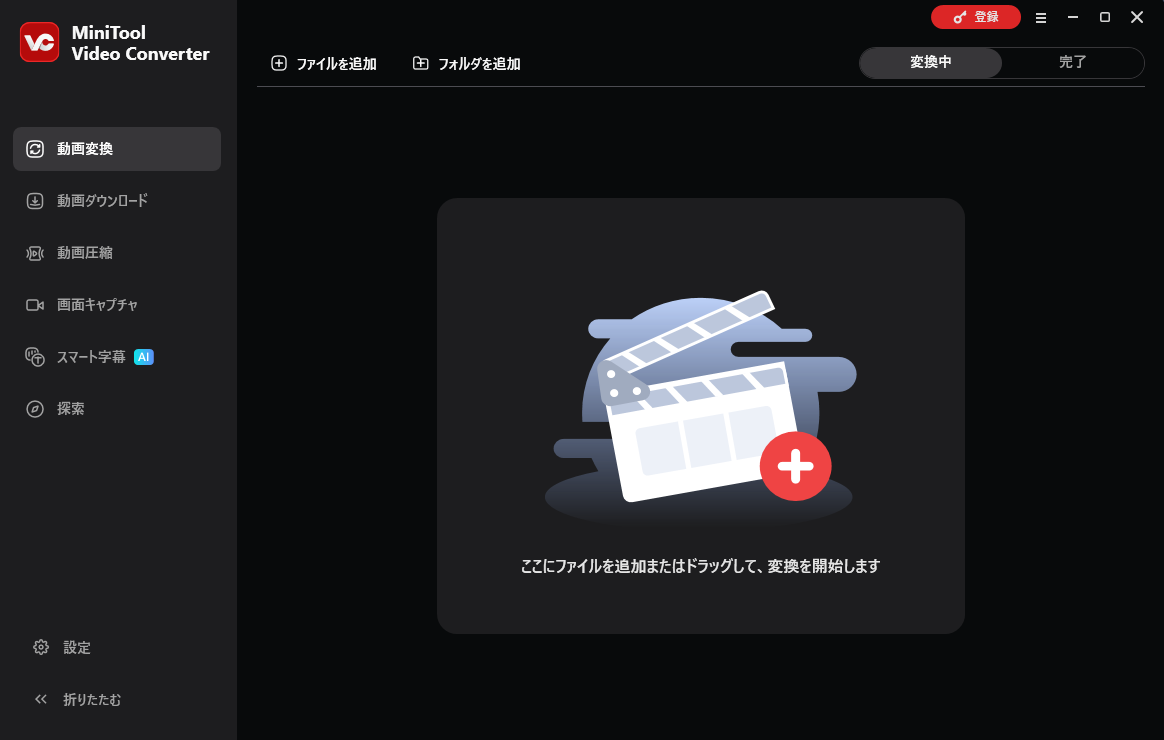
第1位:MiniTool Video Converter
MOVからWAVへの変換ソフトとしてまずおすすめしたいのが「MiniTool Video Converter」で、定番のツールとして広く利用されています。この無料のファイル変換ソフトは直感的なインターフェイスを備えており、初心者でも簡単に操作できます。さらに、広告やバンドルソフト、サイズ制限、透かしなどが一切なく、MP4、AVI、MKV、MOV、DV、FLV、MP3、OGG、WAVなど、幅広い動画・音声形式に対応しています。
さらに、MiniTool Video Converterでは、YouTube、Vimeo、Facebook、Apple、Samsungなど、各デバイスやプラットフォームに対応した形式も提供してあります。また、フレームレート、ビットレート、解像度、エンコーダー、画質など、出力パラメータを好みに合わせてカスタマイズできます。そのため、このツールを使えば、ファイルの編集や圧縮を容易に実行できます。
また、MiniTool Video Converterは画面録画ソフトしても機能し、4K画面を録画可能です。ゲーム、映画、テレビ番組、ライブ配信、プレゼンテーション、オンラインレッスン、オンライン講義、オンライン会議、ビデオ/音声通話など、画面上のほぼすべての操作をキャプチャすることができます。
このフリーソフトの最大の特徴は、マイク音声とシステム音声を同時に、あるいは個別に録音できる点です。さらに、MiniTool Video Converterを使えば、YouTubeなどの人気プラットフォームから動画や再生リスト、ショート、音楽、字幕をダウンロードすることも可能です。
下のダウンロードボタンをクリックして、ぜひお試しください。
MiniTool Video Converterクリックしてダウンロード100%クリーン&セーフ
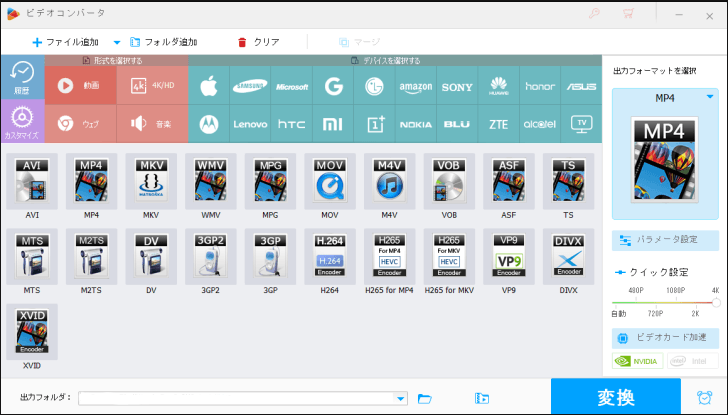
第2位:HD Video Converter Factory Pro
HD Video Converter Factory Proは、使いやすく、豊富な出力オプションを備え、高速かつ効率的に動作する、マルチデバイス対応のHD動画変換ツールです。MOV、MP4、MKV、TS、WebM、MP3、WAV、ALAC、OGG、M2TS、Apple ProRes、H.264など、さまざまな動画・音声形式に対応しているほか、iPhoneやiPad、Samsung、Huawei、Sonyなどのデバイスにも対応しています。
さらに、このHD変換プログラムは、H265(HEVC)、VP9、AV1などの高度なエンコーダーにも対応しています。フレームレートやビットレート、解像度、エンコーダー、アスペクト比などの設定をカスタマイズすることが可能です。HD Video Converter Factory Proを使えば、MOVをWAVへ効率的に変換できます。
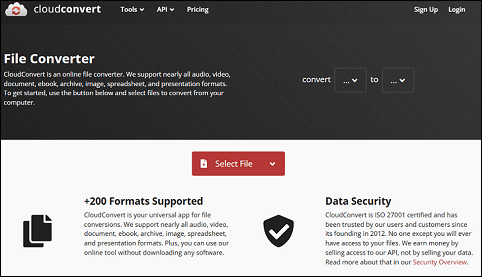
第3位:CloudConvert
CloudConvertは、インストール不要で使える機能豊富なファイル変換ツールです。音声(AU、WAV、AAC、MP3、AC3、CAF、FLAC、WEBA、WMAなど)、動画(MP4、MOV、MKV、DV、AVI、MPG、3G2、3GP、TSなど)、文書、電子書籍、アーカイブ、画像、スプレッドシート、プレゼンテーション形式など、あらゆる種類のファイル形式に対応しています。また、シンプルなユーザーインターフェイスと高速な変換速度により、MOVをWAVに簡単に変換することができます。
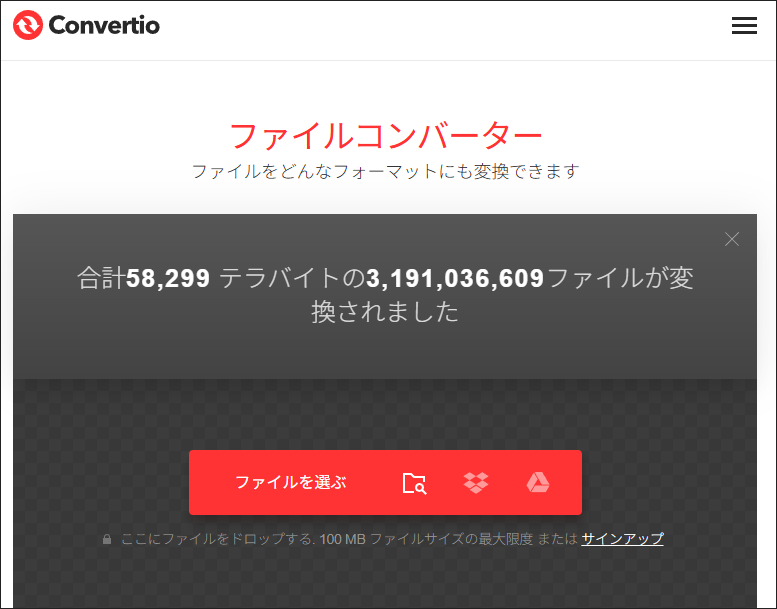
第4位:Convertio
Convertioは、MOVをWAVに素早く簡単に変換できる、信頼性の高いオンラインファイル変換ツールです。MOVからWAV、OPUSからOGG、AACからAC3、AIFFからMP3、OGAからOGG、MKVからMP4、MOVからAVI、MP3からOGG、OGAからWAVなど、幅広い形式の変換に対応しています。
さらに、画質、アスペクト比、コーデックなどの出力パラメータを自由に変更することも可能です。また、この無料変換サイトは、Windows、Mac、Androidなどの環境と互換性があり、利用者の個人情報のプライバシーを保護します。ファイルにアクセスできるのは、あなた自身のみです。
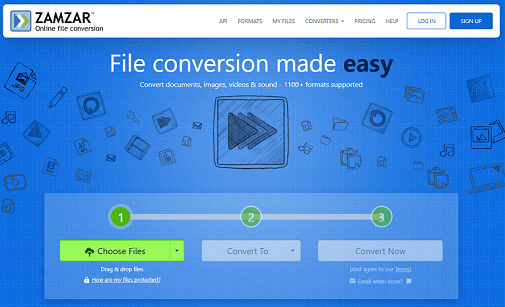
第5位:Zamzar
多数のファイル形式に対応しているZamzarは、高性能な無料ファイル変換サイトです。追加のソフトをインストールすることなくオンラインでファイルを変換でき、操作も非常に簡単です。さらに、ZamzarはWindows、Mac、Linuxなど、ブラウザを搭載したほぼすべてのデバイスで利用可能です。
Zamzarは、3GP、MP4、MOV、FLV、MPG、MP3、WAV、AAC、OGGなど、さまざまなマルチメディア形式に対応しています。また、PDFからCSV、PNGからPDF、PUBからPDF、WPSからDOCX、PDFからTXTなど、動画・音声以外のファイル形式の変換もサポートしています。
MOVをWAVに変換する方法
前述のMOVからWAVへの変換ツールは、どれも手間をかけずにMOVファイルをWAV形式に変換できます。ここでは、私のお気に入りのファイル変換ソフト「MiniTool Video Converter」を例にして、MOVからWAVへの変換手順を詳しくご紹介します。
MiniTool Video Converterを使ってMOVファイルをWAVに変換するには、下記の手順に沿って操作してください。
ステップ1:お使いのPCにMiniTool Video Converterを無料でダウンロードしてインストールする
下のダウンロードボタンをクリックしてMiniTool Video Converterをダウンロードし、インストール手順に従ってインストールします。
MiniTool Video Converterクリックしてダウンロード100%クリーン&セーフ
ステップ2:MiniTool Video Converterにファイルをインポートする
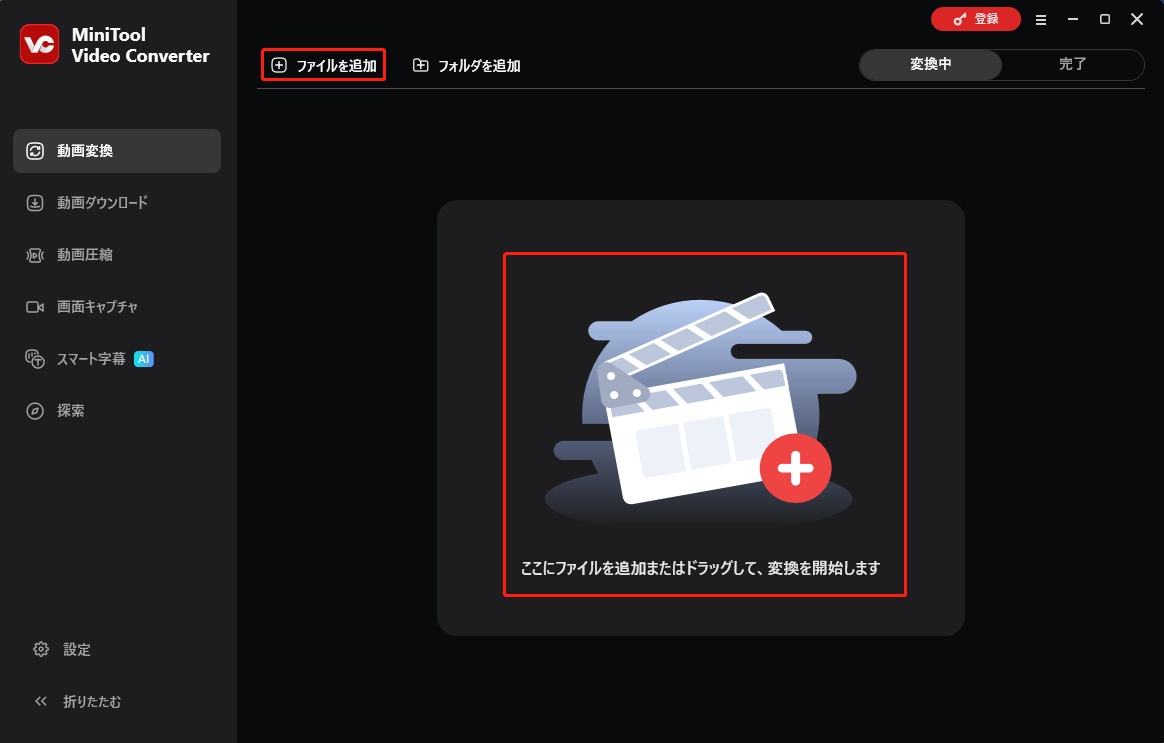
プログラムを実行してメイン画面を表示します。次に、「ファイルを追加」オプションをクリックして、MOVファイルを読み込みます。または、ファイルを「ここにファイルを追加またはドラッグして、変換を開始します」エリアに直接ドラッグ&ドロップすることもできます。
ステップ3:出力動画の名前を変更し、保存先を指定する
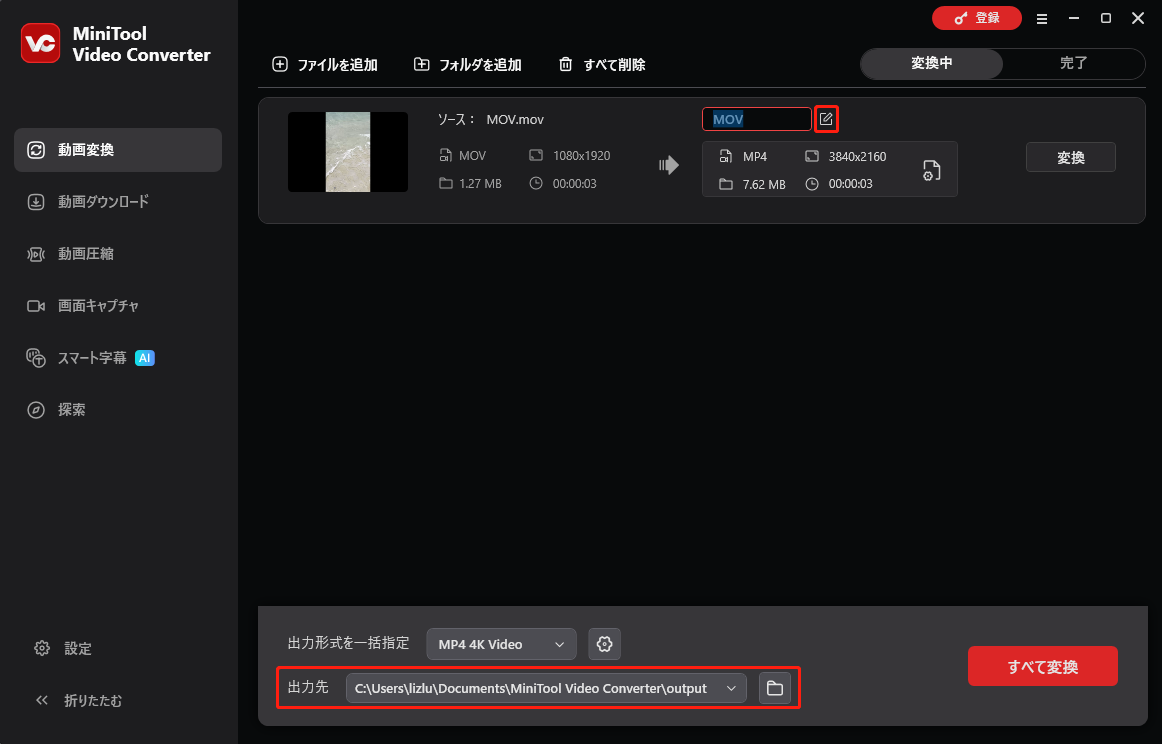
ファイル名の横にある「編集」アイコンをクリックして出力ファイルの名前を変更します。画面下の出力先を展開すると、保存先フォルダを選択できます。
ステップ4:出力形式としてWAVを選択する
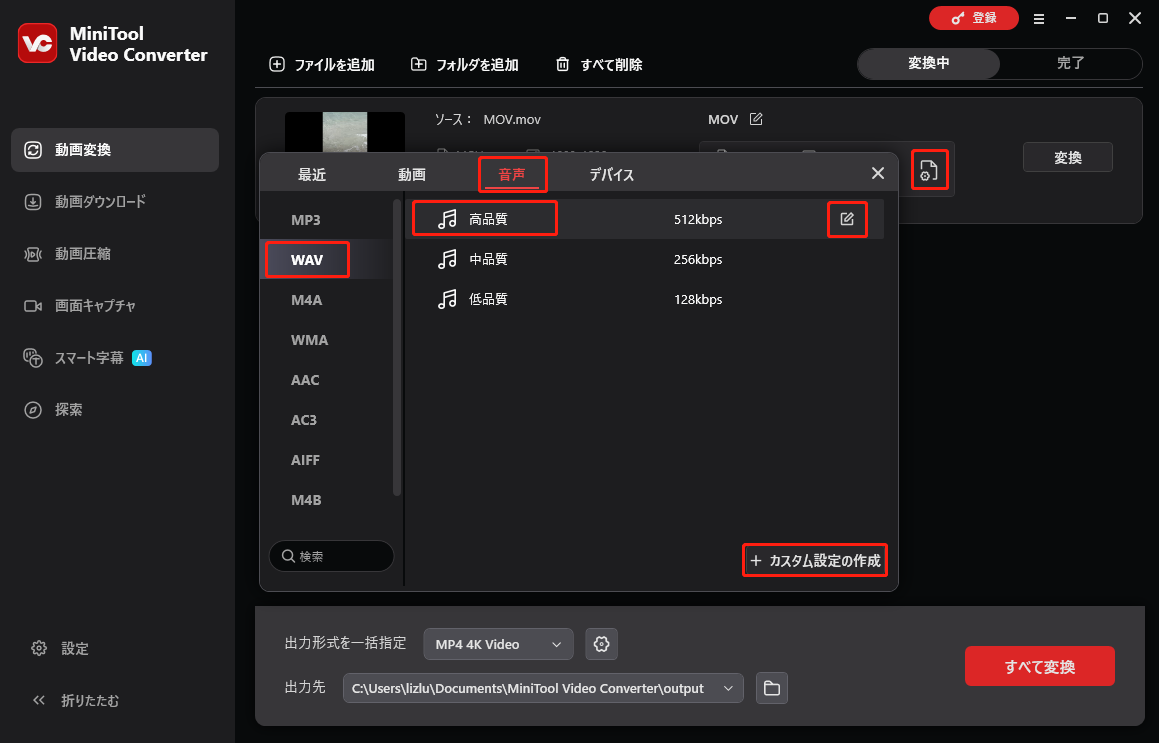
「歯車」アイコンをクリックして出力形式ライブラリを開き、「音声」タブで「WAV」をクリックし、希望の出力プリセットを選択します(ここでは、「高品質」を例にします)。「高品質」の横にある「ペン」アイコンをクリックして「設定」ウィンドウを開き、変換後のファイルのパラメータを自由に調整できます(プリセットを作成したい場合は、下部にある「+カスタム設定の作成」オプションをクリックしてください)。
ステップ5:MOVをWAVに変換する
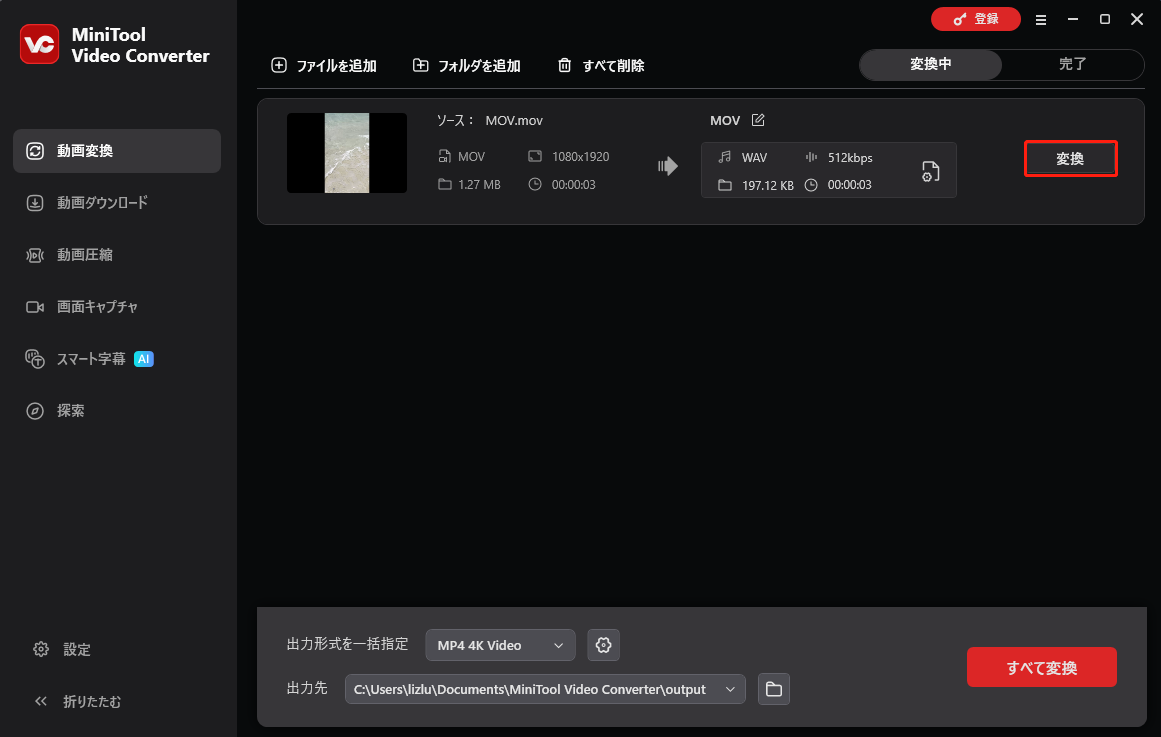
「変換」ボタンをクリックして、変換を開始します。
ファイル変換タスクが完了したら、自動的に「完了」タブに切り替えます。「フォルダ」アイコンをクリックすると、保存先に移動することができます。
上記の簡単な手順に従えば、MOVファイルをWAV形式に簡単かつ効率的に変換できます。
WAVからMOVへの変換ソフトおすすめ3選
WAVファイルをMOV形式に変換する方法をお探しですか?以下では、使いやすい3つの変換ツールをご紹介します。ぜひ参考にしてください。
オプション1:MiniTool Video Converter
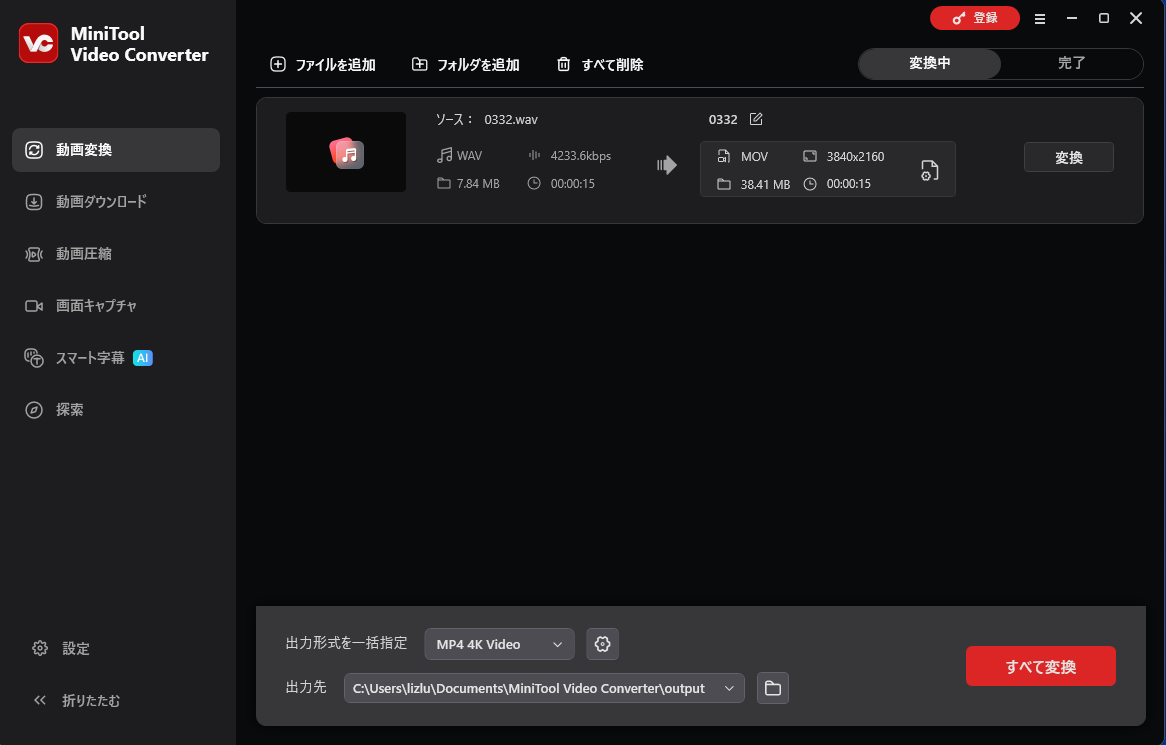
前述の通り、MiniTool Video Converterは幅広い動画・音声形式に対応しています。そのため、WAVからMOVへの変換ツールとしても機能し、高速でファイル形式を変換できます。WAVからMOVへの変換手順は、MOVからWAVへの変換手順とほぼ同じですので、上記のガイドをご参照ください。
オプション2:MiniTool MovieMaker
MiniTool MovieMakerは、WAVをMOV形式に効率的に変換できる、多機能で高性能なファイル変換ソフトです。MP4、3GP、MOV、MKV、AVI、WMV、MP3、M4A、WAVなど、さまざまな動画・音声形式に対応しています。さらに、このフリーソフトでは、フレームレート、ビットレート、画質などの出力パラメータを自由にカスタマイズできます。
ファイル変換に加えて、MiniTool MovieMakerは動画編集ソフトとしても利用できます。トリミング、クロップ、分割など、多彩な編集機能を備えています。また、エフェクト、フィルター、音楽、トランジション、モーションなどを追加して動画を編集し、より魅力的な作品に仕上げることができます。さらに、このアプリでは複数のファイルを1つに結合したり、画質を可能な限り維持したままファイルを圧縮したりすることも可能です。
さらに、MiniTool MovieMakerは、さまざまな形式の動画や音声ファイルを再生できるメディアプレーヤーとしても利用できます。Windowsに対応しており、広告やバンドルソフト、透かしも一切ないため、快適に使用できます。
MiniTool Video Converterクリックしてダウンロード100%クリーン&セーフ
オプション3:FreeConvert
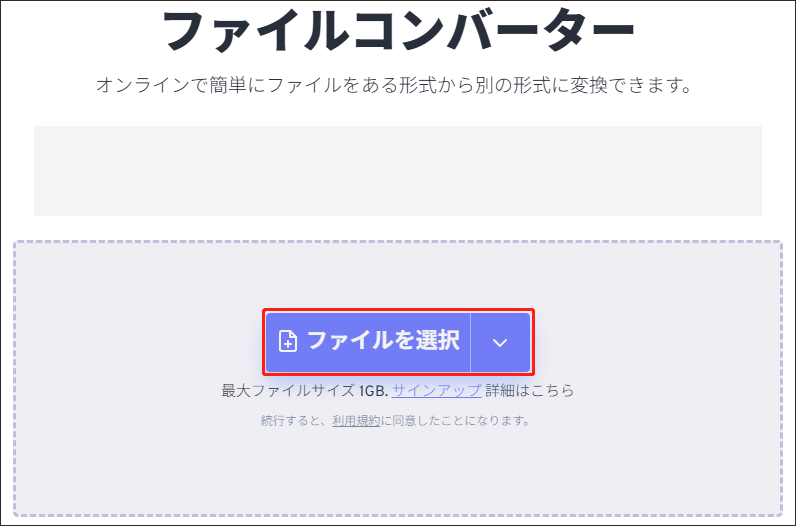
MOVをWAVに素早く簡単に変換するには、最後に紹介したいオンライン変換サイトはFreeConvertです。このツールを使えば、FLV、WebM、MP4、MOV、OGV、WMV、MP3、OGG、WAVなど、さまざまな形式間のファイル変換が可能です。
さらに、FreeConvertはLinux、Mac、Windowsなど、さまざまなデバイスに対応しています。また、解像度、ビットレート、コーデックなどの出力パラメータを調整することも可能です。これにより、MOVを高品質でWAVに変換することができます。
WAVをMOVに変換する方法
WAVをMOVに簡単かつ素早く変換するには、どうすればいいのでしょうか?MiniTool MovieMakerがお役に立ちます。以下の手順に従って、MiniTool MovieMakerでWAVからMOVへ変換しましょう。
ステップ1:MiniTool MovieMakerを無料でダウンロードしてインストールします。
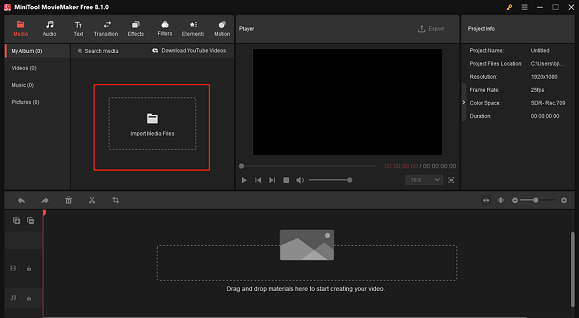
ステップ2:お使いのパソコンでソフトを起動し、メイン画面に入ります。「Import Media Files」エリアをクリックして、WAVファイルを追加します。
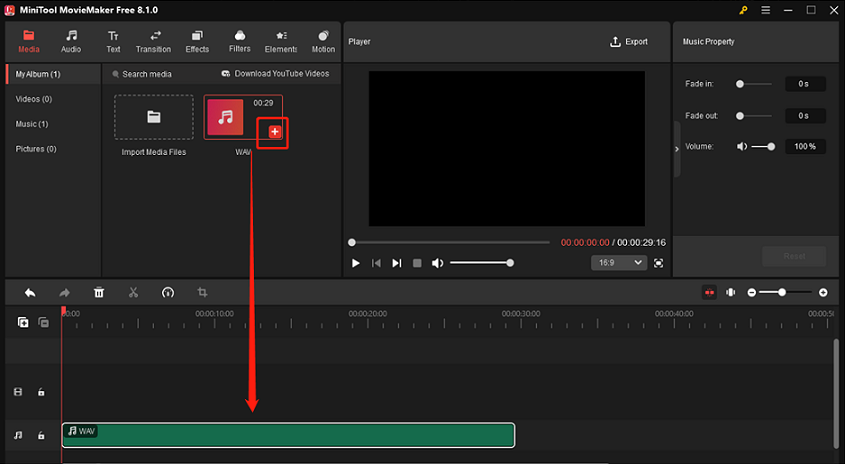
ステップ3:インポートしたWAVファイルにマウスカーソルを合わせると、「+」アイコンが表示されます。それをクリックしてタイムラインに追加します。または、ドラッグ&ドロップで直接追加することもできます。
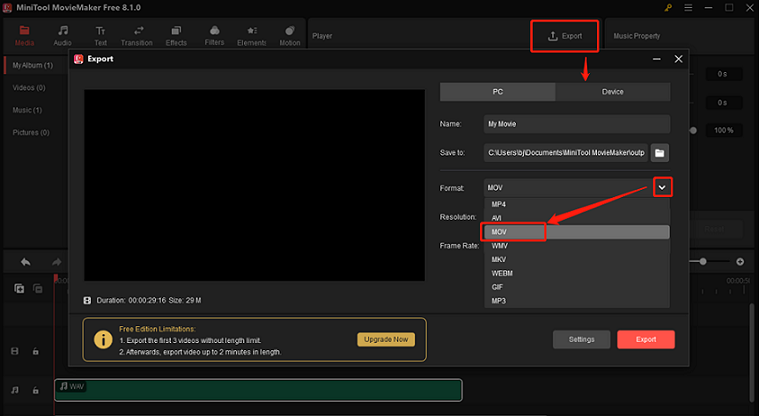
ステップ4.お好みに応じてファイルを編集します。その後、右上の「Export」をクリックしてエクスポートウィンドウを開きます。次に、形式セクションの「下向き矢印」ボタンをクリックしてドロップダウンメニューを展開し、「MOV」をクリックします。
ステップ5:次に、赤い「Export」ボタンをクリックして変換を開始します。
ステップ6:変換が完了したら、ポップアップウィンドウ内の「Find Target」ボタンをクリックして、変換されたファイルの場所を確認します。
MiniTool MovieMakerを使えば、WAVからMOVへの変換が非常に簡単です。
結論
本記事では、MOVとは何か、WAVとは何か、そして相互に変換する方法について解説しました。あわせて、MOVをWAVに変換するおすすめのフリーソフト5選と、MiniTool Video Converterを使ってMOVをWAV に変換する手順について詳しくご紹介しています。
また、WAVをMOVに変換する信頼できるツール3選をご紹介しています。MiniTool MovieMakerを使って、前述のステップバイステップガイドに従えば、変換作業を効率的かつ簡単に行えます。
この記事がお役に立てれば幸いです。MiniTool Video ConverterやMiniTool MovieMakerの使用時にご不明な点がございましたら、support@minitool.comまでお気軽にお問い合わせください。できるだけ早く返事いたします。
作者について

ポジション: コラムニスト
動画クリエイター兼コンテンツエディター。YouTubeショート動画の企画・制作に加え、PCのトラブル解決や技術解説記事の執筆を中心に活動しています。 専門分野はデータバックアップとメディア変換技術。3年以上の実務経験を活かし、画面録画やデータ保護、システムトラブルの迅速な解決方法を分かりやすく解説しています。 「複雑なプロセスを、誰でも再現できるシンプルさへ」をモットーに、読者の悩みを素早く解決する実用的なコンテンツを発信しています。
ユーザーコメント :