

近年、音楽市場は大きく変化し続けています。音楽配信の品質を確保し、より大きな市場シェアを獲得するため、音楽ストリーミングサービス、特にApple MusicとSpotifyは、ストリーミング音楽の形式を含むオンライン配信戦略の最適化を進めています。OGGとAAC、どっちの音声形式が優れていますか?OGGとAACそれぞれの詳細、そして両者の違いを深く理解すれば、音声に適した形式を選択できるようになります。
次のセクションでは、OGGとAACの概要を紹介し、様々な側面から両形式の比較を行います。OGGファイルをお持ちで、iPhoneやその他のAppleデバイスでスムーズに再生したい場合は、AACへ変換することをおすすめします。互換性の問題やその他の理由で、AACをOGGに変換する必要が生じるケースもあります。本記事では、便利な音声変換ソフトも複数ご紹介します。では、読み進めてください。
OGGとAACについて
OGGとAACの基本情報を理解することで、両者の違いを把握しやすくなります。このセクションでは、OGGとAACが何かについて説明します。
OGGとは
OGGはXiph.Org Foundationによって開発された、音声、動画、テキスト、メタデータを保存できる無料でオープンなコンテナ形式です。Wikipediaによれば、OGGは高品質なデジタルマルチメディアを効率的に配信し、処理できるように設計された形式です。さらに、音声、動画、テキスト、メタデータのストリーミングに対して、Vorbis、Opus、FLAC、OggPCM、Theoraなどの異なる圧縮方式を提供します。
2007年以前は、OGGコンテナ形式で保存されたすべてのコンテンツに.oggのファイル拡張子が使用されていました。しかし2007年以降、.oggは主にOGG Vorbisオーディオファイル専用の拡張子として使われるようになりました。異なる種類のコンテンツを区別するため、Xiph.Org Foundation は新しいファイル拡張子とメディアタイプを導入しました。例えば、.ogaは音声のみのファイル、.ogvは音声付きまたは音声なしの動画(Theoraを含む)、.ogxは多重化されたOggファイルなどに使用されます。
AACとは
AAC(Advanced Audio Coding)は、非可逆デジタル音声圧縮用の音声符号化規格です。MPEG-2およびMPEG-4仕様の一部として、AACはISO(国際標準化機構)とIEC(国際電気標準会議)によって標準化されています。さらに、MP3の後継規格であるAACは、同じビットレートでより高い音質を実現します。
AACはさまざまなデバイスやアプリケーションで広くサポートされています。さらに、iPhone、iPad、iPod、Apple Music、iTunes、PlayStation 4などでは、AACがデフォルトまたは標準の音声形式として使用されています。また、ファイル拡張子として.aacが使われる場合もありますが、AACでエンコードされた音声ファイルは通常.m4aの拡張子で保存されます。
OGGとAACを徹底比較
OGGとAACの概要を理解したところで、両者にはいくつかの違いがあることに気づいたかもしれません。このセクションでは、AACとOGGを3つの主な観点から比較します。順番に見ていきましょう。
#1.OGGとAACの違い:ライセンスと特許
ライセンスや特許のない形式を選択することが重要です。上述の通り、OGGは無料でオープンなコンテナ形式で、つまり特許フリーかつオープンソースであることを意味します。OGGの利用、変更、配布には制限がありません。
AACは特許で保護された技術であり、AAC「エンドユーザー」コーデックを開発または製造する場合は特許ライセンスを取得する必要があります。ただし、AAC形式の音声をストリーミングまたは配信するだけであれば、通常ライセンス料を支払う必要はありません。そのため、AACはストリーミング配信において広く採用されている音声形式の一つとなっています。
完全無料でオープンな音声形式をお探しの場合は、AACよりもOGGの方が適しています。
#2.OGGとAACの違い:互換性
互換性も、適切な音声形式を選択する際の重要な要素です。AACとOGGはいずれも高い互換性を備えていますが、どちらの互換性がより優れているのでしょうか?一般的には、AACの方が優れているとされています。AACはWiiやPlayStation Vita、Sony Walkman、一部の車載オーディオシステム、Android端末など、幅広いデバイスやソフトウェアで広くサポートされています。さらに、AACがApple Music、iTunes、iOSデバイスの標準またはデフォルトの音声形式です。
その一方、OGGはSpotifyのデフォルトストリーミング音声形式です。さらに、ほとんどのウェブブラウザ、プラットフォーム、デバイスに対応しています。お使いのデバイスやソフトウェアに応じて、OGGとAACから選択してください。Appleユーザーの場合は、AACが適しています。Linuxオペレーティングシステムを使用している場合や、ブラウザでのストリーミング音声を再生したい場合は、OGGが第一選択肢となります。
#3.OGGとAACの違い:音声品質とファイルサイズ
OGGとAACを比較する最後の要素はファイルサイズです。圧縮効率とビットレートがファイルサイズに影響する2つの主な要因です。64kbpsや96kbpsといった低ビットレートの場合、AACはOGGよりもファイルサイズが小さく、音質も優れています。128kbps以上の高ビットレートの場合、OGGは音質面でAACより優れていますが、ファイルサイズはわずかに大きくなります。
全体的に見ると、AACとOGGの音質やファイルサイズの違いはごくわずかです。
OGGとAACを相互に変換できるソフト
OGGをAAC、またはAACをOGGに変換するには、どうすればいいのでしょうか?このセクションでは、無料の音声変換ソフト「MiniTool Video Converter」を使ってファイルを変換する方法をご紹介します。
MiniTool Video Converterについて
MiniTool Video Converterは、動画・音声ファイル用のファイル変換フリーソフトです。iPhone、iPad、Samsung、Huaweiなど、多様なデバイス向けの動画・音声形式への変換をサポートします。音声変換ソフトとして、他の音声形式だけでなく、動画形式への変換も可能です。同時に、動画から音声を分離する音声抽出ツールとしても機能します。
MiniTool Video Converterクリックしてダウンロード100%クリーン&セーフ
さらに、MiniTool Video Converterでは複数のファイルを一括変換できます。また、エンコーダー、解像度、フレームレート、ビットレートなどの動画パラメータや、その他の音声パラメータを調整することで、出力形式をカスタマイズできます。これらのパラメータを変更したり、非可逆圧縮形式に変換したりすることで、動画や音声ファイルのサイズを小さくすることが可能です。
MiniTool Video Converterのその他の注目機能:
- 透かし、時間制限、広告、バンドルなしの無料画面録画ソフト
- 全画面、選択した領域、または特定のウィンドウを録画可能
- 画面を録画しながら、システムサウンドとマイク音声を個別または同時に録音
- 標準、高、オリジナルの3つの品質オプションで4K画面を録画
- YouTubeなどの人気プラットフォームから動画、音声、再生リスト、字幕をダウンロード
- …
OGGをAACに変換、またはAACをOGGに変換する方法
ステップ1.MiniTool Video Converterをダウンロードし、画面の指示に従ってWindows PCにインストールします。その後、この無料ファイル変換ソフトを開きます。
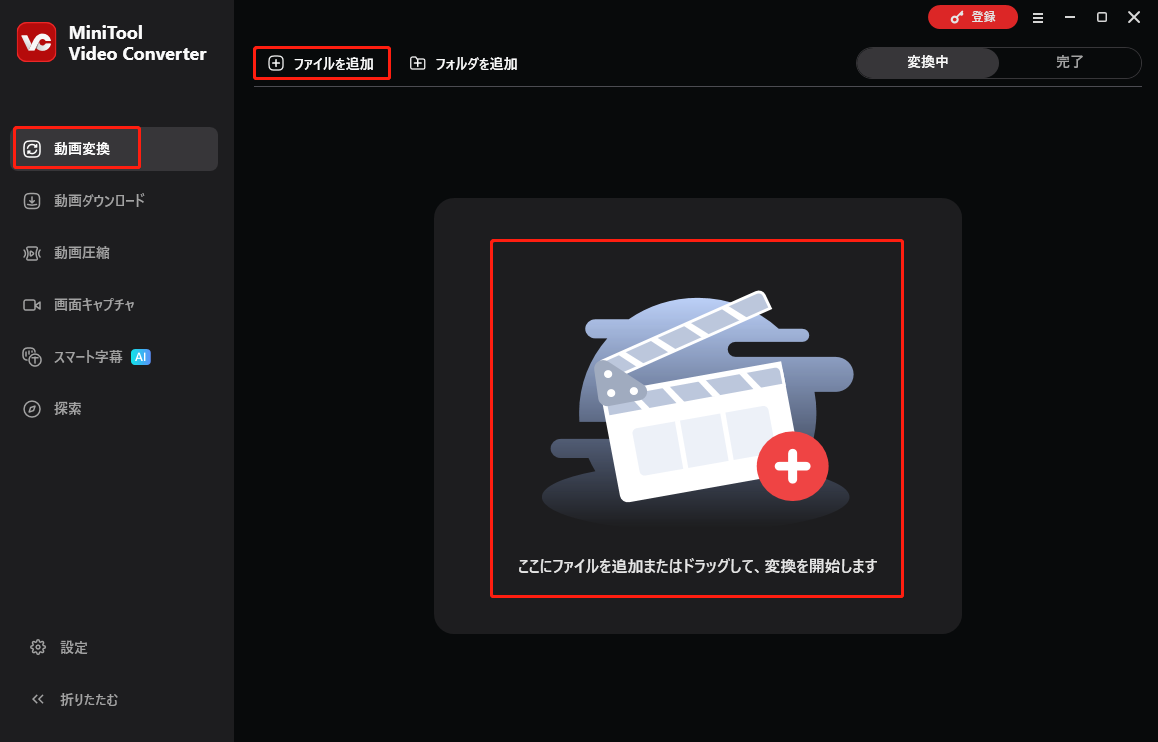
ステップ2.「動画変換」タブで「ファイルを追加」ボタンをクリックするか、「ここにファイルを追加またはドラッグして、変換を開始します」領域をクリックし、対象のOGGファイルを選んで「開く」をクリックして読み込みます。
ステップ3.「歯車」アイコンをクリックして出力形式ウィンドウを開き、「音声」オプションを選択し、「AAC」をクリックします。右側のパネルには、3つの品質プリセットが表示されます。
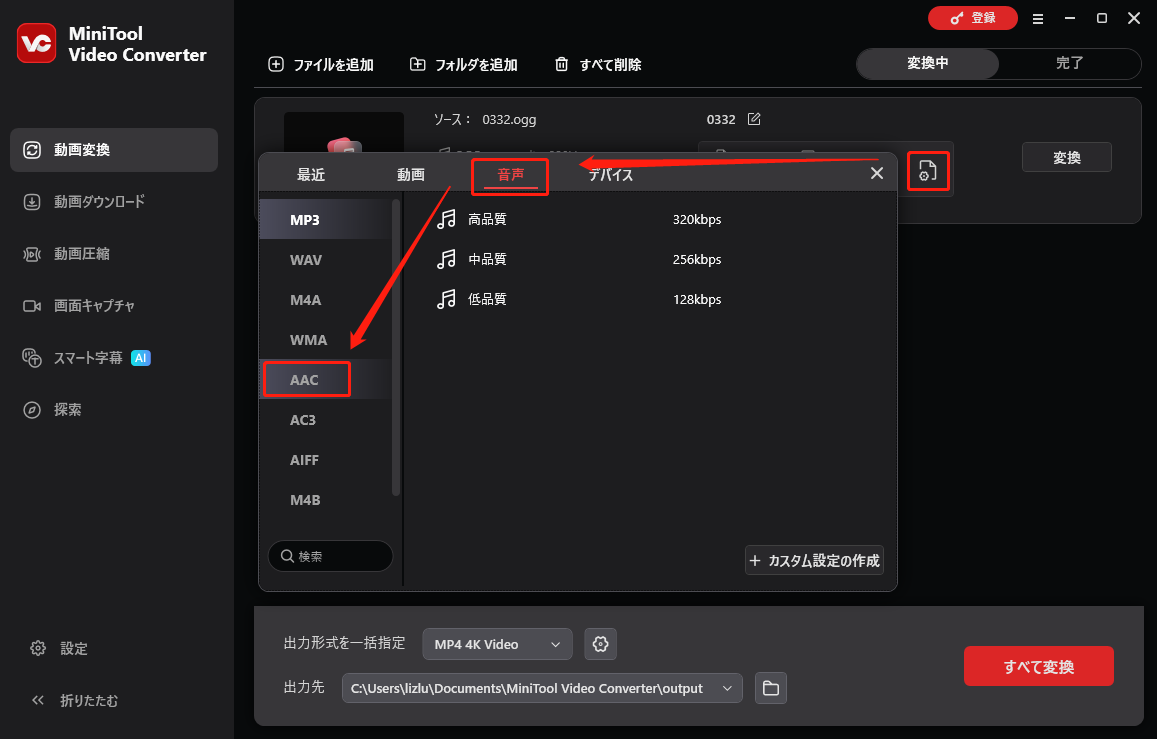
また、「+カスタム設定の作成」ボタンをクリックして、AAC形式の出力設定をカスタマイズできます。このポップアップでは、音声のエンコーダー、チャンネル、サンプルレート、ビットレートを調整できます。変更を保存するには「作成」をクリックし、その後新しく作成した形式を選択します。
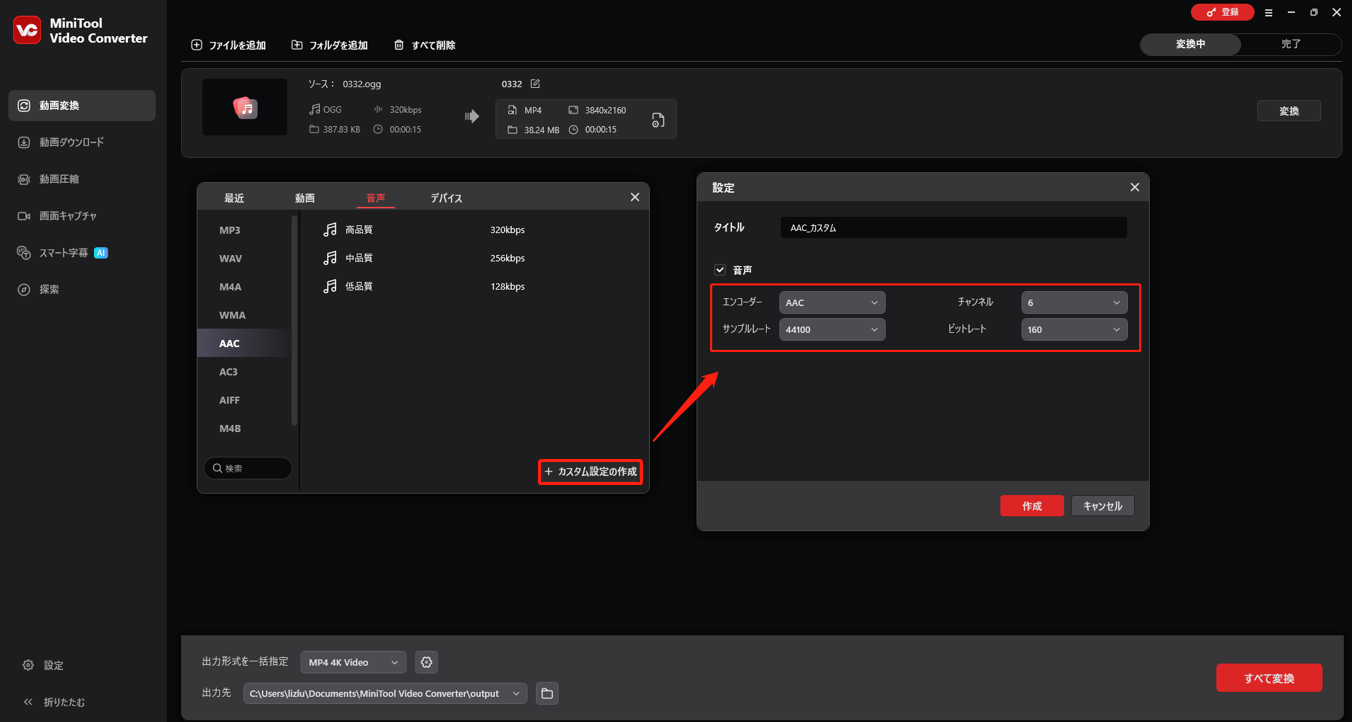
ステップ4.「ペン」アイコンをクリックし、AACファイルに名前を付けることができます。また、「出力先」を展開して保存先フォルダを指定できます。
ステップ5.「変換」をクリックしてOGGからAACへの変換を開始します。完了したら、自動的に「完了」サブタブに移動します。「フォルダ」アイコンをクリックしてAACファイルを保存したフォルダを開き、ファイルを確認します。
MiniTool Video ConverterでAACをOGGに変換する方法は、上記の手順とほぼ同じです。AACファイルをアップロードし、出力形式としてOGGを選択して、変換プロセスを開始します。
OGGとAACを相互に変換できるオンラインサイト
追加のソフトウェアのダウンロードやインストールをしたくない場合は、オンラインの音声変換サイトを使ってAACをOGGに変換したり、その逆を行ったりできます。市場には非常に多くのオンライン変換ツールが存在します。安全で有用なツールをどのように選べばよいでしょうか?ここでは試す価値のある3つのオンライン音声変換サイトをご紹介します。
#1.Zamzar
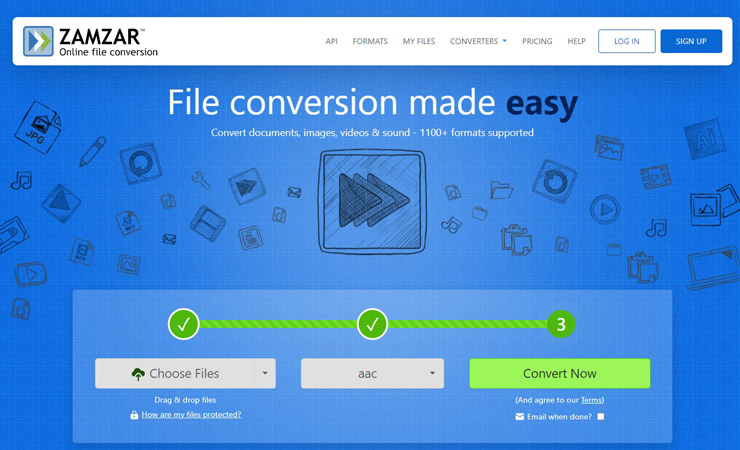
Zamzarは優れたオンラインファイル変換・圧縮ツールです。音声、動画、画像、文書、電子書籍など、幅広い形式間の変換に対応します。さらに、画像をテキストに変換したり、音声をテキストに変換したりするなど、さまざまな便利な機能を提供しています。ファイルはPCのほか、ボックス、Dropbox、Googleドライブ、OneDriveから読み込むことができ、URLを貼り付けて指定することも可能です。
#2.Convertio
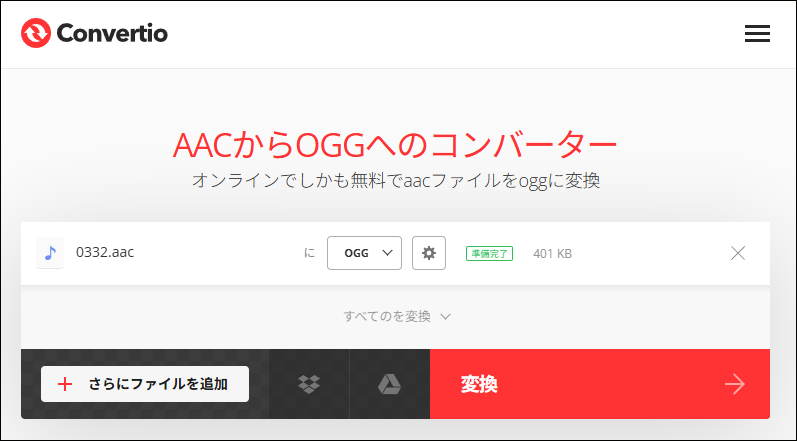
Convertioは、ソフトウェアのインストール不要で利用できるOGGからAACへのオンライン変換ツールです。MP3、WAV、M4A、OGG、AIFFなどの音声形式を相互に変換できるほか、画像、動画、文書、プレゼンテーション、アーカイブ、フォント、電子書籍などのファイル変換にも対応しています。
Convertioの主な利点の一つは、すべての変換処理がクラウド上で行われるため、お使いのパソコンのリソースを一切消費しないことです。さらに、ビットレートの変更や音声レベルの調整など、一部の設定をカスタマイズすることも可能です。
#3.CloudConvert
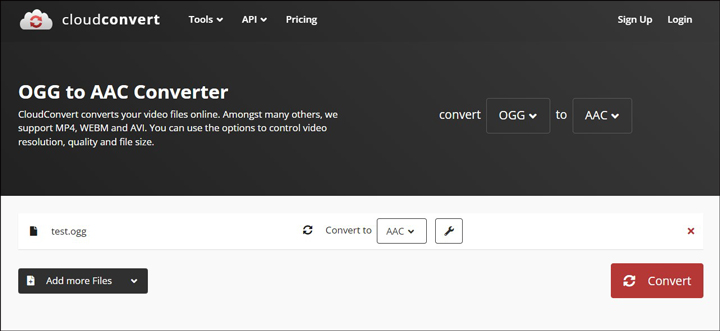
最後におすすめするオンライン変換サイトはCloudConvertで、OGGをAACに簡単に変換できます。動画、プレゼンテーション、ベクター画像、アーカイブ、文書など、さまざまなファイル形式の変換に対応しています。さらに、PDF、PNG、JPGなどのファイル圧縮にも利用できます。一括変換機能により、複数のファイルを同時に変換することも可能です。ユーザーフレンドリーなインターフェースを備えており、操作方法も簡単に習得できます。
結論
OGGとAACのどちらが優れているのでしょうか?本記事では、両形式の概要を紹介し、3つの主要な観点から違いを解説しました。どちらにもそれぞれの利点があるため、用途やニーズに応じて最適な形式を選びましょう。OGGまたはAACファイルを互いに変換したい場合は、MiniTool Video Converterでオフライン変換するか、オンライン音声変換ツールをお試しください。
最後に、MiniTool Video Converterの使用時にご不明な点がございましたら、support@minitool.comまでお気軽にお問い合わせください。できるだけ早く返事いたします。
作者について

ポジション: コラムニスト
動画クリエイター兼コンテンツエディター。YouTubeショート動画の企画・制作に加え、PCのトラブル解決や技術解説記事の執筆を中心に活動しています。 専門分野はデータバックアップとメディア変換技術。3年以上の実務経験を活かし、画面録画やデータ保護、システムトラブルの迅速な解決方法を分かりやすく解説しています。 「複雑なプロセスを、誰でも再現できるシンプルさへ」をモットーに、読者の悩みを素早く解決する実用的なコンテンツを発信しています。
ユーザーコメント :