

動画から音声を抽出する方法
動画から音声を分離するには、使いやすい無料の動画編集ソフトや動画変換ソフトが役立ちます。次のセクションではMiniTool Video Converter、MiniTool Movie Maker、VLC、iMovie、Premiere、およびその他の音声抽出ソフトを使用して、動画から音声を抽出する方法をご紹介します。
MiniTool Video Converterを使って無料で動画から音声を抽出する方法
MiniTool Video Converterは、Windows用の最高の無料動画・音声変換ソフトで、あらゆる動画や音声を任意の形式に変換できます。したがって、MP4、MKV、MOV、AVIなどの動画ファイルから音声を抽出する、つまり動画をMP3に変換する作業を簡単に行えます。100%クリーンで無料なので、初心者でも問題なく使用できます。
MiniTool Video Converterクリックしてダウンロード100%クリーン&セーフ
ステップ1.Windows PCにダウンロードしてインストール後、MiniTool Video Converterを起動します。メインUIで「+」アイコンをクリックし、ソース動画ファイルをプログラムにインポートします。複数の動画ファイルを追加して一括変換することも可能です。
ステップ2.ソース動画を読み込んだら、「編集」アイコンをクリックして出力形式ウィンドウを開きます。「音声」タブをクリックし、「MP3」を選択して品質を選びます。その後、「変換」ボタンをクリックして動画をMP3音声に変換します。
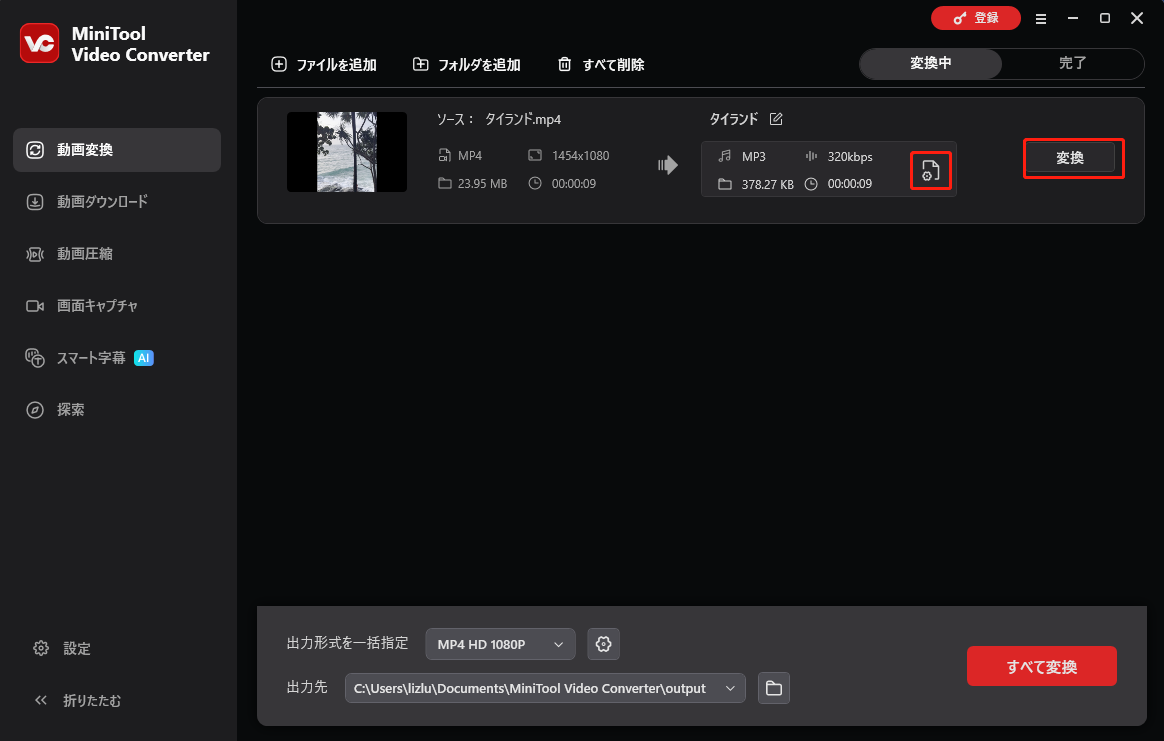
ステップ3.変換プロセス全体は非常に高速で、数秒以内に完了します。変換が完了したら、自動的に「完了」タブに移動します。「フォルダ」アイコンをクリックすると、抽出されたMP3音声ファイルを確認できます。
MiniTool MovieMakerを使って無料で動画から音声を抽出する方法
MiniToolには、動画から音声を無料で抽出できる動画編集ソフト「MiniTool MovieMaker」があります。
MiniTool MovieMakerは、Windows用の100%クリーンなフリーソフトです。動画編集やパーソナライズされた動画の作成を簡単に行えます。動画をトリミングして不要な部分を削除したり、動画を小さなクリップに分割したり、動画にトランジション/エフェクト/字幕/モーションエフェクト/音楽などを追加したりできます。また、お気に入りの写真やBGMをソフトに追加して、素晴らしい写真スライドショー動画を作成することも可能です。
さらに、MP3を含む多数の出力形式をサポートしています。つまり、動画内の音声のみをMP3形式で保存できます。それでは、無料で動画からMP3に変換する方法を確認しましょう。
MiniTool MovieMakerクリックしてダウンロード100%クリーン&セーフ
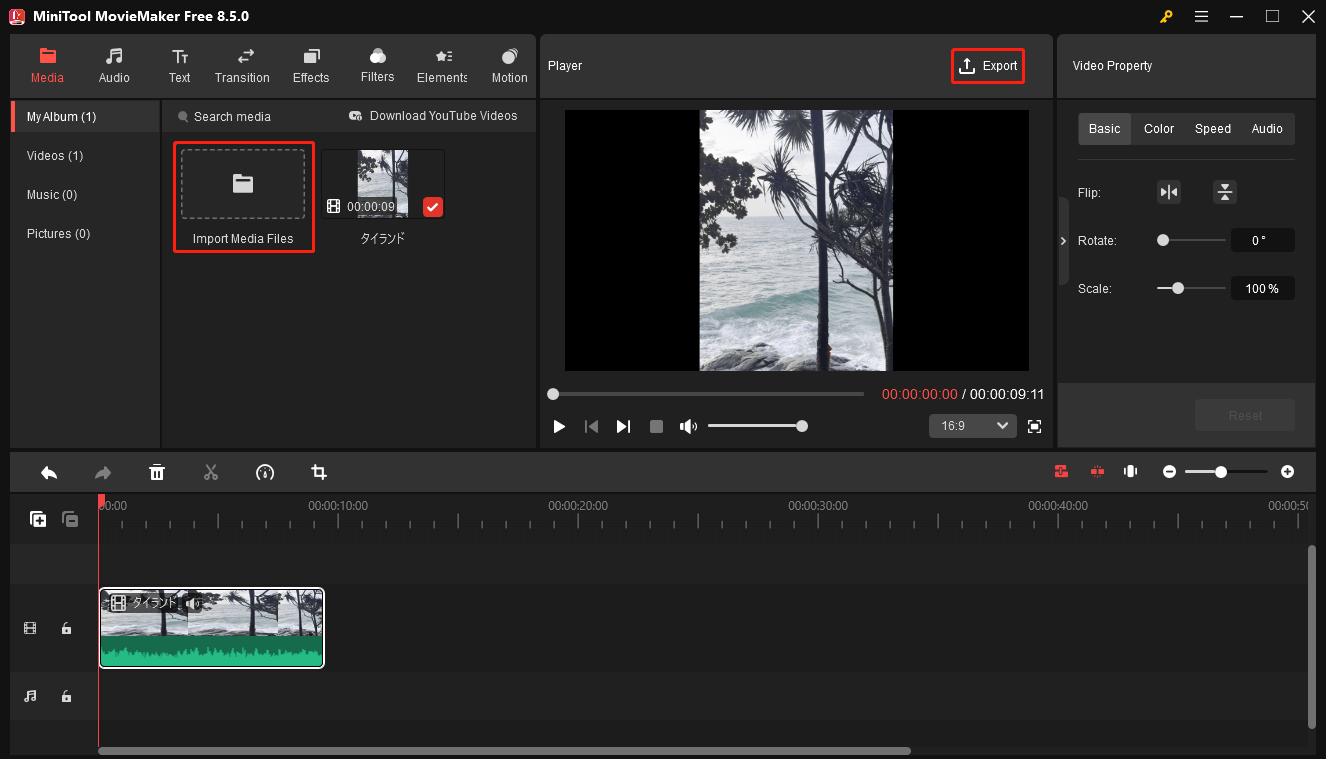
ステップ1.Windows PCにMiniTool MovieMakerをダウンロードしてインストールします。ダブルクリックして起動し、「Import Media Files」をクリックしてソース動画を選択し、ソフトにインポートします。その後、ソース動画をタイムラインにドラッグします。
ステップ2.必要に応じて動画の編集を行います。動画の一部をトリミングして、そのクリップから音声のみを抽出することができます。
ステップ3.右上の「Export」ボタンをクリックします。ポップアップウィンドウで「Format」をクリックし、出力形式として「MP3」を選択します。もう一度「Export」ボタンをクリックすると、動画から音声が分離され、MP3形式で保存されます。
VLCで動画から音声を抽出する方法
VLCは単なるメディアプレーヤーではなく、動画ファイルをMP3形式に変換することも可能です。そして、このソフトは完全無料です。
ステップ1.VLCを開きます。お使いのPCにインストールされていない場合は、まずダウンロードしてインストールしてください。
ステップ2.VLCで「メディア」>「変換/保存」をクリックします。表示されるダイアログで、MP3音声を抽出したい動画ファイルを選択します。選択後、右下の「変換/保存」ボタンをクリックして続行します。
ステップ3.「変換」ウィンドウで、「設定」セクションの「プロファイル」ドロップダウンアイコンをクリックし、「Audio – MP3」を選択します。「開始」ボタンをクリックすると、動画から音声を分離し、MP3ファイルとして抽出されます。
iMovieで動画から音声を抽出する方法
Macパソコンをお使いの場合は、無料の動画編集アプリ「iMovie」を使用して動画から音声トラックを分離できます。
ステップ1.Finderを開き、左側のサイドバーから「アプリケーション」を選択し、iMovieをクリックして起動します。
ステップ2.次に、タイムライン上のビデオクリップを選択します。ビデオを右クリックし、「オーディオを切り離す」を選択します。すると、音声部分が分離され、ビデオの下に別のオーディオトラックとして表示されます。
ステップ3.オーディオトラックを選択し、ドラッグ&ドロップで別の場所へ移動します。ビデオクリップの下に配置されないようにすることで、オーディオトラックとビデオのリンクが解除されます。
ステップ4.ビデオクリップを右クリックし、「削除」をクリックしてビデオトラックを削除します。これで、ビデオの音声のみを保持できます。
YouTube動画から音声を抽出する方法
MiniTool Video Converterには動画ダウンロード機能も搭載されており、Windowsユーザー向けの無料YouTubeダウンローダーとしても利用できます。YouTube動画から音声を抽出する場合、このフリーソフトで簡単に作業を完了できます。具体的な手順は以下の通りです。
ステップ1.MiniTool Video Converterを起動し、「動画ダウンロード」タブに移動します。
ステップ2.ChromeなどのブラウザでYouTubeを開き、対象の動画を再生したうえで、動画のURLをコピーします。
ステップ3.「URLを貼り付け」をクリックし、ポップアップ表示された入力ボックスにリンクを貼り付けて、「ダウンロード」ボタンをクリックします。表示された出力設定ウィンドウで「音声ダウンロード」の項目を見つけ、MP3を選択します。
ステップ4.その後、もう一度 「ダウンロード」 をクリックして音声のダウンロードを開始します。
オンラインで動画から音声を抽出する方法
ネット上でオンライン動画変換フリーサイトもいくつか存在し、動画からMP3形式への変換を簡単に行えます。代表的なオンラインツールには、online-convert.com、ZAMZAR、convert-video-online.com、Convertio、ConvertFiles などがあります。オンライン動画変換ツールを使用する場合、通常は動画を音声形式に変換した後、変換されたファイルを手動でダウンロードする必要があります。なお、一部のサイトでは広告やアドウェアが含まれる場合があるため、利用する際は十分に注意してください。
ここで紹介した動画から音声を抽出する方法はすべて無料です。Adobe Premiere、Sony Vegas、Lightworksなどの高度な動画編集ソフトを購入している場合、それらを使って動画クリップから音声トラックを簡単に分離し、音声トラックのみを保存することも可能です。
Premiereで動画から音声を抽出する方法
人気の動画編集ソフト「Adobe Premiere」には音声抽出機能が搭載されており、動画から音声トラックを抽出してMP3形式で保存できます。具体的な操作手順は以下の通りです。
ステップ1.Premiere Proを起動し、「新規プロジェクト」をクリックして新規プロジェクトを作成します。プロジェクト名を入力し、「参照」をクリックして保存先を指定します。
ステップ2.次に、「ファイルを選択」>「インポート」をクリックして動画をAdobe Premiereに読み込みます。動画ファイルを直接タイムラインにドラッグすることも可能です。
ステップ3.音声を含む動画クリップを選択し、「クリップ」>「オーディオオプション」>「オーディオを抽出」を選択して、Premiereで動画ファイルから音声を抽出します。
結論
上記の無料音声抽出ソフトのいずれかを使用すると、動画から音声を簡単に分離し、音声トラックをMP3形式で保存できます。MiniToolソフトウェアの使用時にご不明な点がございましたら、support@minitool.comまでお気軽にお問い合わせください。できるだけ早く返事いたします。
動画から音声を抽出する:よくあるご質問
作者について

ポジション: コラムニスト
動画クリエイター兼コンテンツエディター。YouTubeショート動画の企画・制作に加え、PCのトラブル解決や技術解説記事の執筆を中心に活動しています。 専門分野はデータバックアップとメディア変換技術。3年以上の実務経験を活かし、画面録画やデータ保護、システムトラブルの迅速な解決方法を分かりやすく解説しています。 「複雑なプロセスを、誰でも再現できるシンプルさへ」をモットーに、読者の悩みを素早く解決する実用的なコンテンツを発信しています。
ユーザーコメント :