

Was ist der Game Bar-Fehler 0x8232360F
Die Game Bar ist ein in Windows integriertes Bildschirmaufnahmetool. Durch das Drücken der Tastenkombination von Win + G können Benutzer nützliche Funktionen wie Bildschirmaufnahme, Screenshots und Audiosteuerung aktivieren, ohne die Spieloberfläche zu verlassen.
Wenn bei der Game Bar der Fehlercode 0x8232360F erscheint, sind diese Funktionen nicht mehr verfügbar. Dieser Fehler tritt häufig beim Start der Bildschirmaufnahme oder während der Aufnahme auf.
Lesen Sie auch: Die Aufzeichnen-Funktion ist ausgegraut in der Xbox Game Bar.
Was verursacht den Fehler 0x8232360F bei der Game Bar
In der Regel wird der Game Bar-Fehler 0x8232360F durch falsche Konfigurationen der Game Bar verursacht. Die Hauptursache ist jedoch nicht einheitlich und der Fehler kann auf folgende Faktoren zurückzuführen sein:
- Die Game Bar-Datei ist beschädigt.
- Die Game Bar wurde nicht rechtzeitig aktualisiert.
- Falsche Datenschutzeinstellungen verhindern den Zugriff auf die Game Bar.
- Das Windows-System ist nicht auf dem neuesten Stand oder weist Updateprobleme auf.
- Der Grafiktreiber ist veraltet.
Wie kann man den Game Bar-Fehler 0x8232360F beheben
Wenn Sie auf das Problem „Game Bar funktioniert nicht“ gestoßen sind, insbesondere wenn der Fehlercode 0x8232360F auftritt, sind Sie hier genau richtig. In diesem Abschnitt erfahren Sie 6 einfache Methoden, um den Fehler zu beheben und die Game Bar wieder funktionsfähig zu machen.
Methode 1. Game Bar reparieren oder zurücksetzen
Beschädigte Game Bar-Dateien können dazu führen, dass die Aufzeichnung nicht gestartet werden kann oder der Aufzeichnungsprozess beeinträchtigt wird. Um solche Dateibeschädigungen zu beheben, ist das Reparieren oder Zurücksetzen der Game Bar eine effektive Lösung. So geht’s:
Schritt 1. Windows-Einstellungen öffnen
Drücken Sie Win + I, um die Windows-Einstellungen zu öffnen.
Schritt 2. Game Bar finden
- Navigieren Sie in den Windows 10-Einstellungen zu Apps > Apps und Features, scrollen Sie im rechten Bereich nach unten, um die Game Bar zu finden.
- Wenn Sie Windows 11 verwenden, gehen Sie zu System > Systemkomponenten und finden Sie die Game Bar.
Schritt 3. Game Bar reparieren oder zurücksetzen
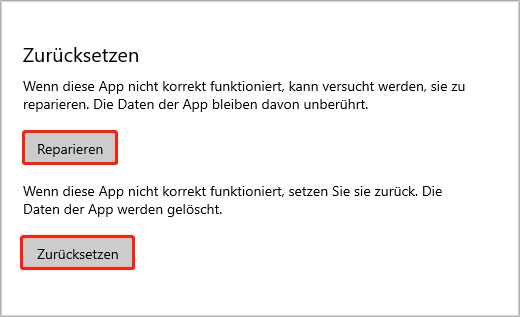
- Wählen Sie die Game Bar aus und klicken Sie auf Erweiterte Optionen.
- Klicken Sie auf Reparieren, um die beschädigten Game Bar-Dateien zu reparieren.
- Falls die Game Bar weiterhin nicht funktioniert, klicken Sie einfach auf Zurücksetzen.
Methode 2. Game Bar aktualisieren
Wenn die Version der Game Bar veraltet ist, kann der Fehler 0x8232360F aufgrund einer Inkompatibilität mit dem System auftreten. Daher sollten Sie die Game Bar sofort aktualisieren. Folgen Sie diesen Schritten:
- Öffnen Sie den Microsoft Store über das Suchfeld.
- Klicken Sie auf das Symbol Downloads und Updates in der unteren linken Ecke und klicken Sie anschließend auf die Schaltfläche Updates abrufen.
- Dadurch sucht der Store automatisch nach Updates und lädt die neueste Version der Game Bar herunter.
Methode 3. Datenschutzeinstellungen des Systems überprüfen
Das richtige Funktionieren der Game Bar erfordert bestimmte Systemberechtigungen, wie z. B. Zugriff auf das Mikrofon und Berechtigung zum Ausführen im Hintergrund. So überprüfen Sie die Datenschutzeinstellungen der Game Bar:
- Klicken Sie mit der rechten Maustaste auf das Startsymbol und wählen Sie die Einstellungen aus.
- Navigieren Sie zu Datenschutz, klicken Sie links auf Mikrofon und überprüfen Sie, ob die Game Bar den Zugriff darauf hat.
- Danach wechseln Sie zu Hintergrund-Apps, um zu überprüfen, ob die Game Bar aktiviert ist.
Methode 4. Windows aktualisieren
Ältere Versionen von Windows können mit der Game Bar nicht kompatibel sein. Darüber hinaus können Fehler in den älteren Windows-Versionen zum Problem „Game Bar funktioniert nicht“ führen. In diesem Fall ist es ratsam, die neueste Version von Windows herunterzuladen und das System immer aktuell zu halten. Auf diese Weise kann der Game Bar-Fehler 0x8232360F effektiv behoben werden.
- Öffnen Sie die Windows-Einstellungen.
- Klicken Sie auf Update & Sicherheit > Windows Update > Nach Updates suchen. Wenn es verfügbare Updates gibt, klicken Sie einfach auf Herunterladen und installieren.
Methode 5. Grafiktreiber aktualisieren
Grafiktreiber sind besonders wichtig für das Rendern von Videoinhalten, zum Beispiel bei der Videobearbeitung. Außerdem spielen sie eine entscheidende Rolle dabei, die stabile und reibungslose Leistung der Game Bar aufrechtzuerhalten. Daher können veraltete Grafiktreiber eine weitere wesentliche Ursache für den Game Bar-Fehler 0x8232360F sein. Im Folgenden finden Sie detaillierte Schritte, um Ihre Grafiktreiber zu aktualisieren:
Schritt 1. Geräte-Manager öffnen
Drücken Sie Windows + X und klicken Sie im Power-User-Menü auf Geräte-Manager.
Schritt 2. Grafiktreiber aktualisieren
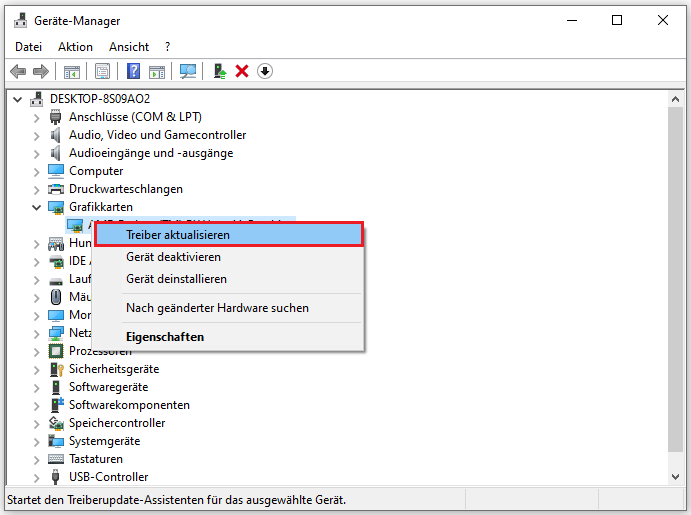
1. Doppelklicken Sie im neuen Fenster auf die Kategorie Grafikkarten.
2. Wählen Sie Ihren Grafiktreiber aus und klicken Sie mit der rechten Maustaste darauf.
3. Wählen Sie die Option Treiber aktualisieren.
4. Klicken Sie anschließend auf Automatisch nach Treibern suchen, um nach der neuesten Version Ihres Grafiktreibers zu suchen.
Methode 6. Alternative zur Game Bar verwenden
Wenn die oben genannten Methoden den Fehler 0x8232360F nicht beheben können, besteht der letzte Ausweg darin, eine zuverlässige Alternative zur Game Bar zu verwenden.
Obwohl die Game Bar einfach zu bedienen ist, ist die Aufzeichnungsdauer begrenzt. Wenn Sie Gameplay ohne Zeitbeschränkung aufzeichnen möchten, können Sie dieses zuverlässige und kostenlose Bildschirmaufnahmetool für Windows, MiniTool Video Converter, verwenden.
Als professioneller Screen-Recorder unterstützt MiniTool Video Converter das Aufzeichnen fast aller Aktivitäten auf dem Bildschirm, darunter Gameplay, Online-Meetings, Videoanrufe, Live-Übertragungen, Webinare usw. Mit diesem Screen-Recorder können Sie je nach Bedarf den Systemton und das Mikrofon gleichzeitig oder separat aufzeichnen.
Noch wichtig ist, dass Sie damit einen bestimmten Bereich des Bildschirm aufnehmen. Die aufgenommenen Videos können in hoher Auflösung wie 4K und im MP4-Format gespeichert. Dieser Screen-Recorder ist vollständig kostenlos und fügt den Aufzeichnungen kein Wasserzeichen hinzu.
So zeichnen Sie den Computerbildschirm mit MiniTool Video Converter auf
Nachfolgend finden Sie eine Schritt-für-Schritt-Anleitung zur Bildschirmaufnahme mit der Alternative zur Game Bar:
Schritt 1. MiniTool Video Converter herunterladen und installieren
Klicken Sie auf die grüne Schaltfläche unten, um MiniTool Video Converter auf Ihren PC herunterzuladen und zu installieren.
MiniTool Video ConverterKlicken zum Download100%Sauber & Sicher
Schritt 2. Aufnahmebereich festlegen
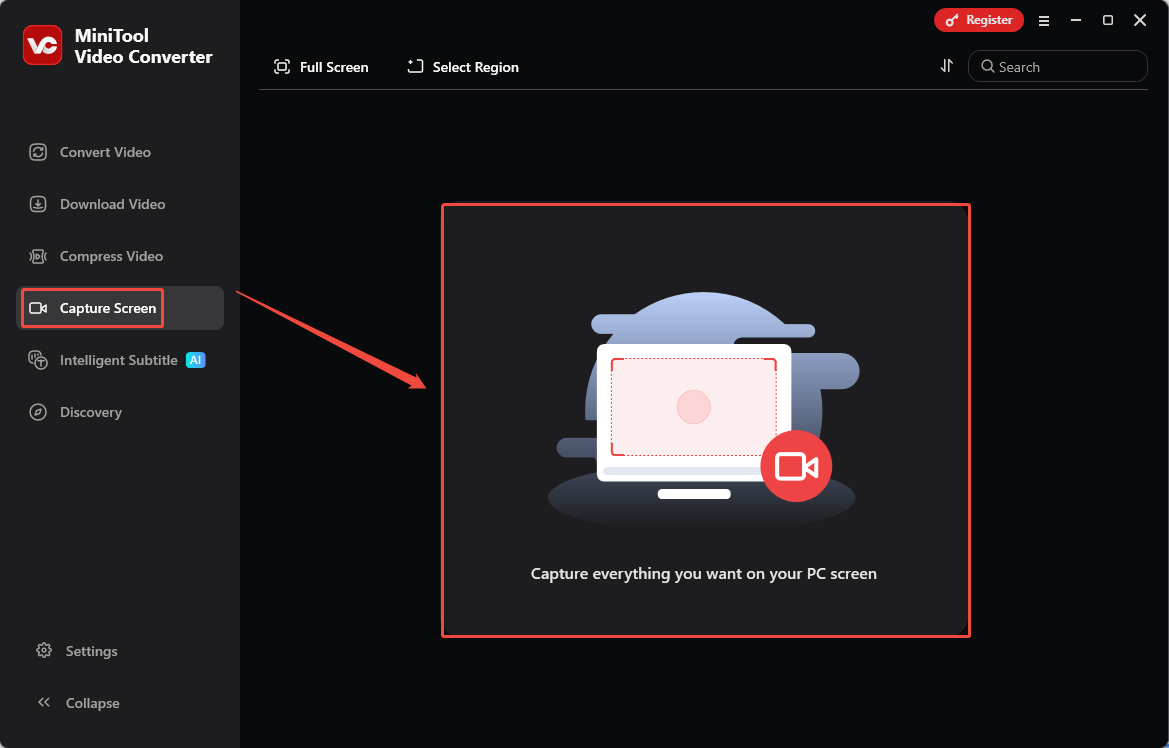
Starten Sie das Tool, wechseln Sie zu Bildschirm aufnehmen und klicken Sie auf den mittleren Bereich, um MiniTool Screen Recorder aufzurufen.
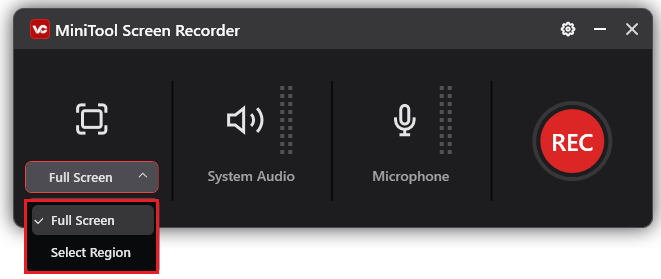
Erweitern Sie die Option Vollbild und klicken Sie entweder auf Vollbild oder auf Bereich auswählen, um den gewünschten Aufnahmebereich festzulegen.
Schritt 3. Audioaufzeichnung verwalten
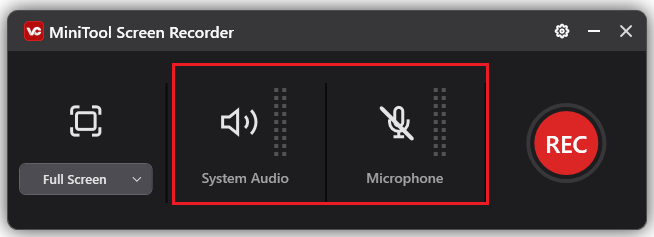
Klicken Sie auf das Laufsprecher- oder Mikrofonsymbol, um während der Aufzeichnung den Systemton oder das Mikrofon zu deaktivieren.
Schritt 4. Aufnahme starten und beenden
Klicken Sie einfach auf die rote REC-Schaltfläche oder drücken Sie die F6-Taste, um die Aufnahme zu starten. Um den Prozess zu beenden, drücken Sie wieder die F6-Taste.
Schritt 5 Aufgenommenes Video überprüfen
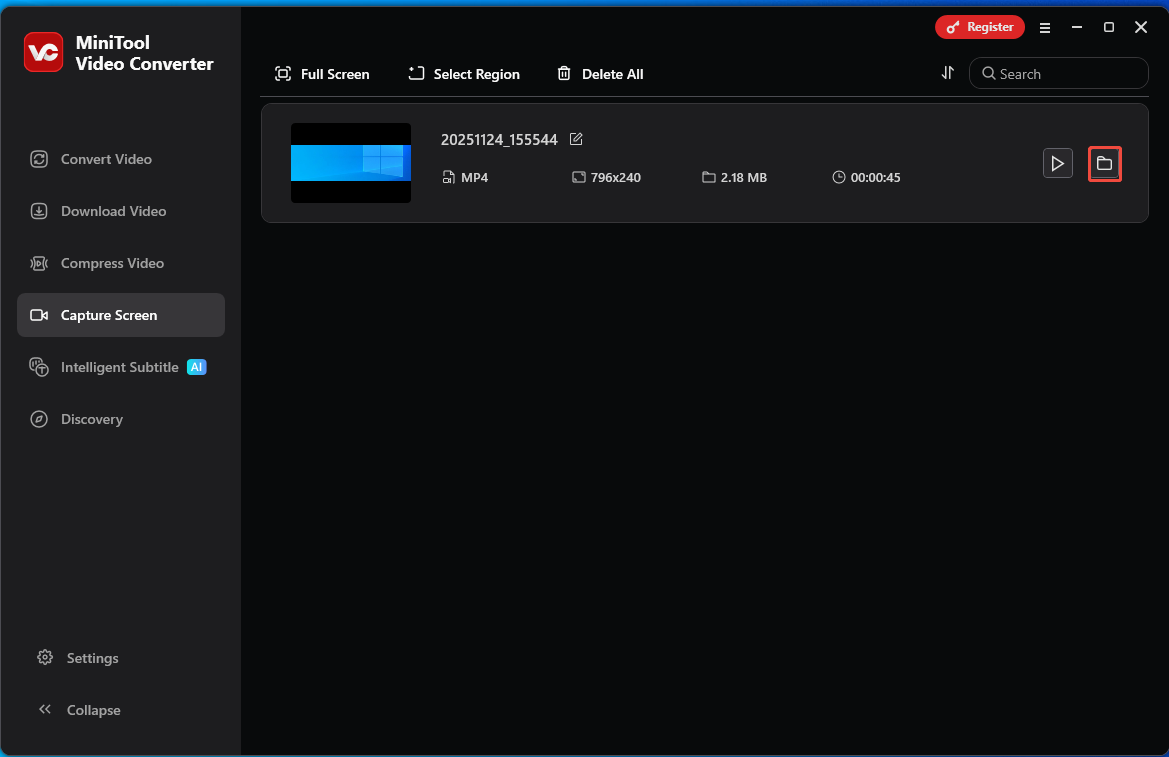
Nachdem Sie die Aufnahme beendet haben, gelangen Sie automatisch zurück zur Seite Bildschirm aufnehmen. Klicken Sie dort auf das Ordnersymbol, um das aufgenommene Video lokal zu öffnen.
Fazit
Der Game Bar-Fehler 0x8232360F kann ziemlich ärgerlich für Benutzer sein, lässt sich aber mühelos beheben. Mit den obigen Methoden können Sie den Fehler schnell beheben und Ihre Game Bar wieder funktionsfähig machen. Wenn der Fehler weiterhin besteht, können Sie die Verwendung einer Alternative zur Game Bar wie MiniTool Video Converter in Betracht ziehen.
Haben Sie Probleme mit MiniTool Video Converter? Wenn ja, senden Sie uns bitte eine E-Mail an support@minitool.com.
Nutzerkommentare :