

Game Barエラー0x8232360Fとは
Xbox Game BarはWindows内蔵の画面録画ツールです。Win + Gキーを押すだけで、ゲーム画面を中断することなく、画面録画の起動、スクリーンショットの撮影、音声機能の調整をすべて行えます。
ただし、Game Barでエラーコード0x8232360Fが表示すると、これらの機能は使用できなくなります。この問題は、画面録画機能の起動時や録画中に発生することが多く見られます。
Game Barエラー0x8232360Fの原因
一般的には、Game Barエラーコード0x8232360Fは、ゲームバーの設定が正しくないことが原因で起こります。ただし、根本的な原因は一つではなく、通常は以下の理由が考えられます。
- Game Barのファイルが破損しています。
- Game Barが適時に更新されていません。
- 誤ったプライバシー設定によりGame Barへのアクセスがブロックされています。
- Windowsシステムが最新でないか、更新に関する問題があります。
- グラフィックドライバーが古くなっています。
Windows Game Barエラー0x8232360Fの修正方法
ゲームバーが起動しない問題、特にエラーコード0x8232360Fが発生する場合、以下の6つの簡単な方法で正常に動作する状態に戻すことができます。
方法1:Game Barを修復またはリセットする
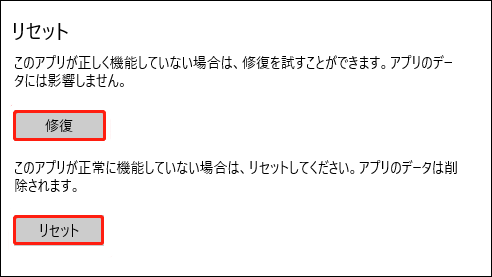
Game Barのファイルが破損していると、録画が開始できない、または録画が途切れる可能性があります。破損したファイルを修復するには、Game Barの修復またはリセットが効果的な解決策です。以下の手順に従ってください:
ステップ1:Windows設定を開く
お使いのパソコンで「Windowsの設定」を開きます。
ステップ2:Game Barを見つける
1.Windows 10では、「アプリ」をクリックし、「アプリと機能」に移動します。次に、検索ボックスで「Game Bar」を入力して検索します。
2.Windows 11では、「システム」モジュールに移動し、「システムコンポーネント」に移動してGame Barを検索します。
ステップ3:Game Barを修復またはリセットする
1.Game Barを選択し、「詳細オプション」をクリックします。
2.下にスクロールして「修復」をクリックし、破損したファイルを修復します。
3.Game Barにアクセスできない場合は、「リセット」をクリックし破損したファイルを削除することも良い選択肢です。
方法2:Game Barをアップデートする
ゲームバーのバージョンが古い場合、システムとの互換性がないためエラーコード0x8232360Fが出る可能性があります。そのため、以下の手順に従って今すぐ更新してください:
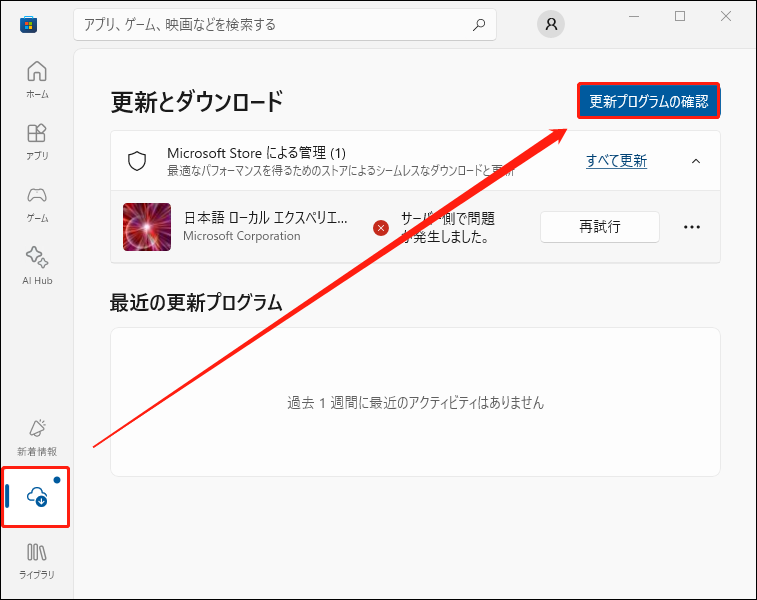
1.お使いのPCでMicrosoft Storeを起動します。
2.左下の「更新とダウンロード」アイコンをクリックし、「更新プログラムを取得する」をクリックすると、Microsoft Storeが自動的にGame Barの最新バージョンを確認し、ダウンロードします。
方法3:システムのプライバシー設定を確認する
Game Barを正常に動作させるには、マイクアクセスやバックグラウンドアプリの許可など、特定のシステムプライバシー権限が必要です。そのため、Game Barのプライバシー設定を確認する必要があります。
1.お使いのPCで「Windows + I」キーを押して「Windowsの設定」を開きます。
2.「プライバシー」モジュールに移動し、下にスクロールして「マイク」と「バックグラウンドアプリ」オプションを探します。Game Barに対する権限が有効になっていることを確認します。
方法4:Windowsをアップデートする
古いバージョンのWindowsはGame Barと互換性がない可能性があります。さらに、古いWindowsシステムに存在するバグは、Game Barの録画失敗を引き起こす主な原因の一つです。そのため、Windows OSを最新の状態に更新することで、Game Bar エラー0x8232360Fを効果的に修正できる可能性があります。
1.「Windowsの設定」に移動します。
2.「更新とセキュリティ」をクリックします。次に、「Windows Update」モジュールで「更新プログラムのチェック」をクリックし、新しいバージョンが利用可能かどうかを確認します。利用可能な更新プログラムがある場合は、「すべてインストール」をクリックします。
方法5:グラフィックドライバーを更新する
グラフィックドライバーは、ビデオ編集時などにおける映像レンダリングにとって非常に重要です。さらに、安定したスムーズなGame Barのパフォーマンスを維持する上で重要な役割を果たします。そのため、古いグラフィックドライバーがGame Barエラー0x8232360Fのもう一つの主な原因となる可能性があります。グラフィックドライバーを更新する詳細な手順は以下の通りです:
ステップ1:デバイスマネージャーを開く
「Windows + X」キーを同時に押して、ポップアップウィンドウで「デバイスマネージャー」をクリックします。
ステップ2:グラフィックドライバーの更新を確認する
1.新しいページで「ディスプレイアダプター」をダブルクリックします。
2.対象のグラフィックドライバーを選択したら、右クリックします。
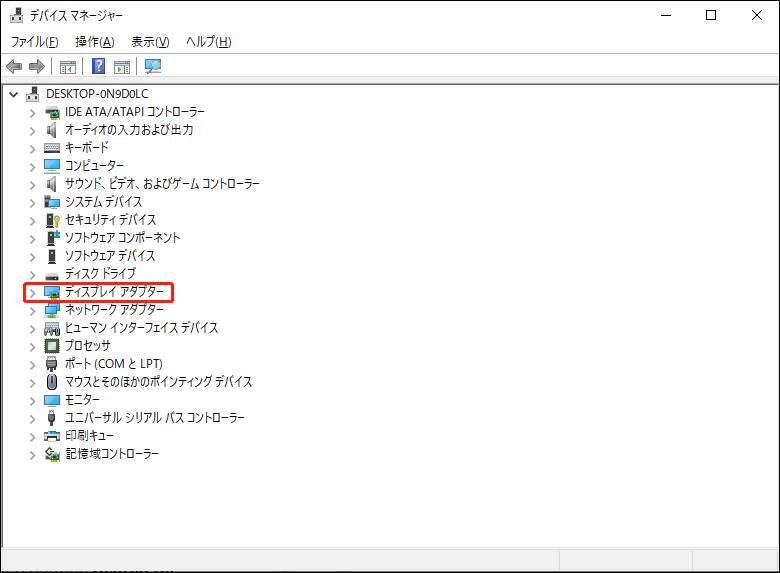
3.新しく表示される小さなポップアップウィンドウで「ドライバーの更新」をクリックし、「ドライバーを自動的に検索」を選択して、最新のグラフィックスドライバーのバージョンをチェックします。
方法6:信頼できるGame Barの代替ツールを使用する
上記の方法がすべでうまくいかない場合、サードパーティ製画面録画ソフトの使用は優れた選択肢となります。Game Barは操作が便利ですが、録画時間に制限があります。そのため、時間制限なしでゲームプレイ動画を録画する必要がある場合は、信頼性が高く無料のWindows画面録画ソフト「MiniTool Video Converter」をおすすめします。
プロ仕様な画面録画ツールとして、MiniTool Video Converterはゲームプレイ、オンライン会議、ライブ配信、ビデオ通話など、画面上のあらゆる操作をキャプチャできます。また、必要に応じて、システム音声を録音するか、マイク音声を録音するかを選択可能です。
さらに、4K形式での高解像度動画の録画に対応し、録画した映像をMP4形式で出力します。録画プロセス全体が完全に広告なしで、録画した動画に透かしも追加されません。
MiniTool Video Converterで画面を録画する方法
MiniTool Video Converterを使用した画面録画の詳細な手順を以下の通りです。
ステップ1:MiniTool Video Converterをダウンロードしてインストールする
以下のボタンをクリックし、お使いのPCにMiniTool Video Converterをダウンロードしてインストールします。
MiniTool Video Converterクリックしてダウンロード100%クリーン&セーフ
ステップ2:録画範囲を設定する
1.MiniTool Video Converterをインストール後、起動します。
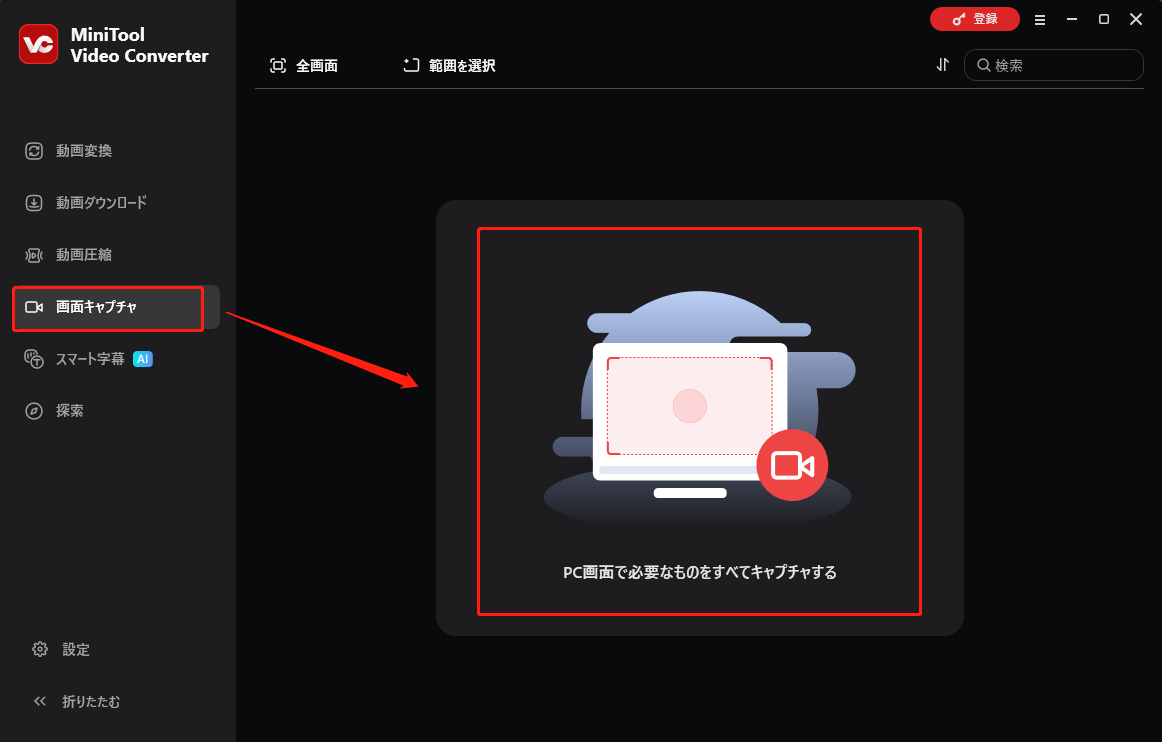
2.「画面キャプチャ」モジュールに移動し、灰色のボックス内の任意の場所をクリックして「MiniTool Screen Recorder」パネルを開きます。
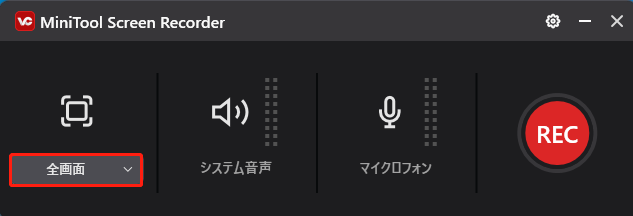
3.左側の「ドロップダウン」ボックスをクリックして、録画範囲を選択します。
ステップ3:音声録音を設定する
「MiniTool Screen Recorder」のパネルで、「システム音声」アイコンまたは「マイク」アイコンをクリックし、システム音声またはマイク音声を録音するかを指定します。
ステップ4:録画を開始・終了する
1.「REC」ボタンをクリックするか、ホットキー「F6」を押して録画を開始します。3秒のカウントダウン後、画面の録画が開始されます。
2.録画を停止したい場合は、再度「F6」キーを押します。
ステップ5:録画済み動画を確認する
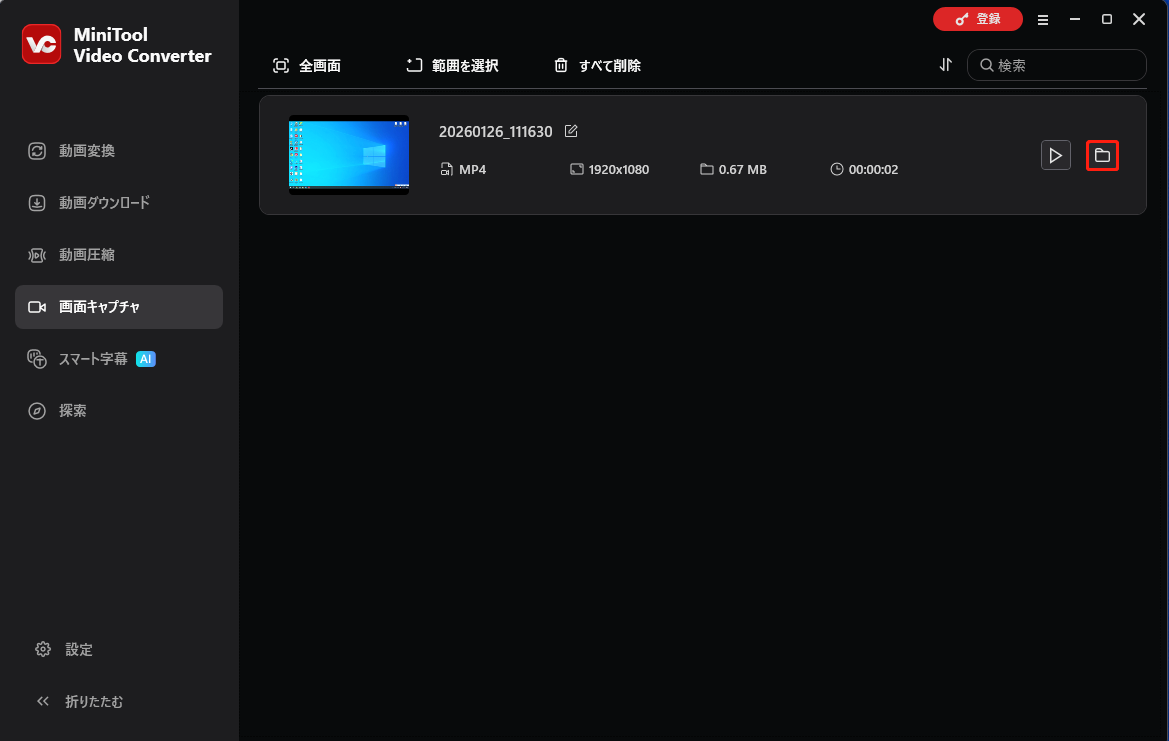
録画が終了すると、自動的に「画面キャプチャ」インターフェイスに戻ります。「フォルダ」アイコンをクリックすると、録画した動画の保存場所に移動できます。
結論
Game Barエラー0x8232360Fが発生した場合は、非常にイライラするかもしれませんが、解決不可能な問題ではありません。本記事で提供されているトラブルシューティング手順に従うことで、Game Barを正常に起動できるはずです。問題が解決しない場合は、MiniTool Video Converterなどの代替画面録画フリーソフトの使用をご検討ください。
最後に、MiniTool Video Converterの使用時にご不明な点がございましたら、support@minitool.comまでお気軽にお問い合わせください。できるだけ早く返事いたします。
作者について

ポジション: コラムニスト
動画クリエイター兼コンテンツエディター。YouTubeショート動画の企画・制作に加え、PCのトラブル解決や技術解説記事の執筆を中心に活動しています。 専門分野はデータバックアップとメディア変換技術。3年以上の実務経験を活かし、画面録画やデータ保護、システムトラブルの迅速な解決方法を分かりやすく解説しています。 「複雑なプロセスを、誰でも再現できるシンプルさへ」をモットーに、読者の悩みを素早く解決する実用的なコンテンツを発信しています。
ユーザーコメント :