

MPEG-4について
MPEG-4を知っていますか?MPEG-4とは何か、そのメリットとデメリット、そしてMPEG-2やMP4との違いについて見ていきましょう。
MPEG-4とは
MPEG-4(Moving Picture Experts Group-4)は、デジタル映像および音声圧縮に使われる国際標準規格です。MPEG-4とは通常、MPEG-4 Part 2を指します。かつては広く普及していた映像圧縮規格でした。MPEG-4には、映像、音声、インタラクティブメディアなど、多様なマルチメディアコンテンツが含まれています。
MPEG-4は、デジタルマルチメディアコンテンツの保存、テレビ会議、テレビ放送などで広く使用されています。この規格は、従来の規格と比較して、通信速度が低い環境向けに設計されています。1.5 Mbit/s未満のビットレートで、音声や映像を効率的に符号化することができます。
MPEG-4のメリットとデメリット
このセクションでは、MPEG-4のメリットとデメリットについて、概要を説明します。
MPEG-4のメリット
MPEG-4は、フレームにタイムスタンプを追加することで、音声と映像を高精度で同期できます。また、ほかのマルチメディアコンテンツとの同期にも対応しています。さらに、従来の規格より高解像度の動画を扱えるほか、高い圧縮率によって帯域幅やストレージ容量を節約できるのも特徴です。
MPEG-4の圧縮率は、一部の新しい規格ほど高くはありませんが、高解像度の画質を十分に提供します。さらに、複雑な用途にも適しており、優れたパフォーマンスを実現します。MPEG-4は、MP4ファイルや初期のストリーミングメディアプラットフォーム、様々なデジタルデバイスでよく使用されています。
MPEG-4のデメリット
MPEG-4は、現在ではH.264やH.265といった新しい規格に置き換えられつつあります。例えば、これらの先進的な符号化規格と比較すると、UHD(超高精細)映像には適していません。
さらに、MPEG-4規格は非常に複雑で規模も大きいため、実際に利用されている機能は一部に限られています。また、すべての機能を実装するには、高い技術力と開発コストが必要です。
MPEG-4とMPEG-2の違い
MPEG-2とMPEG-4は、2つの重要な動画圧縮規格です。MPEG-2はより早く開発され、主にDVDやテレビ放送で使用されています。高ビットレートで優れた画質を提供しますが、ファイルサイズが大きくなります。一方、MPEG-4はMPEG-2と比較して、画質をほとんど損なうことなく、低ビットレートで動画を効率的に圧縮できるため、モバイルストリーミングやテレビ会議に適しています。
MPEG-4とMP4の違い
MPEG-4は、音声、動画、インタラクティブコンテンツの圧縮方式を定めたマルチメディア規格です。高画質を維持しながら、効率的にデータを圧縮できるのが特徴です。一方、MP4はデジタルコンテナ形式の一種で、MPEG-4で圧縮された音声や動画を保存・変換できます。
H.264について
次に、H.264の概要を紹介します。まずは、H.264とは何か、そのメリットとデメリットについて見ていきましょう。
H.264とは
H.264(Advanced Video Coding/AVC)は、ITU-T(国際電気通信連合・電気通信標準化部門)によって開発された動画圧縮規格です。この規格では、ブロック予測と動き補償という2つの主要な符号化技術を採用しています。近年、動画分野において最も普及している形式規格の一つとなります。
H.264は、主に動画の圧縮、録画、配信に使用されています。さらに、技術の進化に伴い、最大8Kの超高解像度にも対応しています。H.264の高い柔軟性により、放送、DVDストレージ、ブルーレイのほか、YouTube、Netflix、Vimeoなど、多様なストリーミングプラットフォームでも利用されています。
H.264のメリットとデメリット
このセクションでは、H.264のメリットとデメリットについて詳しく説明します。
H.264のメリット
H.264は、その高い圧縮効率で知られています。マルチコアCPUを活用して動画を高速に処理し、低ビットレートでも高品質な動画を実現します。さらに、H.264は最小限の帯域幅で高品質な動画を提供するため、帯域幅やストレージ容量が限られている環境で理想的な選択肢となります。
H.264は低遅延のエンコードおよびデコードに対応しており、動画をスムーズに読み込むのが特徴です。また、幅広い解像度に対応しているため、さまざまなデバイスやプラットフォームで高品質な動画を再生できます。
H.264のデメリット
H.264には特許上の制約があるため、利用時にはライセンス費用が発生する場合があります。H.264は互換性に優れていますが、多くのデバイスは技術的な制約により、正常にエンコード・デコードできない場合があります。
MPEG-4とH.264の違い
MPEG4とH264、日常生活ではどちらを選ぶべきでしょうか?画質、圧縮効率、技術、互換性といった点での比較をご覧ください。
#1 MPEG-4とH.264の違い:画質
H.264は、画質においてMPEG-4よりも優れています。画質を判断する際のポイントは、映像の鮮明さや細部の表現力です。MPEG-4はSD画質の動画であれば、十分な画質で再生できます。大きな画質劣化もなく、一般的な視聴には問題ありません。
H.264は、低ビットレートでも細かな映像表現を維持できるのが特徴です。布地の質感や髪の毛の細部まで再現しやすく、ぼやけやノイズの少ないクリアな映像を実現できます。
#2 MPEG4とH264の違い:圧縮効率
H.264はMPEG-4よりも優れた圧縮効率を提供します。動画圧縮では、元の画質を保ちながら効率よくデータ量を削減することが重要です。MPEG-4は、比較的シンプルな圧縮アルゴリズムを採用しています。そのため、良好な画質を維持するためにはファイルサイズが大きくなり、より多くのストレージ容量を消費します。
しかし、MPEG-4と同等の画質であれば、H.264は圧縮効率が高く、画質をほとんど損なうことなく、動画ファイルのサイズをMPEG-4の半分にまで縮小できます。
#3 MPEG-4とH.264の違い:技術
MPEG-4とH.264は、技術面で大きな違いがあります。MPEG-4は、広範なマルチメディア圧縮規格の集合体です。動画や音声だけでなく、インタラクティブなメディアコンテンツや3Dモデルなども圧縮できます。
その一方、H.264は、動画のエンコードとデコードに特化した規格です。動画の圧縮には、フレーム予測や動き補償といった技術が使われています。これにより、エンコードエラーを低減し、重複する映像データを効率よく圧縮でき、不要なデータ量を最小限に抑えます。
#4 MPEG-4とH.264の違い:互換性
H.264は互換性の側面でもMPEG-4を上回っています。互換性は、コーデックの優劣を測る要素の一つです。MPEG-4は古いエンコード規格であり、追加のプラグインを必要とせずに、ほぼすべての旧式のデバイスやプレーヤーに対応しています。しかし、現在では、MPEG-4が使われる場面は少なくなっています。
H.264は、高性能かつ主流のコーデックの一つです。モバイルデバイス、動画プラットフォーム、スマートテレビ、ゲーム機などとの互換性が非常に高いため、多用されています。
MEPG-4とH.264、どっちがいい?
MPEG-4とH.264、どちらを選ぶべきでしょうか?MPEG-4とH.264を比較すると、多くの場面でH.264の方が優れた選択肢だといえます。画質に関しては、H.264は細部の再現や処理に優れており、特に高解像度コンテンツにおいてその性能が際立っています。一方、MPEG-4は標準解像度の動画に適しており、H.264には及びません。
圧縮効率の面では、H.264は画質をほぼ維持したまま、ファイルサイズを約50%削減できます。技術的な観点から見ると、H.264は動画専用のエンコーダーであるのに対し、MPEG-4は汎用的なマルチメディア規格です。互換性の面では、H.264は最新のデバイスでは広く対応していますが、古いデバイスでは追加のプラグインが必要になる場合があります。
MPEG-4をH.264に変換する理由
画質面では、H.264は髪の毛や衣服の質感などの細かな部分まで表現しやすく、映像コンテンツをより現実に近いものにし、MPEG-4の標準画質をはるかに上回っています。圧縮効率の面では、H.264は同じ画質を維持しながらファイルサイズを大幅に縮小できるため、保存、送信、共有に適しています。また、H.264でエンコードされた動画は、ストリーミングプラットフォームでより高速に読み込まれます。
さらに、H.264はすでに今日の主流のエンコード形式の一つとなっており、携帯電話、スマートテレビ、動画プラットフォームと高い互換性を備えています。H.264を使用した際の視聴体験は、MPEG-4に比べてより安定して滑らかです。
まとめとして、MPEG-4からH.264へ変換する主な理由は、優れた画質、高い圧縮効率、幅広い互換性をバランスよく実現できるためです。
MPEG-4をH.264に変換する方法
MPEG4をH264に変換したいですか? おすすめの動画変換ソフトが2つあります。
方法1.MiniTool Video Converter
優れた動画変換ソフトをお探しですか?MiniTool Video Converterをお試しください!この無料の動画変換ソフトは、100%安全で信頼性が高いです。MPEG-4、H.264、MP4、MOV、AVI、FLV、MKV、M4V、DivX、MPEG、F4Vなど、主要なエンコード形式を含む、1000種類以上の形式を相互変換できます。
MiniTool Video Converterを使えば、動画の解像度、フレームレート、エンコーダー、音声のサンプリングレート、チャンネルを自由に調整でき、自分好みの音声や動画エフェクトを簡単に作成できます。さらに、音声と映像の同期ズレを改善できます。
さらに、MiniTool Video Converterには、YouTubeやVimeo、Instagram、Facebook向けの出力プリセットが用意されているため、簡単に最適な形式へ変換できます。便利な一括変換機能も搭載されており、最大5つの変換タスクを同時に効率的に処理できます。
メリット:
- ファイルサイズの制限なし
- 動画パラメータの詳細設定に対応
- 高効率な一括変換
- 最大4K解像度に対応
- 使いやすいインターフェイス
デメリット:
- Windowsシステムのみ利用可能
MiniTool Video Converterを使用してMPEG-4をH.264に変換するには、下記の手順に沿って操作してください。
ステップ1.MiniTool Video Converterを入手する
下のダウンロードボタンをクリックすると、お使いのデバイスにMiniTool Video Converterをダウンロードできます。その後、画面の指示に従って、このアプリをインストールします。
MiniTool Video Converterクリックしてダウンロード100%クリーン&セーフ
ステップ2.希望のMOVファイルを追加する
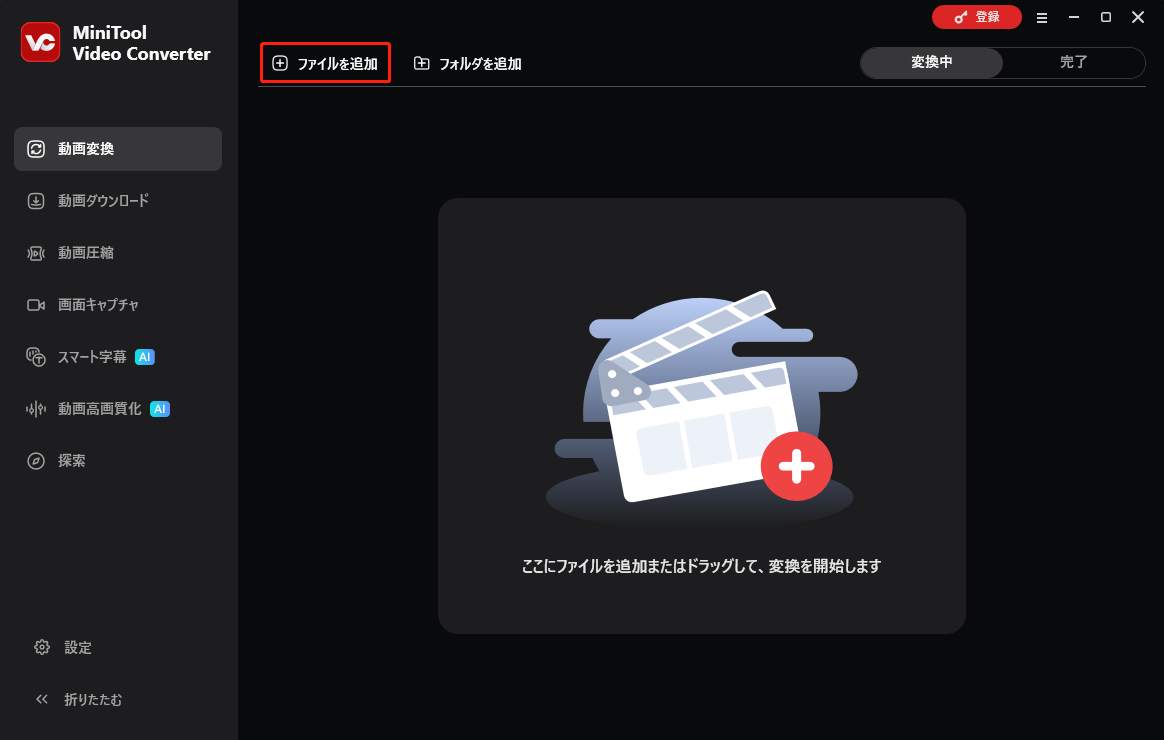
MiniTool Video Converterを起動します。「ファイルを追加」オプションをクリックして、MPEG-4形式の動画を追加します。
ステップ3.H.264でエンコードされた形式を選択する
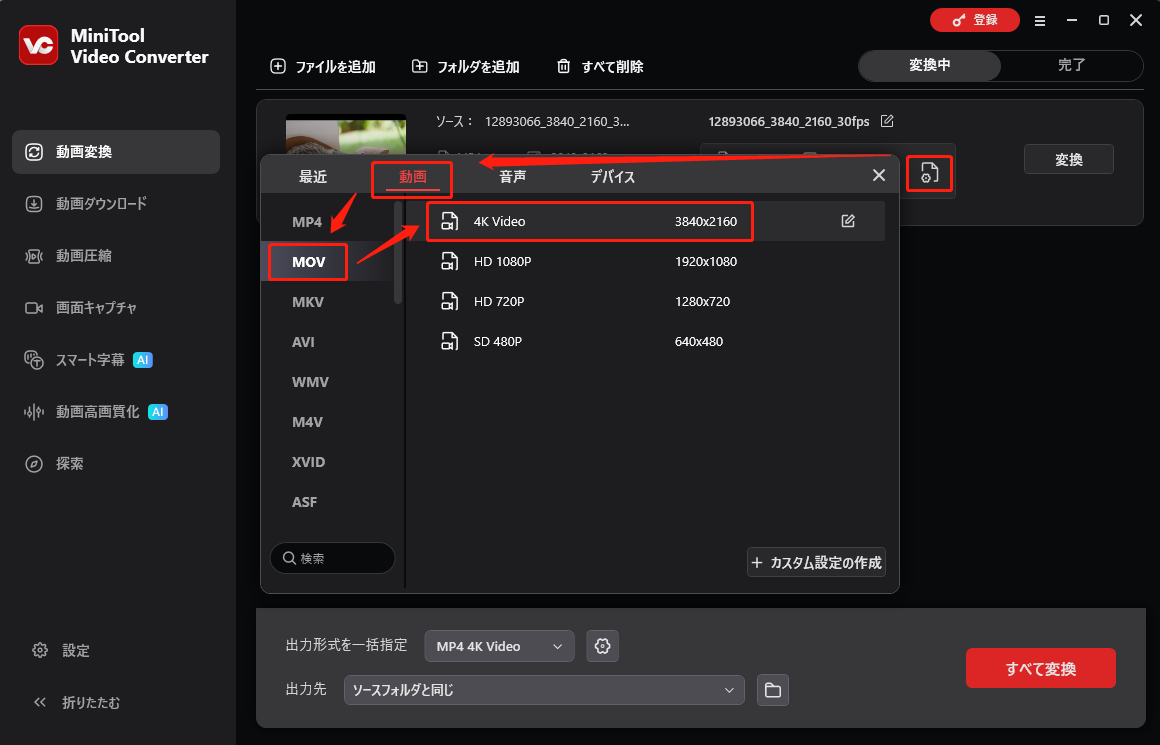
「歯車」アイコンをクリックして、出力形式ウィンドウを表示します。「動画」タブに切り替え、H.264でエンコードされた「MOV」形式を選択します。次に、右側のページから解像度オプションを選択します。ここでは、「4K Video」を例にします。
ステップ4.変換プロセスを開始する
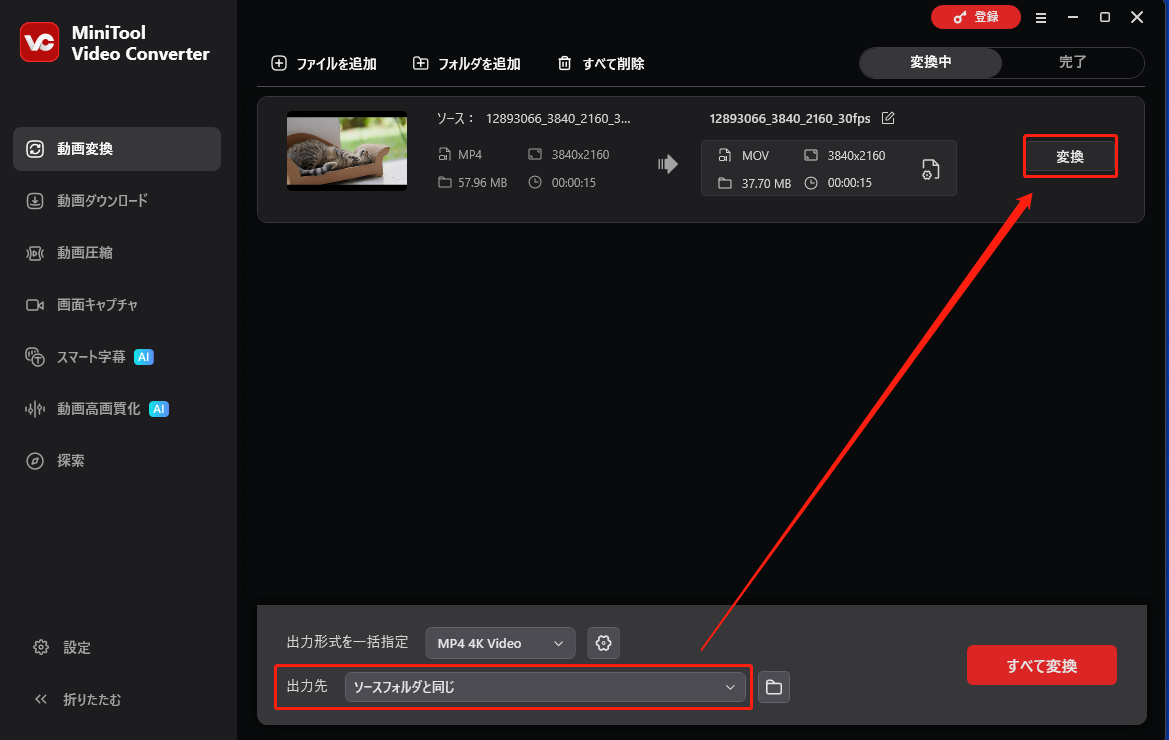
出力形式を設定すると、メイン画面に変換タスクが表示されます。左下の「出力先」オプションを展開し、保存先を選択します。その後、「変換」ボタンをクリックして変換を開始します。
ステップ5.変換した動画を再生して、保存場所を確認する
数秒待つと、変換処理が完了します。変換した動画は「完了」タブに表示されます。「再生」アイコンまたは「フォルダ」アイコンをクリックして、動画を再生するか、保存先フォルダに移動することができます。
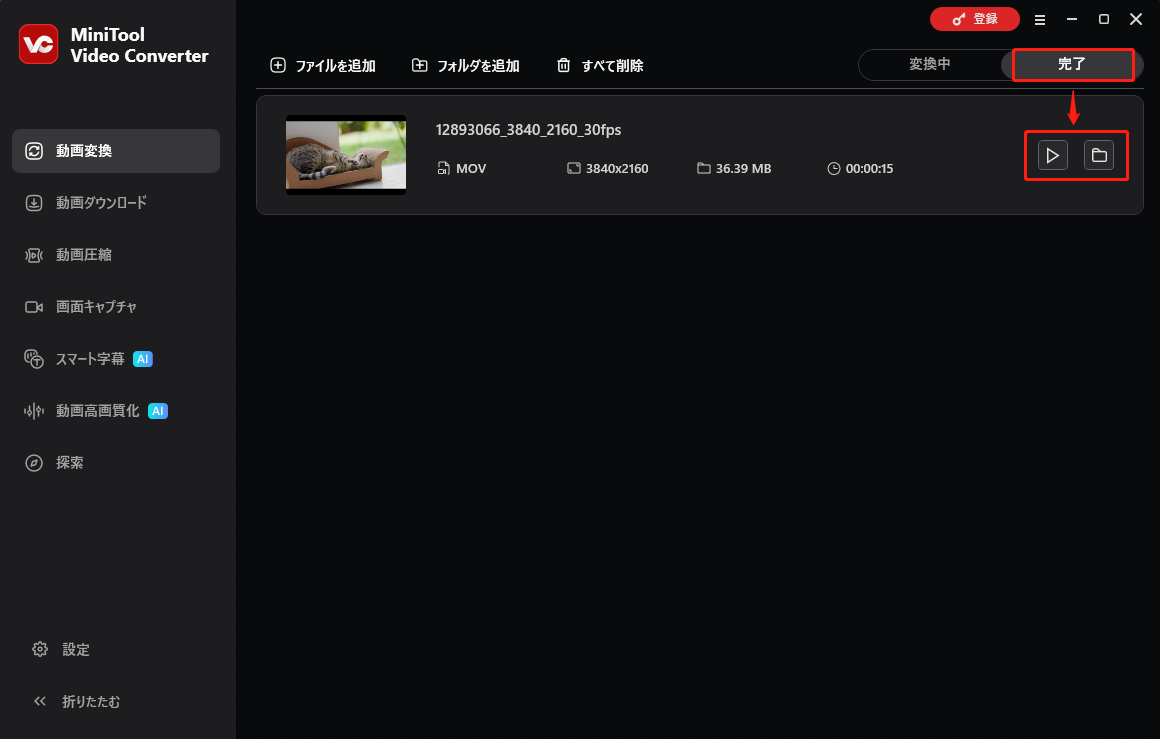
MiniTool Video Converterは、素晴らしい動画変換体験を提供します。シンプルでわかりやすいインターフェイスにより、初心者でも手軽にMPEG-4からH.264へ変換できます。
MPEG-4からH.264に変換したいですか?今すぐMiniTool Video Converterを試しましょう!Twitterでシェア
方法2.AnyConv
AnyConvは、MPEG-4やH.264コーデックを含む、300種類以上の形式をサポートするオンライン変換ツールです。ユーザーのプライバシー保護を重視し、通常、変換したファイルは1時間後に自動的に削除されます。AnyConvを使ってMPEG-4をH.264に変換するには、下記の手順に沿って操作してください。
メリット:
- Windows、Mac、Linuxなどに対応
- ダウンロードやインストールは不要
デメリット:
- 各ファイルのサイズは最大100MB
- 一括変換機能はない
ステップ1.AnyConvの変換ページにアクセスする
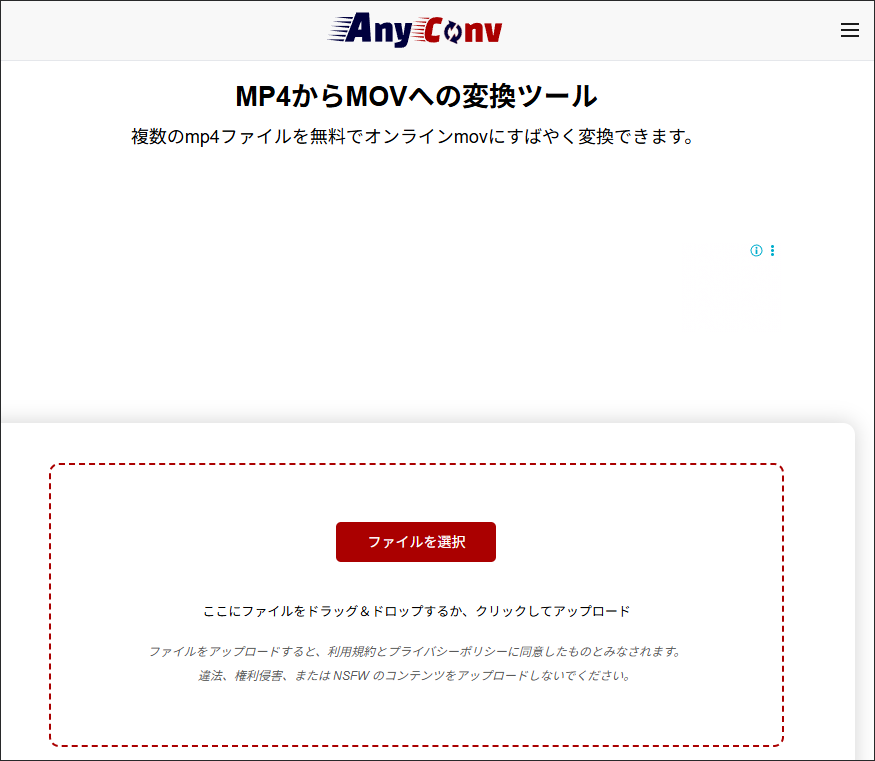
https://anyconv.com/ja/mp4-to-mov-konbata/ に移動して、AnyConvの変換ページにアクセスします。
ステップ2.MPEG-4動画をインポートする
「ファイルを選択」をクリックして、インポートしたい動画を選択します。
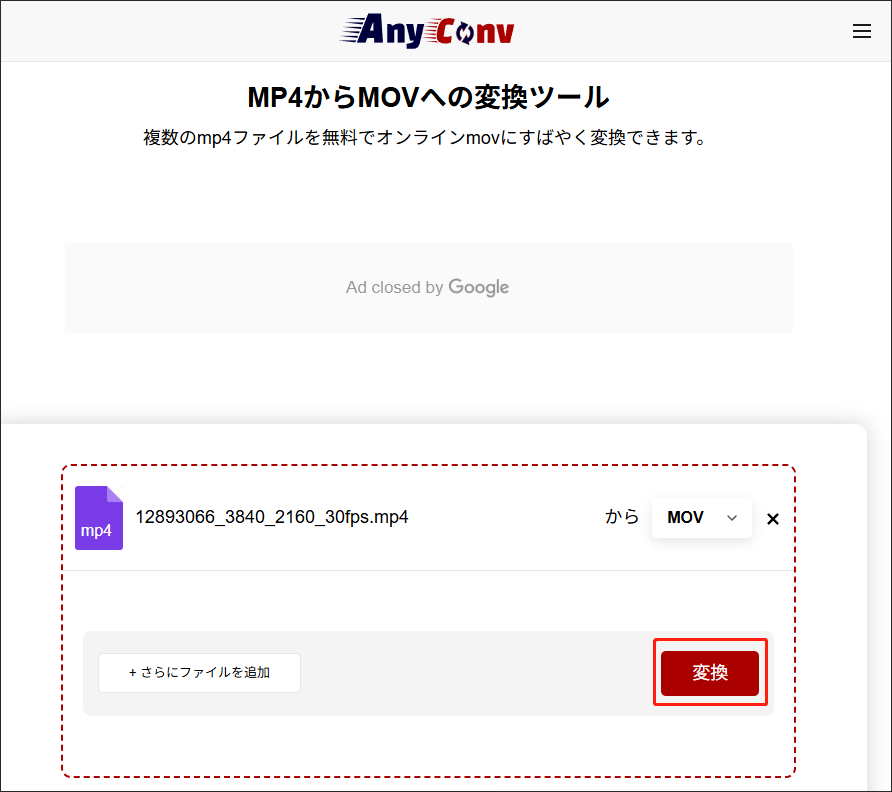
ステップ3.変換を開始する
「変換」ボタンをクリックして変換プロセスを開始します。
ステップ4.変換した動画を確認する
変換が完了したら、「ダウンロード」ボタンをクリックして、変換した動画をパソコンに保存します。
AnyConvは、動画変換に最適なオンライン変換サイトです。100MB未満のファイルを高速に変換したい場合は、AnyConvをご利用ください。
結論
まとめると、MPEG-4と比べると、H.264は画質や圧縮効率、互換性に優れているため、現在の主流規格として広く利用されています。さらに、本記事では、MiniTool Video ConverterやAnyConvなど、実用的なMPEG-4からH.264への変換ツールを2つご紹介しています。
MiniTool Video Converterの使用時にご不明な点がございましたら、support@minitool.comまでお気軽にお問い合わせください。できるだけ早く返事いたします。
作者について

ポジション: コラムニスト
動画クリエイター兼コンテンツエディター。YouTubeショート動画の企画・制作に加え、PCのトラブル解決や技術解説記事の執筆を中心に活動しています。 専門分野はデータバックアップとメディア変換技術。3年以上の実務経験を活かし、画面録画やデータ保護、システムトラブルの迅速な解決方法を分かりやすく解説しています。 「複雑なプロセスを、誰でも再現できるシンプルさへ」をモットーに、読者の悩みを素早く解決する実用的なコンテンツを発信しています。
ユーザーコメント :