

動画圧縮が必要な理由
圧縮はファイルサイズを縮小するため、動画の保存や共有がより容易になります。つまり、動画を圧縮してファイルサイズを小さくすることで、ストレージ容量を節約し、通信に必要なデータ量も削減できます。
また、ソーシャルメディアアプリやメールで送信する際、動画を特定のMB以下に圧縮する必要がある場合もあります。Windows 11で動画を圧縮するには、どうすればよいでしょうか?この記事では、いくつかの便利なツールをご紹介します。

Windows 11で動画圧縮ソフトを使って動画のサイズを小さくする方法
MiniTool Video Converterには、画質を落とさずに動画ファイルを縮小できる強力な動画圧縮ツールが搭載されています。圧縮レベルを自由に調整できるので、用途に合わせたファイルサイズに簡単に調整できます。
さらに、このアプリはほぼすべての動画形式に対応しており、MP4、MKV、WebMなど互換性の高い形式へ素早く圧縮・変換できます。透かしやファイルサイズ制限がなく、最大5本の動画を同時に処理できます。
Windows 11でMiniTool Video Converterを使用して動画を圧縮する手順は以下の通りです。
ステップ1:ソフトをダウンロードしてインストールする
まず、下のボタンをクリックして、無料の動画圧縮ソフトをPCにダウンロードしてインストールします。
MiniTool Video Converterクリックしてダウンロード100%クリーン&セーフ
ステップ2:圧縮機能を使う
この動画圧縮ソフトを起動し、左サイドバーの「動画圧縮」タブに切り替えます。
ステップ3:動画を追加する
上部にある「ファイルを追加」ボタンをクリックし、対象動画を指定エリアにインポートします。
ステップ4:圧縮設定を調整する
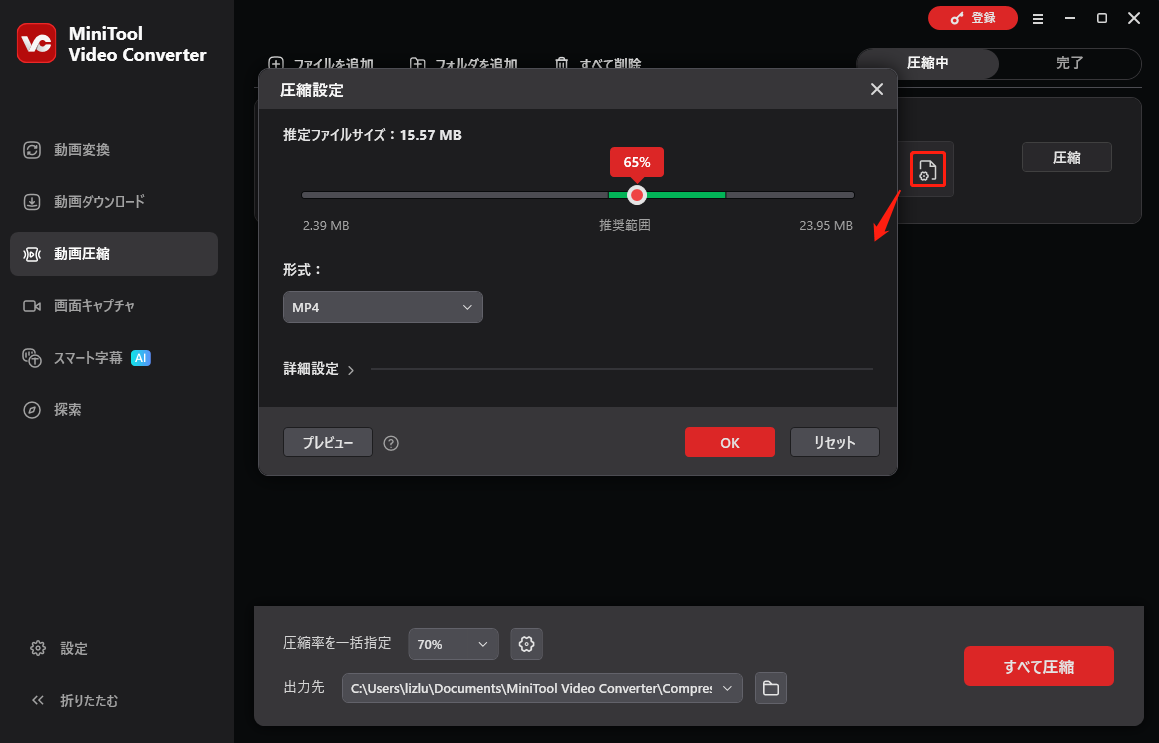
「設定」アイコンをクリックして圧縮設定ウィンドウを開きます。デフォルトでは、動画は元のサイズの70%に自動圧縮されます。必要に応じて、赤いハンドルを左右にドラッグすることでファイルサイズを調整できます。スライダーを動かすと、推定ファイルサイズもそれに応じて変化します。
次に、「フォーマット」ドロップダウンメニューを展開し、MP4、MKV、またはWebMから出力形式を選択します。
ステップ5:圧縮済み動画をプレビューする
最終確定の前に画質を確認したい場合は、「プレビュー」ボタンをクリックすると10秒間のサンプルが再生されます。問題なければ「OK」をクリックして続行します。
ステップ6:動画を圧縮して保存する
その後、自動的にメイン画面に戻ります。圧縮した動画を保存するフォルダを指定し、「圧縮」ボタンをクリックして動画の圧縮を実行します。
Windows 11で動画をトランスコーディングして圧縮する方法
MiniTool Video Converterは、プロ仕様な無料動画変換ソフトでもあります。幅広い動画形式に対応し、解像度、エンコーダー、フレームレート、ビットレートなどを調整して動画のサイズを変更することができます。そのため、エンコード設定を変更することで、Windows 11で動画を圧縮できます。
ステップ1.お使いのパソコンにMiniTool Video Converterをダウンロードしてインストールします。
MiniTool Video Converterクリックしてダウンロード100%クリーン&セーフ
ステップ2.ソフトを開き、デフォルトの動画変換タブで「ファイルを追加」をクリックするか、「ここにファイルを追加またはドラッグして、変換を開始します」エリアをクリックして動画をアップロードします。
ステップ3.「設定」アイコンをクリックして続行します。
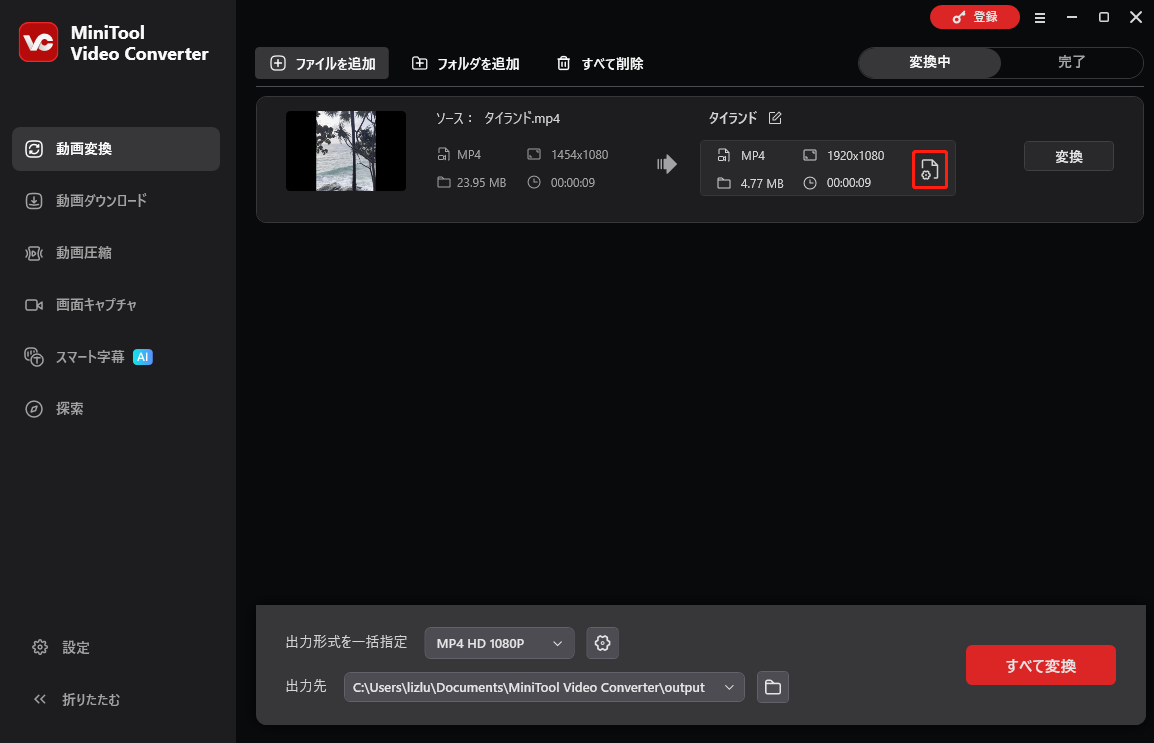
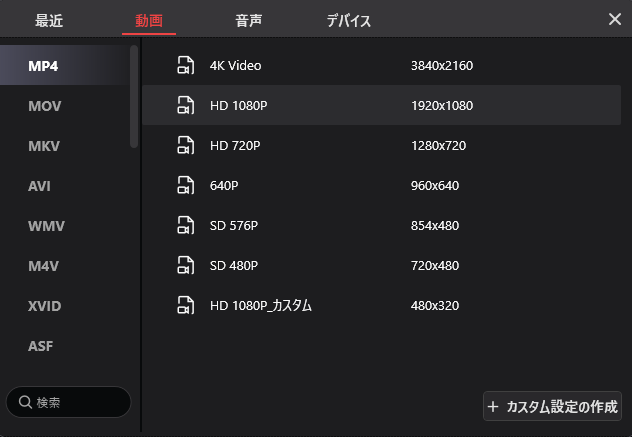
ステップ4.次に、「動画」タブに移動し、「MP4」などの形式を選択します。その後、以下のいずれかの方法で動画ファイルサイズを縮小します。
オプション1:動画解像度をダウンスケールする
解像度が高いほど、動画のファイルサイズは大きくなります。そのため、低解像度のプリセットを選べば、ファイルサイズを抑えることができます。
オプション2:エンコーダーをHEVC/H.265に変換する
HEVCまたはH.265コーデックは、現在最も高効率な動画圧縮方式の一つとされています。動画エンコーダーを変更することで、ファイルサイズを小さくすることができます。手順は以下の通りです。
- 出力形式をMP4に設定します。
- 「+カスタム作成」をクリックして設定ウィンドウを開きます。
- 「エンコーダー」メニューを展開し、「HEVC」を選択します。
- 「解像度」の矢印を展開し、1920×1080や1280×720など、より低い解像度を選択します。
- フレームレートとビットレートはデフォルトのままにします。
- カスタム形式に名前を付け、「作成」をクリックします。
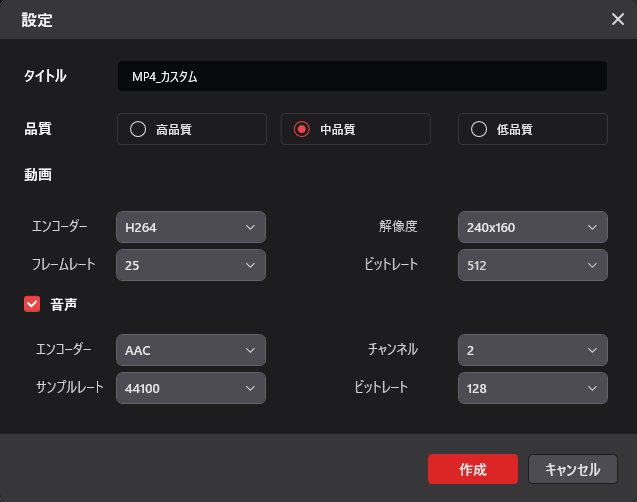
先ほど作成したカスタム形式を見つけてクリックすると、すぐにMiniTool Video Converterのメイン画面に戻ります。
ステップ5.下部の「出力先」メニューをクリックし、出力先フォルダを指定します。「変換」をクリックすると、圧縮処理が開始されます。完了後、自動的に「完了」タブに移動します。変換後の動画を再生したり、保存先に直接移動したりすることができます。

Windows 11で動画をトリミングして圧縮する方法
動画形式の変換や動画パラメータ設定の調整の他に、無料の動画編集ソフトを使用して不要な部分を切り取ることで、ファイルサイズを小さくすることも可能です。
MiniTool MovieMakerは、Windows 11向けの最高の動画編集ソフトの一つです。MiniTool MovieMakerを使用してWindows 11で動画ファイルサイズを縮小するには、以下の手順に従ってください。
ステップ1.PCにMiniTool MovieMakerをダウンロードしてインストールします。
MiniTool MovieMakerクリックしてダウンロード100%クリーン&セーフ
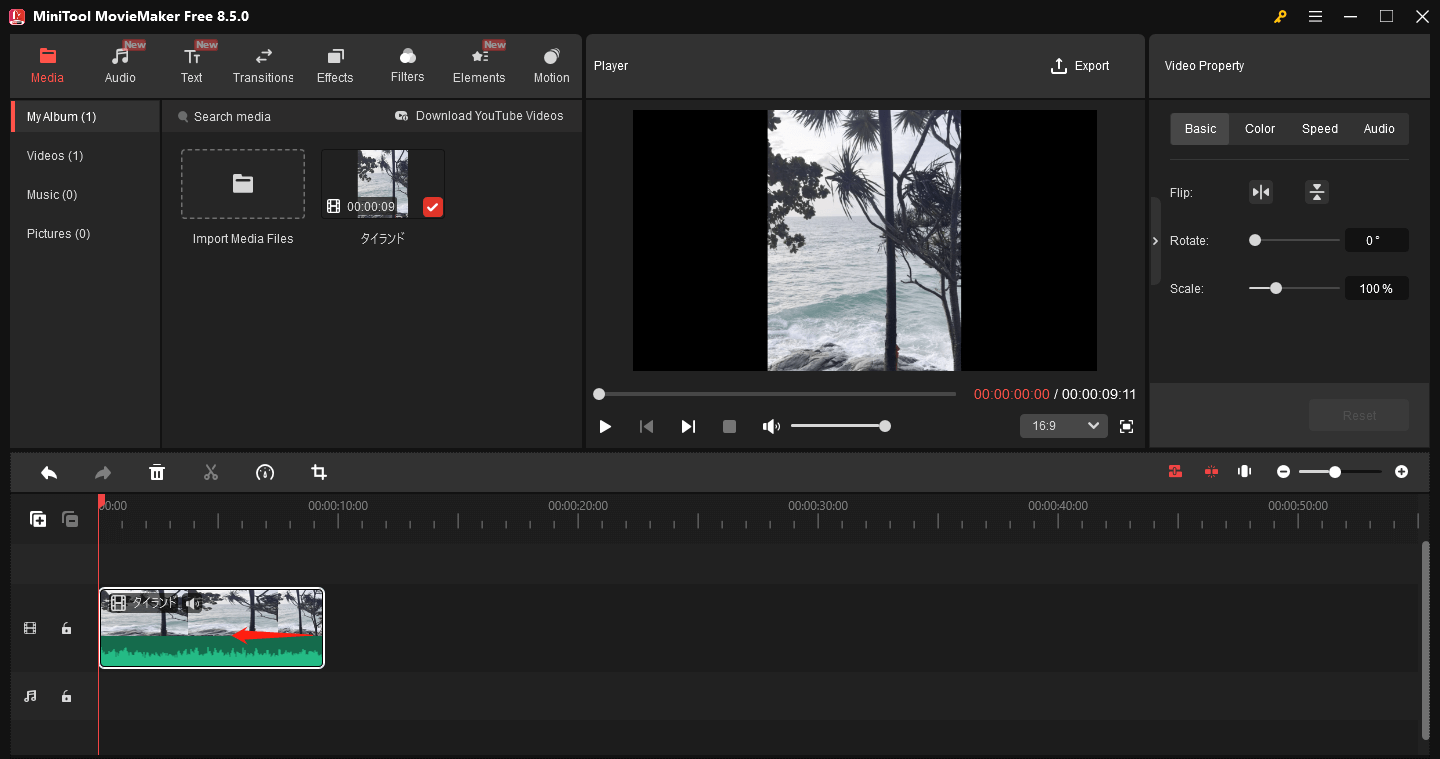
ステップ2.アプリを開き、プロモーションウィンドウを閉じてメインインターフェイスにアクセスします。次に、「Import Media Files」をクリックして動画を読み込み、タイムライン上の動画トラックにドラッグ&ドロップします。
ステップ3.タイムライン上のクリップを選択します。マウスカーソルをクリップの開始位置または終了位置に合わせ、「トリミング」アイコンが表示されたら、そのアイコンを内側にドラッグして不要な部分を削除します。
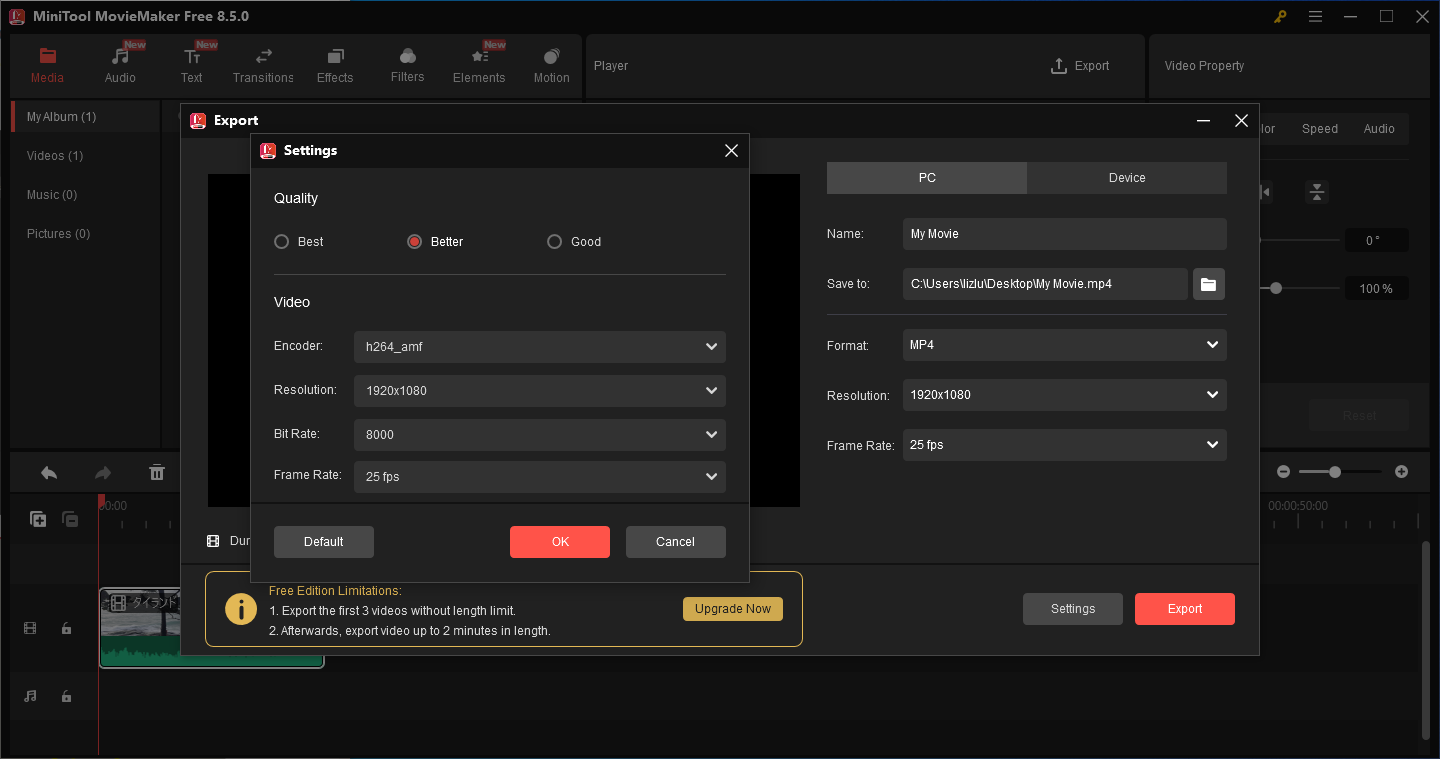
ステップ4.右上の「Export」をクリックしてエクスポートウィンドウを開きます。次に、動画形式やその他の項目を選択し、「Settings」をクリックします。品質をBetterから「Good」に変更し、「OK」をクリックします。最後に、「Export」をクリックして動画の変換プロセスを開始します。
Windows 11で動画を圧縮する他の方法
Windows 11には標準の動画編集機能があり、フォトレガシの動画編集アプリやMicrosoft Clipchampを使って動画を圧縮できます。いずれもトリミングなどの基本編集に対応していますが、選べる解像度はそれほど多くありません。
前者では1080p、720p、または540pでの動画エクスポートのみをサポートし、後者では480p、720p、1080p、および4Kのみをサポートします。
そのほか、FreeConvert、OnlineConverter.com、Video Candy、VideoSmallerなど、ウェブブラウザ上でファイルサイズを縮小できるオンライン動画圧縮ツールを試すことも良い選択肢です。
結論
Windows 11では、強力な動画圧縮ソフト、トランスコードソフト、または不要な部分を削除できる動画編集ソフトを使用すれば、素早く簡単に動画を圧縮できます。お好みに応じて適切なツールを選択しましょう。
最後に、MiniTool Video ConverterまたはMovieMakerのご利用中に問題が発生した場合は、support@minitool.comまでお気軽にお問い合わせください。できるだけ早く返事いたします。
作者について

ポジション: コラムニスト
動画クリエイター兼コンテンツエディター。YouTubeショート動画の企画・制作に加え、PCのトラブル解決や技術解説記事の執筆を中心に活動しています。 専門分野はデータバックアップとメディア変換技術。3年以上の実務経験を活かし、画面録画やデータ保護、システムトラブルの迅速な解決方法を分かりやすく解説しています。 「複雑なプロセスを、誰でも再現できるシンプルさへ」をモットーに、読者の悩みを素早く解決する実用的なコンテンツを発信しています。
ユーザーコメント :