

動画ビットレートとは
動画ビットレートは、映像伝送の品質を表す指標であり、1秒あたりのビット数(bit/s)で表されます。これは、動画品質に影響を与える要素の一つです。高い動画ビットレートは画質の向上につながりますが、ファイルサイズが大きくなるため、転送速度の低下や再生時の遅延を招く可能性があります。一方、低いビットレートはファイルサイズを削減できますが、画質が低下する恐れがあります。
動画のビットレートを調整できますか?ビットレートを変更することでファイルサイズを縮小できますか?次の内容では、動画ビットレートを圧縮するための実用的で専門的なツールを4つご紹介します。詳細については読み進めてください。
動画ビットレート圧縮ソフト1:MiniTool Video Converter(オフライン)
MiniTool Video Converterは、動画変換、動画圧縮、動画ダウンロード、画面キャプチャの4つの主要機能を備えたオールインワンの無料動画変換・圧縮ソフトです。MP4、MOV、MKV、AVI、DV、FLV、MP3、OGG、AACなど、幅広いデジタル形式に対応しています。さらに、ビットレート、フレームレート、解像度などの出力パラメータを自由に調整し、必要に応じてファイルサイズを縮小できます。
さらに、MiniTool Video Converterは優れた性能を発揮し、高速な動画圧縮を可能にします。ニーズに合わせ、出力ファイルの推定サイズを指定するだけです。また、このフリーソフトはバッチ圧縮にも対応しています。
Windowsで動画ビットレートを下げるには?MiniTool Video Converterを使って、下記の手順に従いましょう。
1:下のダウンロードボタンをクリックして、お使いのパソコンにMiniTool Video Converterをダウンロードしてインストールします。
MiniTool Video Converterクリックしてダウンロード100%クリーン&セーフ
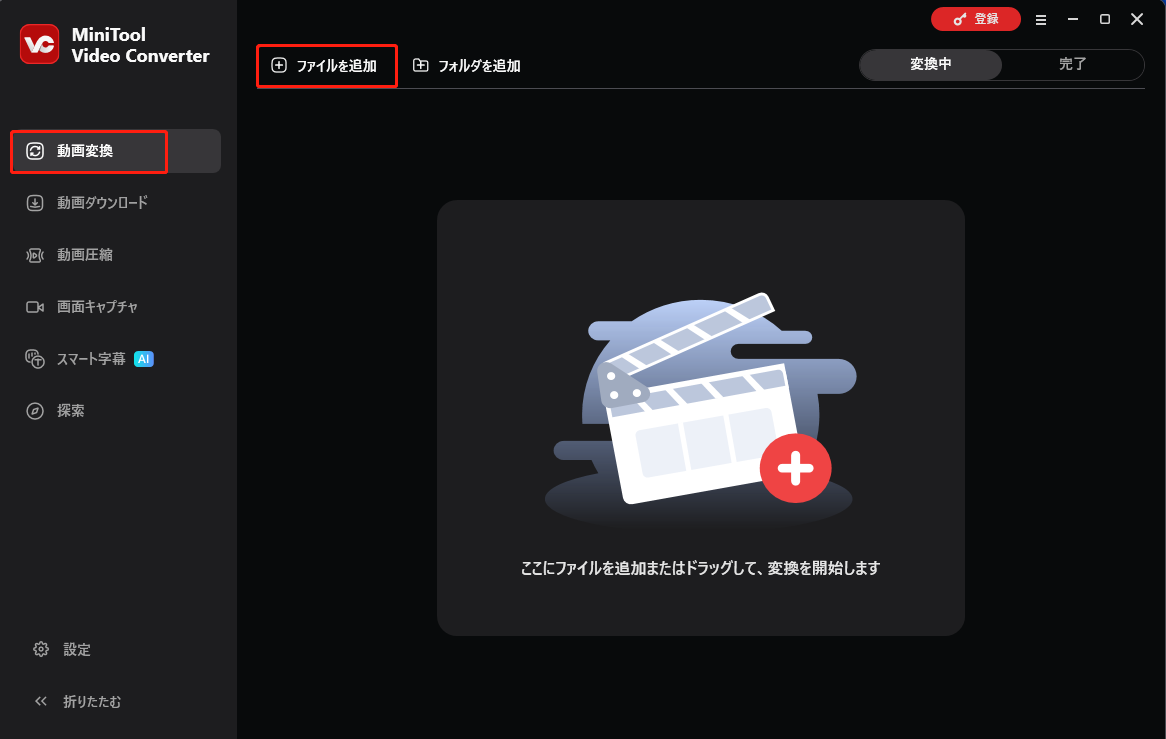
2:ソフトを起動し、「動画変換」セクションに入ります。次に、「ファイルを追加」ボタンをクリックし、ビットレートを下げたい動画を読み込みます。
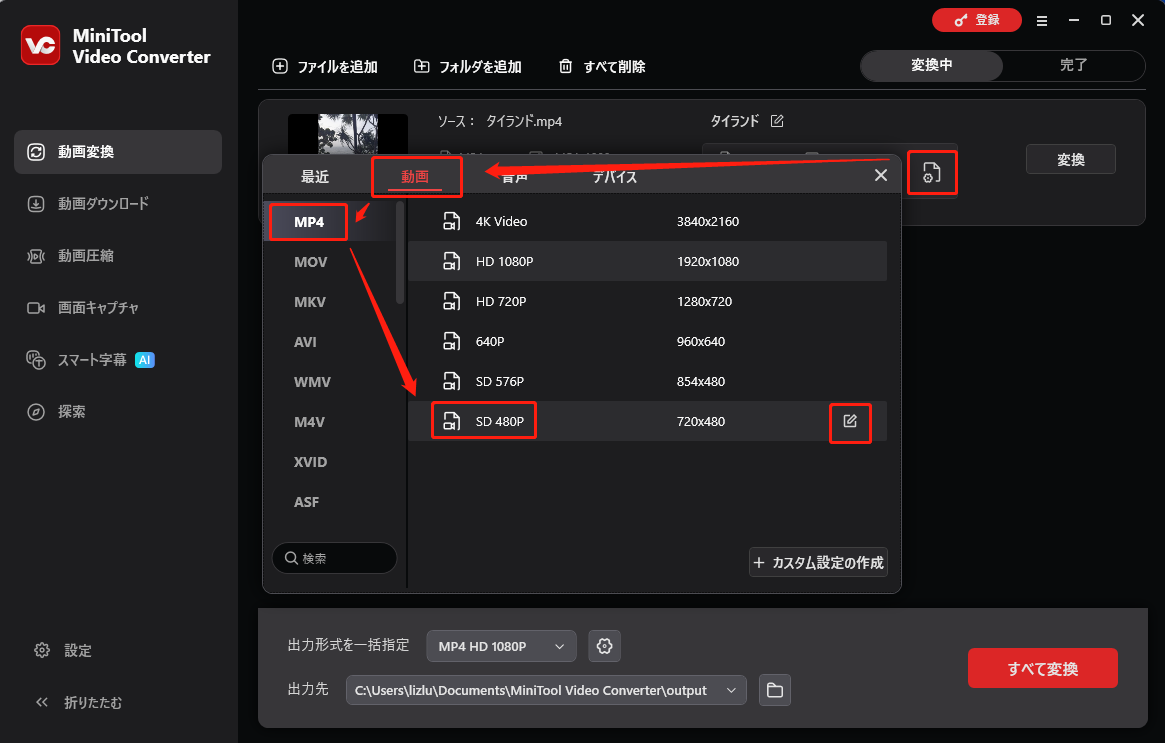
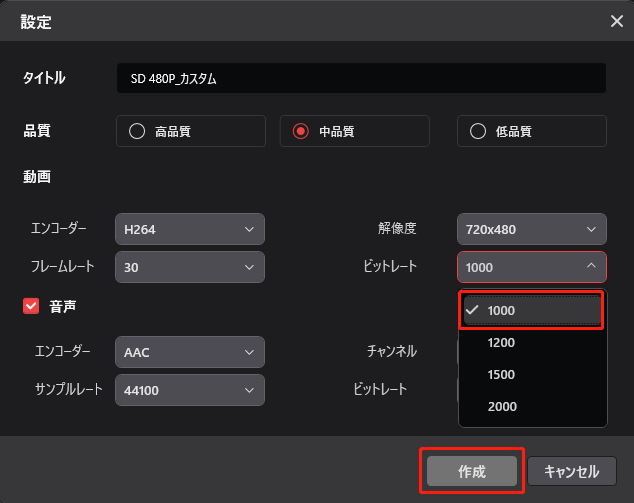
3:「設定」アイコンをクリックして出力形式ライブラリを開き、希望の出力形式を選択し、低ビットレートの解像度プリセットを選びます(ここではMP4、SD480Pを推奨)。次に、対象解像度の横にある「編集」アイコンをクリックして設定ウィンドウを開き、ビットレートが低いかどうかを確認します。最後に、「作成」をクリックして変更を適用します。
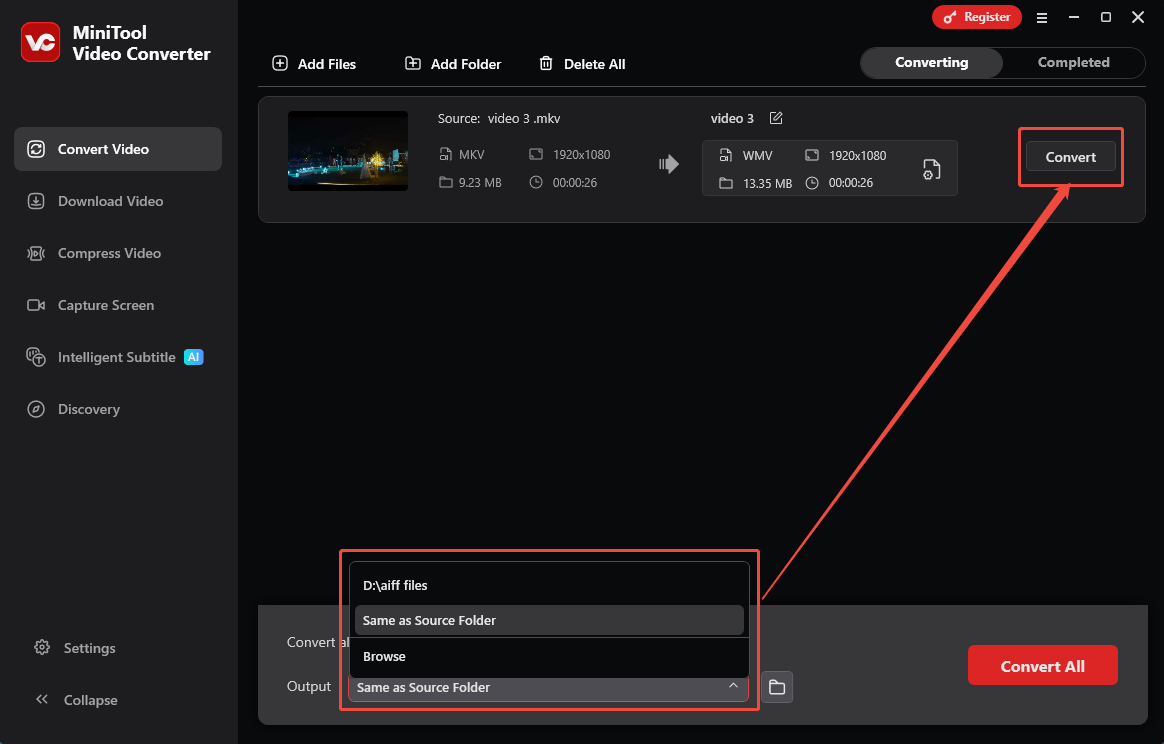
4:下部の「出力先」オプションを展開し、保存先を指定します。その後、「変換」ボタンをクリックして変換を開始します。
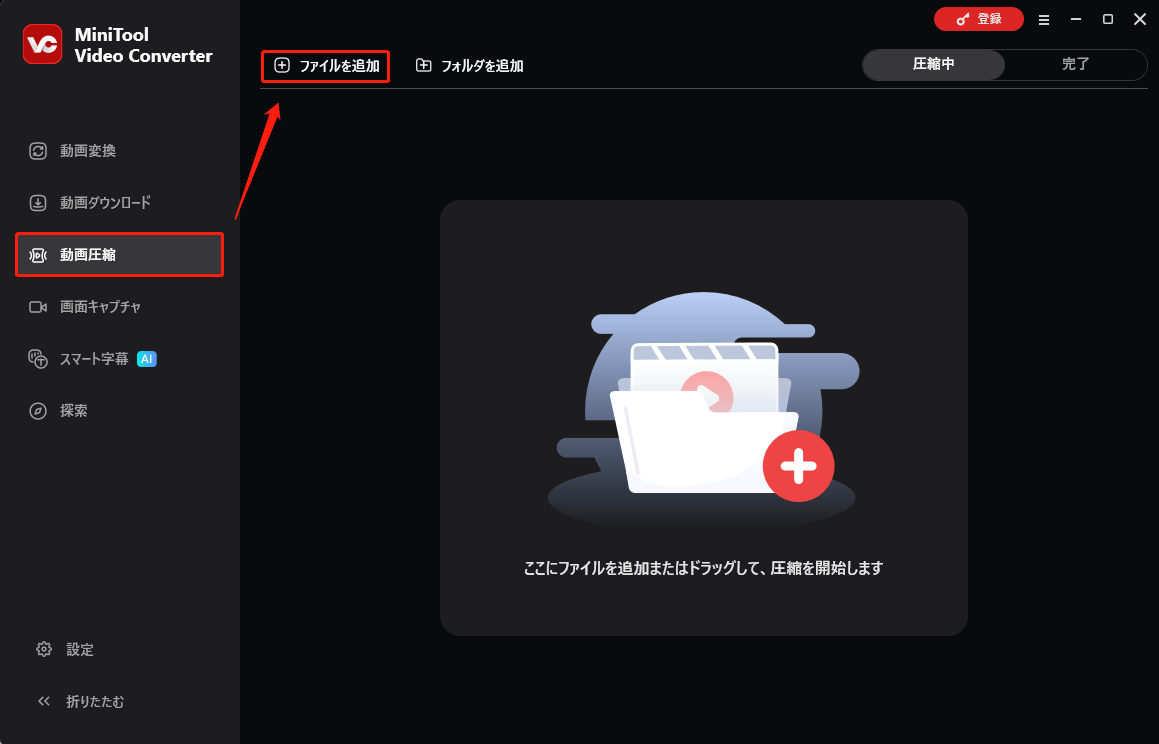
5:動画をさらに圧縮したい場合は、「動画圧縮」セクションに切り替えて、「ファイルを追加」ボタンをクリックし、先ほど圧縮した動画を追加してください。
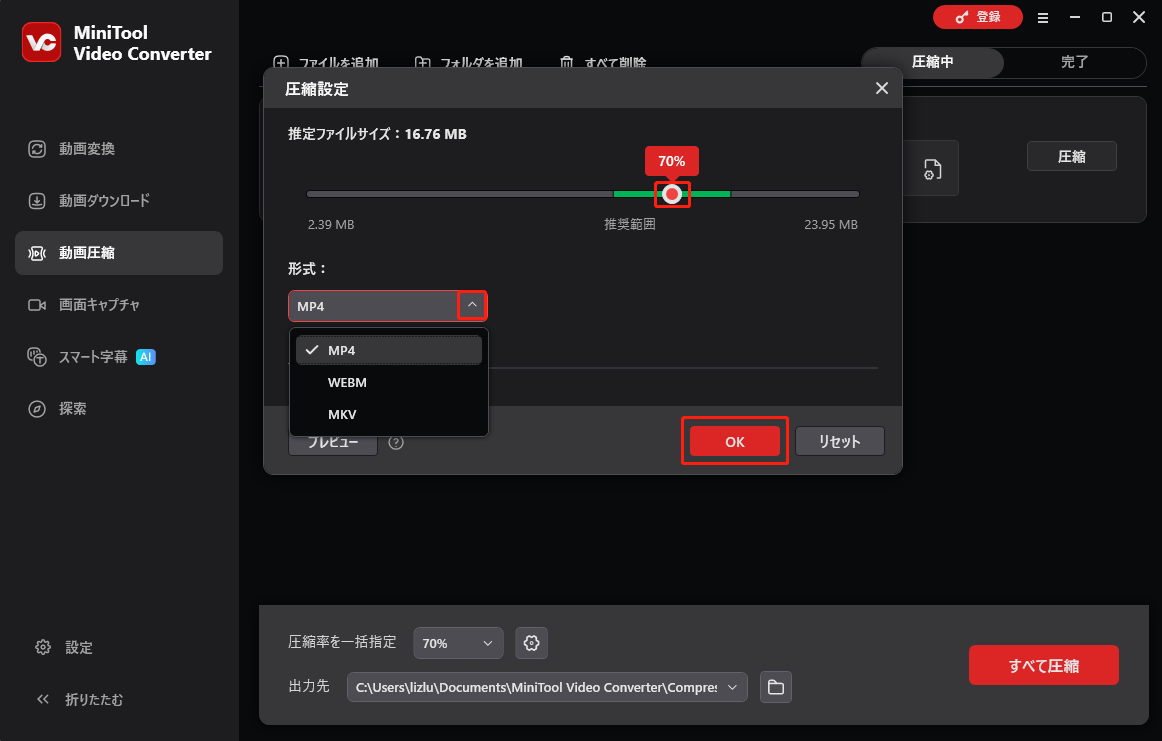
6:「設定」アイコンをクリックして圧縮設定ウィンドウを開きます。「赤い点」アイコンをドラッグして出力ファイルの推定サイズを選択します。推奨範囲内に設定することをおすすめします。次に、「形式」オプションを展開し、希望の出力形式を選択します。「OK」をクリックして設定を保存します。
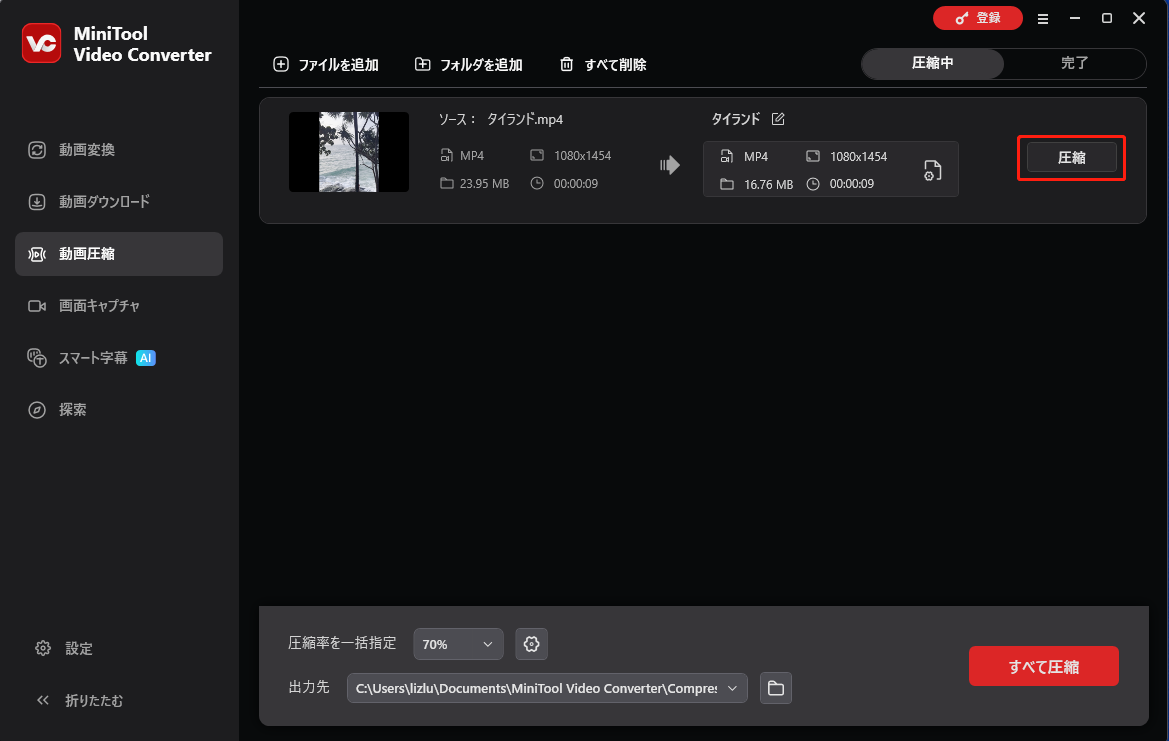
7:「圧縮」ボタンをクリックして圧縮を開始します。
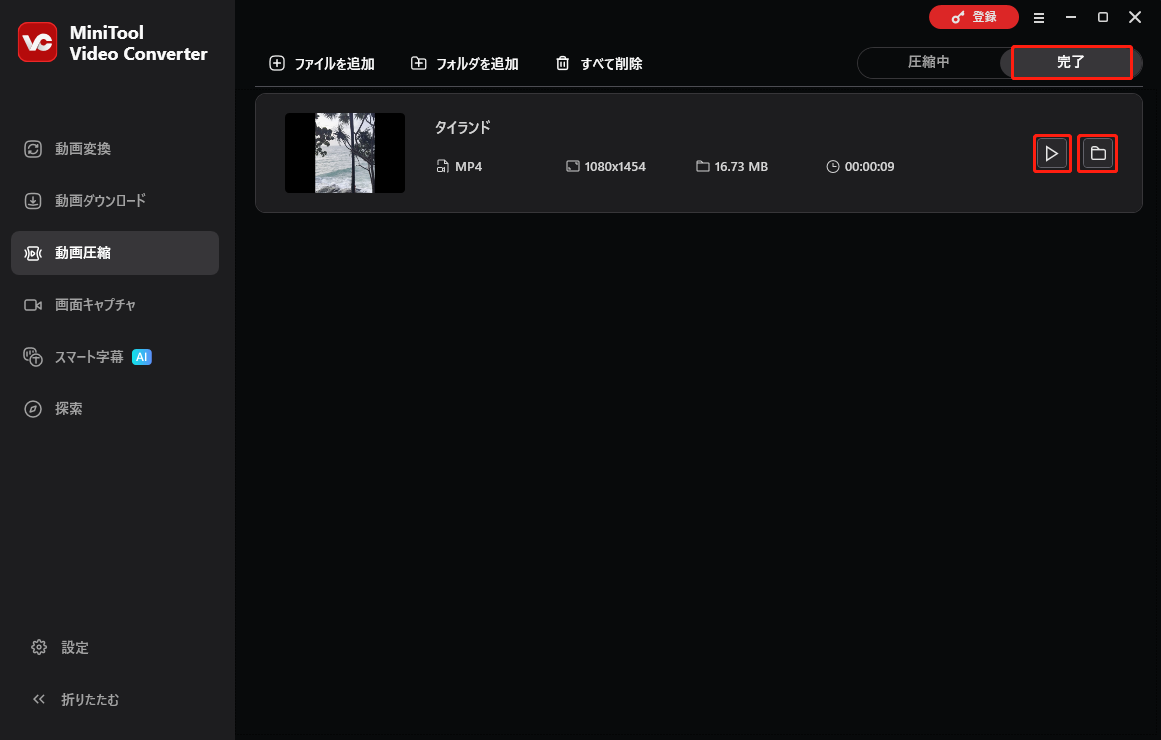
8:圧縮タスクが完了すると、MiniTool Video Converterは自動的に「完了」セクションに切り替わります。「再生」アイコンをクリックして圧縮された動画を再生するか、「フォルダ」アイコンをクリックして保存場所を確認できます。
動画ビットレート圧縮ソフト2:MiniTool MovieMaker(オフライン)
MiniTool MovieMakerは、動画のビットレートを変更できる強力で試す価値のある動画ビットレート圧縮ツールです。ファイルをさらに圧縮するため、動画のトリミング、動画形式・画質・解像度・フレームレートの変更といった追加の圧縮オプションを提供します。
具体的な圧縮手順は以下の通りです:
1:下のダウンロードボタンをクリックし、MiniTool MovieMakerをPCにダウンロードしてインストールします。
MiniTool MovieMakerクリックしてダウンロード100%クリーン&セーフ
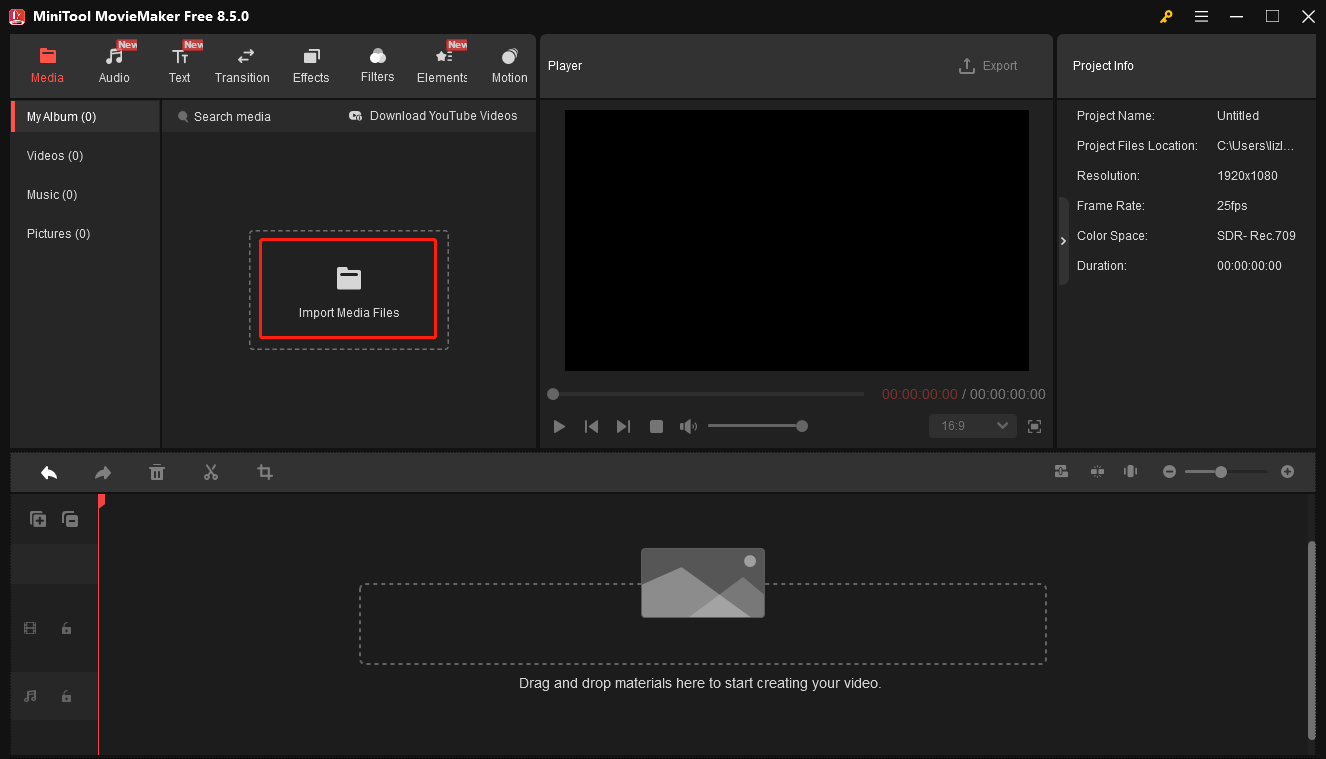
2:MiniTool MovieMakerを起動し、プロモーションウィンドウを閉じ、「Import Media Files」エリアをクリックして圧縮したい動画を読み込みます。
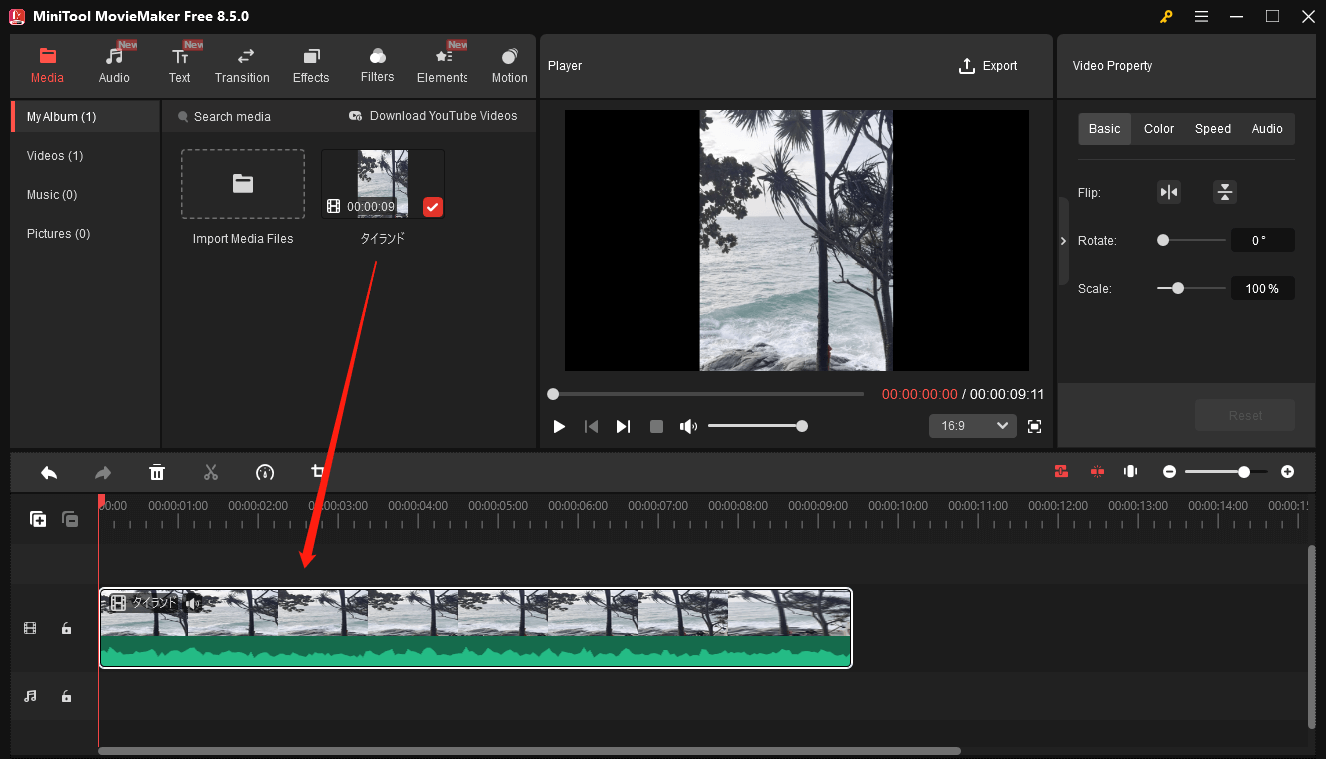
3:動画をタイムラインにドラッグ&ドロップします。必要に応じて動画をトリミングできます。その後、プレイヤーウィンドウの右上にある「Export」をクリックして、エクスポートウィンドウを開きます。
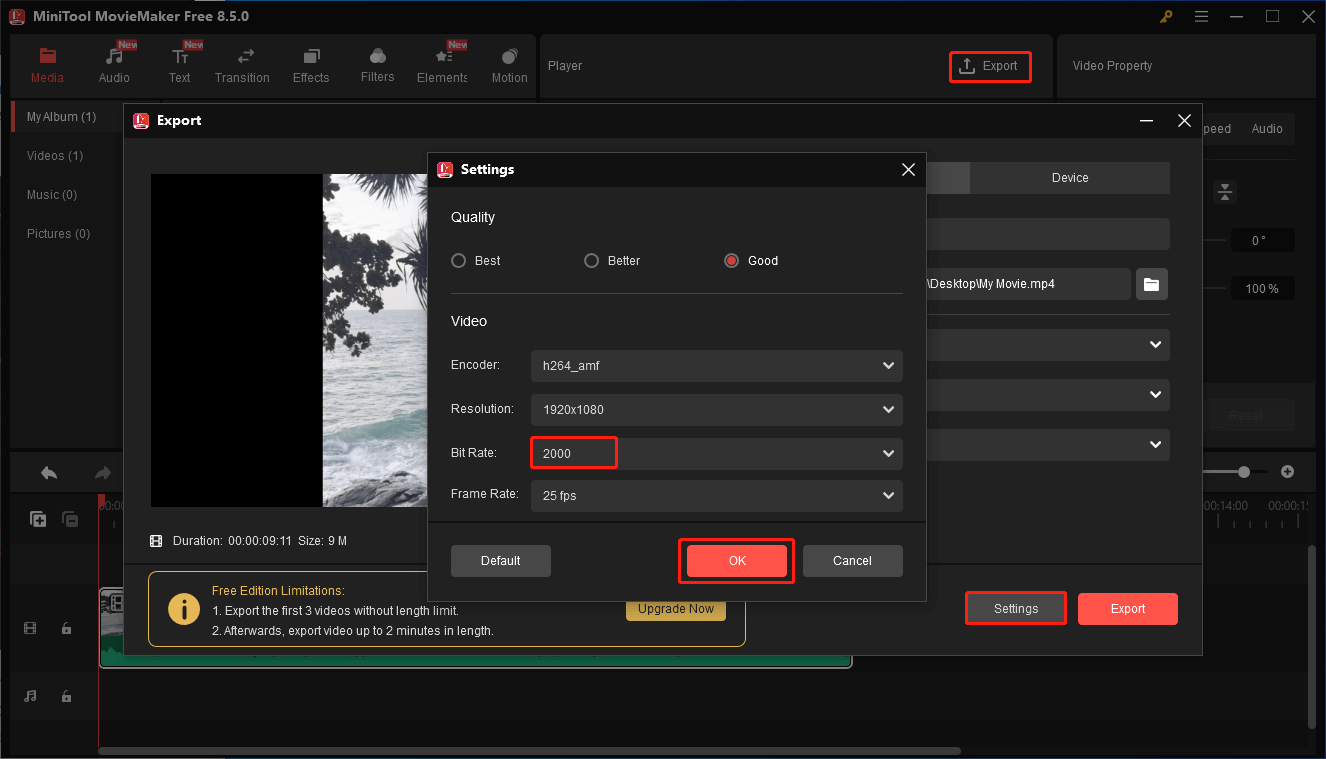
4:エクスポートウィンドウで、「Settings」ボタンをクリックし、「Bit Rate」オプションを展開して、必要なパラメータを選択します。ここでは「2000」を例にします。次に、必要に応じて品質とエンコーダーを変更します。「OK」をクリックして変更を保存します。
5:必要に応じて動画形式、解像度、フレームレートを変更し、さらに圧縮します。出力動画のサイズはプレビューウィンドウの下部に表示され、値を確認しながらパラメータを調整できます。その後、「Export」をクリックして圧縮を開始します。
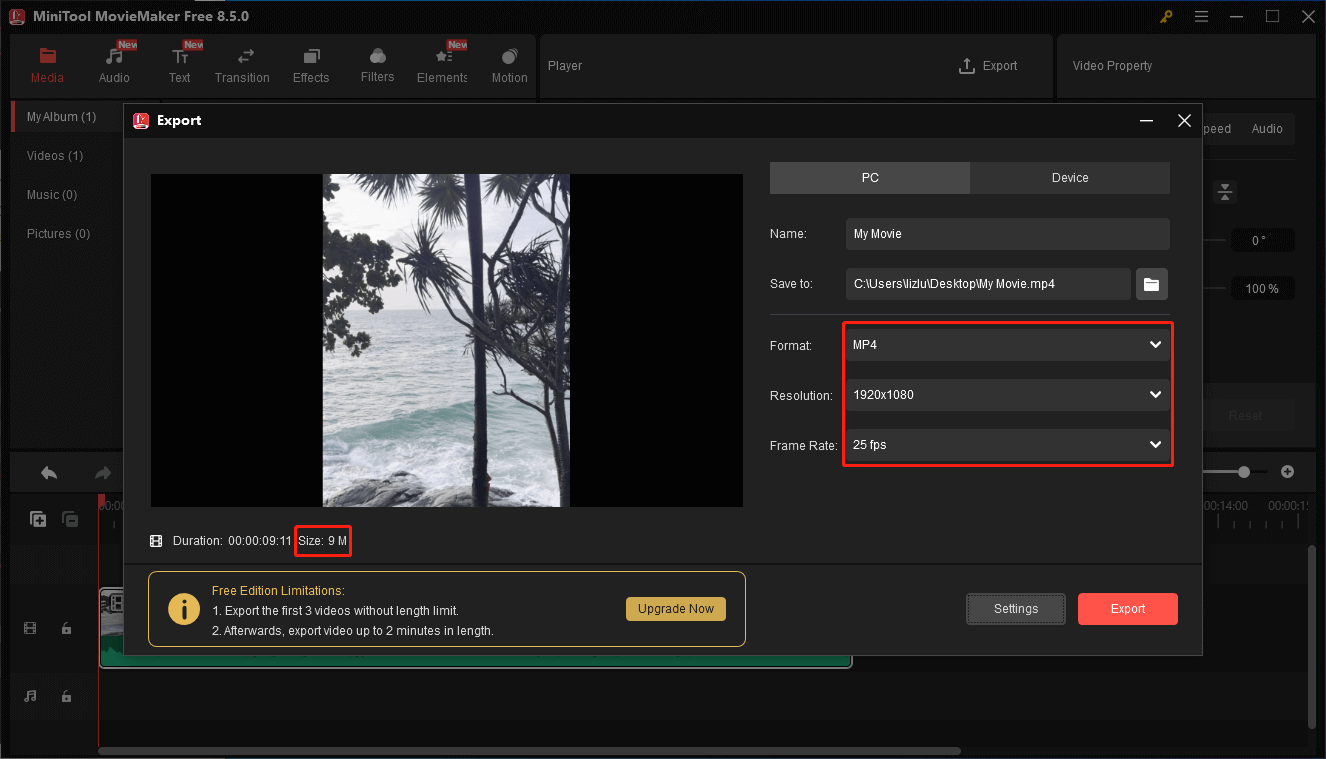
6:圧縮が完了したら、「Find Target」をクリックして、ローカルフォルダ内で圧縮された動画を表示します。
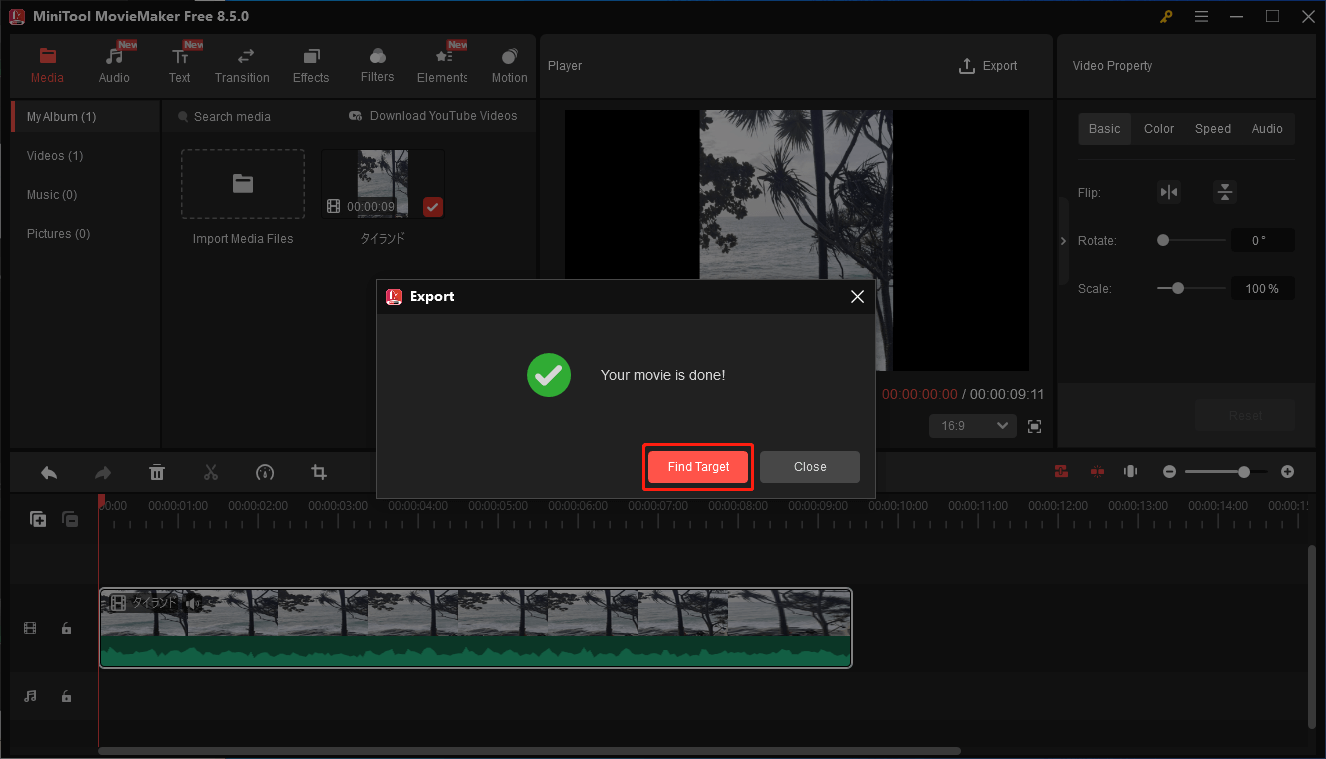
MiniTool MovieMakerを使えば、動画ビットレートを手軽に下げることができます。
動画ビットレート圧縮ソフト3:Tipard Video Converter Ultimate(オフライン)
Tipard Video Converter Ultimateは、動画や音声を簡単に変換できるファイル変換ソフトです。このアプリの注目点の一つは、動画のビットレートを変更してファイルサイズを縮小できることです。さらに、MP4、AVI、MKV、MOV、M4V、WMVなど、500種類以上の異なるファイル形式に対応しています。
さらに、この動画ビットレート圧縮ソフトは直感的なインターフェイスを備えており、多くの初心者から人気を集めています。互換性も高く、Windows、Mac、Linuxなど複数のデバイスに対応しています。使い方が知りたいですか?詳細を読み進めてください。
1:公式サイトからTipard Video Converter Ultimateをダウンロードし、PCにインストールします。
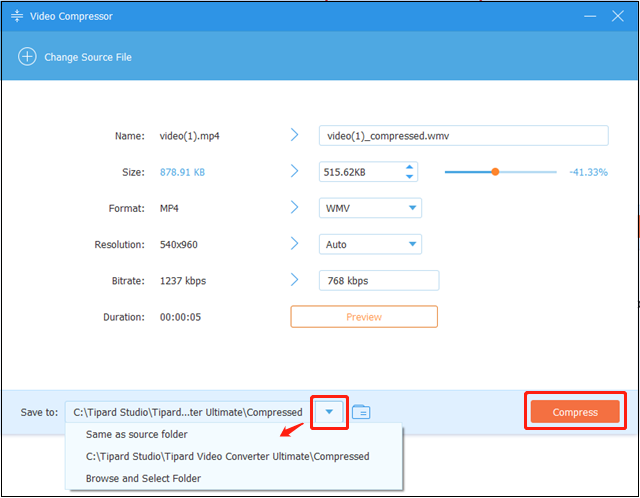
2:プログラムを起動してメイン画面に入ります。上部メニューから「More Tools」>「Video Compressor」を選びます。
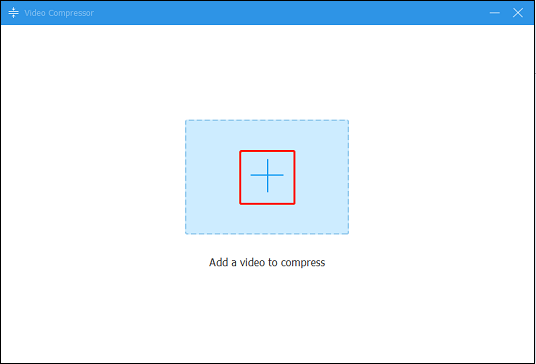
3:「+」アイコンをクリックして対象の動画ファイルを読み込みます。
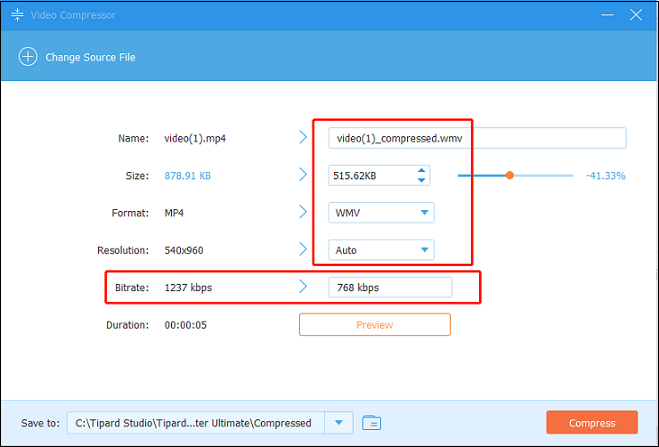
4:次に、出力ファイル名、サイズ、形式、解像度を変更できます。出力動画のビットレートはサイズ、形式、解像度によって異なります。お好みに合わせて調整してください。
5:「Save to」オプションを展開し、保存先パスを選択します。その後、「Compress」をクリックして圧縮を開始します。完了後、先ほど選択した場所で動画を確認できます。
動画ビットレート圧縮ソフト4:FreeConvert(オンライン)
パソコンに追加ソフトをインストールしたいない?それならオンライン動画ビットレート圧縮ツールを試してみてください。FreeConvertは無料で使いやすいオンライン動画圧縮サイトで、手間をかけずにファイルサイズを縮小できます。さらに、ファイルサイズ・画質・解像度・最大ビットレートを指定できる複数の圧縮方法を提供しており、希望の動画ビットレートに変更することが可能です。
動画ビットレートを下げるには、下記の手順に沿って操作してください。
1:PCのブラウザを起動し、FreeConvertを検索してユーザーインターフェイスに入ります。
2:上部メニューから「圧縮」オプションを選択し、「ビデオコンプレッサー」をクリックします。
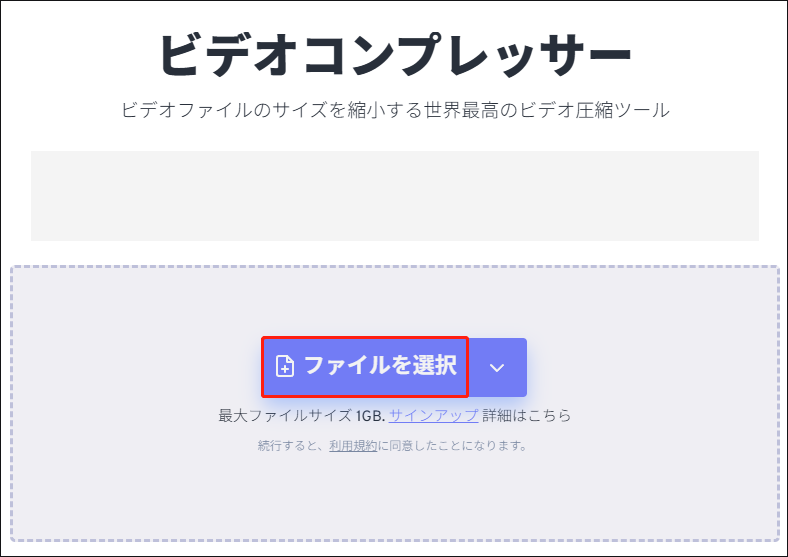
3:「ファイルを選択」をクリックして対象の動画をインポートします。
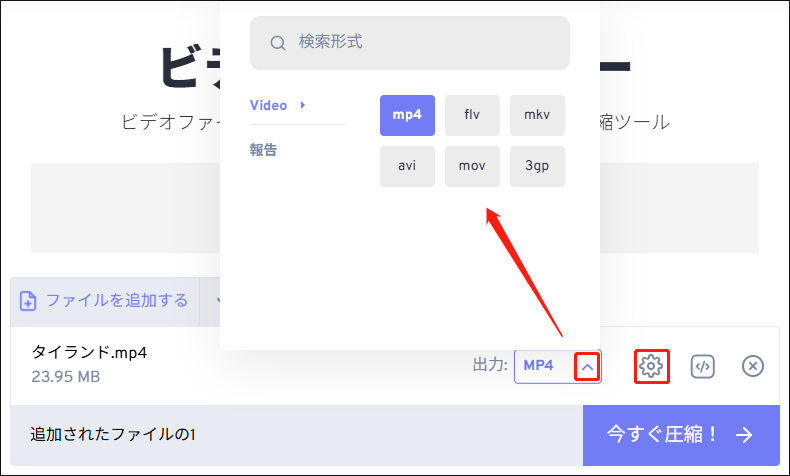
4:「出力」オプションを展開し、希望の形式を選択します。次に、「歯車」アイコンをクリックして「詳細オプション(オプション)」ウィンドウを開きます。
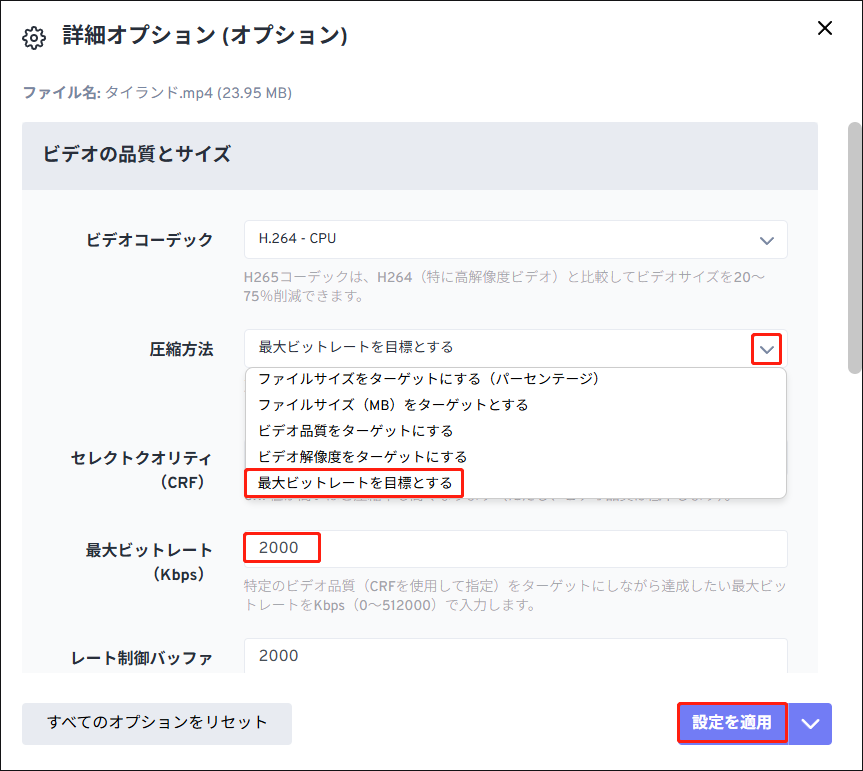
5:「詳細オプション(オプション)」ウィンドウで、「圧縮方法」オプションを展開し、「最大ビットレートを目標とする」を選択します。次に、「最大ビットレート(Kbps)」ボックスに希望の動画ビットレートを入力します。ここでは「2000」を例にします。その後、「設定を適用」をクリックします。
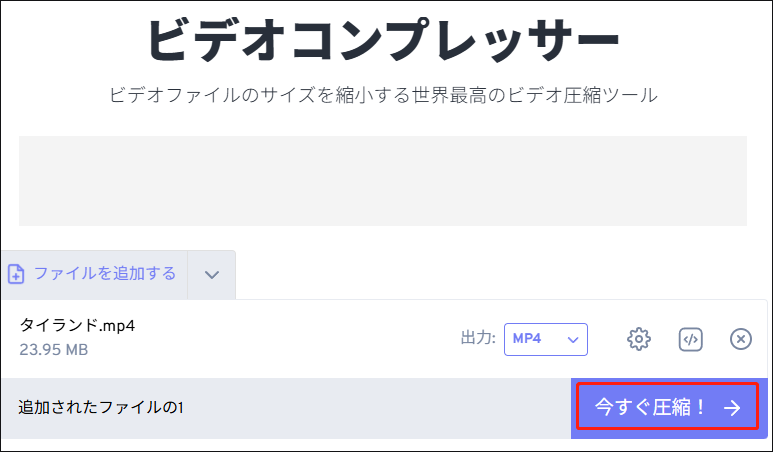
6:「今すぐ圧縮!」をクリックして開始します。
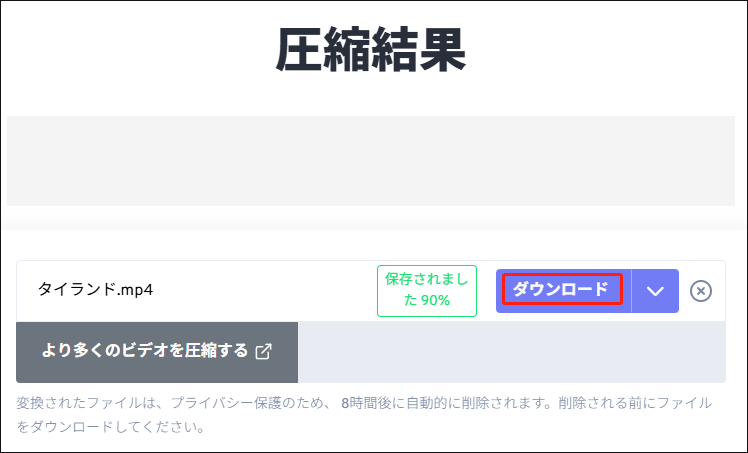
7:完了後、「ダウンロード」ボタンをクリックして動画をローカルフォルダに保存します。

結論
優れた動画ビットレート圧縮ツールを使えば、簡単に動画のビットレートを下げることができます。本記事では、信頼性の高い4つの動画ビットレート圧縮ツールを紹介し、ビットレートの調整方法をステップバイステップで解説しました。この記事がお役に立てば幸いです。MiniTool Video ConverterやMiniTool MovieMakerの使用時にご不明な点がございましたら、support@minitool.comまでお気軽にお問い合わせください。できるだけ早く返事いたします。
作者について

ポジション: コラムニスト
動画クリエイター兼コンテンツエディター。YouTubeショート動画の企画・制作に加え、PCのトラブル解決や技術解説記事の執筆を中心に活動しています。 専門分野はデータバックアップとメディア変換技術。3年以上の実務経験を活かし、画面録画やデータ保護、システムトラブルの迅速な解決方法を分かりやすく解説しています。 「複雑なプロセスを、誰でも再現できるシンプルさへ」をモットーに、読者の悩みを素早く解決する実用的なコンテンツを発信しています。
ユーザーコメント :