

Clipchampはオンラインとデスクトップ版の両方を提供する便利な動画編集ソフトです。2021年9月にMicrosoftに買収されました。多彩な編集機能とプロ仕様の動画テンプレートにより、魅力的な動画を手軽に作成・編集できます。Clipchampは動画を圧縮できるのでしょうか?以下の内容を読み進めれば答えが見つかります。
MiniTool MovieMakerクリックしてダウンロード100%クリーン&セーフ
Clipchampは動画を圧縮できますか?
Clipchampは動画圧縮に対応していますか?もちろんです。Clipchampでは、動画解像度の変更や不要な動画クリップの削除を行うことで、動画ファイルサイズを縮小できます。Clipchampで動画を圧縮する手順は以下の通りです。
Clipchampで動画を圧縮する方法
このセクションでは、Clipchampで動画サイズを縮小する4つのステップをご紹介します。以下の手順に従ってClipchampで動画圧縮を行ってください。
ステップ1.Clipchampを開く
オンライン版とデスクトップ版では、Clipchampの起動方法が異なります。
- オンライン版を開く場合:ブラウザを開き、Clipchampのウェブサイトにアクセスします。「サインイン」ボタンをクリックしてアカウントにログインします。
- Windowsデスクトップで開く場合:「検索」ボックスに「Clipchamp」と入力し、「開く」をクリックして実行します。
ステップ2.編集画面にアクセスする
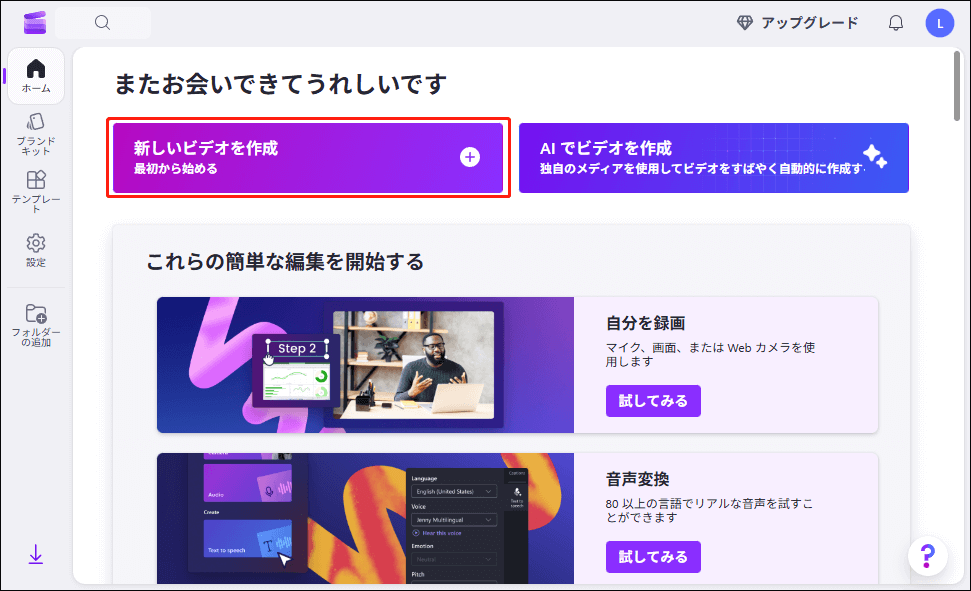
「新しいビデオを作成」オプションをクリックして、動画の編集を新規に開始します。
ステップ3.動画を編集する
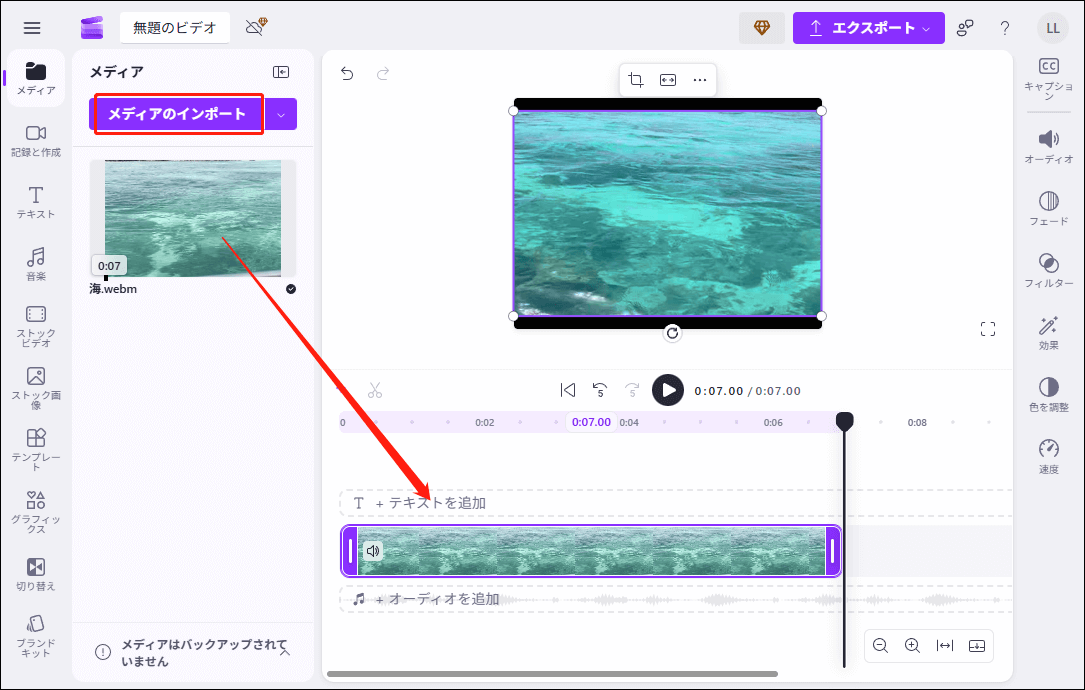
「メディアのインポート」ボタンをクリックし、PC、OneDrive、Googleドライブ、Dropbox、またはXboxから圧縮したい動画を選択し、「開く」をクリックしてインポートします。次に、タイムラインに直接ドラッグ&ドロップします。
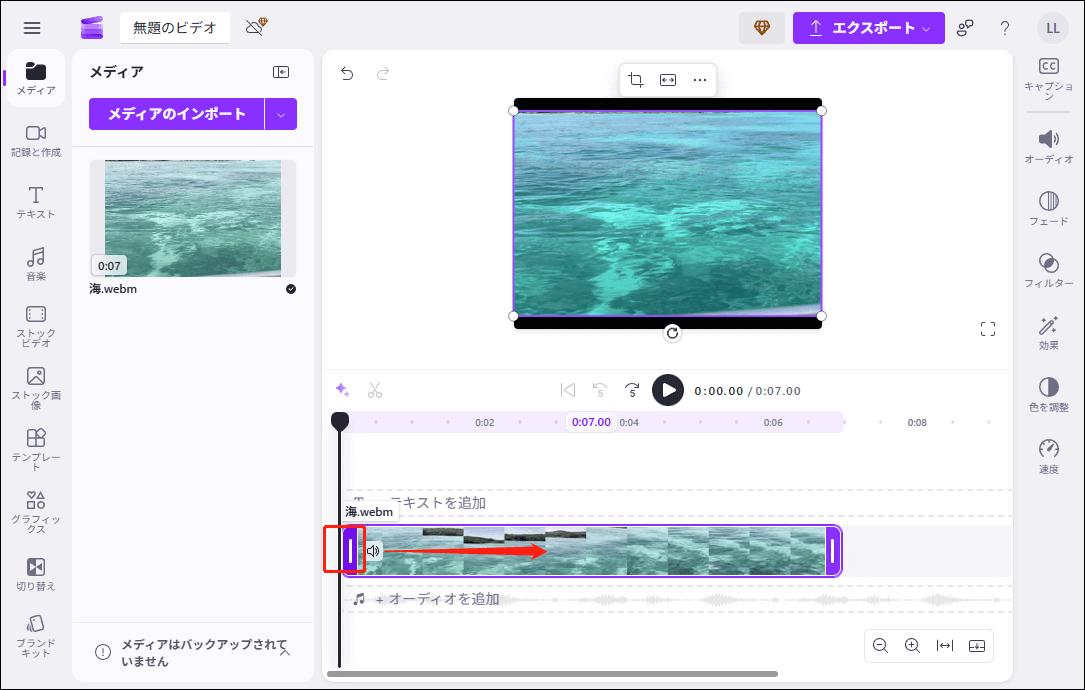
動画サイズを縮小するには、不要な部分を削除して動画をトリミングします。動画クリップの先頭または末尾にカーソルを合わせ、両方向の矢印が表示されたら、その矢印を右または左にドラッグして、必要な範囲の開始点または終了点に合わせてください。
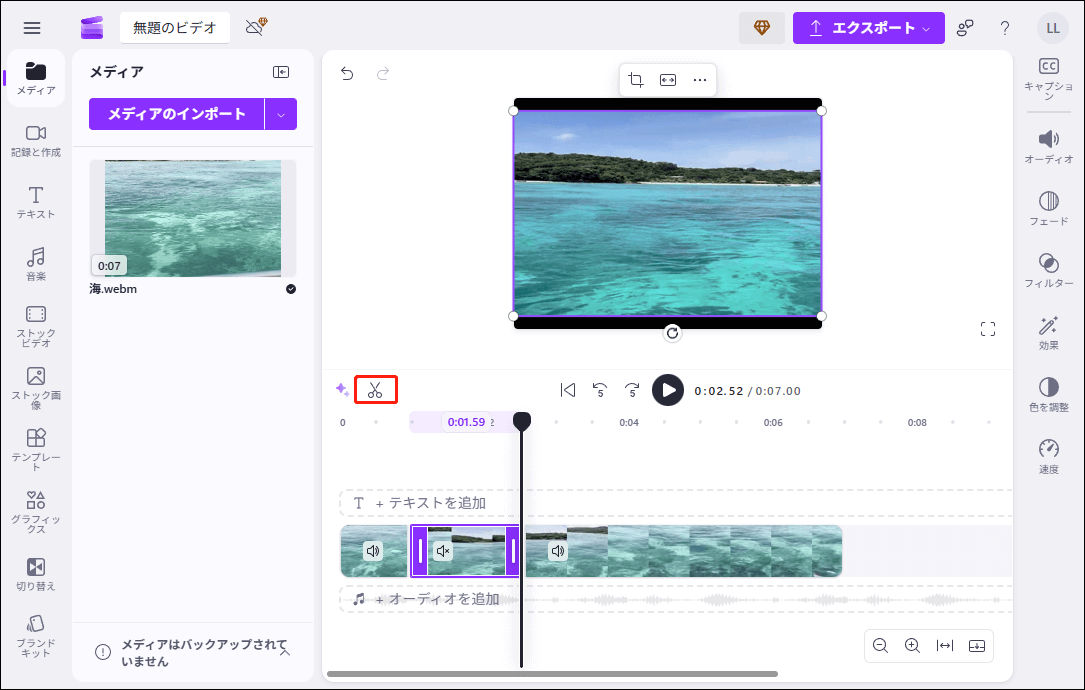
また、動画を複数のクリップに分割し、不要な部分を削除することもできます。分割したい位置に再生ヘッドを移動し、「分割」アイコン(はさみアイコン)をクリックします。不要な動画クリップを右クリックし、「削除」オプションをクリックします。
さらに、動画は自由に編集できます。例えば、字幕を追加したり、音声トラックを抽出したり、色補正を行ったりなどです。
ステップ4.動画をエクスポートする
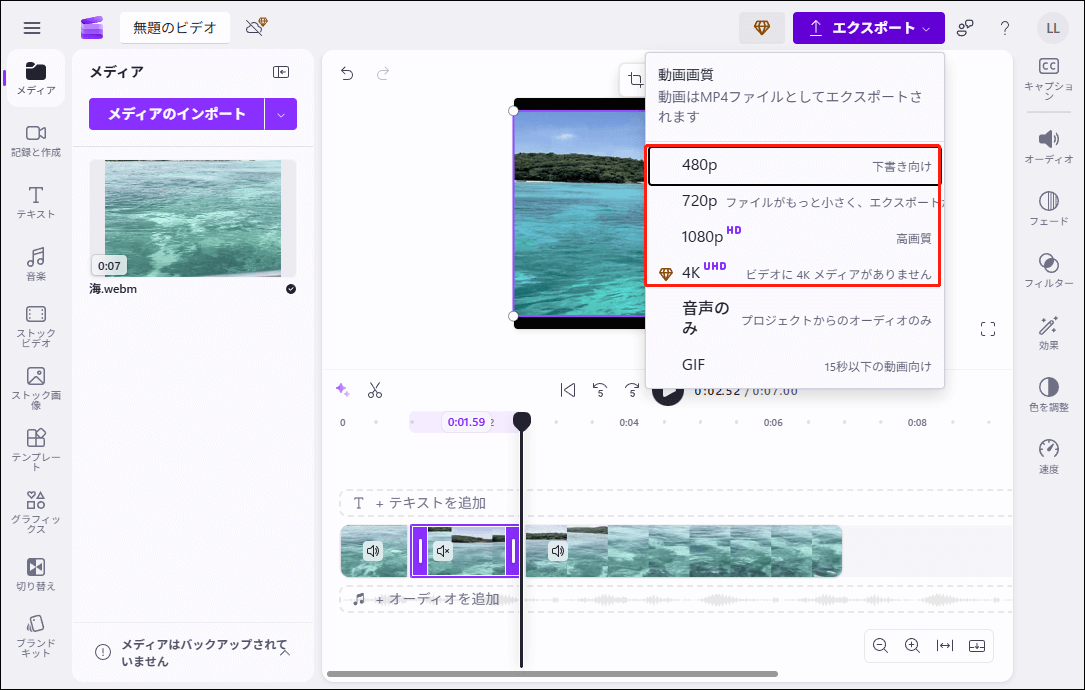
右上の「エクスポート」ボタンをクリックすると、480p、720p、1080p、4Kの4つの解像度オプションが表示されます。解像度が低いほどファイルサイズは小さくなります。Clipchampで動画を圧縮するには、低い解像度を選択する必要があります。ただし、解像度は動画の画質と密接に関係しているため、注意が必要です。良好な画質と視聴体験を維持するには、極端に低い解像度の選択は避けましょう。最後に「コンピューターに保存」ボタンをクリックします。
動画と音声を圧縮する効率的な方法
不要な動画クリップを削除したり解像度を下げることで、Clipchamp動画圧縮ツールを使ってファイルサイズを縮小できます。トリミングや分割、解像度下げなしで動画を圧縮できますか?もちろん可能です。プロ仕様の動画圧縮ソフトを使用すれば、画質を維持したまま簡単に圧縮できます。その中には、「MiniTool Video Converter」を強くおすすめします。
MiniTool Video Converterは多機能なメディアファイル処理ツールで、動画圧縮はその代表的な機能の一つです。MP4、MKV、M4V、WMV、WebM、3GP、MPGなど、さまざまな動画形式の圧縮に対応しています。圧縮レベルは自由に調整でき、動画サイズを元の100%から10%まで縮小可能です。さらに、一括圧縮機能を利用することで、圧縮効率を大幅に向上させることができます。
MiniTool Video Converterを使用して動画を圧縮する方法の詳細な手順は以下の通りです。
ステップ1.MiniTool Video Converterをインストールして起動する
下のダウンロードボタンをクリックして、画面の指示に従ってMiniTool Video Converterをお使いのパソコンにインストールします。その後、ソフトを起動します。
MiniTool Video Converterクリックしてダウンロード100%クリーン&セーフ
ステップ2.動画ファイルをインポートする
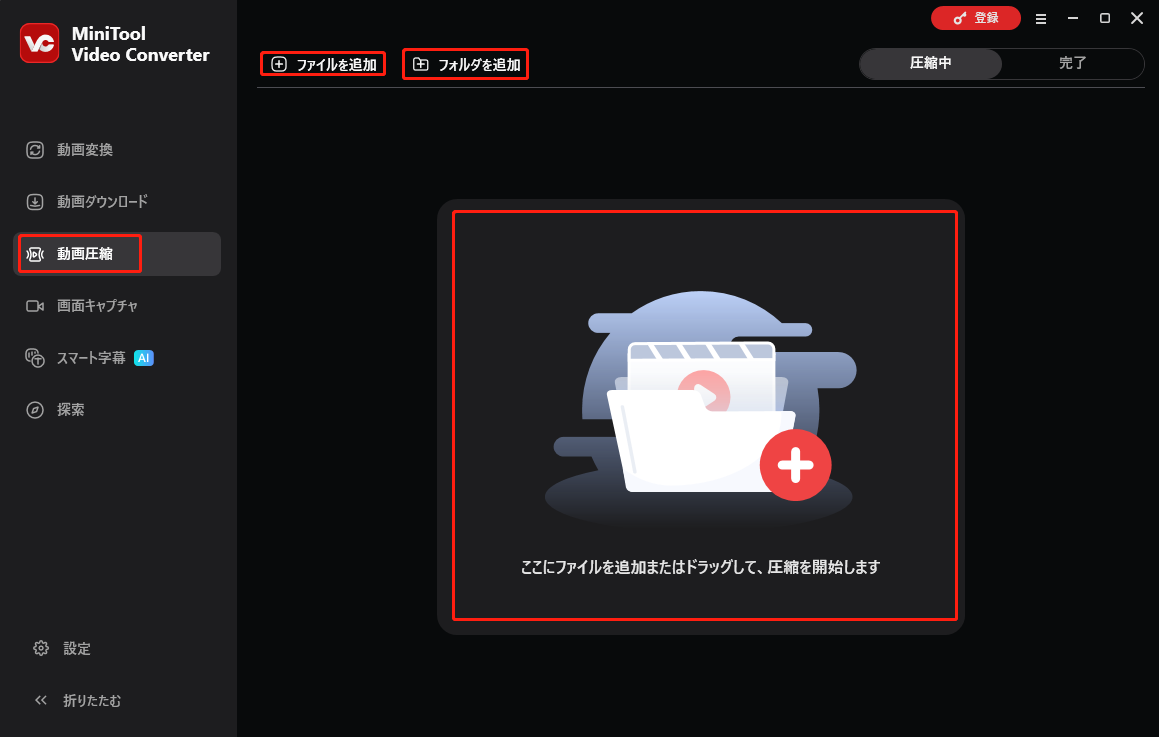
「動画圧縮」タブをクリックします。次に、「ファイルを追加」や「フォルダを追加」オプション、または「ここにファイルを追加またはドラッグして、圧縮を開始します」オプションを選択し、圧縮したい動画ファイルをインポートします。
ステップ3.圧縮設定を調整する
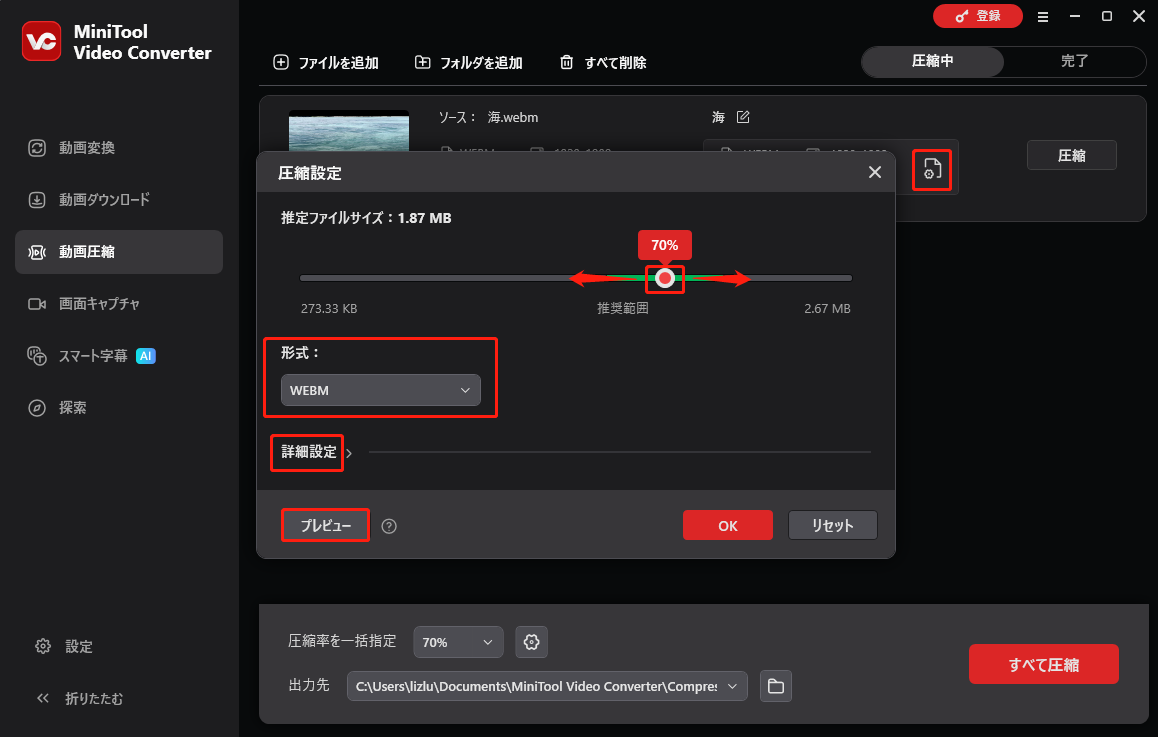
動画ファイルを選択すると、圧縮タスクのあるメイン画面に戻ります。次に、「歯車」アイコンをクリックします。すると、「圧縮設定」ウィンドウが表示されます。このウィンドウでは、以下の操作を行うことができます:
- 赤い点をドラッグして、動画の圧縮率を100%から10%まで調整します。スライダー上の推奨範囲を参考にしたり、必要に応じて圧縮率を指定したりすることで、推定ファイルサイズを達成できます。
- 「形式」のドロップダウンバーをクリックし、希望の出力形式を選択します。
- 「詳細設定」をクリックすると、圧縮設定をより細かく調整できます。
- 「プレビュー」オプションをクリックして、圧縮後の動画品質を確認します。
その後、「OK」ボタンをクリックして、メイン画面に戻ります。
ステップ4.圧縮を開始し、圧縮後の動画ファイルを確認する
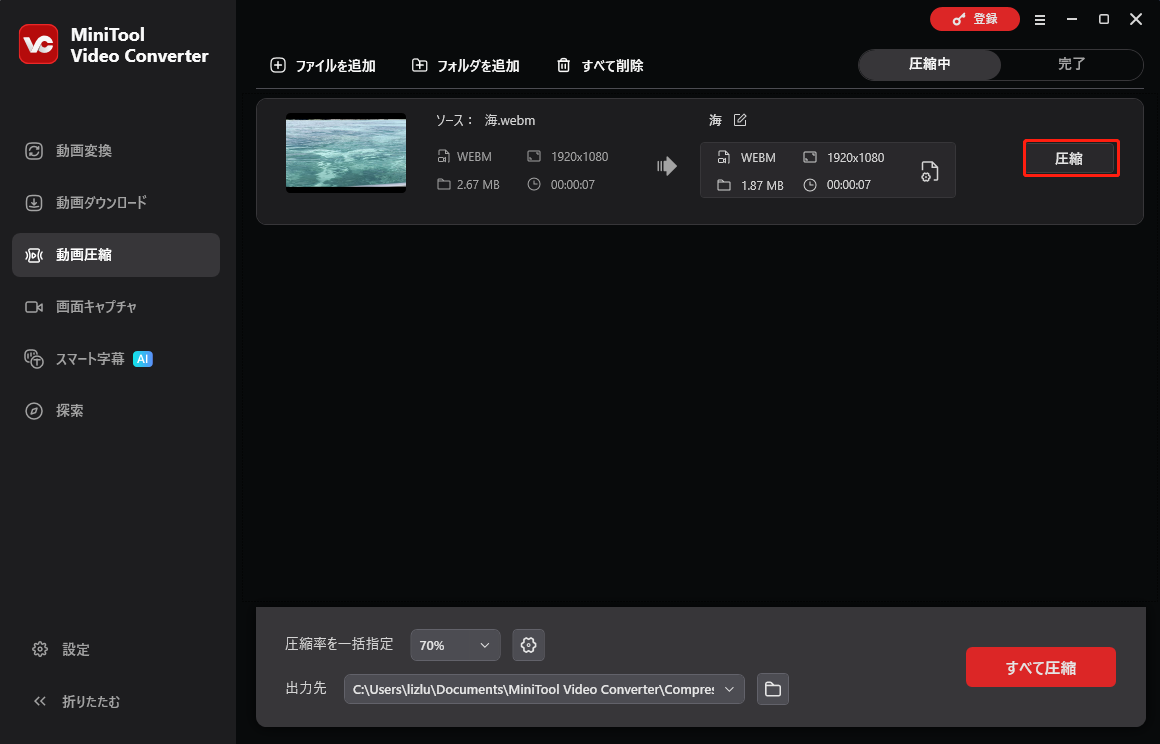
「圧縮」ボタンをクリックして、圧縮プロセスを開始します。
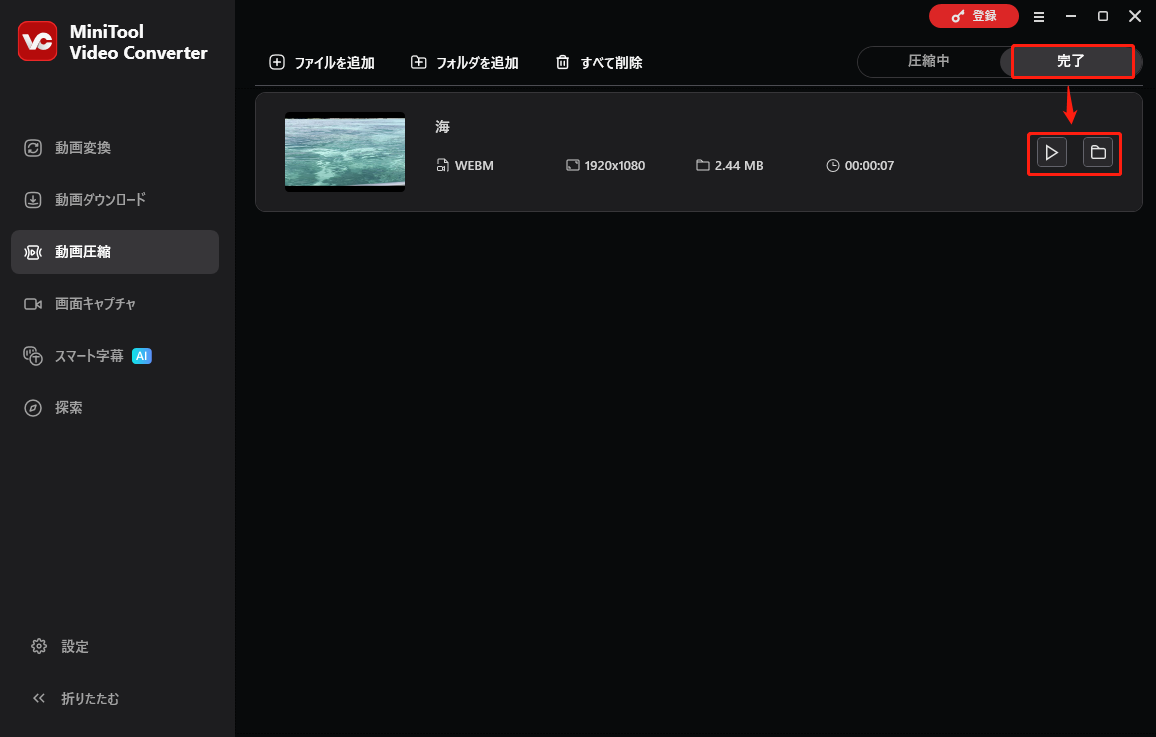
圧縮済みタスクは自動的に「完了」タブに表示されます。「再生」アイコンをクリックすると圧縮動画を確認でき、「フォルダ」アイコンをクリックするとファイルの保存場所に移動できます。
結論
Clipchampは動画を圧縮できますか?Clipchampでは、動画クリップを削除したり解像度を下げたりすることで動画ファイルのサイズを縮小できます。代替手段として、MiniTool Video Converterを使用すれば、画質を損なうことなく動画や音声ファイルを簡単に圧縮できます。
作者について

ポジション: コラムニスト
動画クリエイター兼コンテンツエディター。YouTubeショート動画の企画・制作に加え、PCのトラブル解決や技術解説記事の執筆を中心に活動しています。 専門分野はデータバックアップとメディア変換技術。3年以上の実務経験を活かし、画面録画やデータ保護、システムトラブルの迅速な解決方法を分かりやすく解説しています。 「複雑なプロセスを、誰でも再現できるシンプルさへ」をモットーに、読者の悩みを素早く解決する実用的なコンテンツを発信しています。
ユーザーコメント :