

メールの添付ファイルとは、メッセージと一緒に送信される独立したファイルのことです。動画、画像、文書、音声ファイルなどを添付でき、受信者とさまざまなデジタルコンテンツを共有できます。ただし、メールで動画ファイルを送信する場合、多くのメールサービスでは添付ファイルにサイズ制限が設けられています。そのため、大容量の動画をそのまま送ることが難しい場合があります。このような場合、動画を圧縮することで、異なるメールサービスでもスムーズに送信できるようになります。
このガイドでは、主要なメールサービスにおける添付動画ファイルの最大サイズを一覧で紹介し、メール送信用に動画を圧縮する方法と詳細な手順をご紹介します。さっそく始めましょう!
メールサービスの動画添付サイズ制限
市場には数多くのメールサービスが存在しますが、そのほとんどは添付動画のファイルサイズに厳しい制限を設けしています。主要なサービスでの動画ファイルの最大サイズは、以下の通りです。
- Gmailの動画添付サイズ制限:25MB
- Outlookの動画添付サイズ制限:20MB
- Yahooの動画添付サイズ制限:25MB
- Protonの動画添付サイズ制限:25MB
- AOLの動画添付サイズ制限:25MB
- Zohoの動画添付サイズ制限:個人ユーザーの場合は20MB、有料プランに基づいて250MB、500MB、1GBとなります。
- Mail.comの動画添付サイズ制限:30MB
HD動画1分間が100MBを超えるのはよくあることですが、大容量の動画をメール添付で送ることはできません。メール添付用に動画のサイズを小さくするには、どうすればいいのでしょうか?次のセクションで効果的な方法をご紹介します!
メール添付用の動画圧縮方法:ZIPファイルの作成
大きな動画ファイルをZipファイルに保存することは、メール添付用に動画を圧縮する最も簡単で迅速な方法の一つです。この方法により、動画の設定や画質に影響を与えることはありませんが、ファイルサイズを小さくして転送を容易にします。さらに、複数のファイルを送信したい場合に非常に便利です。
ステップ1.メールで送信したいファイルまたはフォルダを探します。
ステップ2.ファイルまたはフォルダを右クリックします。
ステップ3.「送る」オプションを選択します。
ステップ4.「圧縮(zip形式)フォルダ」をクリックします。
ZIP圧縮では、ファイルサイズが5~10%程度しか削減されない場合があります。動画がメールの添付サイズ制限をわずかに超えている場合は、ZIPファイルに圧縮することで有効なこともあります。ただし、ZIP圧縮しても依然としてメールに添付できない可能性があります。より確実な結果を得るには、他の方法を試すことをおすすめします。
メール添付用の動画圧縮方法:MiniTool Video Converter
メールで送信する動画の圧縮率を高めるには、MiniTool Video Converterのようなメール用動画圧縮ソフトが優れた選択肢です。MiniTool Video Converterには内蔵の動画圧縮ソフトが搭載されており、100%から10%までの任意の圧縮レベルで動画サイズを縮小できます。数値が低いほどファイルサイズは小さくなります。
MiniTool Video Converterは、MP4、MKV、AVI、MOV、WebM、Xvid、FLVなど、多様な形式の動画を圧縮可能で、MP4、WebM、またはMKV形式で出力します。同じ操作を繰り返す手間を省くため、複数の動画をまとめて処理でき、最大5本まで同時に圧縮可能です。このツールの注目点は、ファイルサイズと品質のバランスを保ちながら圧縮できる点です。
動画圧縮機能に加え、MiniTool Video Converterの動画変換機能を利用すれば、ファイルの容量を抑えられます。1,000種類以上の形式間の変換に対応しており、変換時に解像度、フレームレート、ビットレートなどの設定を調整することで動画サイズを縮小できます。
MiniTool Video Converterを使用してメール用に動画を圧縮する手順は以下の通りです:
まず、以下のボタンをクリックしてMiniTool Video Converterの最新バージョンをダウンロードし、インストールします。インストールが完了したら、このソフトを開きます。
MiniTool Video Converterクリックしてダウンロード100%クリーン&セーフ
動画を圧縮するには、「動画圧縮」タブか「動画変換」タブのいずれかで処理できます。
オプション1:動画圧縮機能の使用
ステップ1.左メニューの「動画圧縮」タブを選択します。
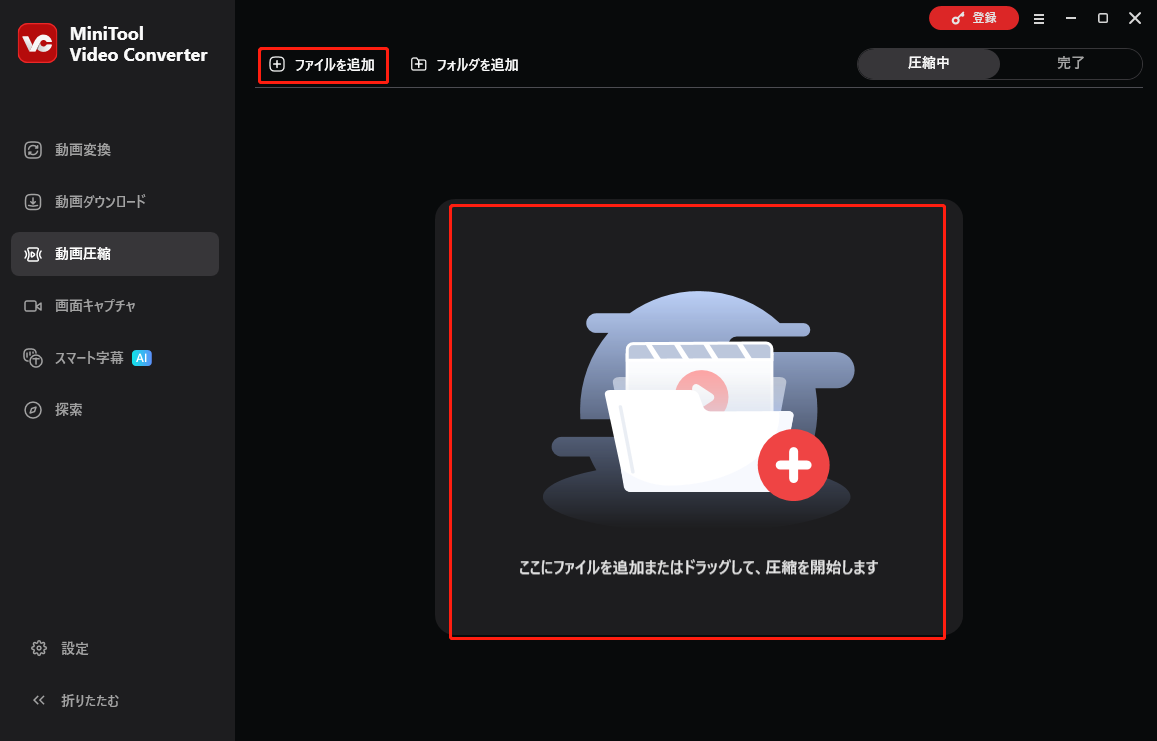
ステップ2.「ファイルを追加」ボタンをクリックするか、「ここにファイルを追加またはドラッグして、圧縮を開始します」エリアにファイルをドラッグして、圧縮したい動画をアップロードします。
ステップ3.「設定」アイコンをクリックします。「圧縮設定」ウィンドウには、動画サイズと画質のバランスが取れた推奨圧縮範囲が表示されます。スライダーをドラッグして圧縮率を10%から100%の間で調整できます。「形式」オプションを展開して出力形式を選択します。「詳細設定」をクリックして、パラメータをより細かく調整できます。「プレビュー」をクリックすると圧縮後のファイルをプレビュー可能です。希望のサイズになるまで、圧縮レベルを変更できます。その後、「OK」をクリックして適用します。
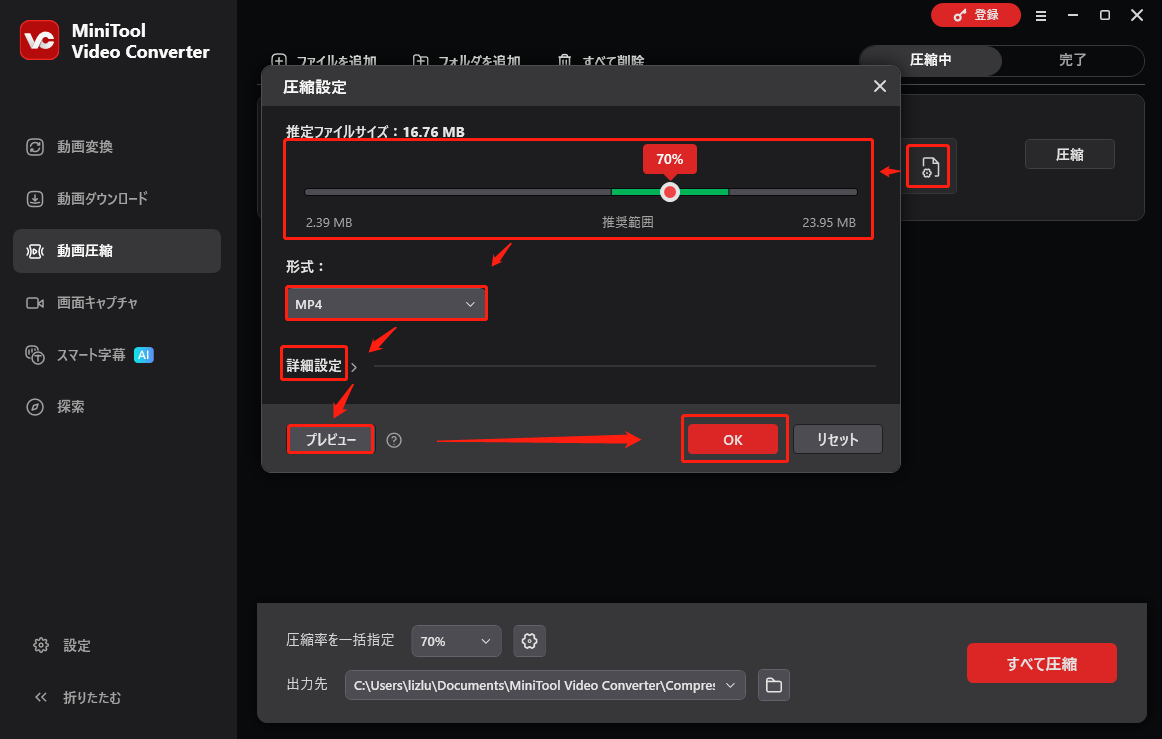
ステップ4.「圧縮」ボタンをクリックして圧縮処理を開始します。
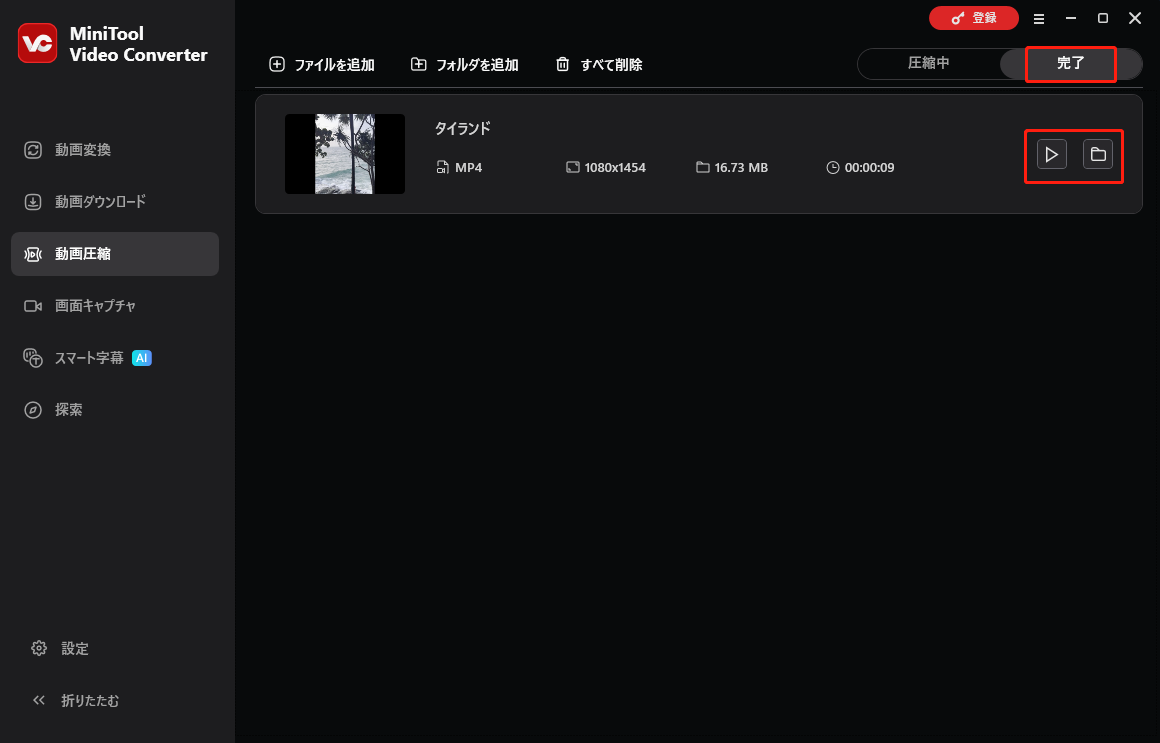
ステップ5.完了後、「完了」セクションで「再生」アイコンをクリックして圧縮された動画を視聴するか、「フォルダ」アイコンをクリックして出力動画の場所を確認できます。
オプション2:動画変換機能の使用
ステップ1.「動画変換」タブに切り替えます。
ステップ2.「ファイルを追加」または「ここにファイルを追加またはドラッグして、変換を開始します」エリアをクリックし、動画を読み込みます。
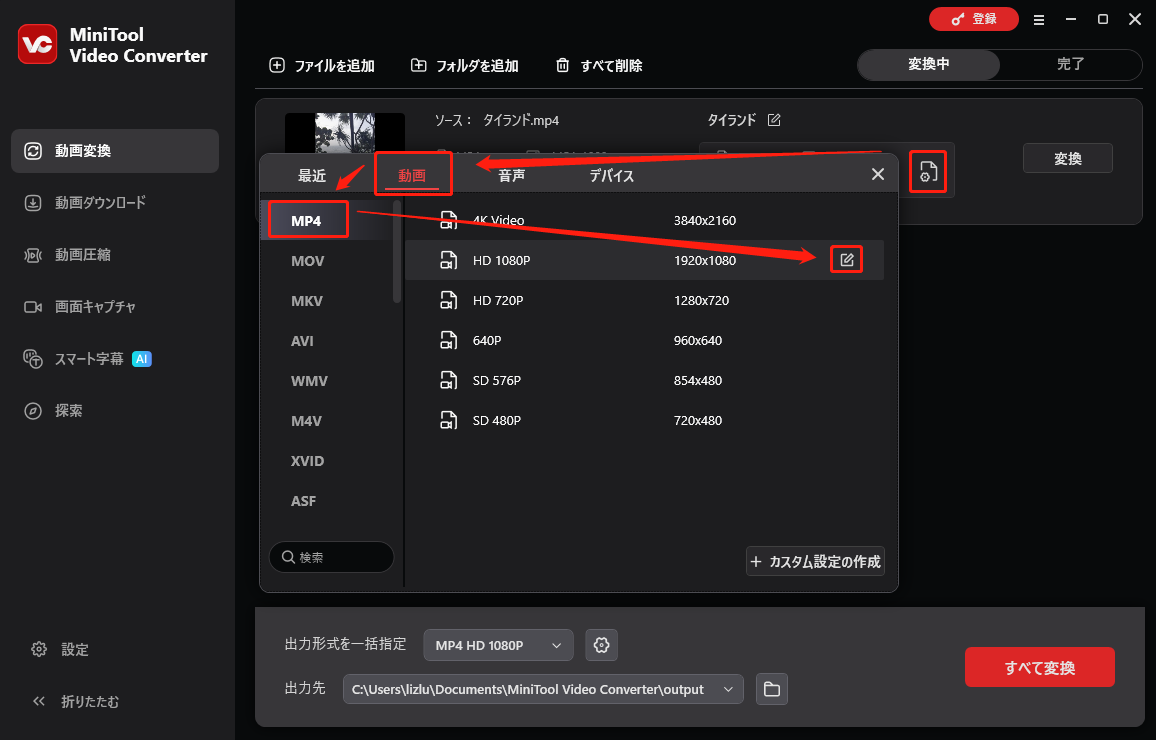
ステップ3.対象ファイルの横にある「歯車」アイコンをクリックして出力形式リストを開きます。「動画」タブに移動し、動画形式を選択します。より低い解像度オプションを選び、「編集」アイコンをクリックして詳細設定を調整します。
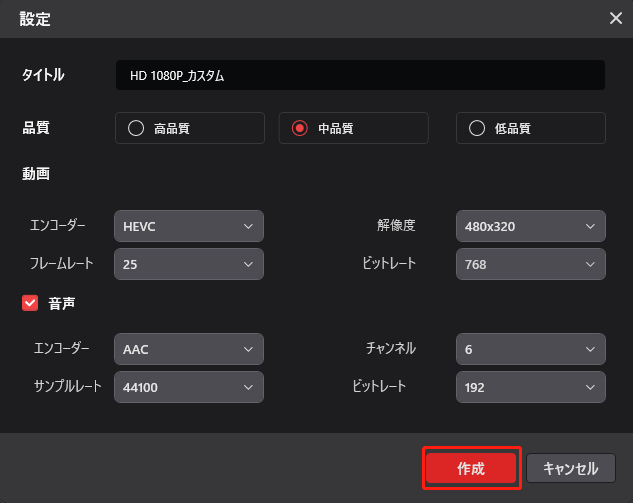
ステップ4.新しい「設定」ウィンドウで、低画質、エンコーダー、解像度、フレームレート、ビットレートを選択し、必要に応じて音声設定を変更することもできます。「作成」をクリックしてカスタム形式プリセットを作成します。その後、作成したプリセットを選択します。
ステップ5.「変換」ボタンをクリックして、動画を小さいサイズに変換します。
ステップ6.「完了」タブで圧縮した動画を確認します。
これで、MiniTool Video Converterを使用してメール添付用に動画を正常に圧縮できました。さらに、このツールではYouTube、Instagram、Facebook、X、TikTokなどの人気動画プラットフォームからオンライン動画を簡単に保存できます。加えて、画面上の動きや細部まで漏れなく録画できます。
メール添付用の動画圧縮方法:MiniTool MovieMaker
MiniTool MovieMakerはWindows用の動画編集ソフトです。動画の不要な部分をトリミングして再生時間を短縮することで、動画サイズを縮小できます。動画に不要な部分が含まれている場合や、画質を落とさずにサイズを小さくしたい場合に最適な方法です。また、動画の解像度、フレームレート、ビットレートを変更することで、メール送信用に動画を圧縮することも可能です。
MiniTool MovieMakerで動画を圧縮してメールに添付するには、以下の手順に従ってください。
ステップ1.MiniTool MovieMakerをダウンロードしてインストールします。
MiniTool MovieMakerクリックしてダウンロード100%クリーン&セーフ
ステップ2.この動画編集ソフトを起動し、「Import Media Files」をクリックして動画をインポートします。
ステップ3.タイムライン上の「+」アイコンをクリックするか、ドラッグ&ドロップでインポートした動画をタイムラインに追加します。
次に、動画をトリミングしたり、エクスポート設定を調整することで圧縮できます。
オプション1:動画をトリミングして圧縮する
1.動画の開始位置にマウスカーソルを合わせると、矢印が表示されます。
2.矢印を右方向にドラッグし、切り取りたい位置まで移動させると、冒頭部分をトリミングできます。
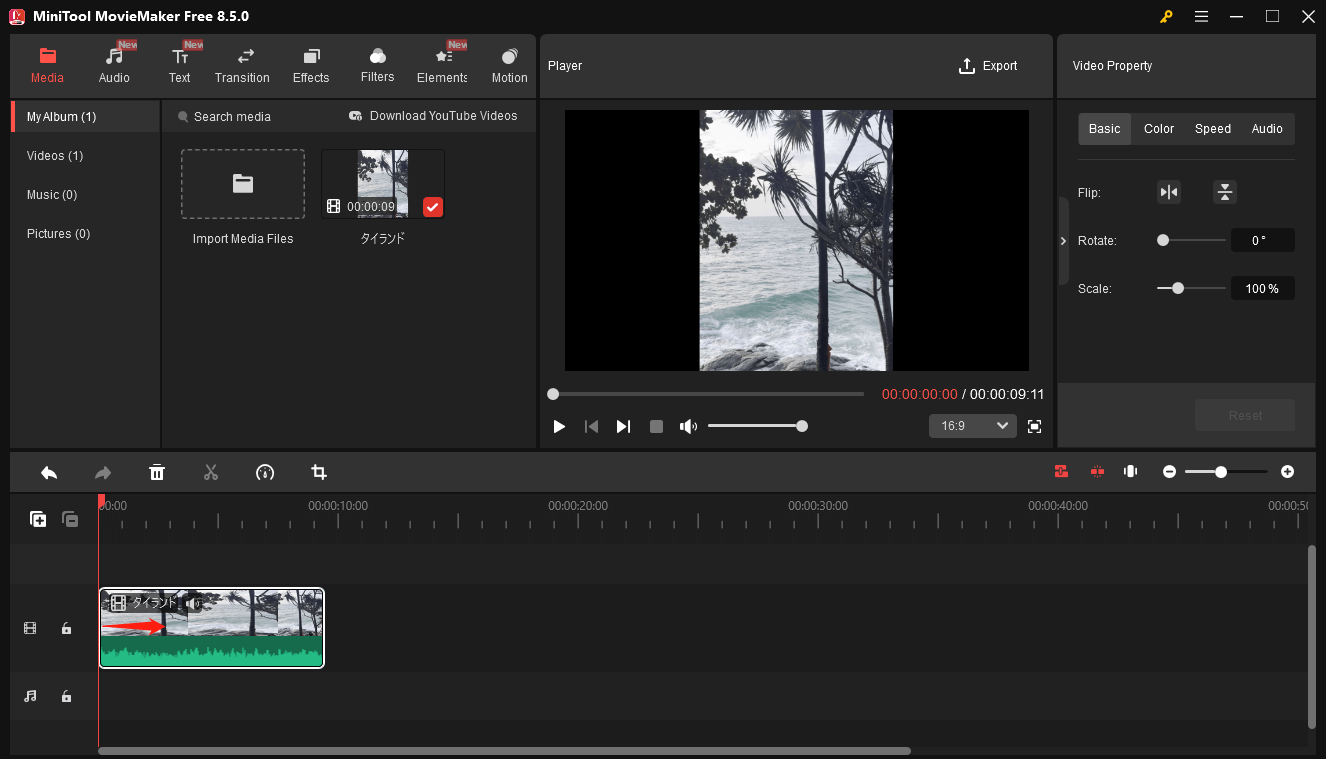
3.同様の手順を繰り返し、動画の終了部分もトリミングします。
オプション2:動画設定を調整して動画を圧縮する
1.「Player」セクションで「Export」をクリックします。
2.「Export」ウィンドウで、より低い解像度またはフレームレートを選択します。
3.「Settings」をクリックして、必要に応じてその他の設定をカスタマイズします。
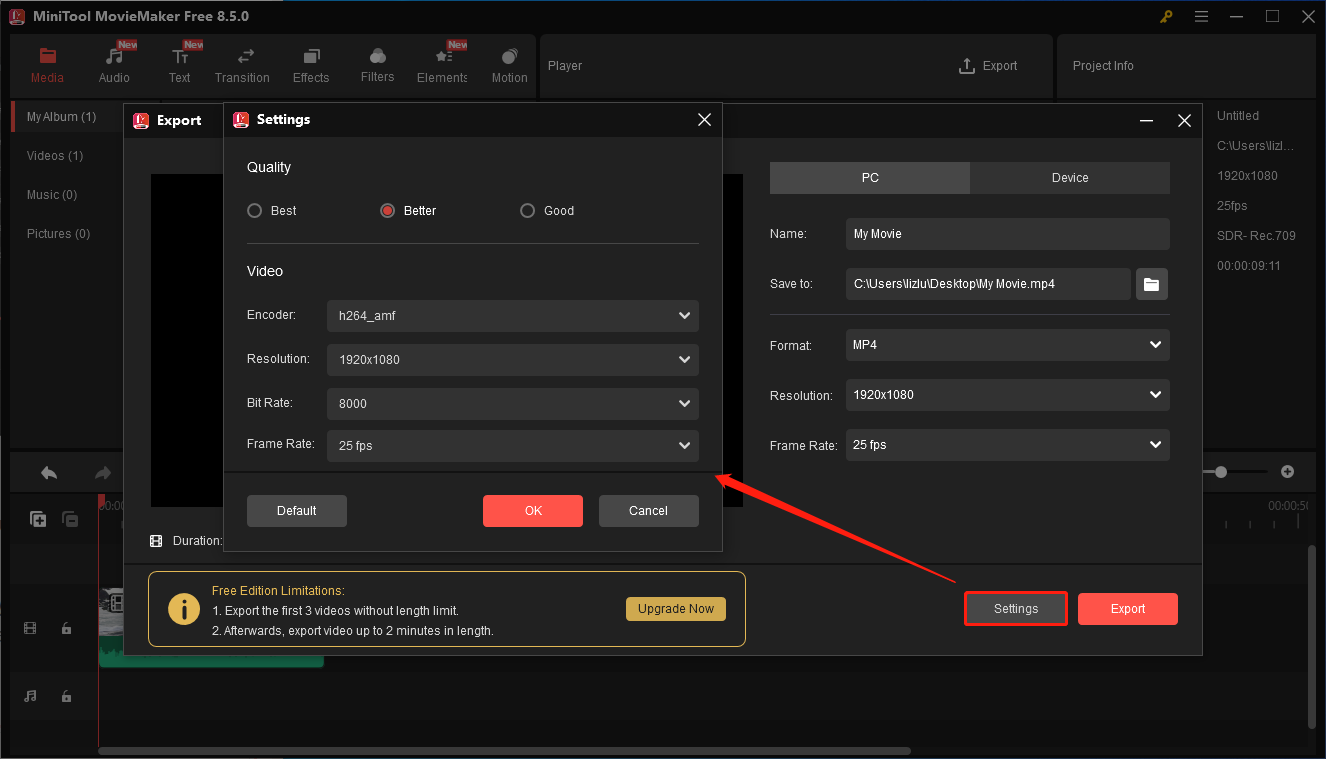
4.「OK」をクリックして変更を保存します。
5.ファイルサイズに満足したら、赤い「Export」ボタンをクリックして動画をエクスポートします。
動画編集ソフトとして、MiniTool MovieMakerでは動画の分割、トリミング、回転、反転、逆再生が可能で、再生速度の調整も行えます。動画の完成度を高めるため、BGMの追加、トランジション効果、エフェクト、フィルター、アニメーションステッカーの挿入にも対応しています。
メール添付用の動画圧縮方法:オンライン動画圧縮ツール
メール添付用に動画のサイズを小さくするには、追加のソフトをインストールしたいない場合は、オンライン動画圧縮ツールを利用することがおすすめします。その中でも、VEED.IOの動画圧縮ツールは最も人気のある選択肢の一つです。低スペックノートパソコンからモバイル端末まで、あらゆるデバイスで高速圧縮を実現できます。
このメール用オンライン動画圧縮ツールは、MP4、AVI、MKV、MOV、WMV、WebMなど、複数の形式に対応しています。ファイルをアップロードし、画質や解像度を調整したら、圧縮版をダウンロードするだけです。
VEED.IOの動画圧縮ツールでメール用に動画を圧縮するには、下記の手順に沿って操作してください。
ステップ1.ウェブブラウザでVEED.IO動画圧縮ツールの公式サイトにアクセスします。
ステップ2.「Upload a File」をクリックし、デスクトップから動画をアップロードします。または、ファイルをドラッグ&ドロップするか、URLからインポートすることもできます。
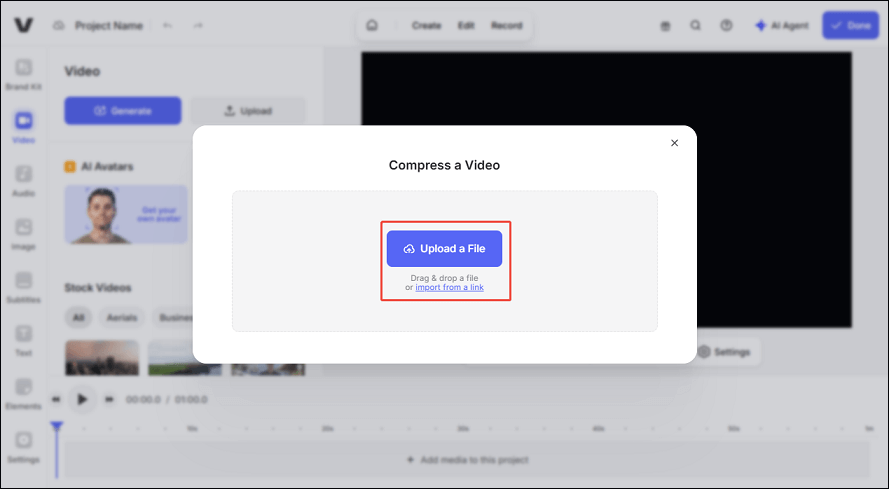
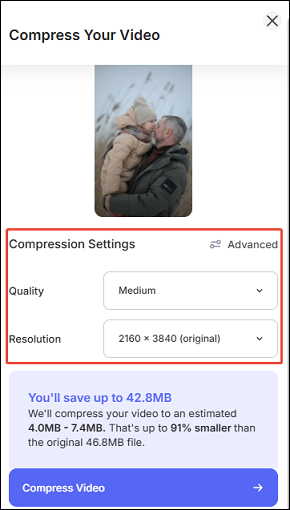
ステップ3.「Compression Settings」で動画の画質と解像度をカスタマイズします。「Advanced」をクリックすると、その他の設定を調整できます。推定ファイルサイズがリアルタイムで表示されます。
ステップ4.「Compress Video」をクリックして動画の圧縮を開始します。
ステップ5.圧縮後、「Download file」をクリックして圧縮された動画ファイルをダウンロードします。
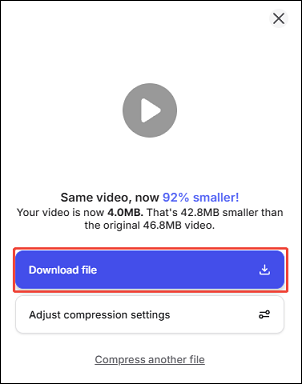
ただし、圧縮速度はインターネット接続環境に左右されます。環境によっては、処理に時間がかかる場合があります。
メール添付用の動画圧縮方法:クラウドサービス
動画を圧縮してもメールサービスの動画サイズ制限を超えている場合は、クラウドサービスを利用してみてください。Googleドライブ、Dropbox、OneDriveなどのサービスに大きな動画ファイルをアップロードできます。これにより、共有可能なリンクが生成され、メールに添付できます。受信者はリンクをクリックして動画を視聴またはダウンロードできます。この方法は、画質を損なわずに大容量の動画ファイルを共有するのに最適です。
クラウドサービスはほぼ同じ操作方法なので、ここではGoogleドライブを例に説明します。
ステップ1.ブラウザでGoogleドライブにアクセスするか、お使いのデバイスでアプリを開き、アカウントにログインします。
ステップ2.左上隅の「+新規」ボタンをクリックし、メニューから「ファイルをアップロード」を選択します。
ステップ3.メールで送信したい動画ファイルを見つけて、「開く」をクリックしてアップロードします。
ステップ4.アップロードしたファイルを右クリックし、「共有」を選択します。次に「リンクをコピー」をクリックします。
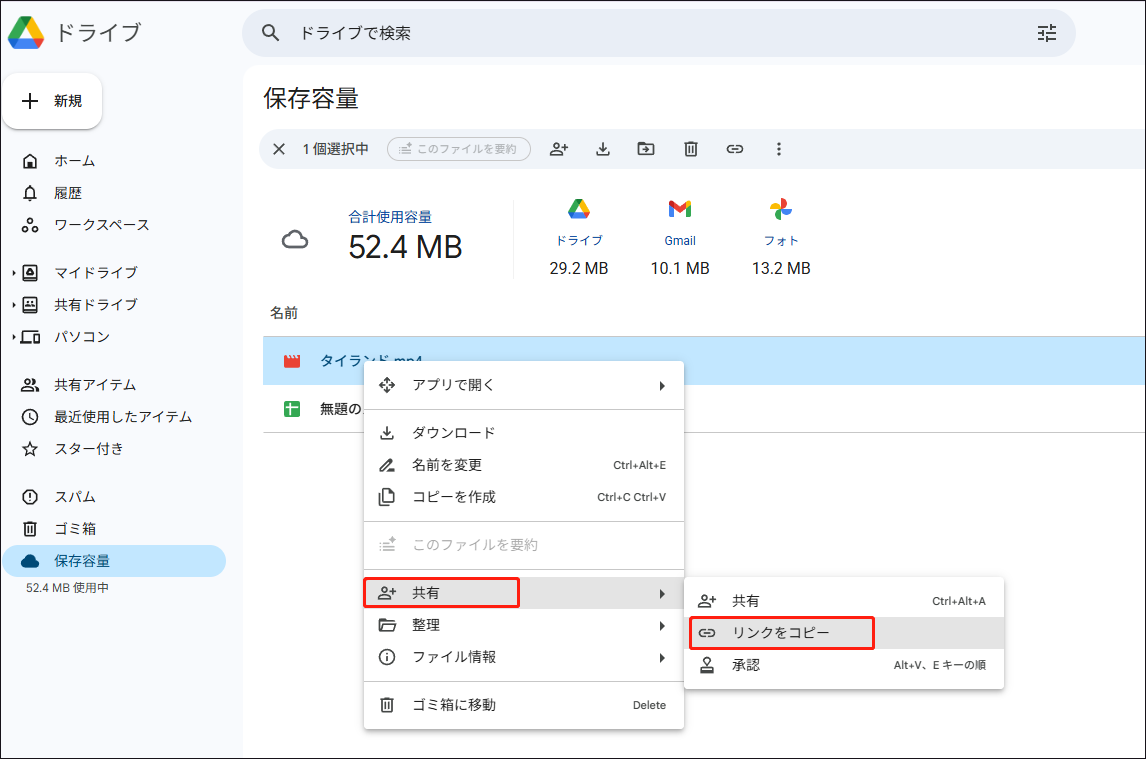
ステップ5.コピーしたリンクをメールに貼り付けて送信します。

結論
動画をメールの添付ファイルとして送信する場合、ほとんどのメールサービスには厳しいサイズ制限があります。そのため、大容量の動画を送るには、メール向けにファイルを圧縮する方法を検討する必要があります。本記事では、5つの簡単で無料な方法をご紹介しました。上記のいずれかの方法を活用すれば、動画のサイズを簡単に縮小し、メールで送信できます。
MiniTool Video ConverterやMiniTool MovieMakerの使用時にご不明な点がございましたら、support@minitool.comまでお気軽にお問い合わせください。できるだけ早く返事いたします。
作者について

ポジション: コラムニスト
動画クリエイター兼コンテンツエディター。YouTubeショート動画の企画・制作に加え、PCのトラブル解決や技術解説記事の執筆を中心に活動しています。 専門分野はデータバックアップとメディア変換技術。3年以上の実務経験を活かし、画面録画やデータ保護、システムトラブルの迅速な解決方法を分かりやすく解説しています。 「複雑なプロセスを、誰でも再現できるシンプルさへ」をモットーに、読者の悩みを素早く解決する実用的なコンテンツを発信しています。
ユーザーコメント :