

パート1:YouTubeにアップロードできる動画形式とは?
YouTubeを使い始めたばかりのユーザーの多くは、どの動画形式がサポートされているのかを把握していません。例えば、「MKV形式の動画はアップロードできるのか?」「MOVファイルは対応しているのか?」といった疑問を持つ方も多いでしょう。こうした疑問を解消するには、YouTubeが対応している動画形式を正しく理解することが重要です。また、あわせて推奨される解像度などの仕様についても確認しておきましょう。
YouTubeがサポートしているファイル形式
YouTubeには動画のみをアップロードでき、画像や音声ファイルはアップロードできません。音声ファイルは、動画の追加言語としてのみアップロード可能です。YouTubeに画像や音声ファイルをアップロードしたい場合は、動画編集ソフトやファイル変換ソフトを使用して、それらを動画形式に変換する必要があります。YouTubeで対応している動画形式は以下の通りです。
- MP4
- MOV
- AVI
- WMV
- MPG
- FLV
- 3GPP
- WebM
- MPEG-1
- MPEG-2
- MPEG-4
- MPEGPS
- DNxHR
- CineForm
- HEVC
お使いの動画形式が、上記で紹介した形式に含まれているか確認しましょう。含まれていない場合は、YouTubeにアップロードするために動画を変換する必要があります。
その他のYouTube動画の仕様
アップロード可能な形式の要件を満たすだけでなく、動画にはそのほかにも満たすべき条件があります。高品質な動画を作成するには、これらの仕様をしっかり理解しておくことが重要です。
#動画解像度
- SD:240P(426×240)、360P(640×360)、480P(854×480)
- HD:720P(1280×720)、1080P(1920×1080)
- 2K:1440P(2560×1440)
- 4K:2169P(3840×2160)
- 8K:4320P(7680×4320)
#フレームレート
- 24fps
- 25fps
- 30fps
- 48fps
- 50fps
- 60fps
#アスペクト比
- 16:9(YouTubeの標準アスペクト比)
- 4:3(16:9のプレイヤーに合わせるため、上下に黒帯が表示される)
YouTubeへのアップロードに最も推奨される形式
YouTubeに動画をアップロードする際、最もおすすめの仕様は何でしょうか?YouTubeへの投稿には、MP4が最も理想的なコンテナ形式です。推奨される動画コーデックはH.264、音声コーデックはAAC-LCです。ビットレートは解像度やコーデックによって異なるため、明確な推奨値はありません。同様に、フレームレートも動画の内容によって最適な値が異なります。YouTubeにおすすめのフレームレートは?関連記事「YouTube動画に最適なフレームレートは?答えはこちら!」を参考にしてください。
YouTubeが対応している動画形式と詳細な仕様について理解したところ、次はYouTubeアップロード用に動画を変換する方法を学びましょう。
パート2:YouTubeアップロード用に最適な動画変換ソフト
強力な動画変換ソフトを使えば、YouTubeへのアップロード用に動画を簡単かつ効率的に変換できます。このセクションでは、YouTubeへのアップロードにおすすめの動画変換ソフト3選を詳しくご紹介します。さっそく見ていきましょう。
#1. MiniTool Video Converter
MiniTool Video Converterは、YouTubeアップロード用に最適な動画変換ソフトの一つであり、動画ファイルと音声ファイルの両方を完全無料で変換できます。MP4、WMV、AVI、MPG、FLV、WebM、MKV、M4V、AAC、MP3、WAVなど、さまざまな形式の変換に対応しています。また、YouTube用にあらかじめ用意された形式プリセットも利用できます。このツールを使用すれば、音声ファイルと動画ファイルの両方を、YouTubeでサポートされている形式に簡単に変換できます。
さらに、MiniTool Video Converterでは、エンコーダー、解像度、フレームレート、ビットレートなどの動画出力パラメータや音声形式パラメータを自由にカスタマイズできます。これにより、動画をYouTube対応の形式へ簡単に変換できます。また、最大5つのファイルを同時に変換できる一括変換機能も備えており、変換作業を効率的に進めることができます。
MiniTool Video Converterクリックしてダウンロード100%クリーン&セーフ
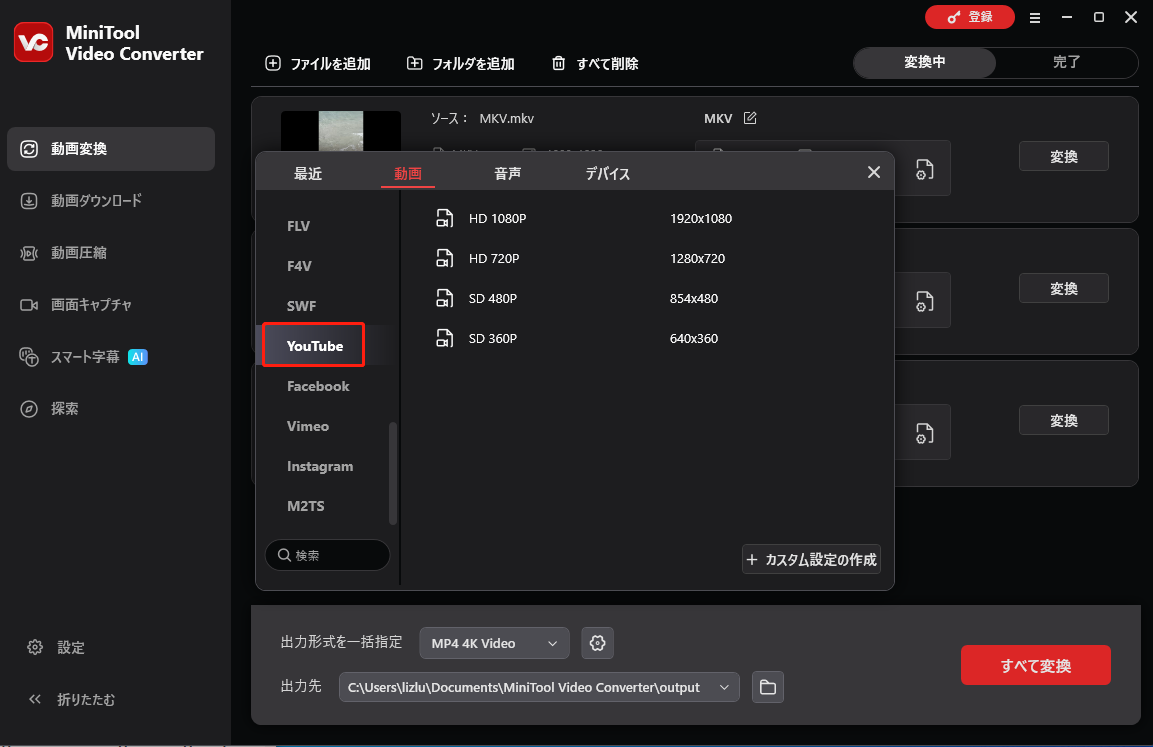
YouTube向けの動画変換ソフトとして機能するだけでなく、Facebook、Vimeo、Instagram、Twitterなどの他のソーシャルメディア向けのファイル変換機能も備えています。さらに、動画を4K解像度へ高画質化することも可能です。
加えて、MiniTool Video Converterは、時間制限や透かしのない完全無料の画面録画ソフトでもあります。画面全体や指定した領域を、標準画質、高画質、またはオリジナル画質で録画できます。マイクやシステムからの音声を録音するかどうかを自由に選択できます。50fps、30fps、25fps、20fps、15fpsの5つのフレームレートに対応しています。画面上で行われるあらゆる操作を録画できるほか、YouTubeの動画や音声を録画して、オフラインで視聴することも可能です。
動画ダウンロード機能も、このフリーソフトの魅力の一つです。YouTubeの動画や音声、再生リスト、字幕まで簡単にダウンロードできます。
#2. MiniTool MovieMaker
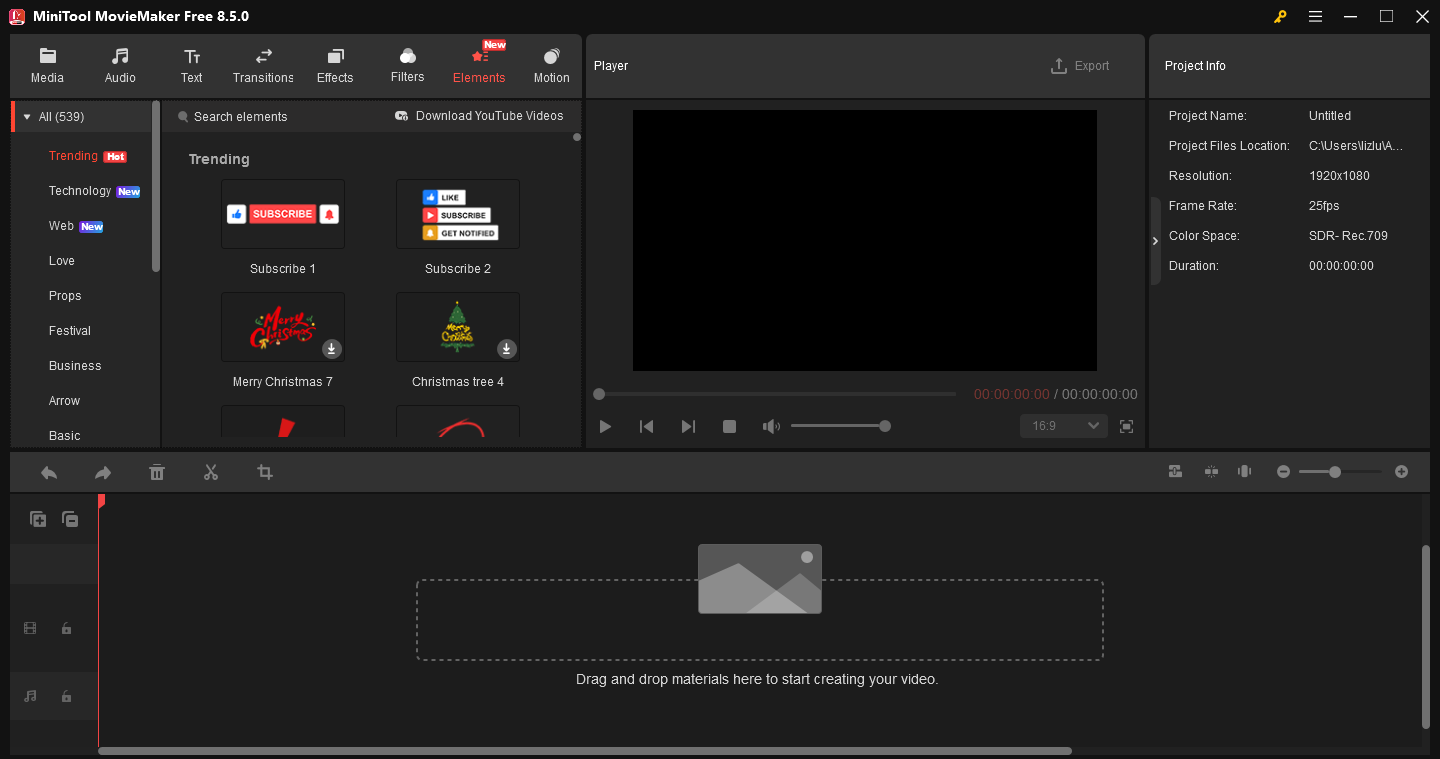
その名の通り、MiniTool MovieMakerは動画編集ソフトで、画像、動画、音声の編集に役立つ機能が豊富に搭載されています。さらに、エフェクトやフィルター、アニメーションステッカーなど、さまざまなロイヤリティフリー素材も利用可能です。動画編集ソフトとして、YouTube向けの動画作成や調整にも対応しています。加えて、複数の形式に対応しているため、アップロード用に動画・音声・画像を変換する際にも便利です。例えば、M4Aファイルを画像や動画付きの形式に変換することもできます。
MiniTool MovieMakerクリックしてダウンロード100%クリーン&セーフ
#3. Online-Convert
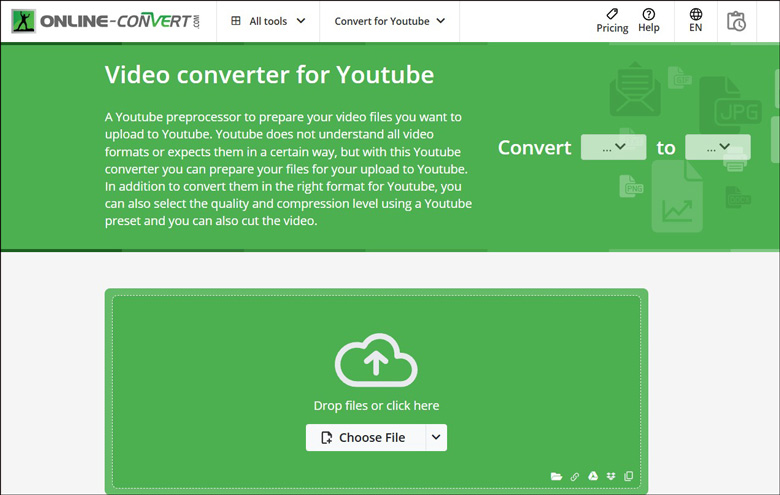
Online-Convertは、音声、動画、画像、文書、ウェブサービスなどに対応した多機能なファイル変換ツールです。PCに追加のソフトをインストールする必要はありません。すべてのファイル変換タスクはクラウド上で行われるため、ストレージ容量を消費しません。ウェブサービス対応の変換ツールとして、YouTubeだけでなく、Facebook、Dailymotion、WhatsApp、TikTokなどにも対応しています。
このYouTubeアップロード用のオンライン動画変換ツールは、直感的で使いやすいインターフェイスを備えており、変換操作を簡単かつ迅速にマスターできます。Online-Convertでは、YouTube向けの複数のプリセットが用意されています。さらに、動画をトリミングする機能も提供しています。
パート3:YouTubeアップロード用に動画を変換する方法
ここでは、MiniTool Video ConverterとMiniTool MovieMakerを例に、YouTube用に動画を変換する方法をご紹介します。
#方法1. MiniTool Video Converterを使って動画をYouTube 対応の形式に変換する方法
ステップ1:下のボタンをクリックして、YouTube用の最高の動画変換ソフトをダウンロードし、画面の指示に従ってパソコンにインストールします。
MiniTool Video Converterクリックしてダウンロード100%クリーン&セーフ
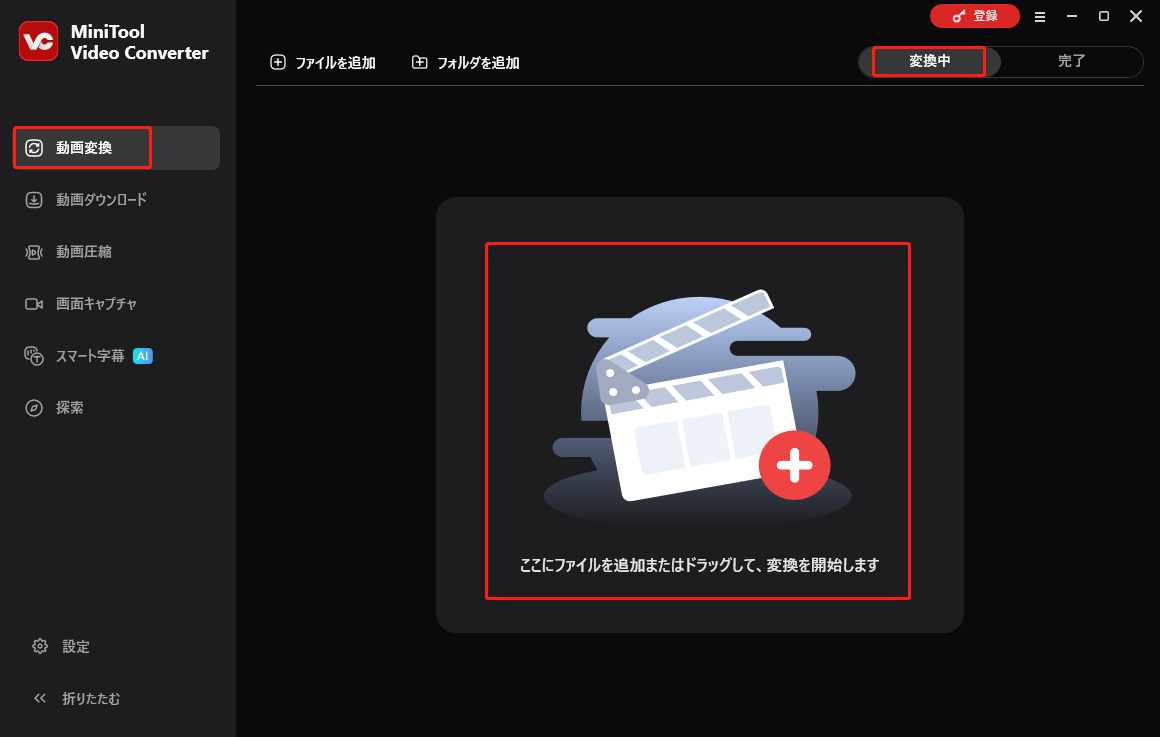
ステップ2.ソフトを起動し、「動画変換」モジュールを開きます。デフォルトの「変換中」サブタブで、「ファイルを追加」ボタン、または「ここにファイルを追加またはドラッグして、変換を開始します」エリアをクリックし、変換したい動画を選択して、「開く」をクリックしてインポートします。
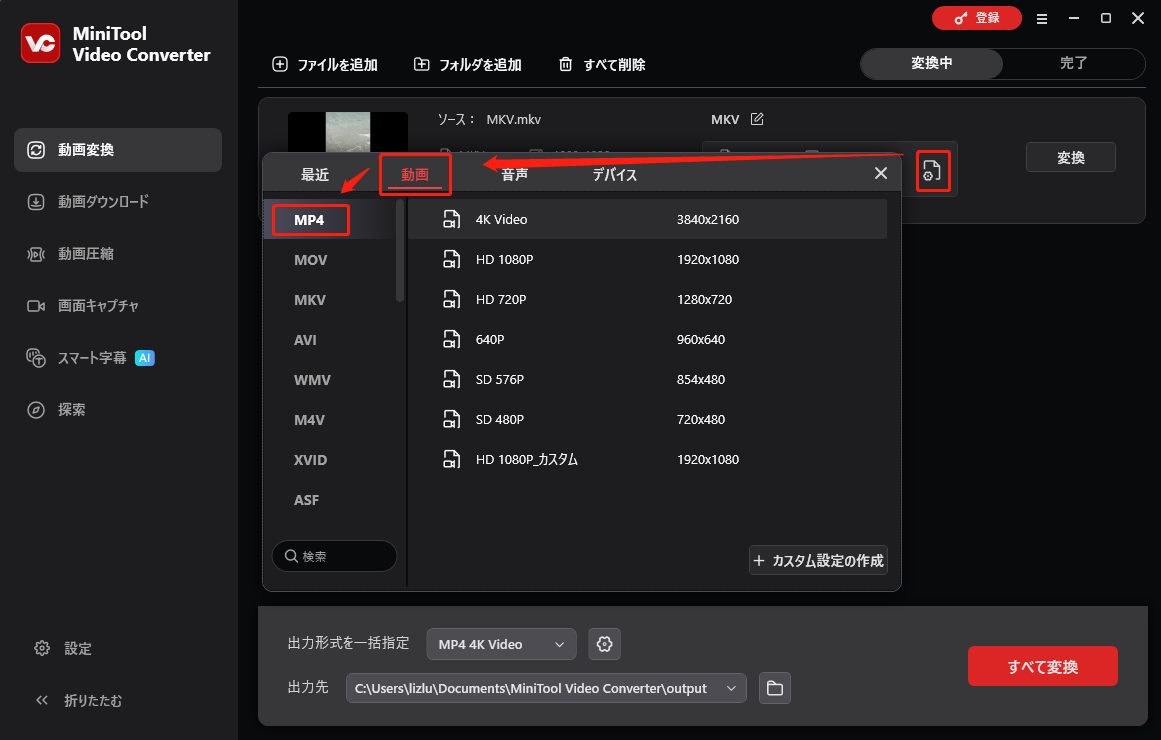
ステップ3.「歯車」アイコンをクリックすると、出力形式のウィンドウが表示されます。「動画」タブに切り替え、YouTubeにアップロード可能な形式を選択してください。ここでは、「MP4」を例に挙げます。
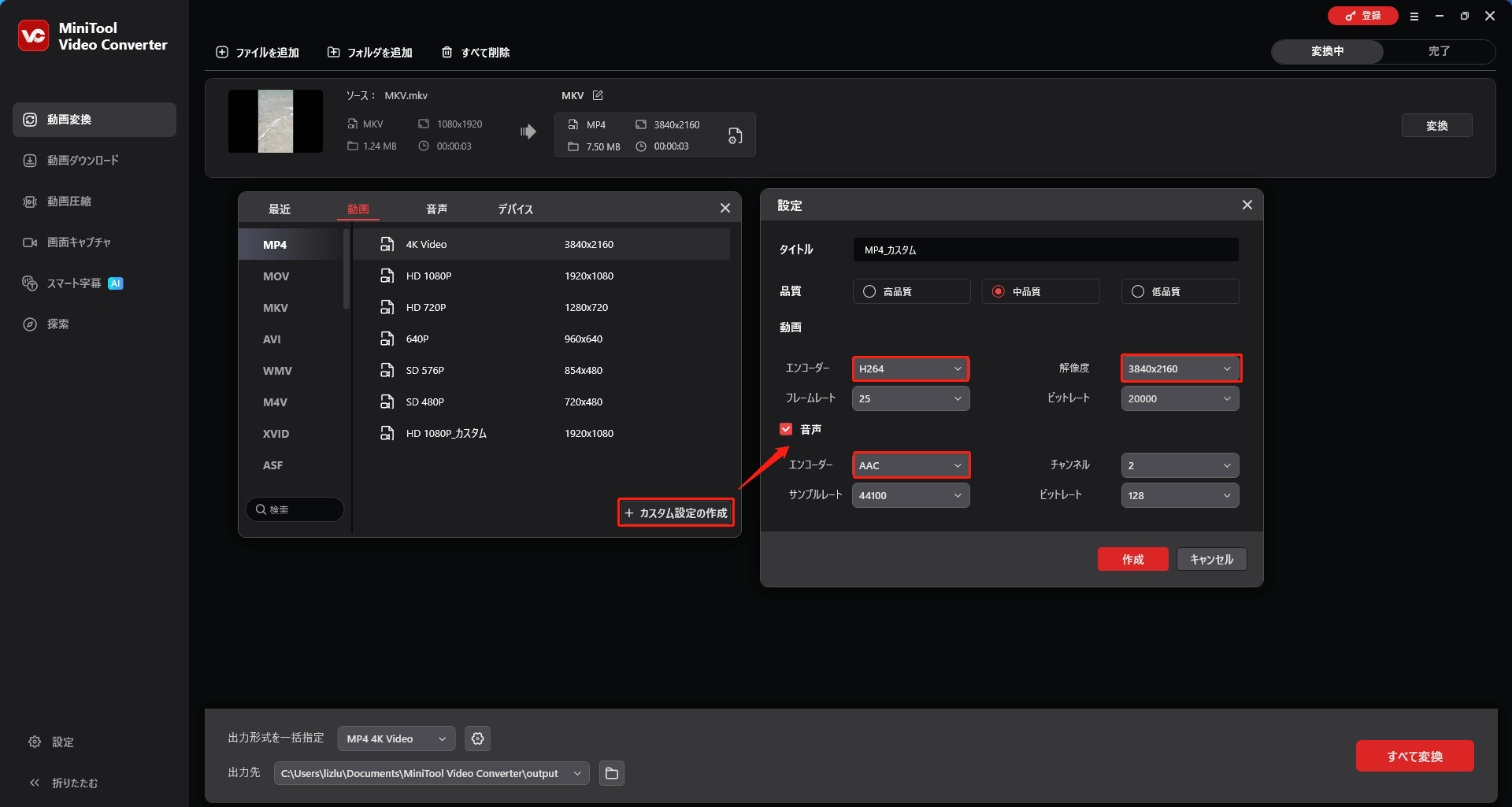
動画をYouTubeへのアップロードに最適な形式へ変換するには、出力形式のパラメータをカスタマイズする必要があります。まず、「+カスタム設定の作成」をクリックして「設定」ウィンドウを開きます。この画面では、エンコーダーを「H.264」に設定したり、「3840×2160」などの高解像度を選択したり、音声チャンネルや動画・音声のビットレートなどの各種設定を調整できます。最後に「作成」をクリックし、作成した形式を選択してください。
ステップ4.「ペン」アイコンをクリックして、変換後の動画の名前を変更できます。また、出力先を展開して、動画の保存先フォルダを指定できますその後、「OK」をクリックして変更を適用します。
ステップ5.動画をYouTubeでアップロード可能な形式に変換するには、「変換」ボタンをクリックします。変換が完了したら、自動的に「完了」サブタブに移動します。「再生」アイコンをクリックしてファイルを確認できます。また、「フォルダ」アイコンをクリックして、変換された動画の保存場所を確認することもできます。
#方法2. MiniTool MovieMakerを使ってYouTubeアップロード用に動画を変換・編集する方法
ステップ1.下のボタンをクリックして、MiniTool MovieMakerのインストールパッケージを取得し、PCにインストールします。
MiniTool MovieMakerクリックしてダウンロード100%クリーン&セーフ
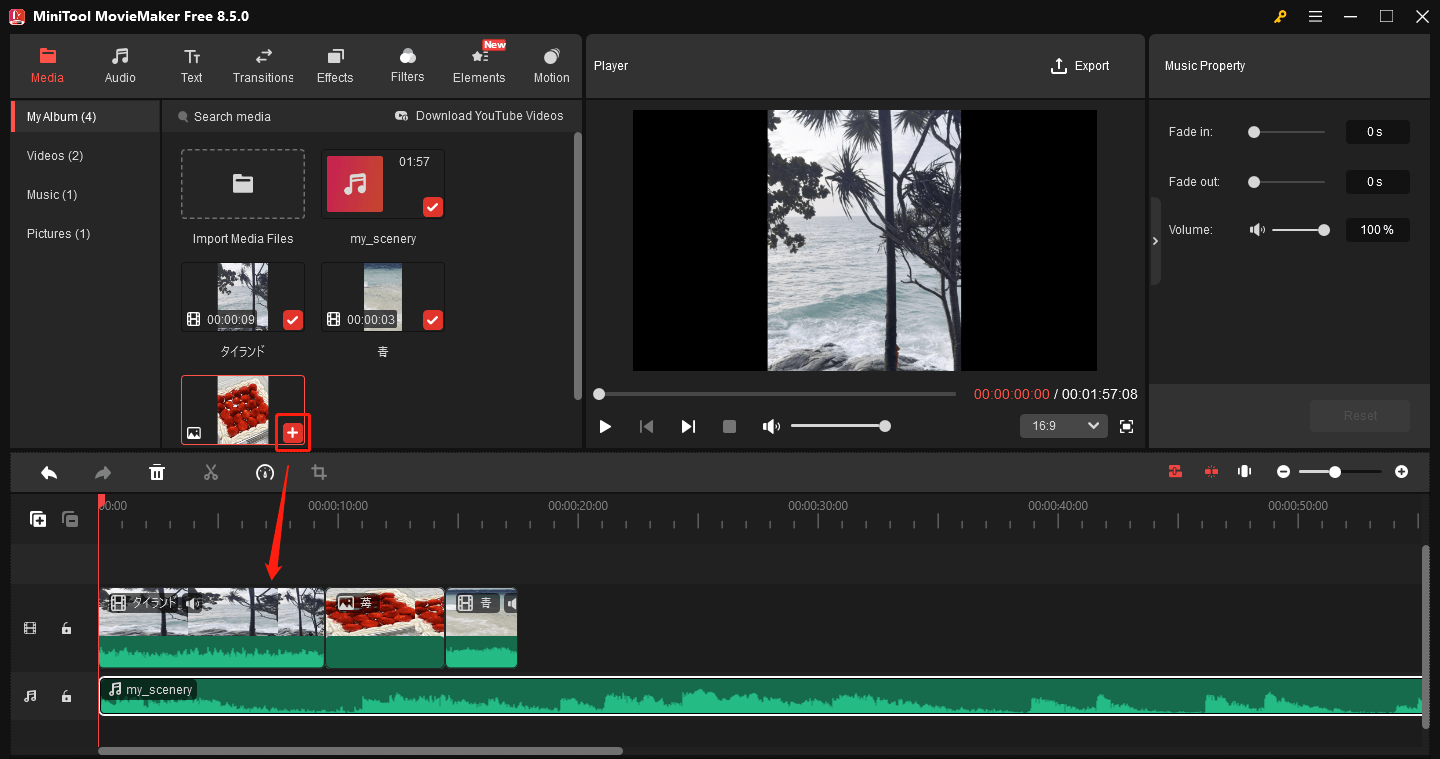
ステップ2.ソフトを起動し、プロモーションウィンドウを閉じて編集画面に入ります。「Media」タブの「Import Media Files」オプションをクリックして、YouTubeに投稿したい画像、動画、音声ファイルをアップロードします。次に、対象ファイルの「プラス」アイコンをクリックしてタイムラインに追加するか、タイムラインに直接ドラッグ&ドロップして編集を開始します。
ステップ3.動画のアスペクト比がYouTubeに適していない場合は、「Player」セクションに移動し、アスペクト比を「16:9」に変更します。その後、画像、動画、音声を自由に編集できます。例えば、キャプションの追加、動画クリップのBGMのミュート、音楽のフェード処理、フィルターの適用、SNS用ステッカーの追加などが可能です。
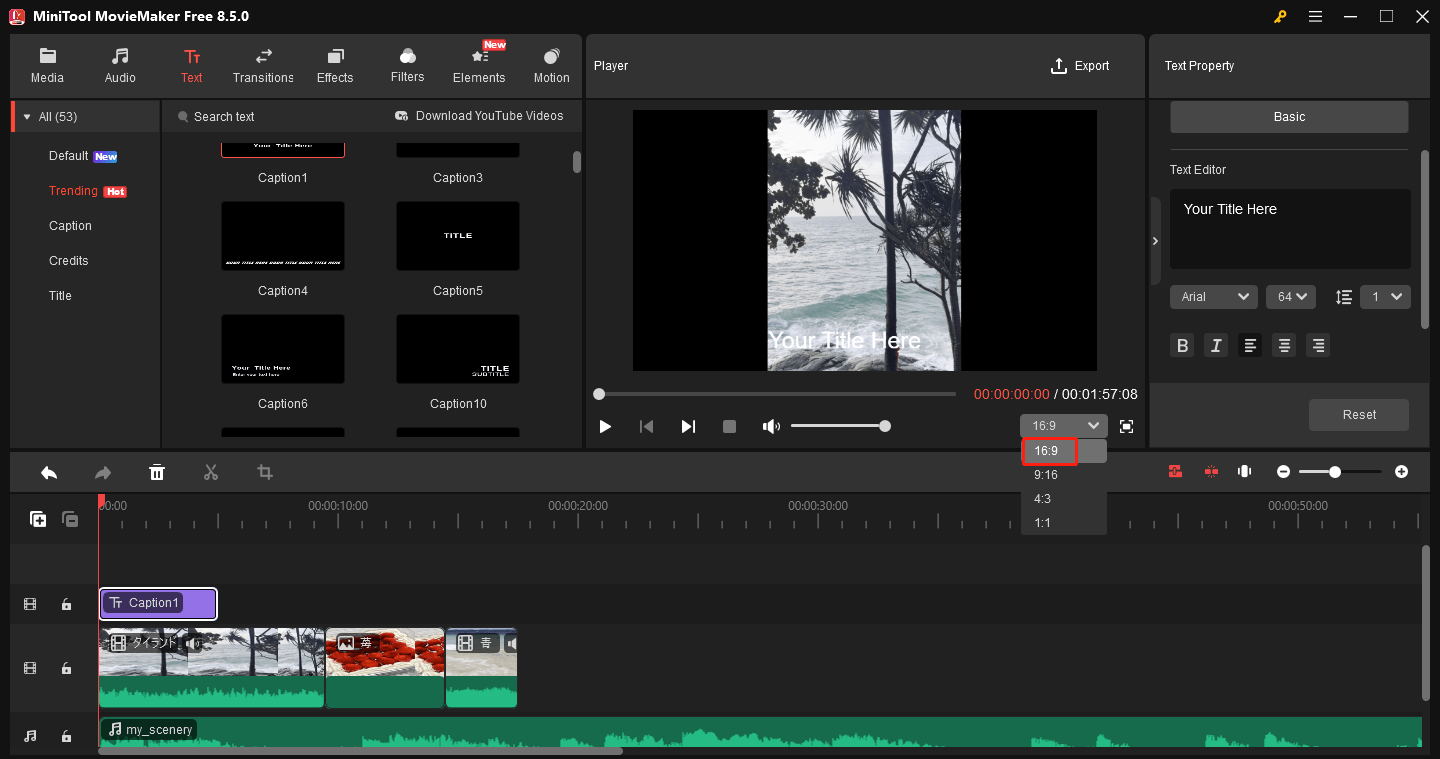
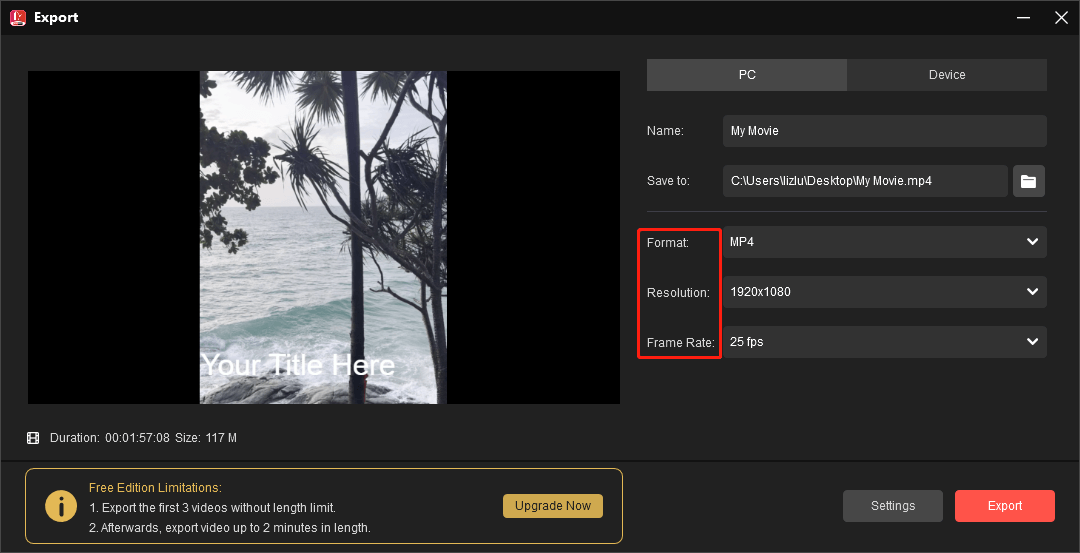
ステップ4.「再生」アイコンをクリックして、YouTube動画をプレビューします。問題がなければ、「Player」セクションの「Export」オプションをクリックして、エクスポートウィンドウを開きます。出力形式はデフォルトのMP4のままにしましょう。解像度は「3840×2160」に変更し、必要に応じて「30 fps」などのフレームレートを選択できます。フレームレートの選択は、コンテンツの種類や希望する視聴体験によって異なります。最後に、赤い「Export」ボタンをクリックして、YouTube用の動画を保存します。
パート4:YouTubeに動画をアップロードする方法
動画変換タスクが完了したら、変換した動画をYouTubeにアップロードできるようになります。YouTubeを初めて利用される方は、動画のアップロード方法が分からないかもしれません。ご安心ください。このセクションでは、YouTubeに動画を投稿する手順を詳しくご紹介します。
ステップ1.YouTubeの公式サイトにアクセスし、アカウントにログインします。
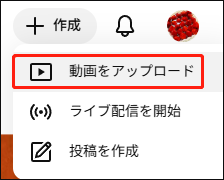
ステップ2.右上の「作成」をクリックし、「動画をアップロード」を選択します。
ステップ3.「ファイルを選択」をクリックして動画をアップロードします。次に、動画のタイトル、説明、サムネイル、再生リスト、視聴者、年齢制限、タグなど、重要な詳細情報を入力します。また、YouTubeの組み込み動画エディタを使用して、動画に字幕を追加することもできます。
ステップ4.「公開設定」ページに進んで、動画を公開する日時と、動画を視聴できるユーザーを選択します。最後に、「公開」ボタンをクリックして、YouTubeで動画を共有します。
パート5:YouTubeに動画をアップロードできない原因と対処法
YouTubeへの動画アップロードに失敗したことはありませんか?この問題は、形式やコーデックの不一致が原因である場合がありますが、前述のYouTubeアップロード用動画変換ソフトを使えば解決できます。
インターネット接続が不安定な場合、YouTubeへの動画アップロードができないことがあります。動画をアップロードする際は、安定した高速なインターネット接続を確保しましょう。また、ブラウザのキャッシュやCookieの蓄積、動画ファイルのサイズが大きいことも、一般的な原因として挙げられます。
結論
YouTubeに動画をアップロードする前に、その動画が要件を満たしているか確認しておくことをおすすめします。MKV形式などの非対応形式の動画をYouTubeに投稿しようとすると、失敗する可能性があります。アップロードするには、動画を対応形式に変換する必要があります。便利なツールや詳しい手順については前述のとおりですので、お好みのツールを選び、手順に従ってお試しください。
この記事が少しでもお役に立てれば幸いです。MiniTool Video ConverterやMiniTool MovieMakerの使用時にご不明な点がございましたら、support@minitool.comまでお気軽にお問い合わせください。できるだけ早く返事いたします。
作者について

ポジション: コラムニスト
動画クリエイター兼コンテンツエディター。YouTubeショート動画の企画・制作に加え、PCのトラブル解決や技術解説記事の執筆を中心に活動しています。 専門分野はデータバックアップとメディア変換技術。3年以上の実務経験を活かし、画面録画やデータ保護、システムトラブルの迅速な解決方法を分かりやすく解説しています。 「複雑なプロセスを、誰でも再現できるシンプルさへ」をモットーに、読者の悩みを素早く解決する実用的なコンテンツを発信しています。
ユーザーコメント :