

マイク音声とシステム音声を同時に録画できるソフトを探す手間を省くため、この記事では4つの便利な画面録画ソフトを厳選して紹介します。それでは、1つずつ見ていきましょう。
MiniTool Video Converter
MiniTool Video Converterは優れた動画変換ソフトであるだけでなく、内部音声やマイク音声、またはその両方を含む画面録画にも対応した高機能な録画ソフトです。さらに、画面全体または特定の範囲を録画するかを選択でき、録画前に動画形式や画質などの出力設定を自由に調整できます。また、視聴者の注意を引くために、マウスカーソルの動きも録画できます。
さらに、このフリーソフトは時間制限や透かしが一切ありません。マイクやシステム音声付きで画面を録画するには、以下の手順に従ってください。
ステップ1.下の「ダウンロード」ボタンをクリックし、MiniTool Video ConverterをPCにダウンロードしてインストールします。
MiniTool Video Converterクリックしてダウンロード100%クリーン&セーフ
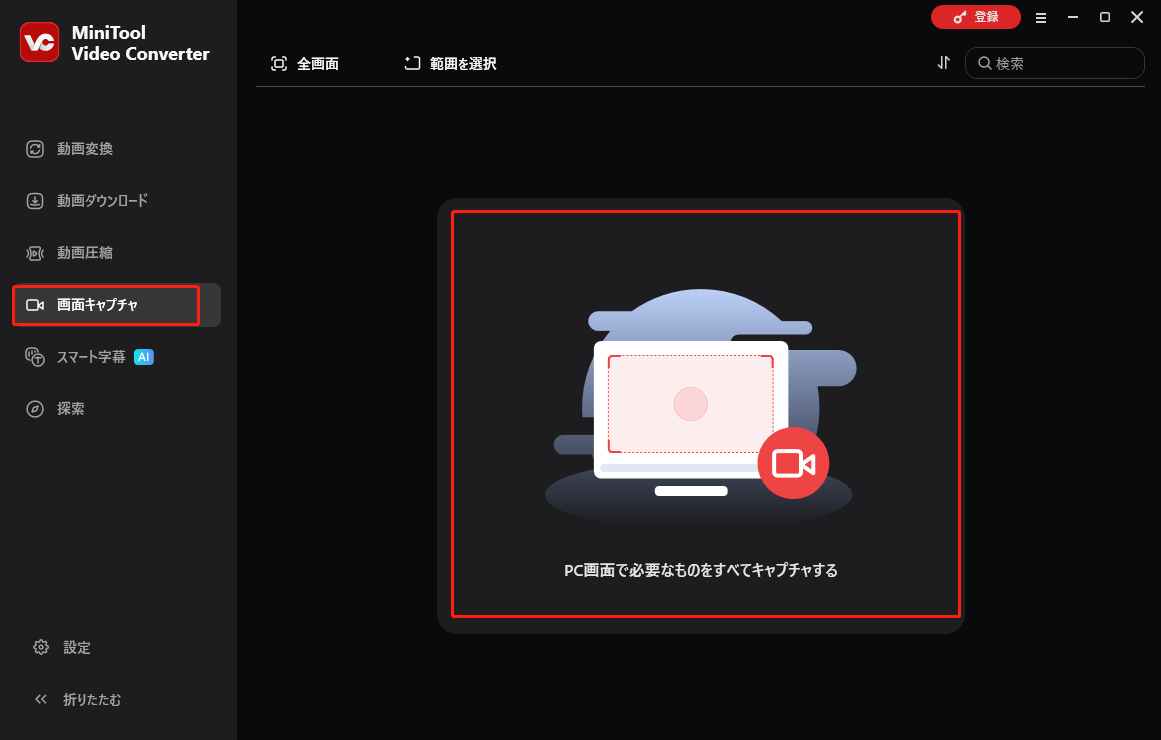
ステップ2.MiniTool Video Converterを起動し、「画面キャプチャ」タブに移動し、「PC画面で必要なものをすべてキャプチャする」エリアをクリックします。
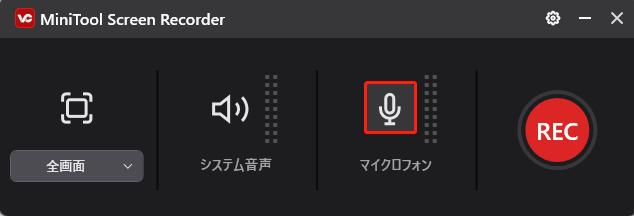
ステップ3.必要に応じて、「システム音声」または「マイクロフォン」アイコンをクリックして有効にします。
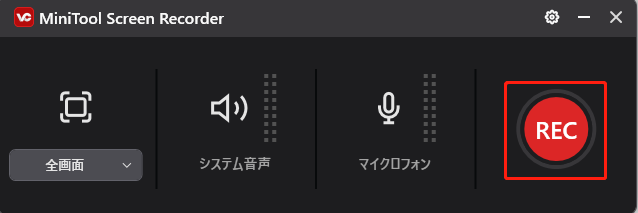
ステップ4.「REC」ボタンをクリックするか、キーボードの「F6」キーを押して録画を開始します。
ステップ5.再度「F6」キーを押して録画を停止します。

この記事では、Windowsでミッドナイトウォークのゲームプレイを簡単に録画する3つの無料な方法をご紹介します。
Bandicam
BandicamはWindows向けの画面録画ソフトで、コンピューター画面の操作を録画しながら、システム音声とマイク音声を同時に録音できます。さらに、画面を録画せずに音声のみを録音することも可能です。
PCで内部音声とマイクを同時録音するには、下記の手順に沿って操作してください。
ステップ1.PCにBandicamをダウンロードしてインストールし、起動します。
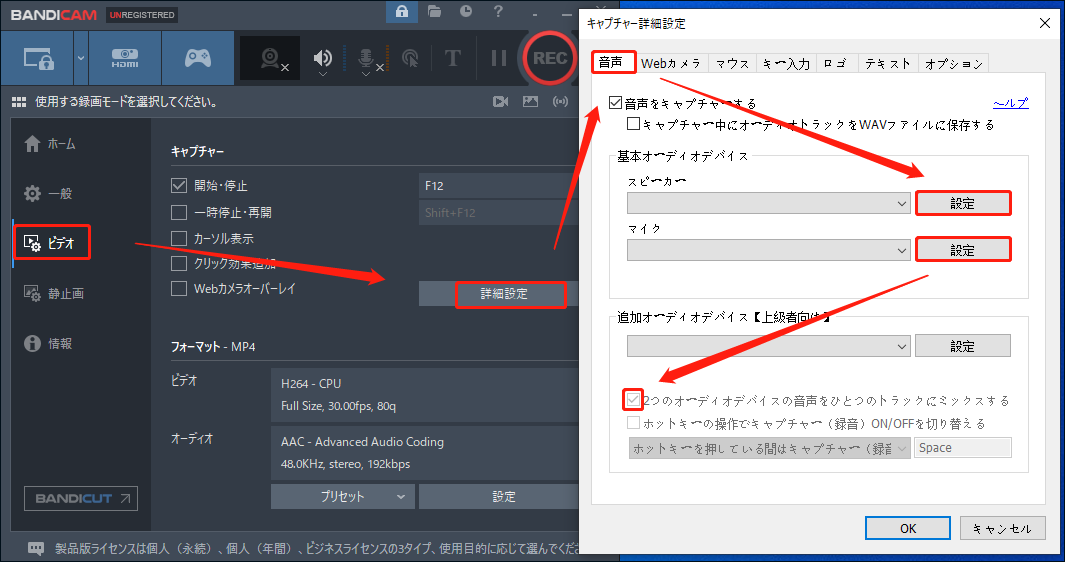
ステップ2.「ビデオ」タブに移動し、「詳細設定」ボタンをクリックします。「スピーカー」の横にある「設定」をクリックし、スピーカーをデフォルトの出力デバイスとして選択します。次に、下部の「マイク」を設定します。
ステップ3:目的に応じて録画モードを1つ選択し、メイン画面の「REC」ボタンをクリックして録画を開始します。録画を終了するには、「赤い四角」の停止ボタンをクリックします。
Screen Capture
Screen Captureは、マイク音声とPCの内部音声を同時に録音し、HD画質で保存できるオンライン画面録画ツールです。また、内蔵のWebカメラ録画機能を使って顔も録画できます。
透かし表示を気にしない場合は、これはマイク音声とシステム音声を録音できる使いやすい無料画面録画ツールです。以下では、システム音声とマイクを同時に録音する方法を紹介します。
ステップ1.Screen Captureの公式Webサイトにアクセスします:https://www.screencapture.com/
ステップ2.「Microphone」アイコンをクリックしてオンにします。システム音声の録音はデフォルトで有効になっています。
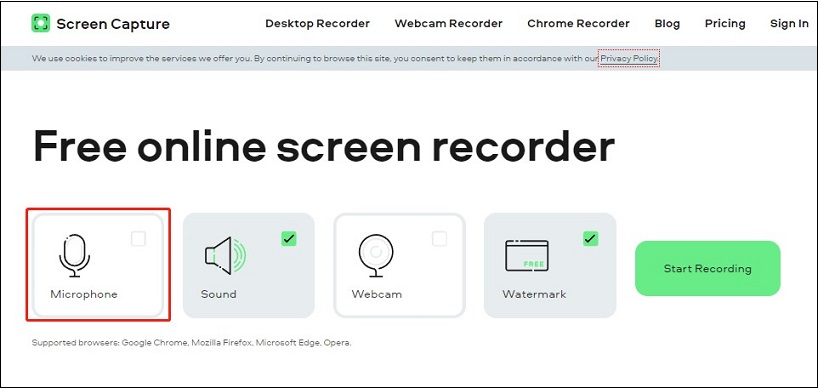
ステップ3.「Start Recording」ボタンをクリックし、録画範囲としてChromeタブ、Windows、全画面から選択します。
ステップ4.Screen Captureの公式サイトに戻り、「Stop Recording」ボタンをクリックして録画を終了し、「Download」をクリックして保存します。
Xbox Game Bar
Xbox Game Barは、画面録画やスクリーンショットの撮影が可能な、Windowsに標準搭載されているツールです。この無料画面録画ソフトでは、システム音声とマイク音声を同時に録音でき、操作も簡単なため初心者にも適しています。マイク音声とシステム音声を同時に録音する手順は以下の通りです。
ステップ1.キーボードで「Win + G」を押すか、「Xbox Game Bar」を検索して開きます。
ステップ2.画面上部のツールバーで「キャプチャ」アイコンをクリックし、キャプチャウィンドウを開きます。

ステップ3.上部ツールバーの「歯車」アイコンをクリックして「ウィジェット」ウィンドウを開きます。「すべて」を選択すると、システム音声とマイク音声の両方を録音できます。
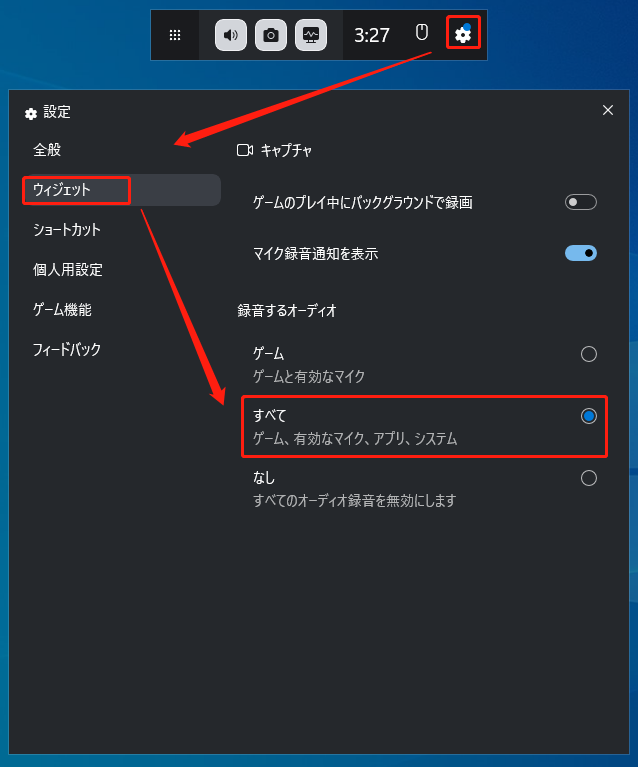
ステップ4.設定ウィンドウを閉じ、キャプチャウィンドウの「丸い」アイコンをクリックして録画を開始し、フローティングウィンドウの「四角い」アイコンをクリックして録画を停止します。
結論
この記事では、マイク音声とPCシステム音声を録音できるおすすめの画面録画ソフトを4つ紹介し、それぞれのツールでシステム音声とマイク音声を同時に録音する方法を解説しました。お気に入りのソフトを選んで、ぜひ試してみてください。
作者について

ポジション: コラムニスト
動画クリエイター兼コンテンツエディター。YouTubeショート動画の企画・制作に加え、PCのトラブル解決や技術解説記事の執筆を中心に活動しています。 専門分野はデータバックアップとメディア変換技術。3年以上の実務経験を活かし、画面録画やデータ保護、システムトラブルの迅速な解決方法を分かりやすく解説しています。 「複雑なプロセスを、誰でも再現できるシンプルさへ」をモットーに、読者の悩みを素早く解決する実用的なコンテンツを発信しています。
ユーザーコメント :