

ChromeでMOV動画が再生できない問題に直面したことはありますか?もしそうなら、ご心配なく。以下の内容では、Chromeに対応している動画形式を解説し、この問題への対処法をご紹介します。
ChromeはMOV形式の動画ファイルに対応していますか?
ChromeでMOVファイルが再生できますか?結論から言うと、できません。具体的には、Chromeがサポートしている動画形式はMP4とWEBMのみです。そのため、ChromeでMOV動画が再生されないのはよく見られる現象です。この問題を解決するには?次の内容を読み進めてください。

ChromeでMOVを再生する方法:ファイル変換
先ほど説明した通り、MOVファイルはChromeで直接再生できません。ChromeでMOVファイルを簡単に再生するには、MiniTool Video Converter、MiniTool MovieMaker、CloudConvertなどのツールを使用して、MOVをChrome対応形式(例:MP4)に変換するのが良い選択肢です。
MOVファイルを修復する方法
MOVファイルを変換したり動画プレーヤーで再生したりする前に、ファイルが破損していないか確認しておきましょう。確認せずに操作すると、変換や再生に失敗する可能性があります。破損したMOVファイルはどのように対処すればよいのでしょうか?MiniTool Video Repairがお役に立ちます。
整理されたインターフェイスを備えたMiniTool Video Repairは、初心者から上級者まで幅広いユーザーに適しています。MOV、M4V、MP4、F4Vファイルを無料で修復できます。さらに、MiniTool Video Repairは一括修復をサポートしており、複数のファイルをまとめて修復することが可能です。
MiniTool Video Repairクリックしてダウンロード100%クリーン&セーフ
方法1.MiniTool Video Converterを使用する(オフライン)
MiniTool Video Converterは、おすすめしたい最高のツールの一つです。
MiniTool Video Converterについて
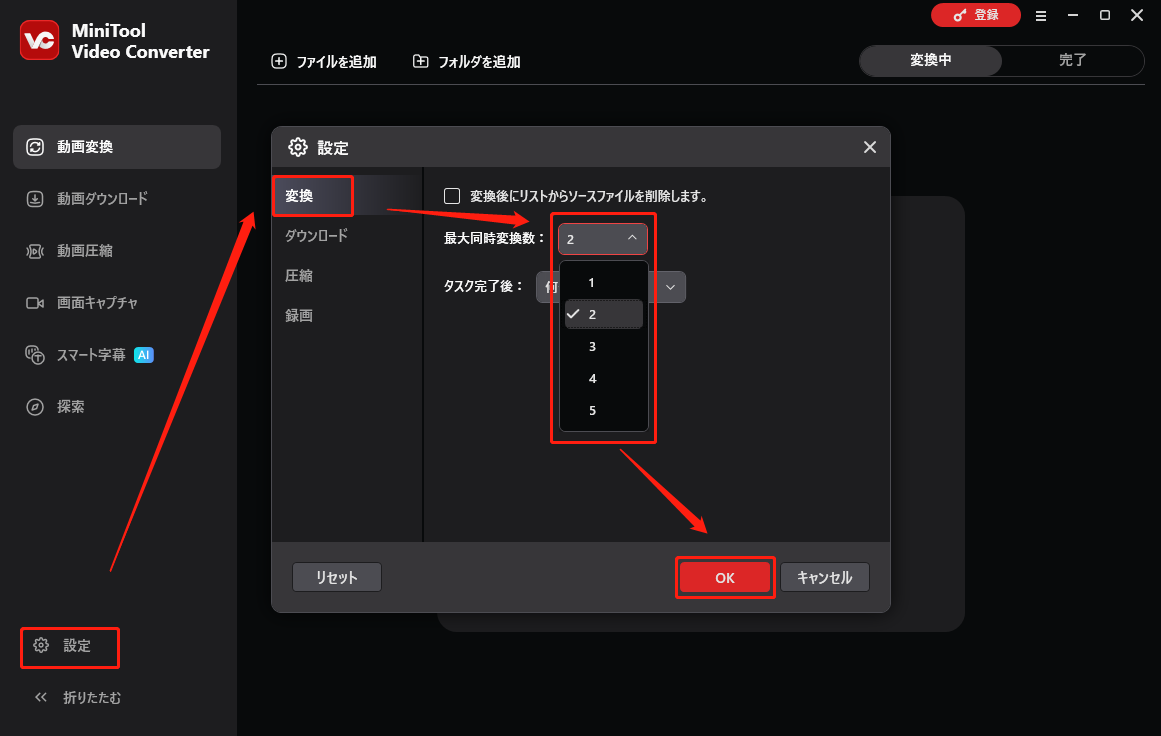
MiniTool Video Converterは、MOV、MKV、WMV、VOB、AVI、M2TS、TS、MP4、AIFF、OGG、WMA、MP3、WAVなど、多様な動画/音声形式をサポートする使いやすい無料の動画変換ソフトです。また、一括変換機能も備えており、最大5本のMOV動画を同時に変換できます。
さらに、MiniTool Video Converterは直感的なインターフェイスを備えています。そのため、初心者でもこのMOV変換ソフトを容易かつ迅速に操作できます。ファイルサイズに制限なく、複数のMOVファイルをまとめて変換できます。
MiniTool Video ConverterでMOVをMP4に変換する方法
ここでは、MiniTool Video Converterを使用してMOV動画をChromeで再生可能な形式に変換する方法について詳しく説明します。
ステップ1.MiniTool Video Converterをダウンロードしてインストールする
MiniTool Video Converterクリックしてダウンロード100%クリーン&セーフ
上記のダウンロードボタンをクリックしてMiniTool Video Converterをダウンロードします。画面の指示に従ってこのファイル変換ソフトをPCにインストールします。
ステップ2.MOV動画をインポートする
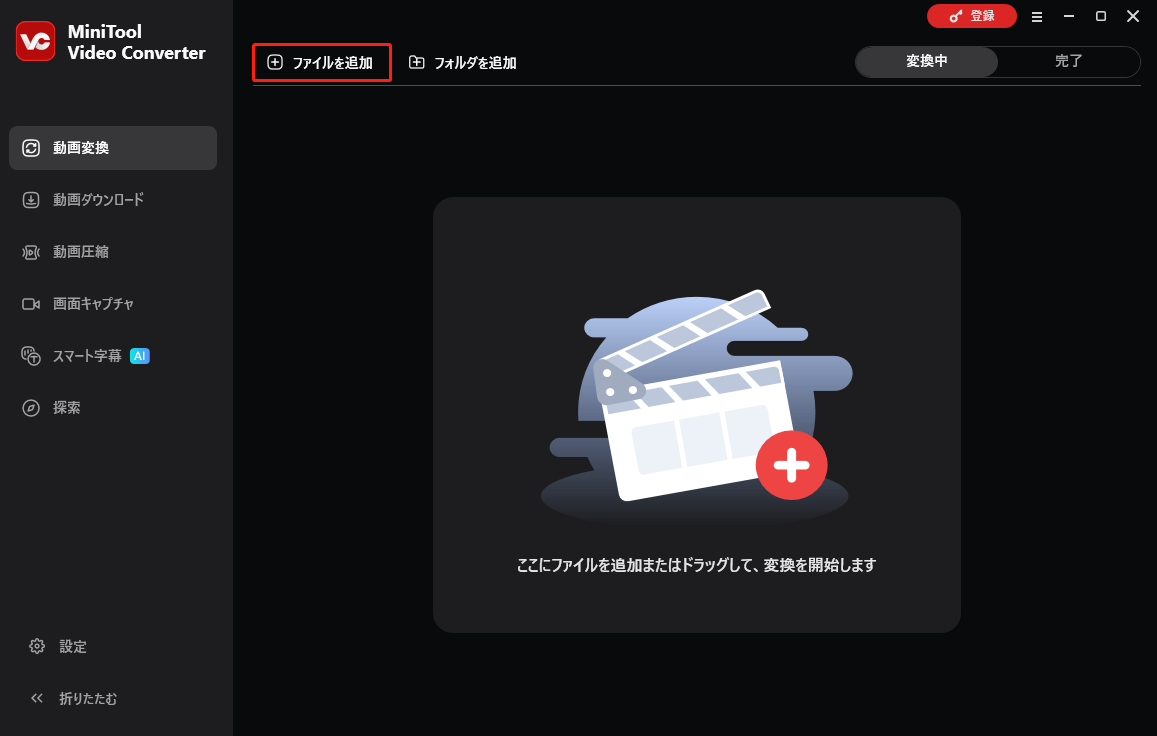
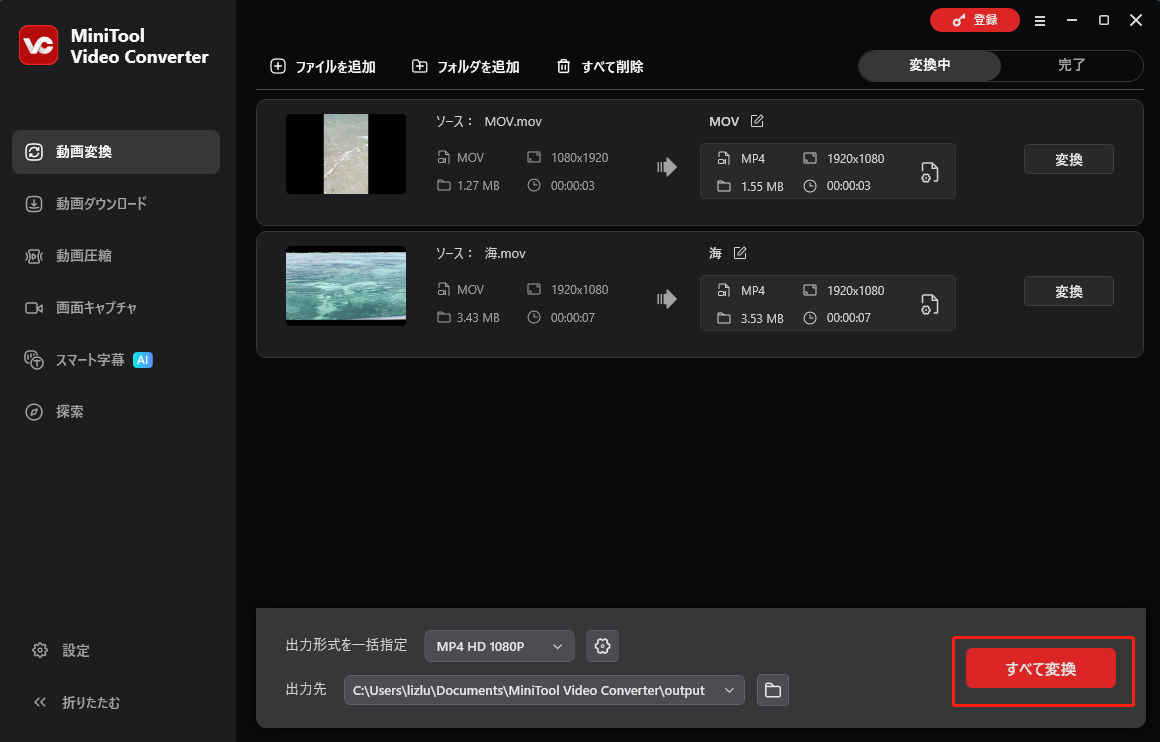
MiniTool Video Converterを起動した後、左上の「ファイルを追加」オプションをクリックしてMOVファイルを読み込みます。
ステップ3.MP4を出力形式として設定する
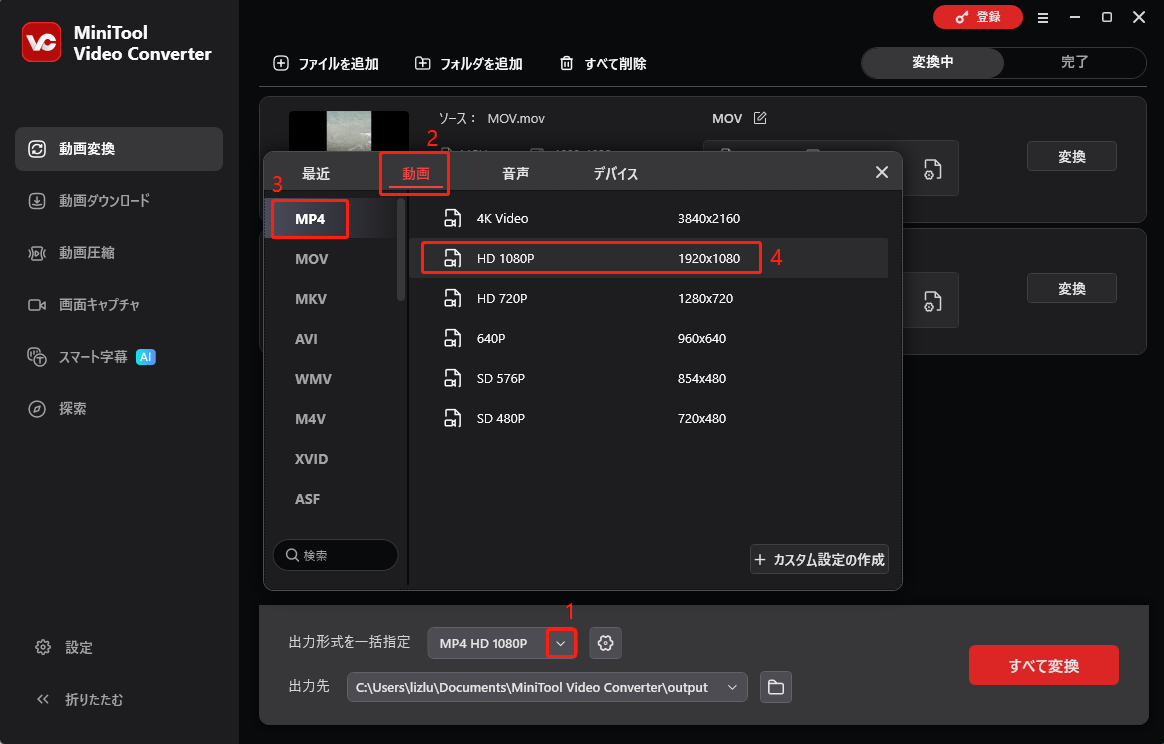
下部の「出力形式を一括指定」オプションを展開して、出力形式ウィンドウを開きます。「動画」タブに切り替え、「MP4」をクリックします。次に、希望の解像度を選択します。ここでは「HD 1080P」を例にします。
ステップ4.保存先フォルダを指定する
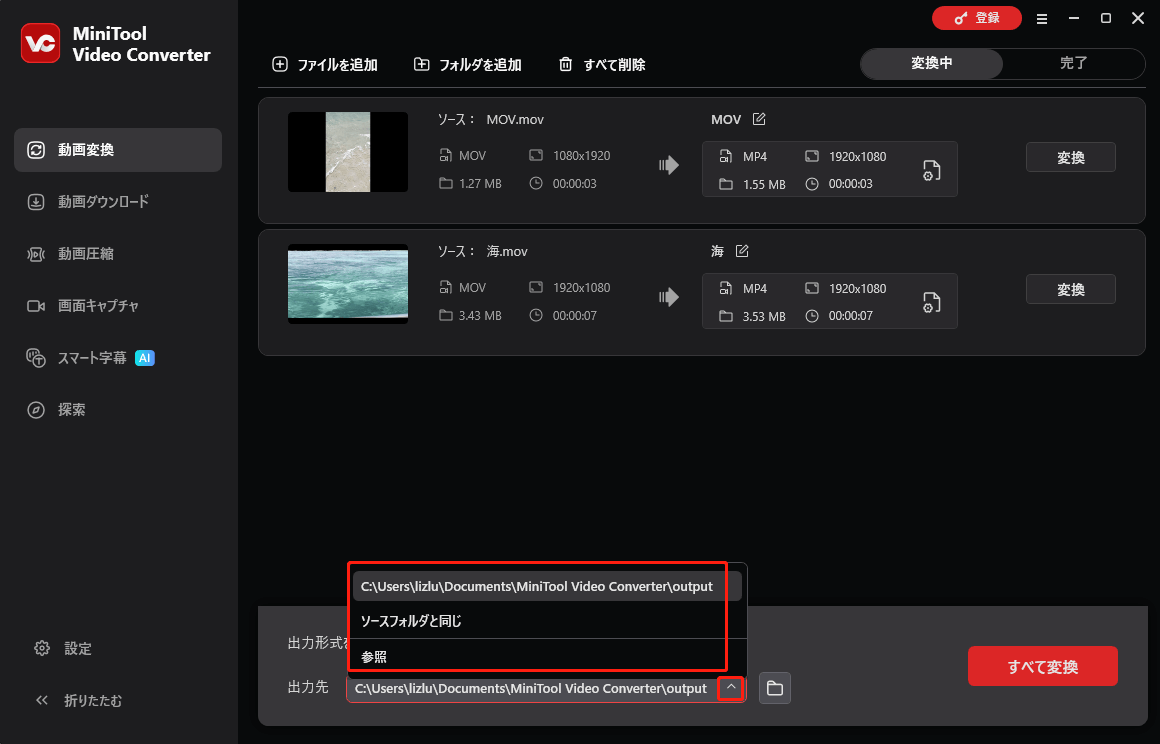
下部の「出力先」オプションを展開し、変換済みファイルの保存先を選択します。
ステップ5.変換を開始する
「すべて変換」ボタンをクリックして変換プロセスを開始します。
ステップ6.変換されたファイルを確認する
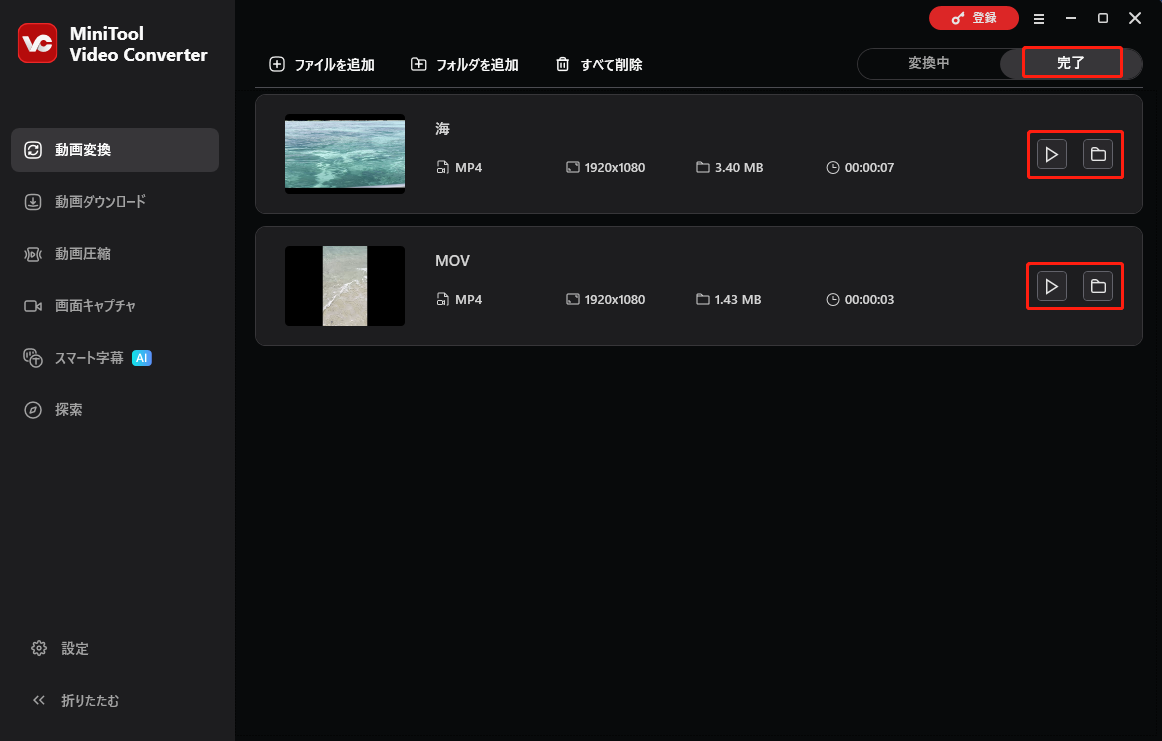
変換が終了すると、自動的に「完了」セクションに切り替わります。変換されたファイルを再生するには、「再生」アイコンをクリックしてください。動画の保存場所を確認するには、「フォルダ」アイコンをクリックしてください。
ChromeはMOVファイルを再生できますか?残念ながらできませんが、MiniTool Video Converterを使ってMOV動画をMP4に変換すれば可能になります。Twitterでシェア
上記の詳細な手順に従えば、ChromeでMOVファイルを簡単に再生できるようになります。
方法2.MiniTool MovieMakerを使用する(オフライン)
ChromeがMOVファイルを再生できない問題を解決するには、機能豊富なソフト「MiniTool MovieMaker」を試してみてください。
MiniTool MovieMakerの概要
MiniTool MovieMakerはプロ仕様な動画編集ソフトです。これを使えば、MOV動画のトリミング、分割、反転、回転、逆再生、速度変更を簡単に実行できます。さらに、編集したMOVファイルをMP4、WEBM、MKV、GIF、MP3など、さまざまな形式で保存することも可能です。
Chromeでの読み込み速度を向上させるためにMOVファイルのサイズを縮小したい場合は、MiniTool MovieMakerでは解像度、フレームレート、ビットレートを自由に調整できるオプションを提供しています。
MiniTool MovieMakerでMOVを変換する方法
MiniTool MovieMakerを使用してMOVファイルを変換するには、下記の手順に沿って操作してください。
ステップ1.MiniTool MovieMakerをダウンロードしてインストールする
MiniTool MovieMakerクリックしてダウンロード100%クリーン&セーフ
上記のダウンロードボタンをクリックしてMiniTool MovieMakerをダウンロードします。その後、画面の指示に従ってこのプログラムをPCにインストールします。
ステップ2.MOV動画をインポートする
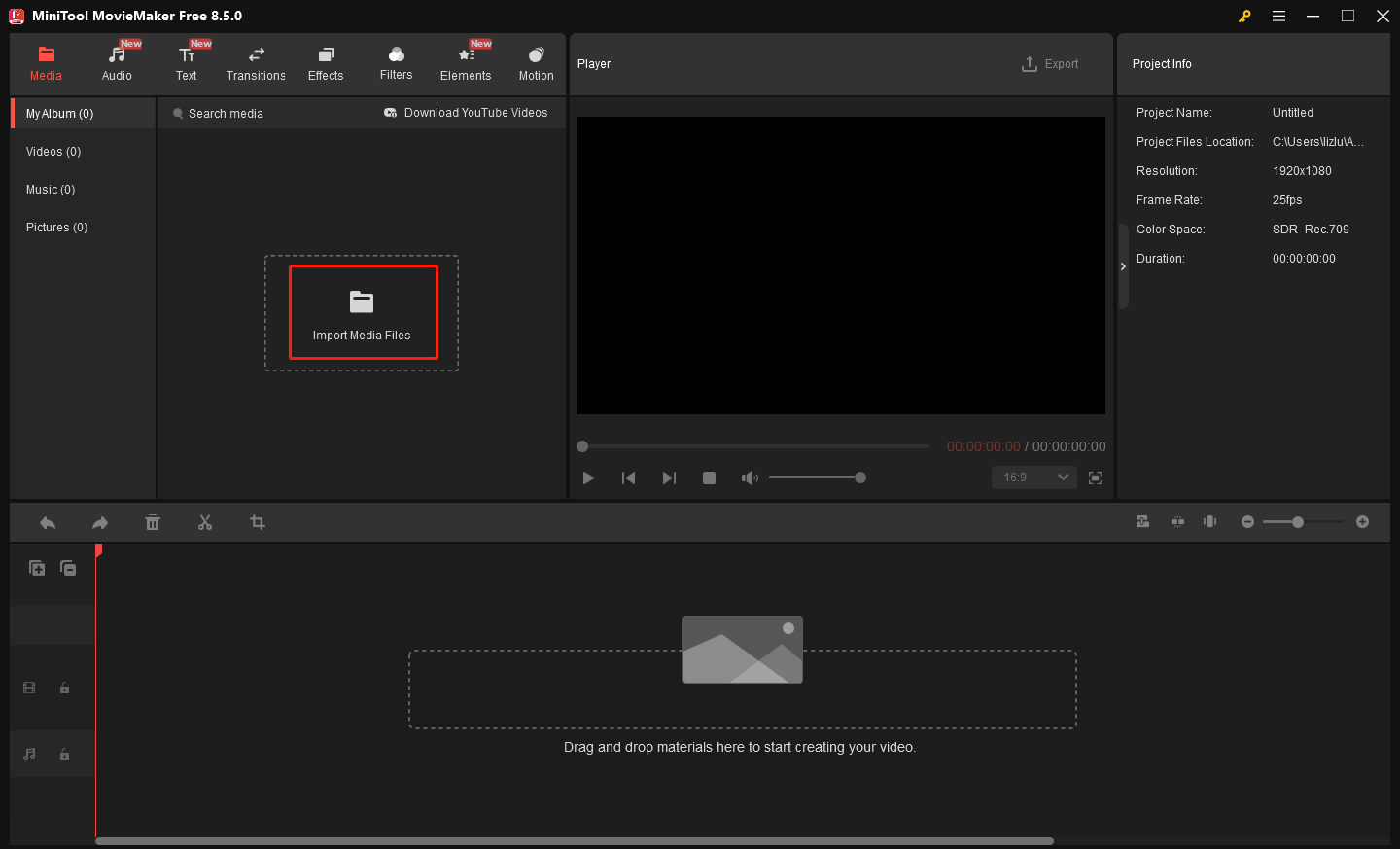
MiniTool MovieMakerを起動した後、「New Project」をクリックしてメインインターフェイスに入ります。「Import Media Files」エリアをクリックし、MOV動画をアップロードします。
ステップ3.MOV動画をタイムラインに追加する
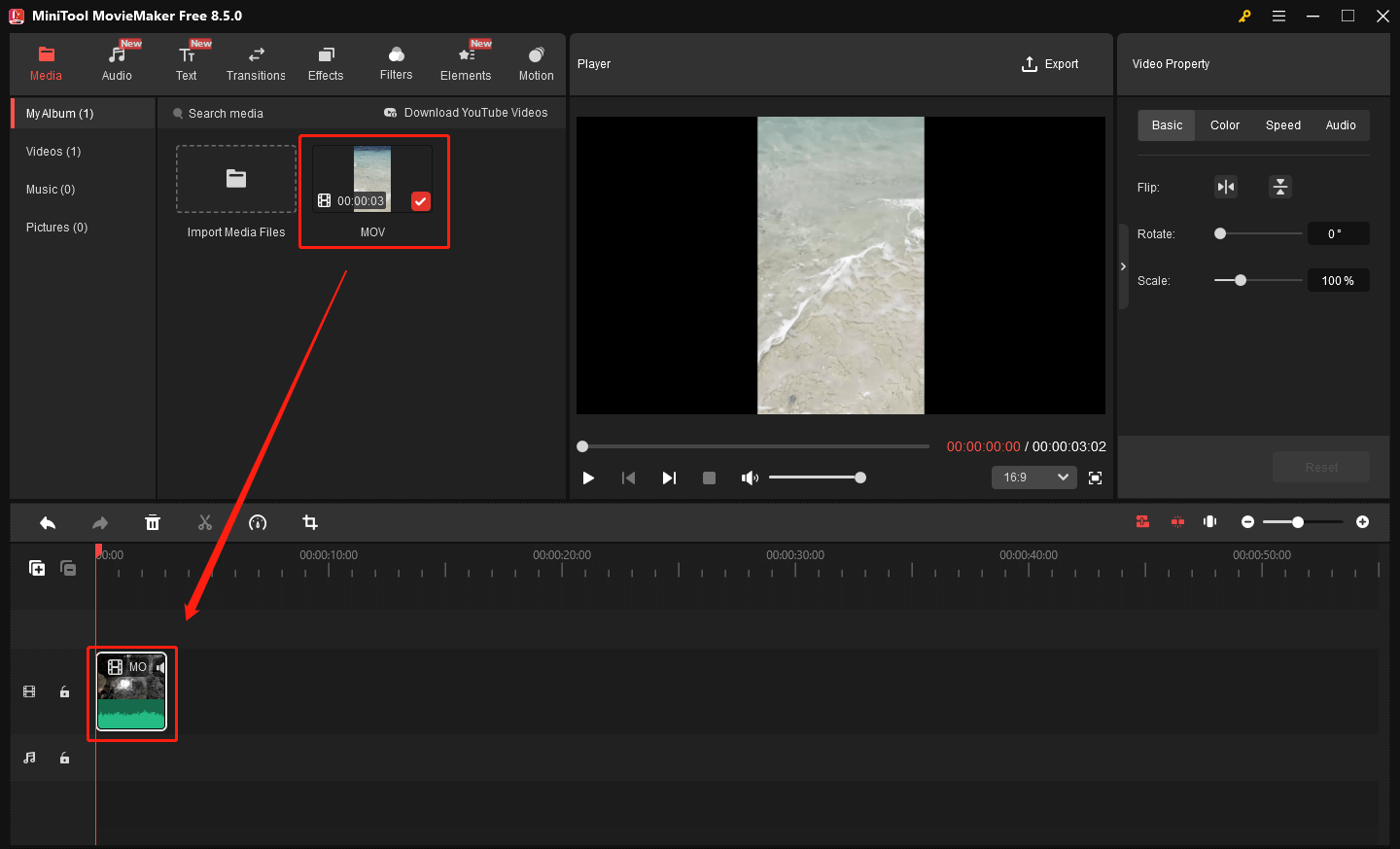
MOV動画ファイルをタイムラインにドラッグします。必要なら、編集機能を使用してMOVファイルを編集できます。
ステップ4.出力設定を構成する
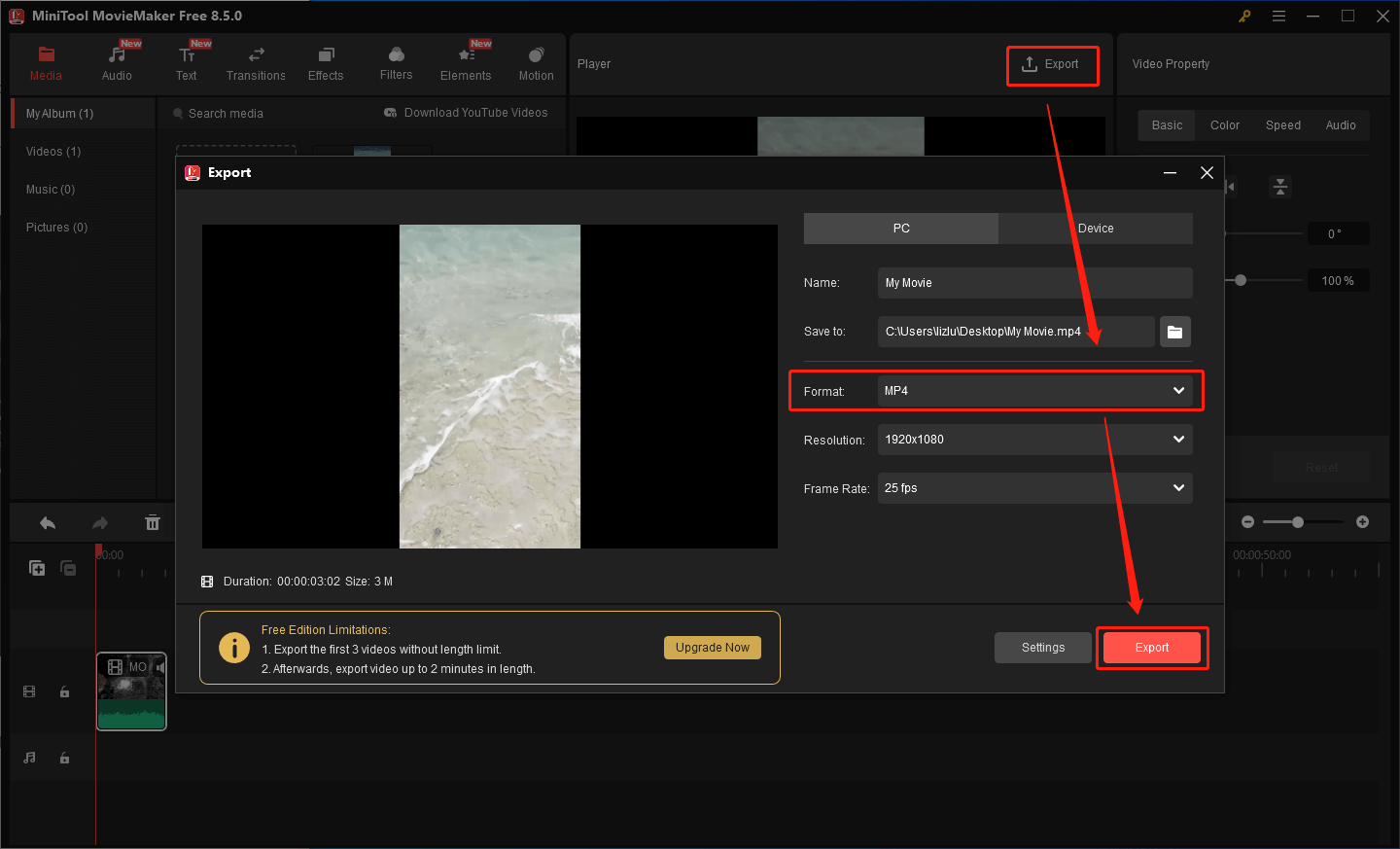
プレイヤーセクションの右上にある「Export」アイコンをクリックしてエクスポートウィンドウを開きます。「Format」オプションを展開し、「MP4」を選択します。解像度、フレームレート、サンプルレートも自由に変更できます。最後に、右下の「Export」ボタンをクリックして変換した動画を保存します。
ステップ5.変換された動画を確認する
動画の保存プロセスが完了したら、ポップアップウィンドウの「Find Target」ボタンをクリックして出力動画の場所を確認できます
ご覧の通り、MiniTool MovieMakerはChromeでMOV動画を変換して再生できるようにする強力なツールです。
方法3.CloudConvertを使用する(オンライン)
追加のソフトをインストールしたくない、MOVファイルをオンラインでChrome対応形式に変換したいなら、CloudConvertを強くおすすめします。
CloudConvertとは
CloudConvertは多機能なオンライン変換サイトで、音声、動画、文書、電子書籍、アーカイブ、画像、プレゼンテーションなど、多様なファイルを変換できます。特に、優れた動画変換機能を備えており、MOVファイルをMP4、WEBM、AVI、FLV、MKV、WMV形式に変換可能です。
さらに、CloudConvertは利用者のプライバシー保護を重視しています。そのため、安心して利用できます。ファイル変換を容易にするため、コンピューター、URL、Googleドライブ、OneDrive、Dropboxなど、複数のソースからMOVファイルをアップロードできます。
CloudConvertでMOVファイルを変換する方法
CloudConvertを使用してMOV動画をMP4に変換する手順は以下の通りです。
ステップ1.CloudConvertのMOVからMP4への変換ページに移動する
https://cloudconvert.com/mov-to-mp4 にアクセスします。
ステップ2.MOV動画をインポートする
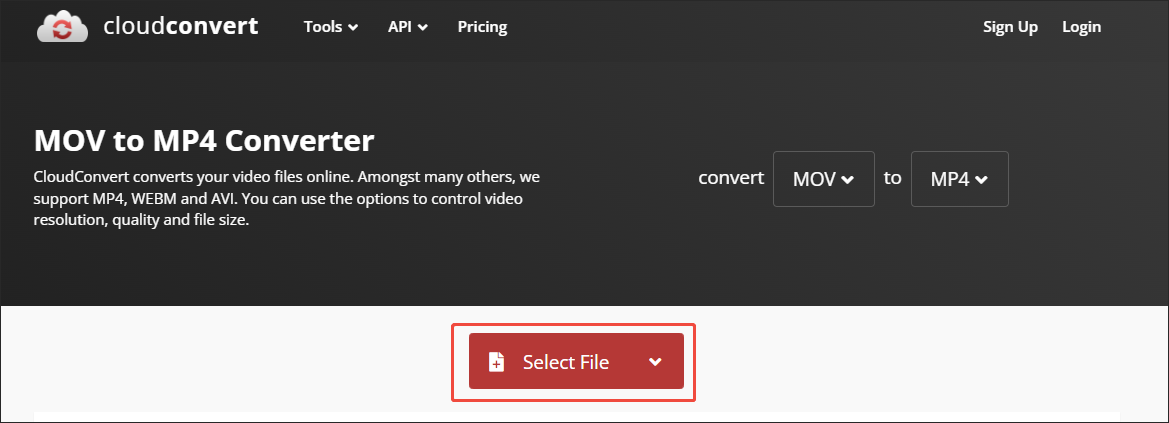
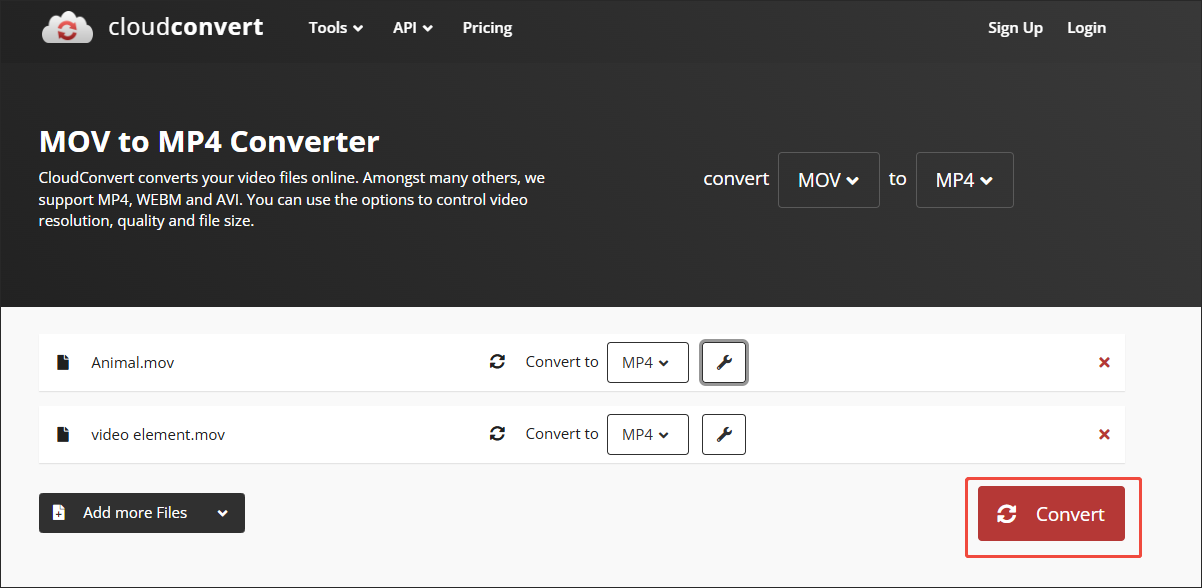
「Select File」ボタンをクリックしてMOVファイルをインポートします。
ステップ3.変換設定を指定する
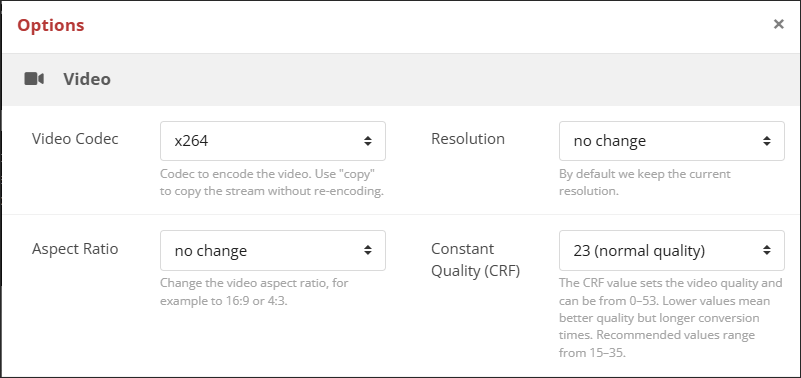
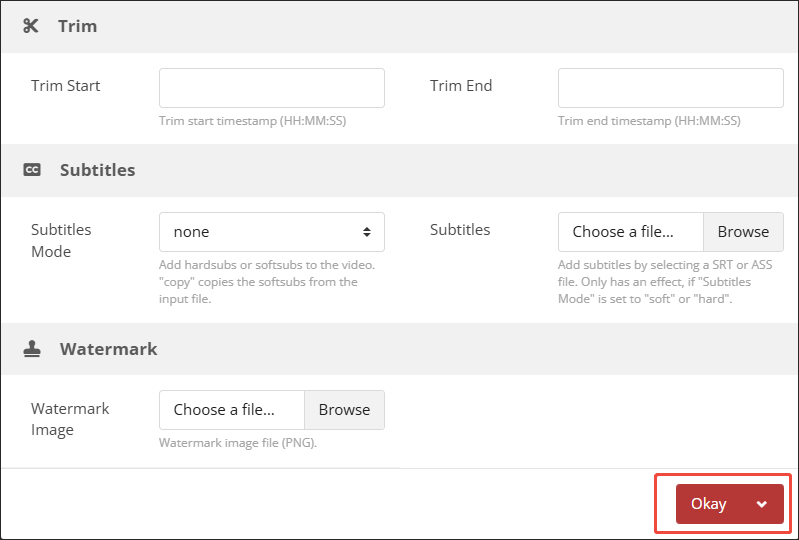
「レンチ」アイコンをクリックしてオプションウィンドウを開きます。「Video」セクションでは、動画コーデック、解像度、アスペクト比、固定品質を自由にカスタマイズできます。
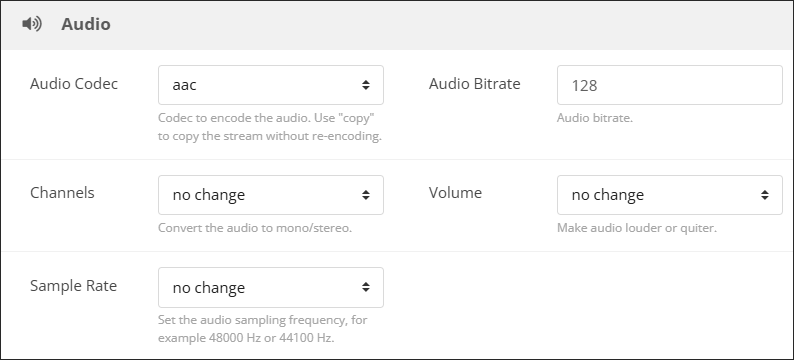
次に、「Audio」セクションまでスクロールダウンします。音声コーデック、音声ビットレート、音声チャンネル、音量、およびサンプリングレートを調整できます。
「Trim」セクションと「Subtitles」セクションまでスクロールダウンします。必要に応じて出力ファイルをトリミングしたり、字幕を追加したりできます。最後に、「Okay」ボタンをクリックして変更を保存します。
ステップ4.変換を開始する
「Convert」ボタンをクリックして、変換プロセスを開始します。
ステップ5.変換されたファイルを確認する
ファイル変換プロセスが完了したら、出力ファイルをダウンロードして確認します。
ChromeではMOVファイルを再生できませんが、CloudConvertを使えば、追加のプラグインやアプリケーションをダウンロード・インストールすることなく、MOVファイルをChromeで再生可能にします。ただし、無料ユーザーの場合、ファイルサイズには1GBの制限があります。制限を解除するには、有料プランへのアップグレードが必要です。
ChromeでMOVを変換せずに再生する方法
ChromeでMOVファイルをファイル変換なしで再生したい場合は、GoogleドライブまたはSimple Video PlayerというオンラインMOVプレーヤーが利用できます。
方法1.Googleドライブを使用する
Googleドライブは高機能なクラウドサービスで、追加のソフトウェアをダウンロードすることなく動画を再生・保存できます。そのため、Googleドライブを使えばChromeでMOVファイルを簡単に再生できます。下記の手順に沿って操作してください。
ステップ1.Googleドライブアカウントにログインする
Chromeブラウザを開いたら、https://drive.google.com/ にアクセスします。その後、Chromeアカウントにログインします。
ステップ2.MOV動画をアップロードする
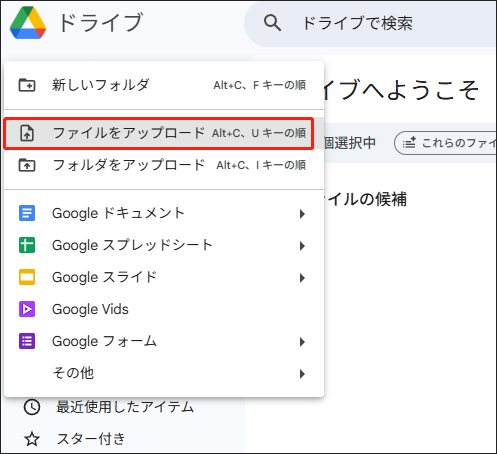
左上の「新規」オプションをクリックします。次に、「ファイルをアップロード」オプションをクリックし、再生したいMOV動画を選択します。
ステップ3.MOVファイルを再生する
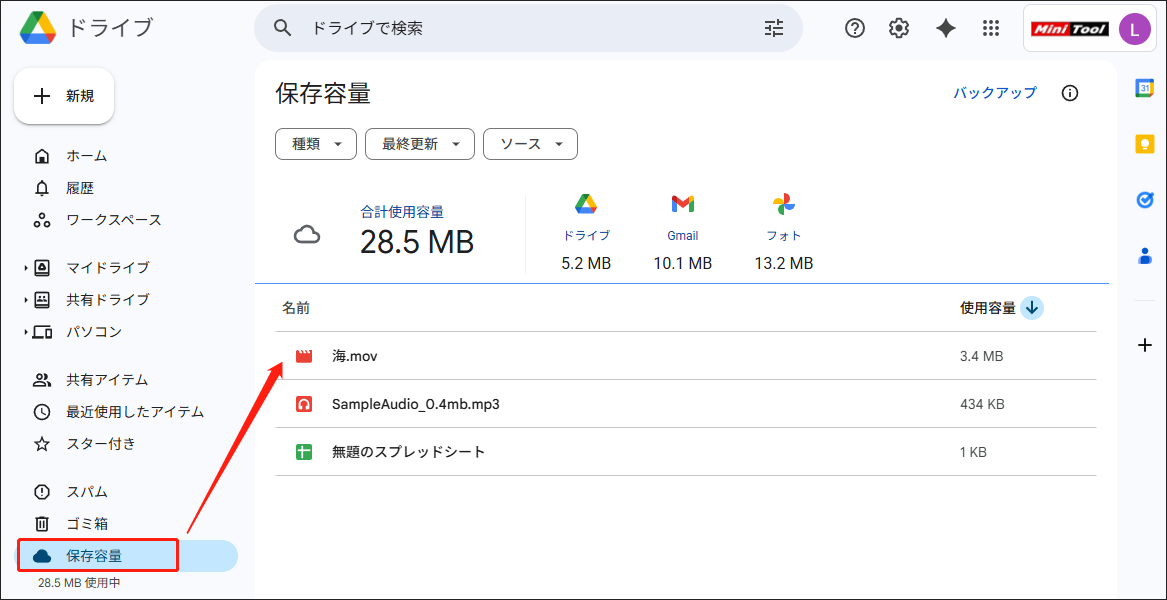
ファイルのアップロードが終了したら、「保存容量」セクションに移動します。ここでは、インポートしたMOVファイルをクリックして再生できます。
GoogleドライブはChrome用の素晴らしいMOVプレーヤーです。ただし、MOV動画のサイズが大きすぎてGoogleドライブにアップロードできない場合は、Googleドライブ動画圧縮ソフトを使用してMOV動画のファイルサイズを縮小することをおすすめします。
方法2.Simple Video Playerを使用する
Simple Video Playerは、MOV、OGM、MP4、M4V、WMV、AVIなど幅広い動画形式に対応したオンライン動画プレーヤーです。さらに、動画にSRTやWebVTT字幕を追加する機能も備えています。以下に、Simple Video Playerを使用してChromeでMOVを再生する手順を解説します。
ステップ1.Simple Video Playerの公式ページにアクセスする
Chromeブラウザを起動し、https://simplevideoplayer.com/ にアクセスします。
ステップ2.MOVファイルをインポートする
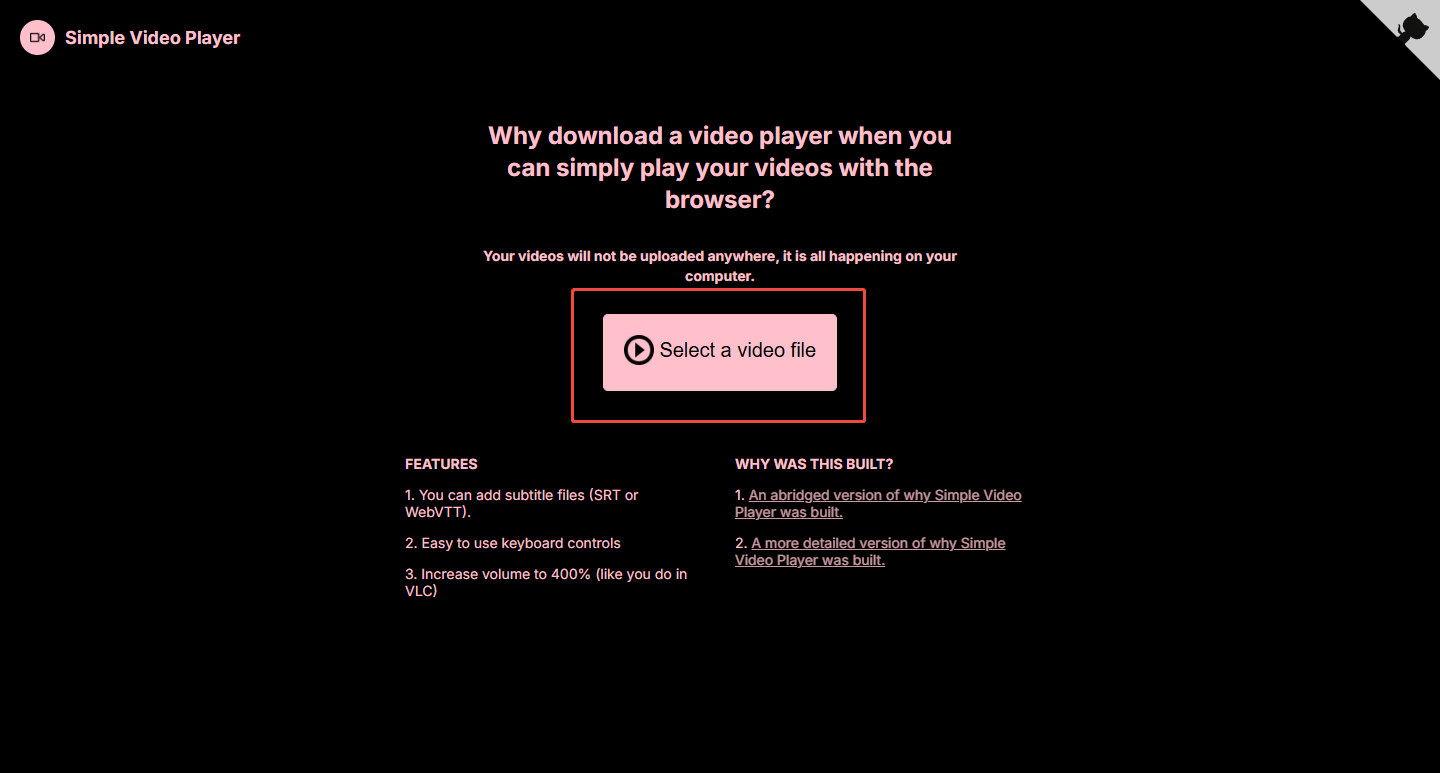
「Select a video file」ボタンをクリックして、再生したいMOV動画をインポートします。
ステップ3.MOV動画を再生する
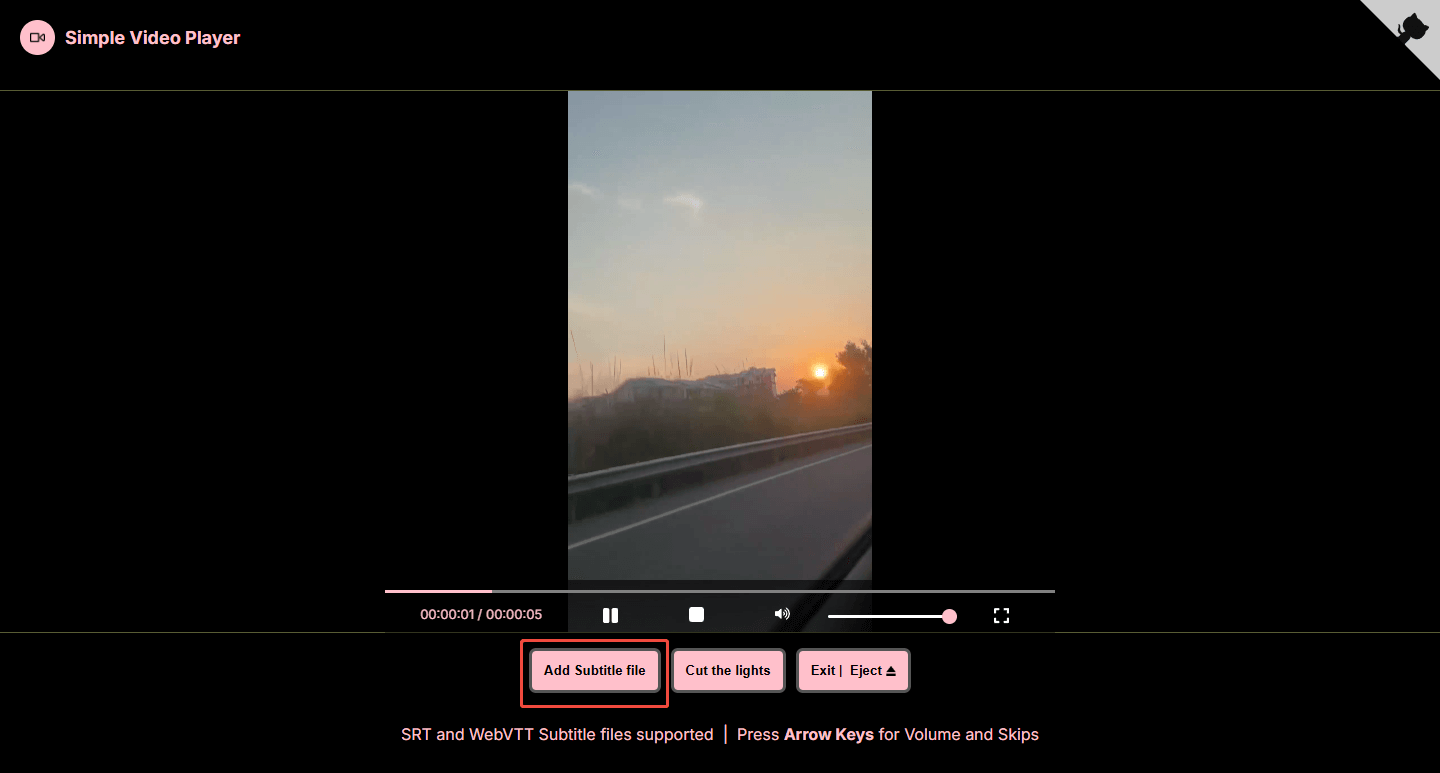
ファイルのアップロードが終了すると、MOV動画ファイルが自動的に再生されます。MOVに字幕を追加したい場合は、「Add Subtitle file」ボタンをクリックしてください。
ChromeはMOVファイルを再生できませんが、Simple Video Playerを使えば数回クリックするだけでこの問題を解決できます。
方法3.VEED.IOを使用する
VEED.IOは、変換せずにChrome上でMOVファイルを視聴できるオンライン動画プレーヤーです。MOV、MP4、MKVなど、さまざまな形式の動画を再生できます。さらに、オンライン動画編集ツールとしても利用でき、MOV動画を簡単かつ迅速に編集できます。
VEED.IOでMOVファイルを再生するには、下記の手順に沿って操作してください。
ステップ1.VEED.IOの公式ページにアクセスする
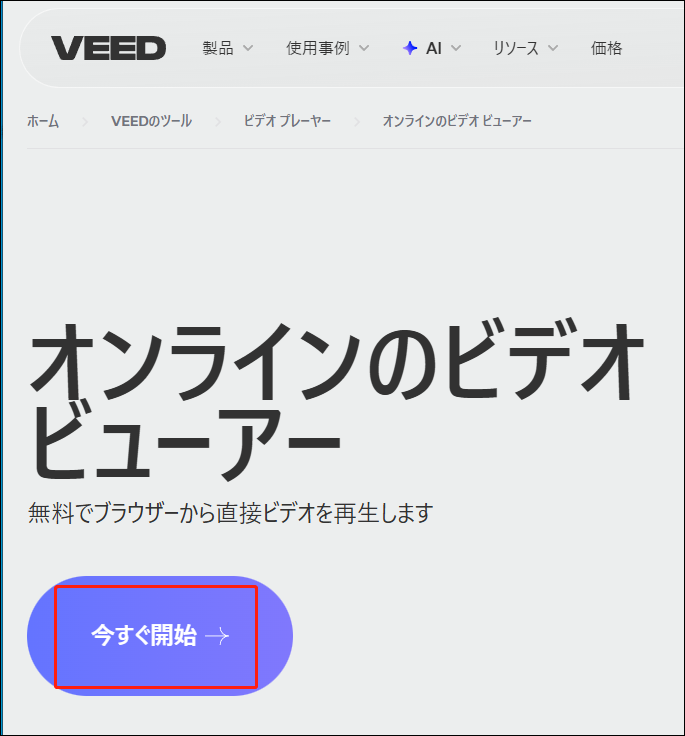
https://www.veed.io/ja-JP/tools/video-player/video-viewer-online にアクセスします。「今すぐ開始」ボタンをクリックして、メインインターフェイスに入ります。
ステップ2.MOVファイルをインポートする
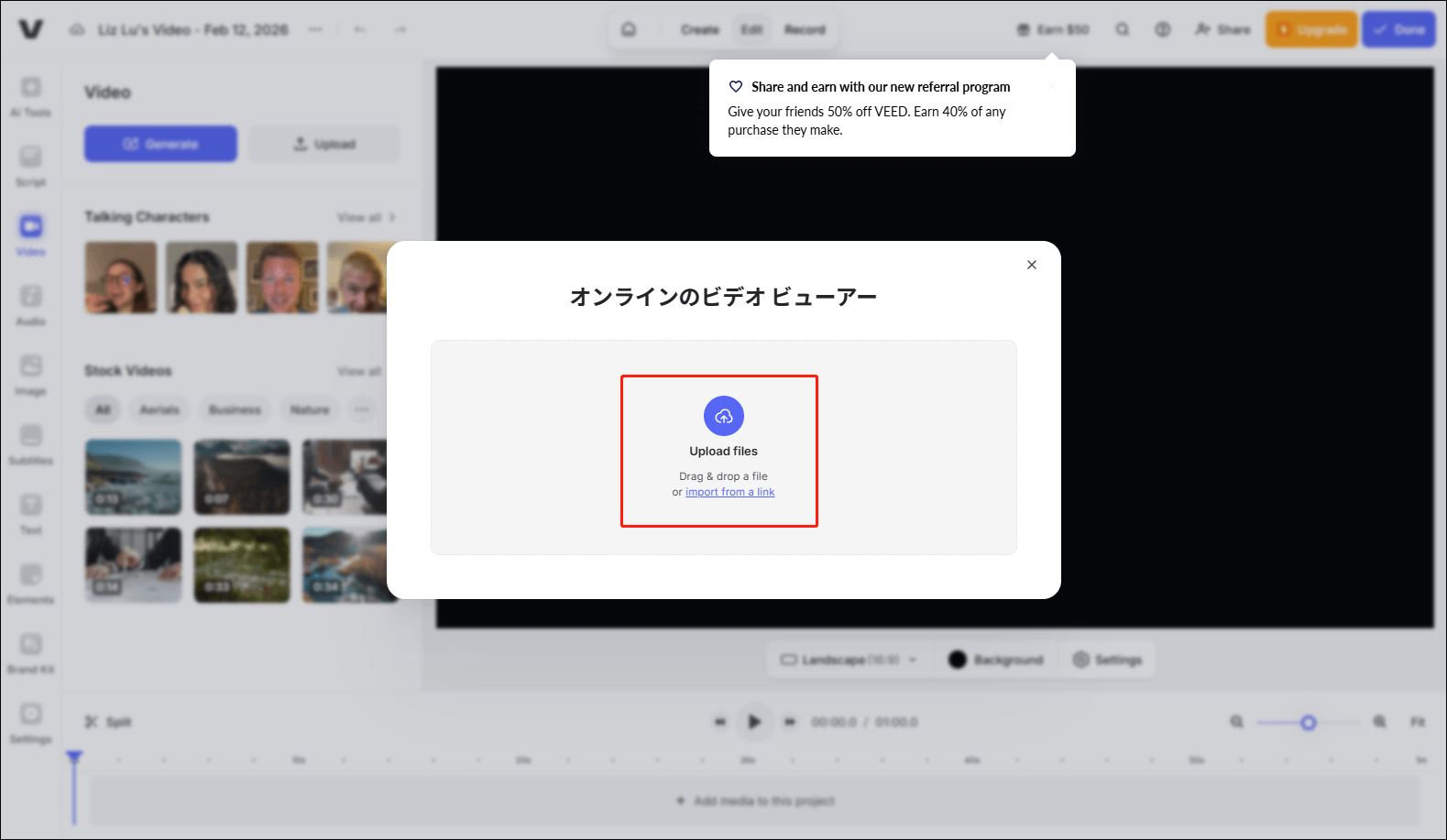
「Upload a File」ボタンをクリックし、再生したいMOVファイルをインポートします。
ステップ3.MOVファイルを再生する
ファイルのアップロードが完了したら、プレイヤーウィンドウ下部の「再生」アイコンをクリックしてMOV動画を再生します。
VEED.IOを使えば、ChromeでMOVファイルを快適に視聴できます。
結論
ChromeでMOVファイルを再生できますか?標準では対応していません。しかし、MiniTool Video Converter、MiniTool MovieMaker、CloudConvertを使ってMOVファイルをMP4に変換すれば、簡単に再生できるようになります。変換せずに視聴したい場合は、Googleドライブにアップロードして再生する方法もあります。また、Simple Video Playerを使って再生することも可能です。
MiniTool Video ConverterやMiniTool MovieMakerの使用時にご不明な点がございましたら、support@minitool.comまでお気軽にお問い合わせください。できるだけ早く返事いたします。
作者について

ポジション: コラムニスト
動画クリエイター兼コンテンツエディター。YouTubeショート動画の企画・制作に加え、PCのトラブル解決や技術解説記事の執筆を中心に活動しています。 専門分野はデータバックアップとメディア変換技術。3年以上の実務経験を活かし、画面録画やデータ保護、システムトラブルの迅速な解決方法を分かりやすく解説しています。 「複雑なプロセスを、誰でも再現できるシンプルさへ」をモットーに、読者の悩みを素早く解決する実用的なコンテンツを発信しています。
ユーザーコメント :