

In letzter Zeit haben einige Leute gefragt, wie man TRP-Dateien komprimiert. Um Ihnen zu helfen, Ihre TRP-Videos einfach und schnell zu verkleinern, finden Sie hier die folgenden Informationen.
Was ist TRP?
TRP steht für „High Definition Video Transport Stream“ und bezeichnet ein Videoformat, das auf der Grundlage des MPEG-2-Transportstromstandards entwickelt wurde. Es wird häufig für die Aufzeichnung von HD-Videos von Geräten wie Set-Top-Boxen oder PVRs verwendet.
Wenn Sie Ihre TRP-Dateien ohne Konvertierung abspielen möchten, können Ihnen Player wie VLC Media Player, SMPlayer und HandBrake helfen.
Warum TRP-Dateien komprimieren
Die TRP-Komprimierung hat viele Vorteile. Nach der Komprimierung von TRP-Videos erhalten Sie beispielsweise eine Videodatei mit einer geringeren Dateigröße. Auf diese Weise können Sie mehr Speicherplatz auf Ihrem Gerät sparen. Außerdem benötigen Sie weniger Zeit für das Hochladen oder Übertragen Ihrer TRP-Dateien.
Wenn Sie TRP-Dateien durch Konvertierung in ein komprimierteres Format wie MP4 komprimieren, ist die Videodatei außerdem besser mit anderen Plattformen und Mediaplayern kompatibel. Wenn Sie nicht wissen, wie Sie TRP-Dateien verkleinern können, helfen Ihnen die folgenden Informationen weiter.

So reduzieren Sie die Dateigröße von TRP
Sie können MiniTool Video Converter oder Movavi Video Converter verwenden, um TRP-Videos zu komprimieren.
Methode 1. Verwenden Sie MiniTool Video Converter (offline)
MiniTool Video Converter ist der erste TRP-Kompressor, den ich empfehlen möchte.
Warum MiniTool Video Converter wählen?
Hier sind die Gründe, die für die Verwendung von MiniTool Video Converter sprechen.
Grund 1. Eine robuste Batch-Komprimierungsfunktion
MiniTool Video Converter ist ein Videokompressor, der die Batch-Komprimierung unterstützt. Mit ihm können Sie bis zu fünf Dateien gleichzeitig komprimieren. So können Sie mehrere Dateien so schnell wie möglich konvertieren.
Grund 2. Einfache Bedienung
MiniTool Video Converter verfügt über eine intuitive Benutzeroberfläche, die es Benutzern mit unterschiedlichen Kenntnissen ermöglicht, Konvertierungsaufgaben einfach und schnell durchzuführen.
Grund 3. Keine Dateigrößenbeschränkung und keine Kosten
Im Gegensatz zu einigen Online-Komprimierungstools gibt es bei MiniTool Video Converter keine Dateigrößenbeschränkung. Außerdem ist die Videokomprimierung völlig kostenlos.
Grund 4. Verschiedene erweiterte Optionen für die Videokomprimierung
MiniTool Video Converter bietet Ihnen erweiterte Optionen, mit denen Sie TRP-Videos komprimieren können, indem Sie den Audio-Encoder, den Video-Encoder, die Bildrate, die Abtastrate, die Auflösung und den Audiokanal ändern.
So komprimieren Sie TRP-Videos mit MiniTool Video Converter
Im Folgenden finden Sie eine detaillierte Anleitung zum Komprimieren von TRP-Dateien mit MiniTool Video Converter.
Schritt 1. Laden Sie MiniTool Video Converter herunter und installieren Sie es.
MiniTool Video ConverterKlicken zum Download100%Sauber & Sicher
Laden Sie MiniTool Video Converter herunter, indem Sie auf den Download-Button oben klicken. Folgen Sie dann den Anweisungen auf dem Bildschirm, um diesen TRP-Videokompressor auf Ihrem PC zu installieren.
Schritt 2. Importieren Sie Ihre TRP-Dateien.
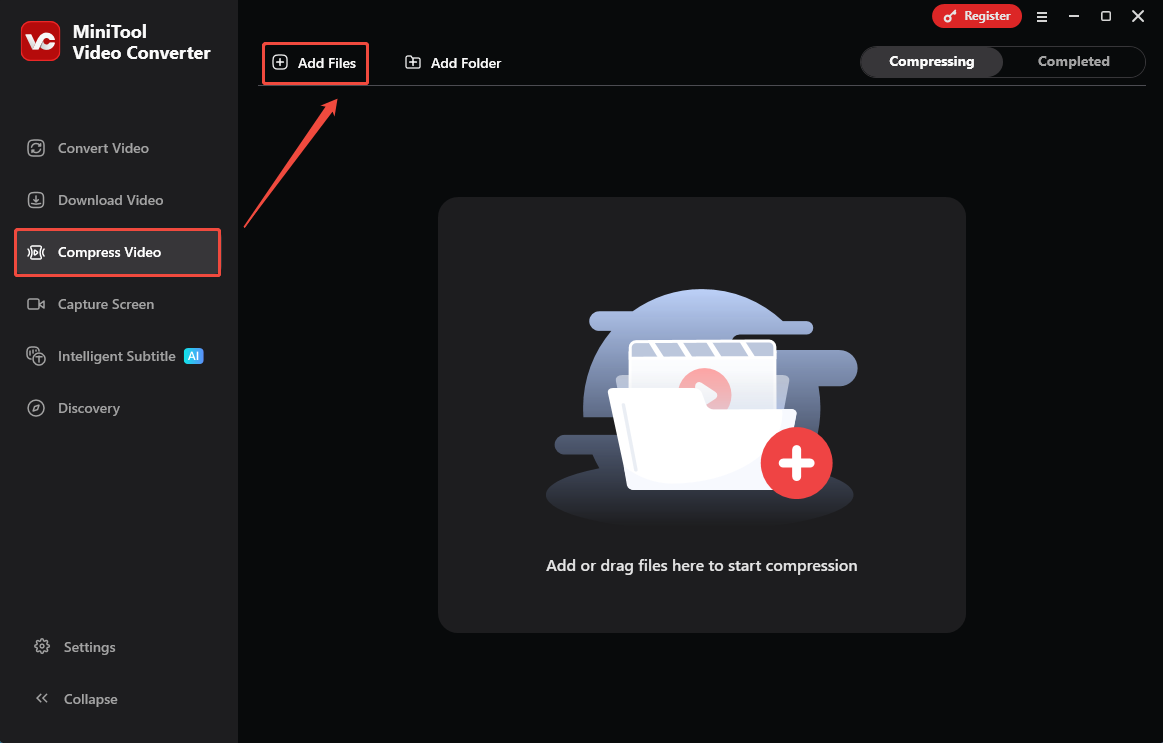
Nachdem Sie MiniTool Video Converter gestartet haben, navigieren Sie zur Registerkarte Video komprimieren. Klicken Sie dort oben links auf die Option Dateien hinzufügen, um die TRP-Videos zu importieren, die Sie komprimieren möchten.
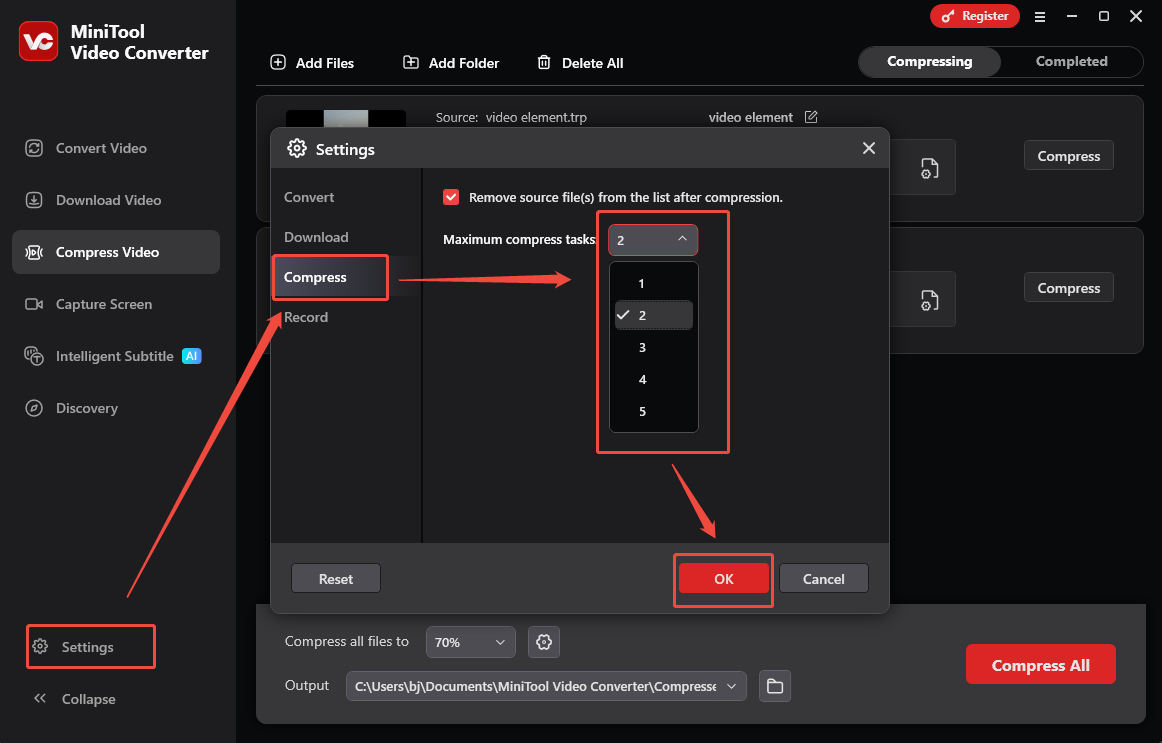
Hinweis: Standardmäßig kann MiniTool Video Converter bis zu 2 Dateien gleichzeitig komprimieren. Wenn Sie mehr Dateien gleichzeitig komprimieren möchten, klicken Sie unten links auf die Option Einstellungen, um das Fenster „Einstellungen“ zu öffnen. Navigieren Sie dort zur Registerkarte Komprimieren. Passen Sie dann die maximalen Komprimierungsaufgaben nach Ihren Bedürfnissen an. Klicken Sie abschließend auf die Schaltfläche OK, um die Änderungen zu speichern.
Schritt 3. Konfigurieren Sie die Komprimierungseinstellungen.
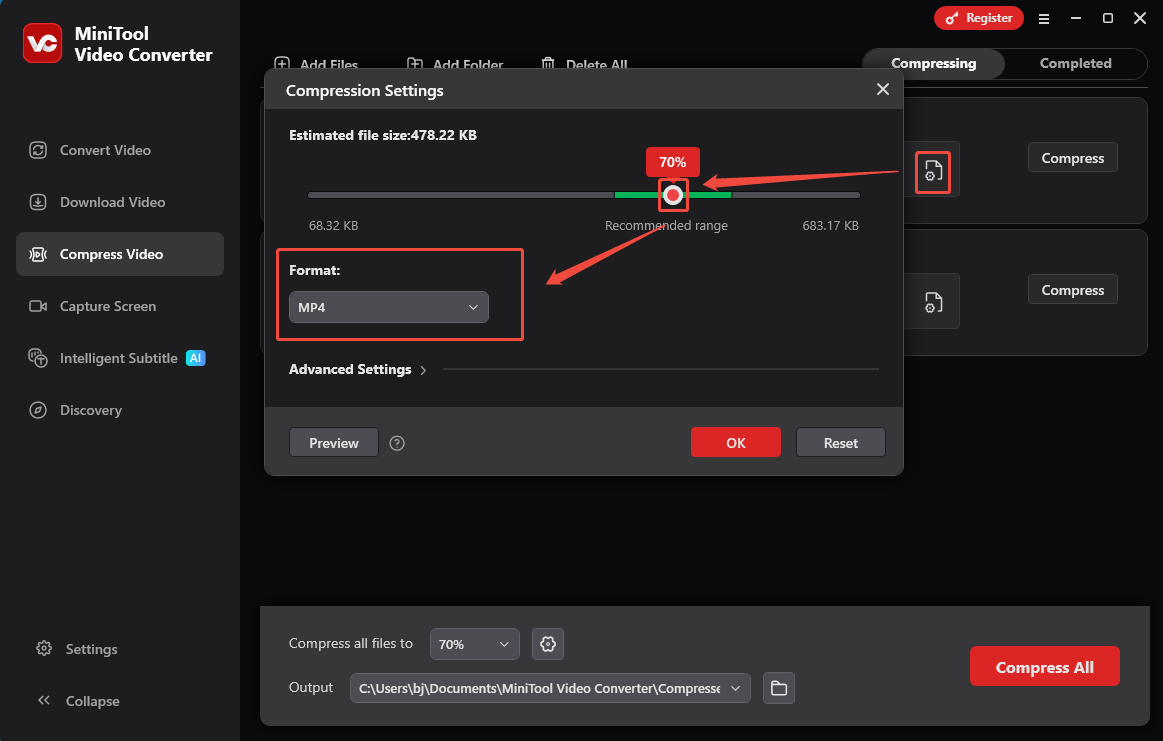
Klicken Sie auf das Symbol Einstellungen, um das Fenster Komprimierungseinstellungen zu öffnen. Ziehen Sie dort den roten Schieberegler, um die Komprimierungsstufe anzupassen. Erweitern Sie dann die Option Format und wählen Sie das gewünschte Ausgabeformat aus.
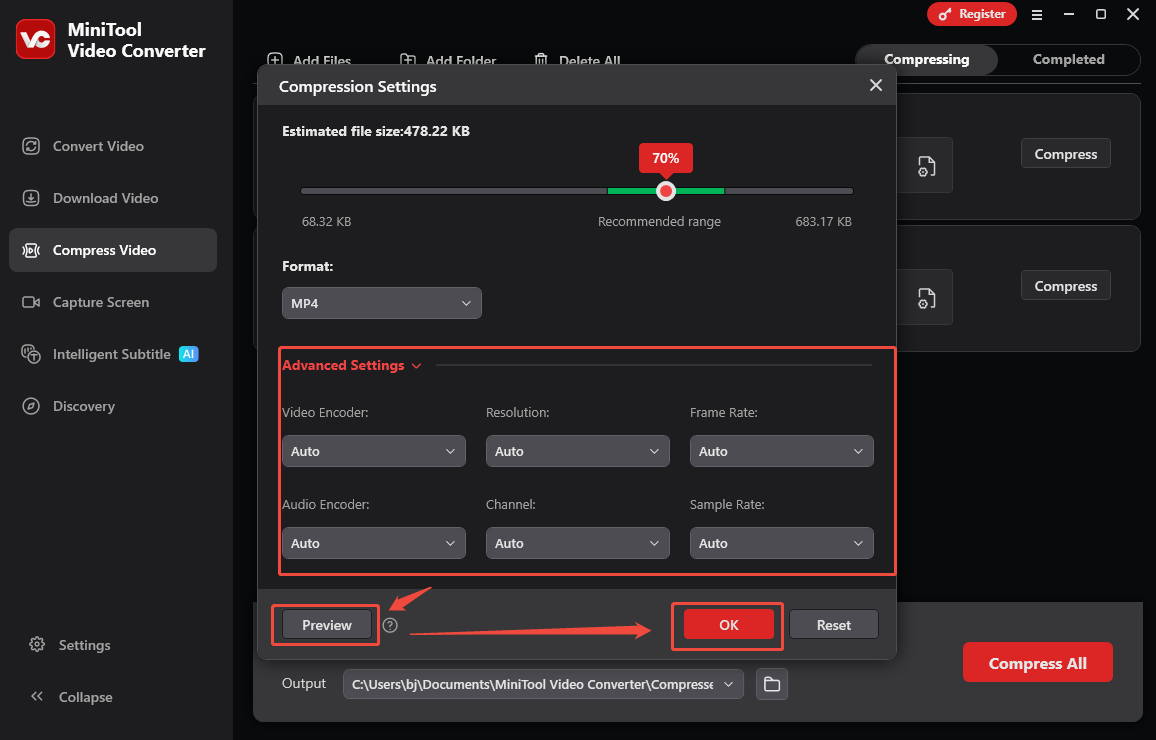
Erweitern Sie die Option Erweiterte Einstellungen. Dort können Sie die Bildrate, Abtastrate, Auflösung, den Audio-Encoder, den Video-Encoder und den Audiokanal der komprimierten Datei frei einstellen. Klicken Sie auf die Schaltfläche Vorschau, um eine Vorschau des Videos anzuzeigen. Klicken Sie anschließend auf die Schaltfläche OK, um die Komprimierungseinstellungen zu übernehmen. Um die Komprimierungseinstellungen für andere Dateien zu konfigurieren, wiederholen Sie die oben beschriebenen Schritte.
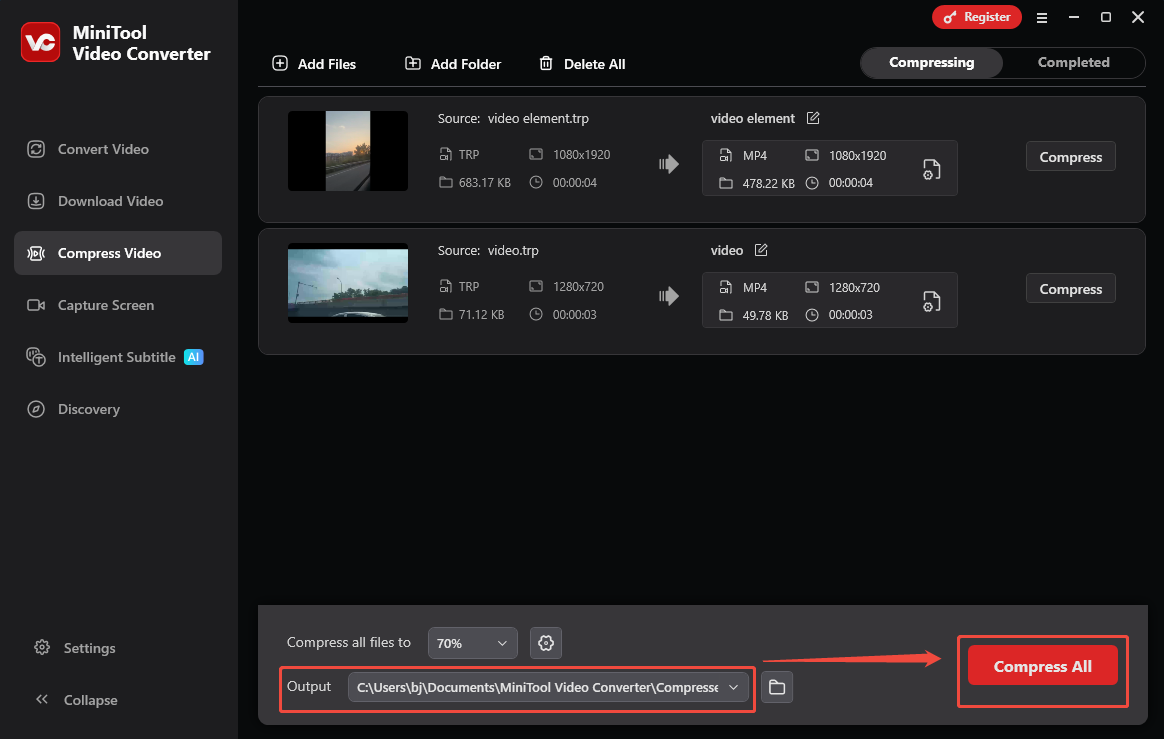
Schritt 4. Wählen Sie einen Zielordner und starten Sie die Konvertierung.
Erweitern Sie die Option „Ausgabe“ unten, um einen Speicherpfad für die komprimierten Dateien auszuwählen. Starten Sie den Komprimierungsvorgang, indem Sie unten rechts auf die Schaltfläche Alle komprimieren klicken.
Schritt 5. Überprüfen Sie die komprimierten Dateien.
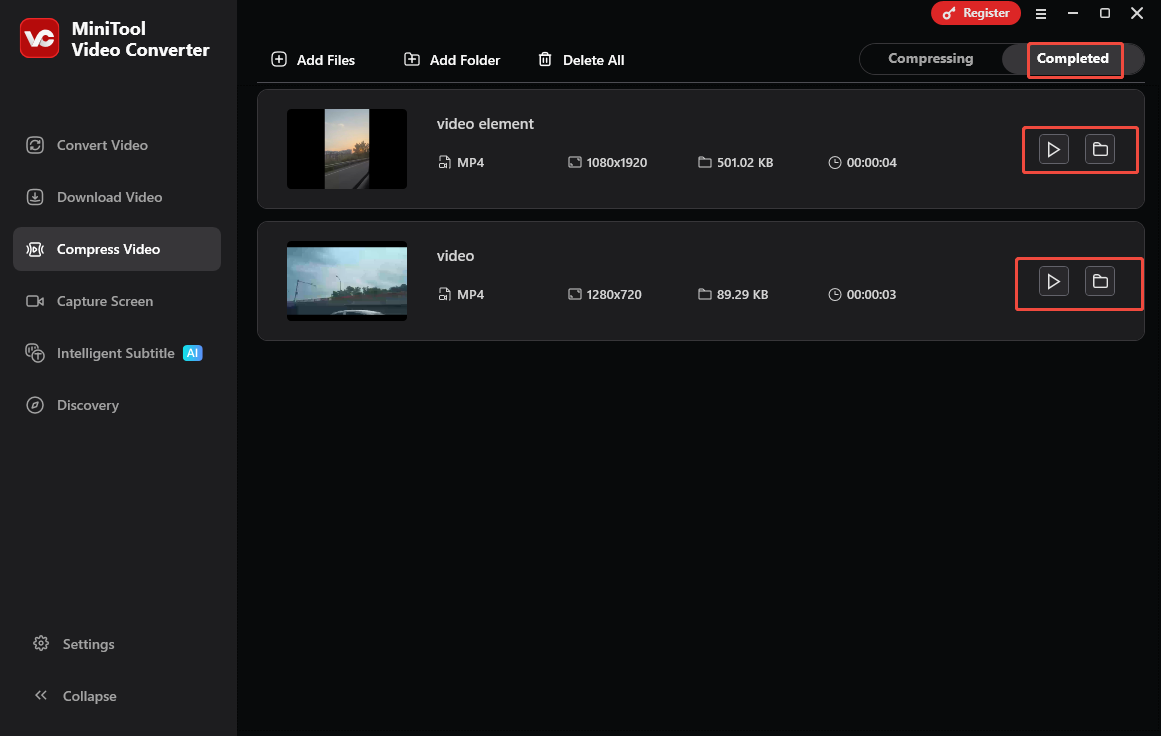
Wenn der Dateikomprimierungsvorgang beendet ist, wechselt dieser Dateikompressor automatisch zum Abschnitt Abgeschlossen. Klicken Sie dort auf das Symbol Wiedergabe, um die komprimierten Videos anzuzeigen. Wenn Sie die komprimierten Videos suchen möchten, klicken Sie auf das Symbol Ordner.
MiniTool Video Converter ist mehr als nur ein TRP-Videokompressor, sondern auch ein kostenloser Videokonverter und kostenloser Bildschirmrekorder ohne zeitliche Begrenzung.
Methode 2. Verwenden Sie Media.io (online)
Einige von Ihnen möchten vielleicht ein TRP-Video komprimieren, ohne andere Plug-ins oder Anwendungen herunterzuladen oder zu installieren. In diesem Fall empfehle ich Media.io. Dabei handelt es sich um einen robusten webbasierten Online-Konverter, mit dem Sie TRP in verschiedene Formate konvertieren können, darunter MP4, AVI, MKV und mehr.
Im Folgenden finden Sie eine detaillierte Anleitung zum Komprimieren von TRP-Dateien mit Media.io.
Schritt 1. Rufen Sie die Benutzeroberfläche von Media.io auf.
Besuchen Sie https://www.media.io/apps/converter/.
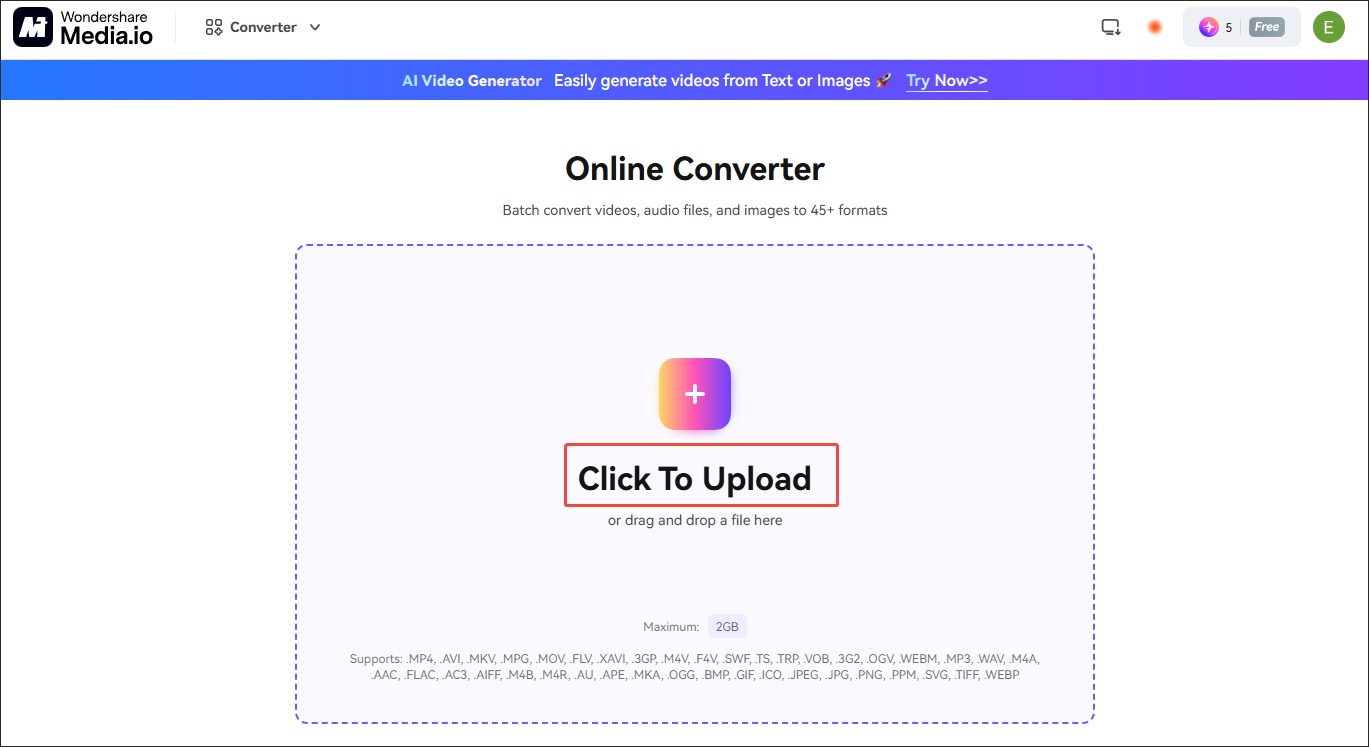
Schritt 2. Importieren Sie die TRP-Datei.
Klicken Sie auf den Bereich Zum Hochladen hier klicken, um das TRP-Video zu importieren, das Sie komprimieren möchten.
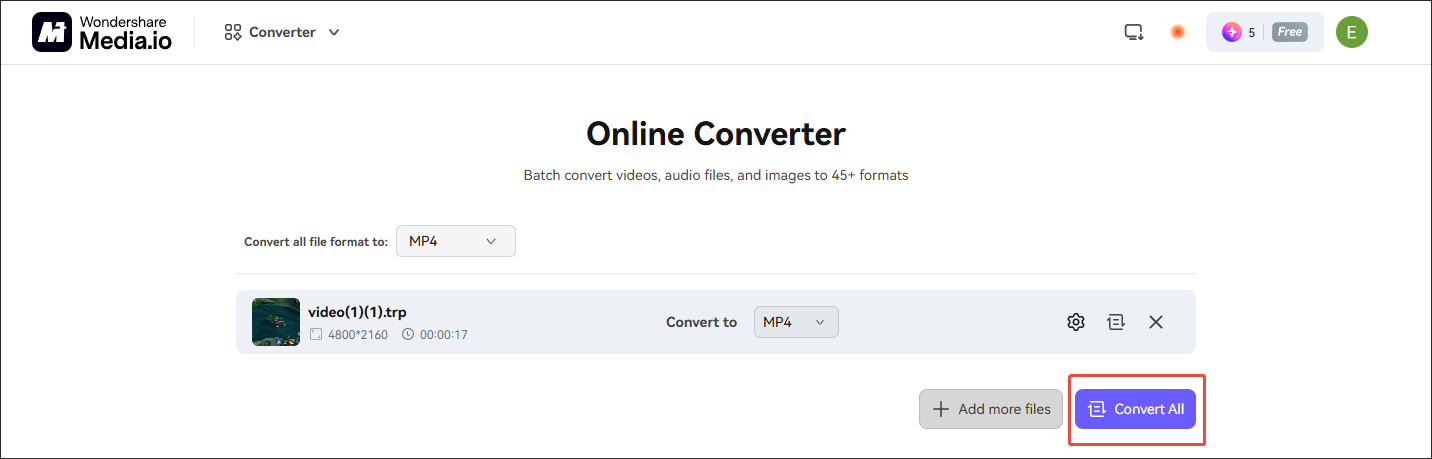
Schritt 3. Starten Sie die Konvertierung und überprüfen Sie die konvertierte Datei.
Starten Sie den Konvertierungsprozess, indem Sie auf die Schaltfläche Alle konvertieren klicken. Wenn der Konvertierungsprozess abgeschlossen ist, laden Sie die Ausgabedatei herunter und überprüfen Sie sie.
Mit der oben beschriebenen Anleitung wird es Ihnen nie schwerfallen, eine TRP-Datei online zu komprimieren. Media.io ist zweifellos ein benutzerfreundlicher Dateikonverter. Allerdings können kostenlose Nutzer nur 2 Dateien konvertieren. Außerdem beträgt die Dateigrößenbeschränkung 100 MB. Wenn Sie die Dateigrößenbeschränkung umgehen möchten, müssen Sie für das Upgrade bezahlen.
Zusammenfassung
Die TRP-Komprimierung bietet Ihnen eine Videodatei mit einer geringeren Dateigröße oder einer höheren Kompatibilität. Um Ihnen die Komprimierung zu erleichtern, empfiehlt dieser Artikel MiniTool Video Converter und Media.io. Wenn Sie TRP-Dateien ohne Dateigrößenbeschränkung komprimieren möchten, sollten Sie MiniTool Video Converter nicht verpassen. Wenn Sie einen Online-Konverter wünschen, probieren Sie Media.io aus.
Wenn Sie bei der Verwendung von MiniTool Video Converter Probleme haben, wenden Sie sich bitte per E-Mail an support@minitool.com. Sie können Ihre Probleme auch gerne auf Twitter mit mir teilen. Ich werde Ihnen so schnell wie möglich helfen.
ÜBER DEN AUTOR

Position: Kolumnistin
Seit 2020 beschäftigt sich Penny mit der Videokonvertierung und möchte, dass alle ihre Videos mit dem gewünschten Videoformat beibehalten können. In ihren Beiträgen kann man erfahren, wie er Video mit Leichtigkeit konvertieren, aufnehmen und herunterladen kann.
Nutzerkommentare :