

Wie man Video verbessert
MiniTool Video Converter unterstützt außerdem eine KI-geschützte Verbesserung der Videoqualität für schärfere und klarere Ergebnisse. So verbessern Sie ein Video mit diesem kostenlosen Video-Verbesserer.
Schritt 1: MiniTool Video Converter herunterladen und installieren
Klicken Sie auf den Button unten, um die neueste Version des MiniTool Video Converter herunterzuladen und zu installieren. Starten Sie ihn danach.
MiniTool Video ConverterKlicken zum Download100%Sauber & Sicher
Schritt 2: Ihre Dateien hinzufügen
Wechseln Sie zum Tab Video verbessern und klicken Sie auf Video hinzufügen, um das Video zu importieren, das Sie verbessern möchten.
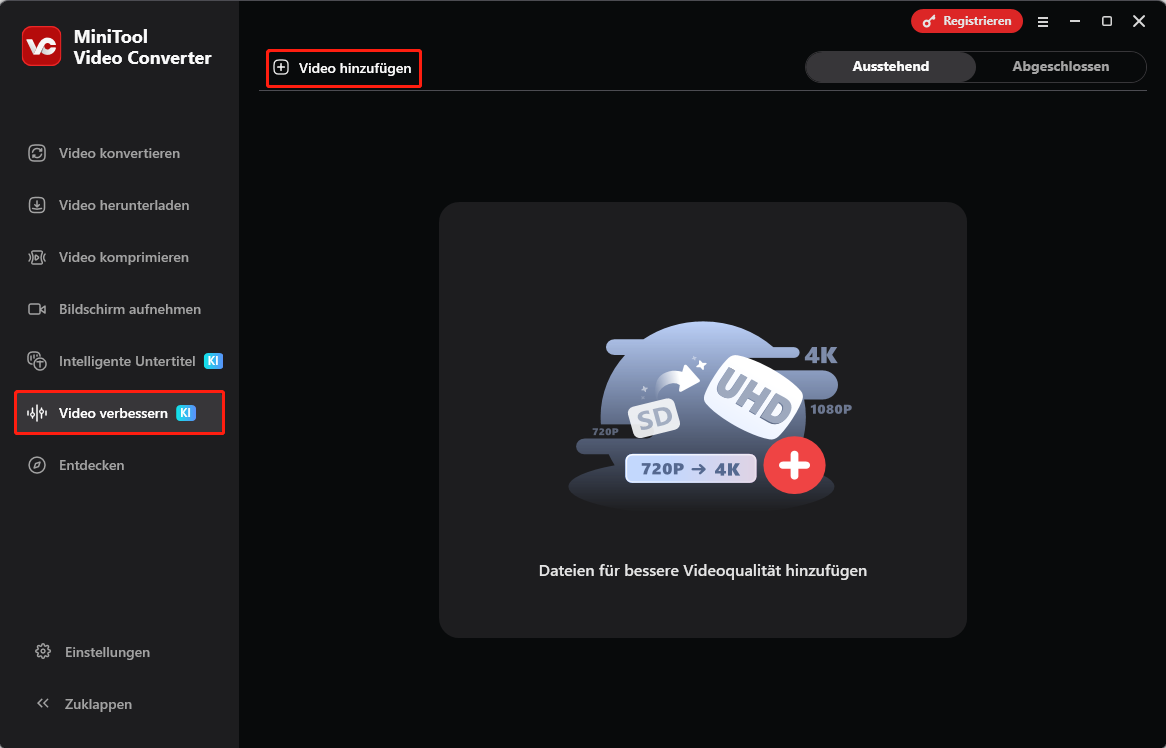
Schritt 3: Verbesserungsmodus auswählen
Wenn das Video hochgeladen wurde, wählen Sie den gewünschten Verbesserungsmodus (Video-Upscaler, Anime-Enhancer oder Video-Denoiser) im Bereich Modus, um die Videoqualität zu verbessern. Danach wählen Sie die Auflösung aus.
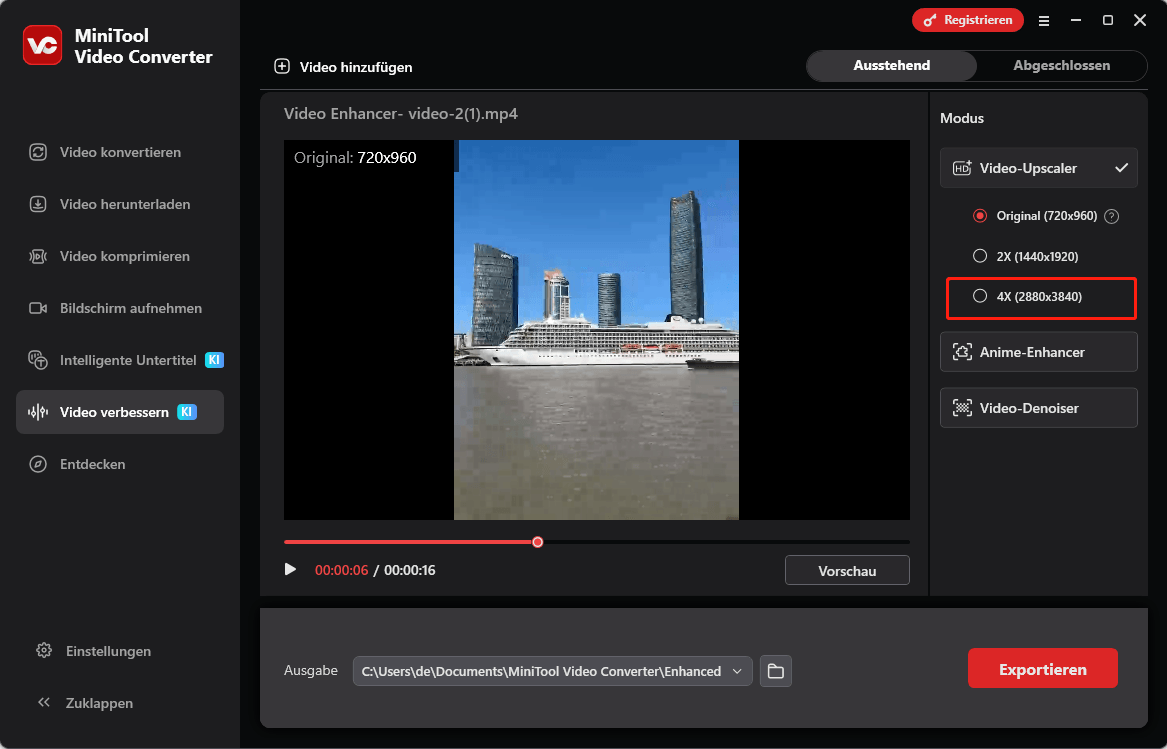
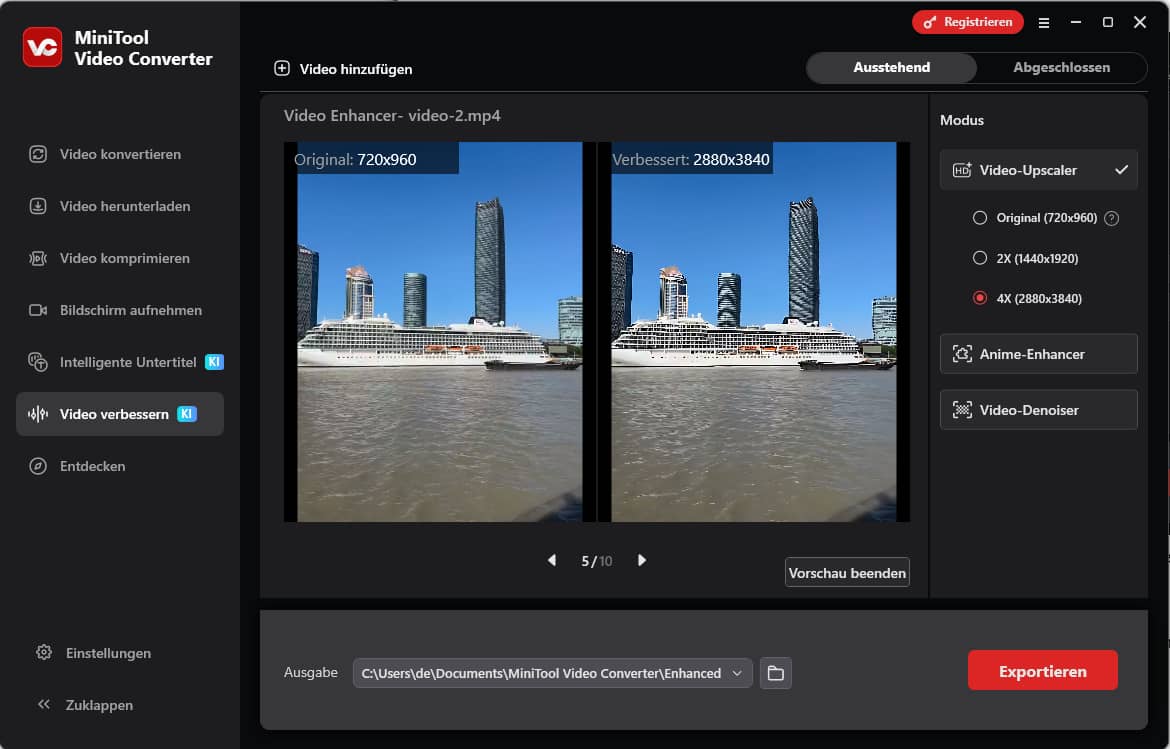
Schritt 4: Video Vorschau ansehen
Klicken Sie auf die Schaltfläche Vorschau unten rechts, um einen 10-Bilder-Vergleich von vorher und nachher zu sehen.
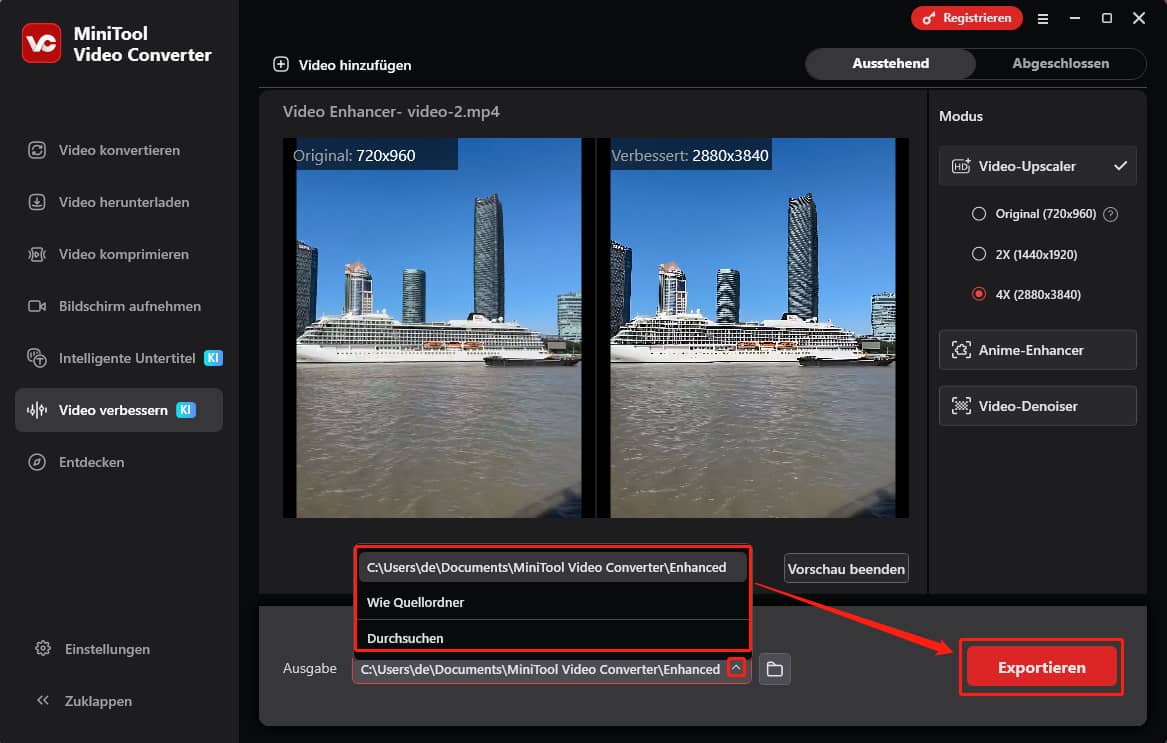
Schritt 5: Speicherort auswählen
Erweitern Sie die Option Ausgabe und wählen Sie einen Ordner aus, um das verbesserte Video zu speichern.
Schritt 6: Verbessertes Video exportieren
Klicken Sie auf Exportieren, um den Verbesserungsprozess zu starten und Ihr fertiges Video zu speichern.
Schritt 7: Exportiertes Video abspielen und finden
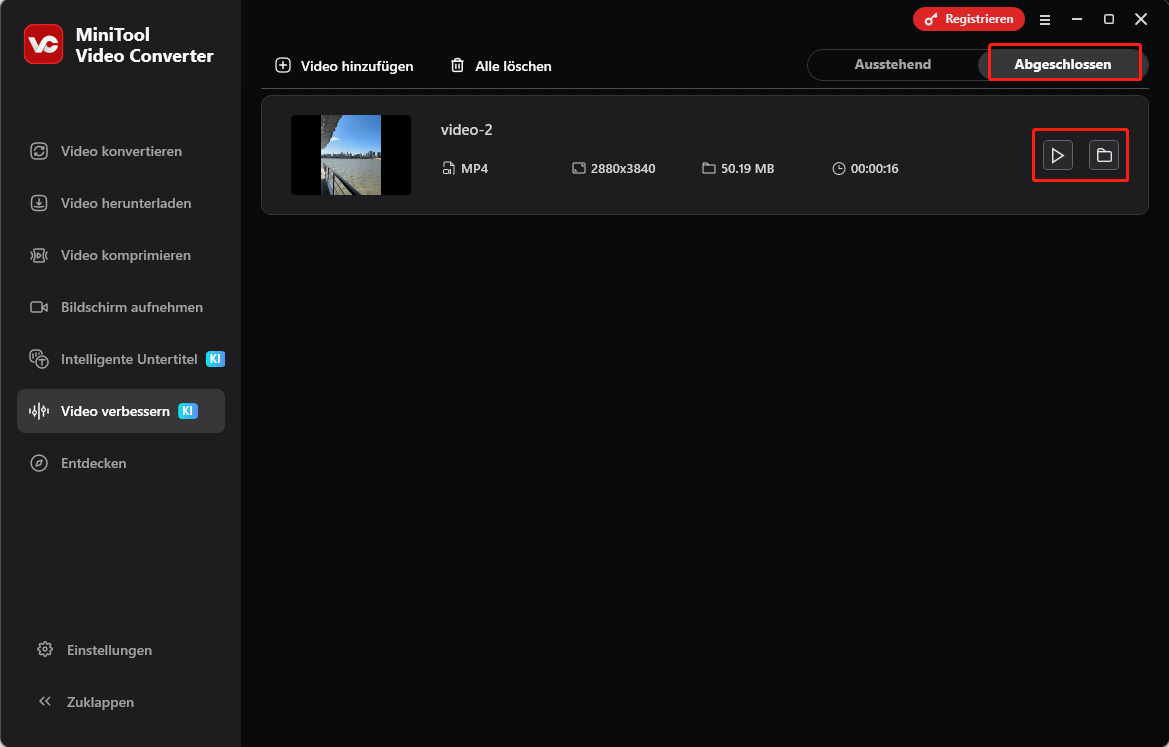
Wenn der Export abgeschlossen ist, gelangen Sie zum Tab Abgeschlossen. Klicken Sie auf das Wiedergabe-Symbol, um das verbesserte Video anzusehen, oder auf das Ordner-Symbol, um den Speicherort zu öffnen.
Durch Upscaling, Entrauschen und weitere gezielte Verbesserungen kann Ihr Video klarer und professioneller wirken. Neben dem Video-Enhancer unterstützt diese Anwendung außerdem die Konvertierung von Video- und Audioformaten, die Videokomprimierung sowie das Transkribieren von Audio oder Video.
Nutzerkommentare :