

このガイドでは、MiniTool Video Converterを使って動画を高画質化する方法を、詳しい手順とともに解説します。解像度を上げたい場合はもちろん、アニメーションの画質を向上させたい場合やノイズを除去したい場合でも、本ツールを使えば、数分でプロ並みの仕上がりを実現できます。
動画高画質化の主な機能
- 動画を2倍または4倍に高画質化
- アニメやカートゥーン動画の画質を向上
- 動画のノイズを除去し、映像をより鮮明に
- 書き出し前に動画品質をプレビュー可能
動画を高画質化する方法
MiniTool Video Converterは、AIを活用した動画高画質化機能を搭載しており、より鮮明でクリアな映像に仕上げることができます。この無料の動画高画質化ソフトを使って動画の画質を上げる方法は以下の通りです。
ステップ1:MiniTool Video Converterをダウンロードしてインストールする
下のボタンをクリックして、MiniTool Video Converterの最新バージョンをダウンロードし、インストールします。その後、ソフトを起動します。
MiniTool Video Converterクリックしてダウンロード100%クリーン&セーフ
ステップ2:ファイルを追加する
「動画高画質化」タブに切り替え、「ファイルを追加」をクリックして、画質を向上させたい動画を読み込みます。
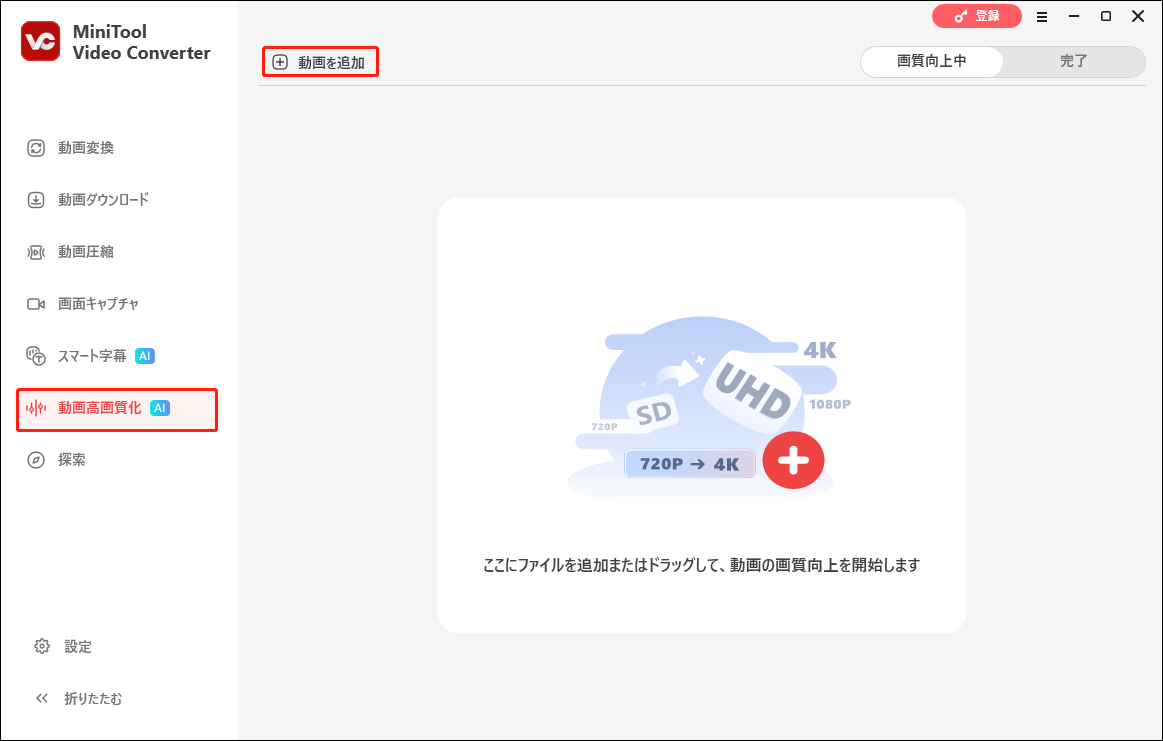
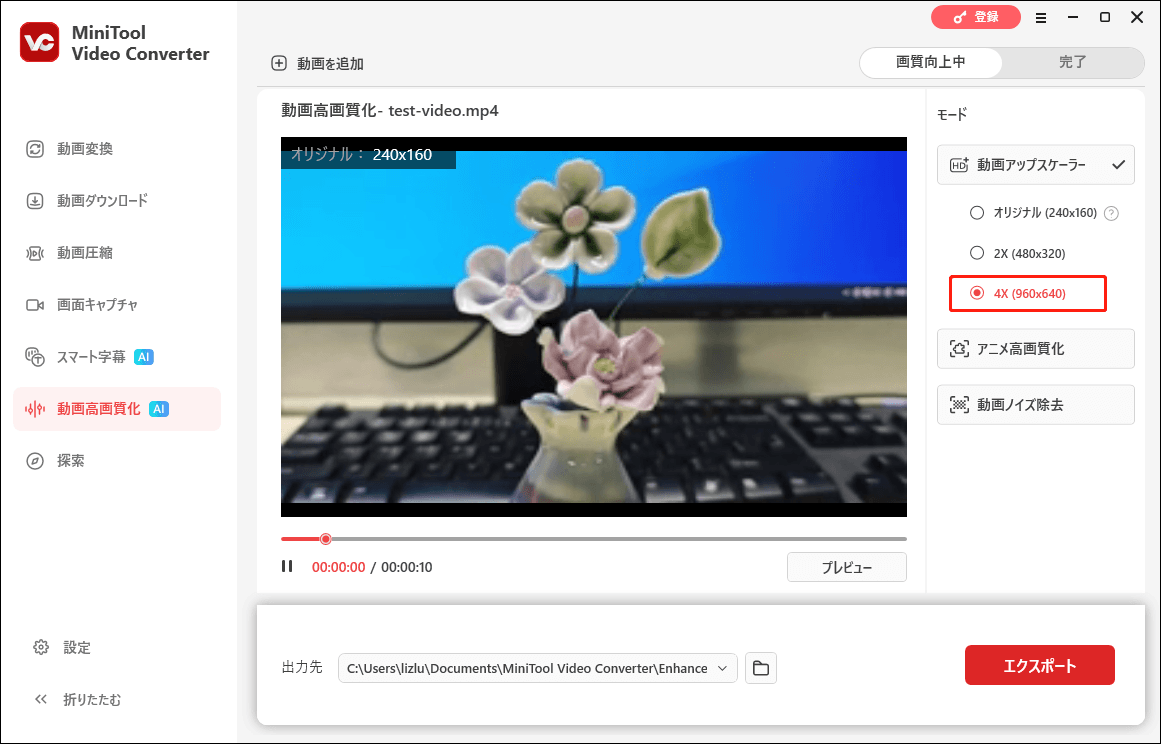
ステップ3:画質向上モードを選択する
動画のアップロードが完了したら、「モード」セクションから画質向上タイプ(「動画アップスケーラー」「アニメ高画質化」または「動画ノイズ除去」)を選択して、動画の画質を向上させます。次に、解像度を選択します。
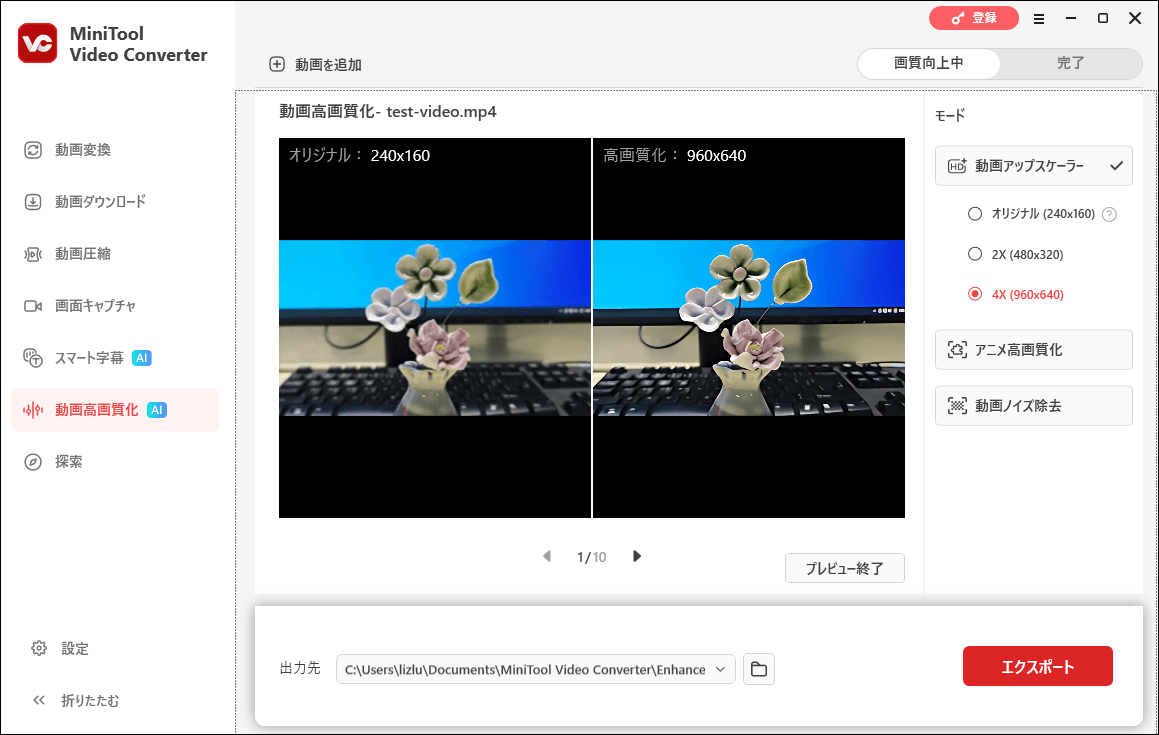
ステップ4:動画をプレビューする
右下にある「プレビュー」ボタンをクリックすると、10コマ分の画質向上前後の比較が表示されます。
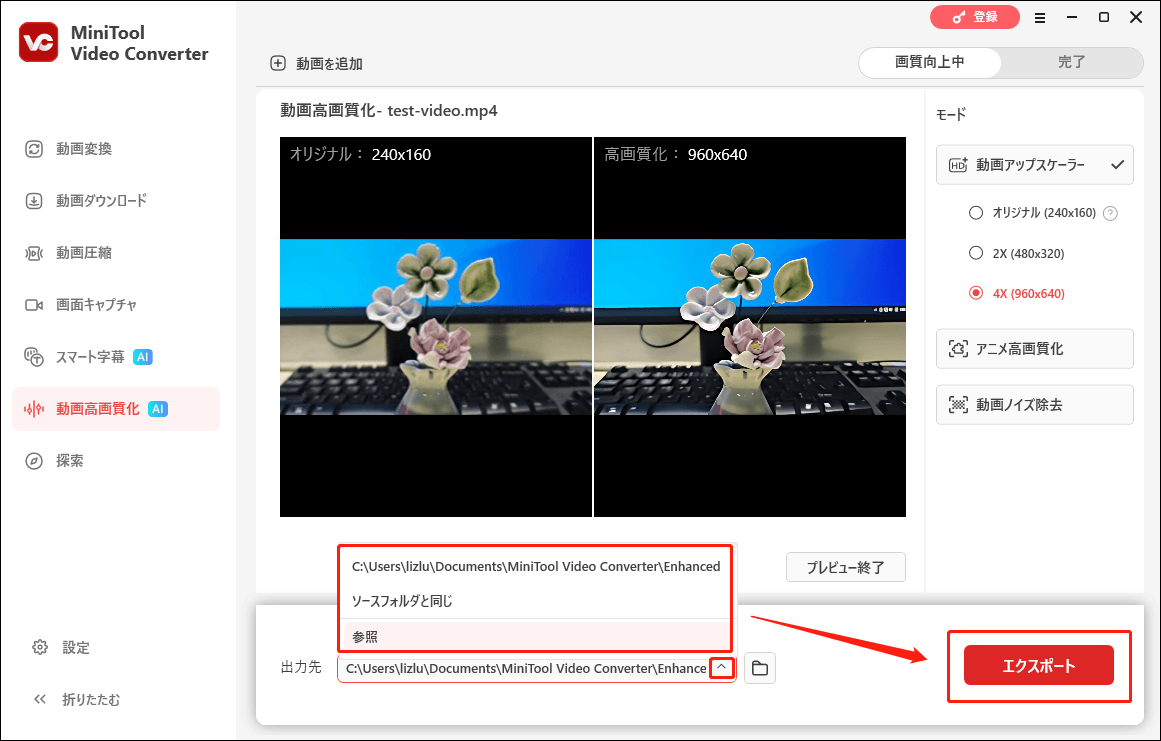
ステップ5:保存先を選択する
「出力先」オプションを展開し、高画質化した動画を保存するフォルダを選択します。
ステップ6:高画質化した動画をエクスポートする
「エクスポート」をクリックして、高画質化処理を開始し、完成した動画を保存します。
ステップ7:エクスポートした動画を再生・確認する
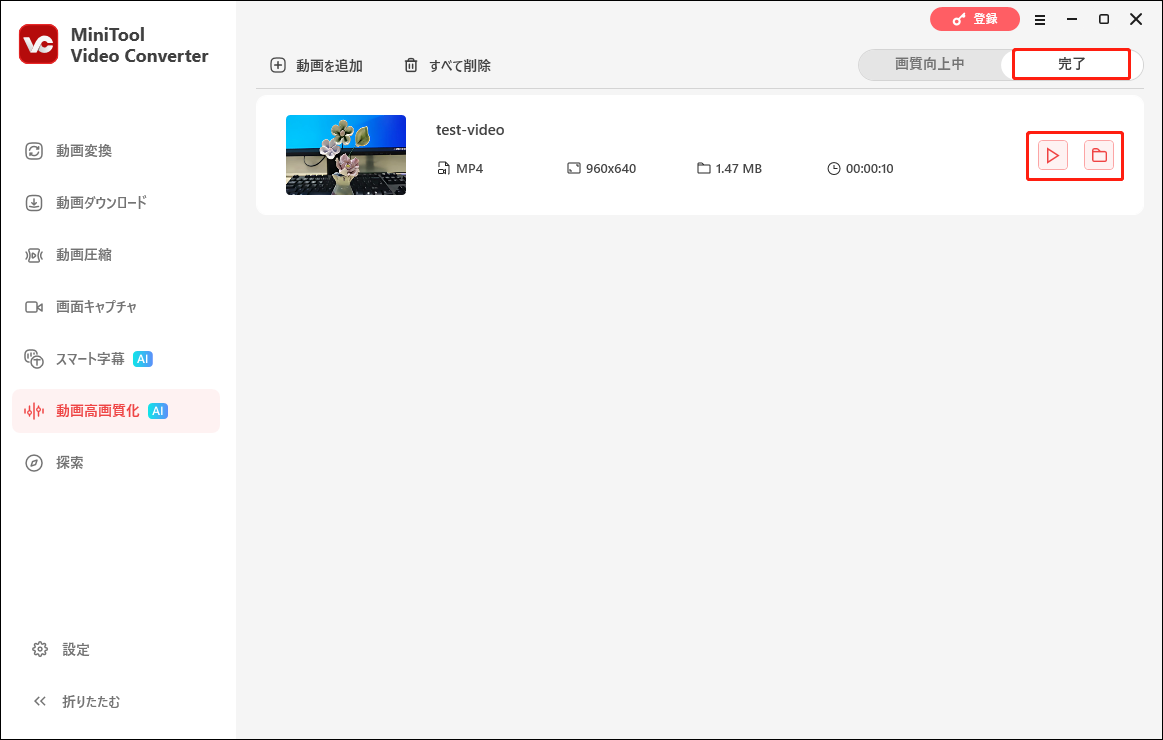
エクスポートが完了すると、自動的に「完了」画面に切り替わります。「再生」アイコンをクリックして高画質化した動画をプレビューするか、「フォルダ」アイコンをクリックして保存場所を確認してください。
アップスケーリングやノイズ除去などの適切な補正処理を行うことで、動画の画質を向上させ、より鮮明でプロフェッショナルな映像に仕上がります。さらに、このアプリでは音声や動画形式の変換、動画の圧縮、音声や動画の文字起こし機能にも対応しています。
作者について

ポジション: コラムニスト
動画クリエイター兼コンテンツエディター。YouTubeショート動画の企画・制作に加え、PCのトラブル解決や技術解説記事の執筆を中心に活動しています。 専門分野はデータバックアップとメディア変換技術。3年以上の実務経験を活かし、画面録画やデータ保護、システムトラブルの迅速な解決方法を分かりやすく解説しています。 「複雑なプロセスを、誰でも再現できるシンプルさへ」をモットーに、読者の悩みを素早く解決する実用的なコンテンツを発信しています。
ユーザーコメント :