

So erstellen Sie Untertitel aus Videos
Folgen Sie der folgenden Anleitung, um Sprache in Text umzuwandeln.
Schritt 1. MiniTool Video Converter herunterladen und installieren
MiniTool Video ConverterKlicken zum Download100%Sauber & Sicher
Klicken Sie auf den Download-Button oben, um MiniTool Video Converter auf Ihren PC herunterzuladen und zu installieren. Starten Sie ihn danach.
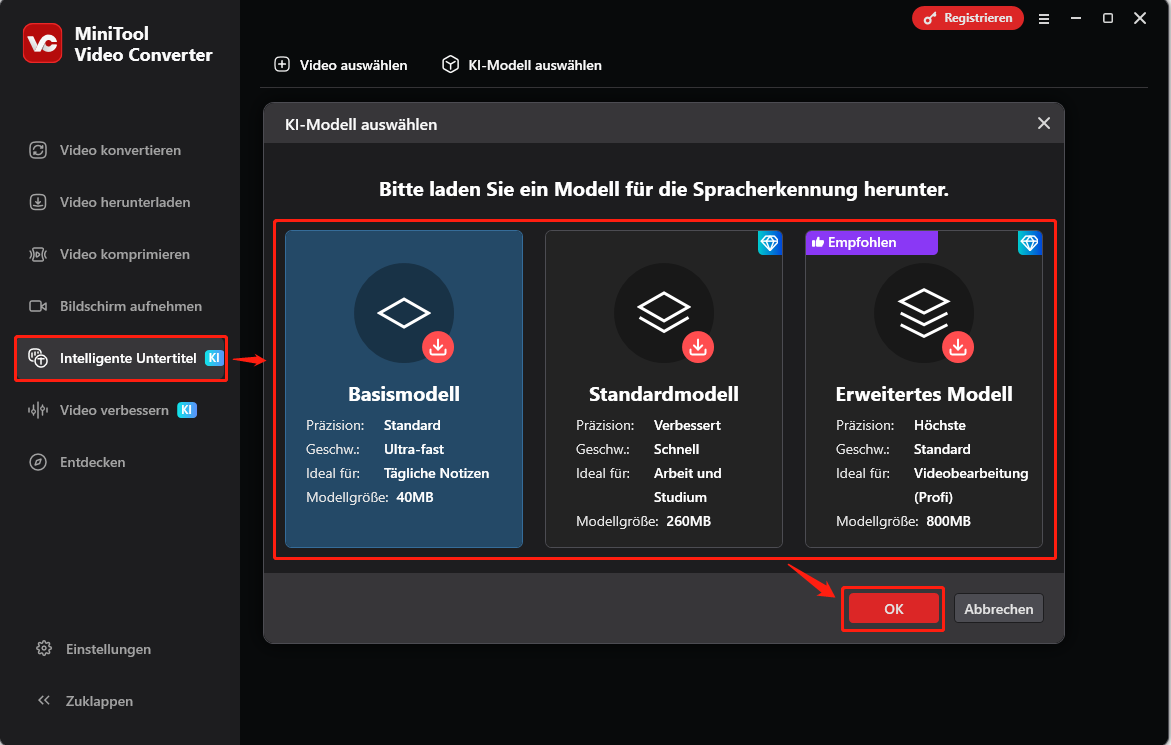
Schritt 2. Ein KI-Modell auswählen
Nachdem Sie zum Tam Intelligente Untertitel gewechselt haben, sehen Sie das Fenster KI-Modell auswählen. Wählen Sie dort das gewünschte Modell aus und klicken Sie auf die Schaltfläche OK, um es herunterzuladen.
Schritt 3. Die Videodatei importieren
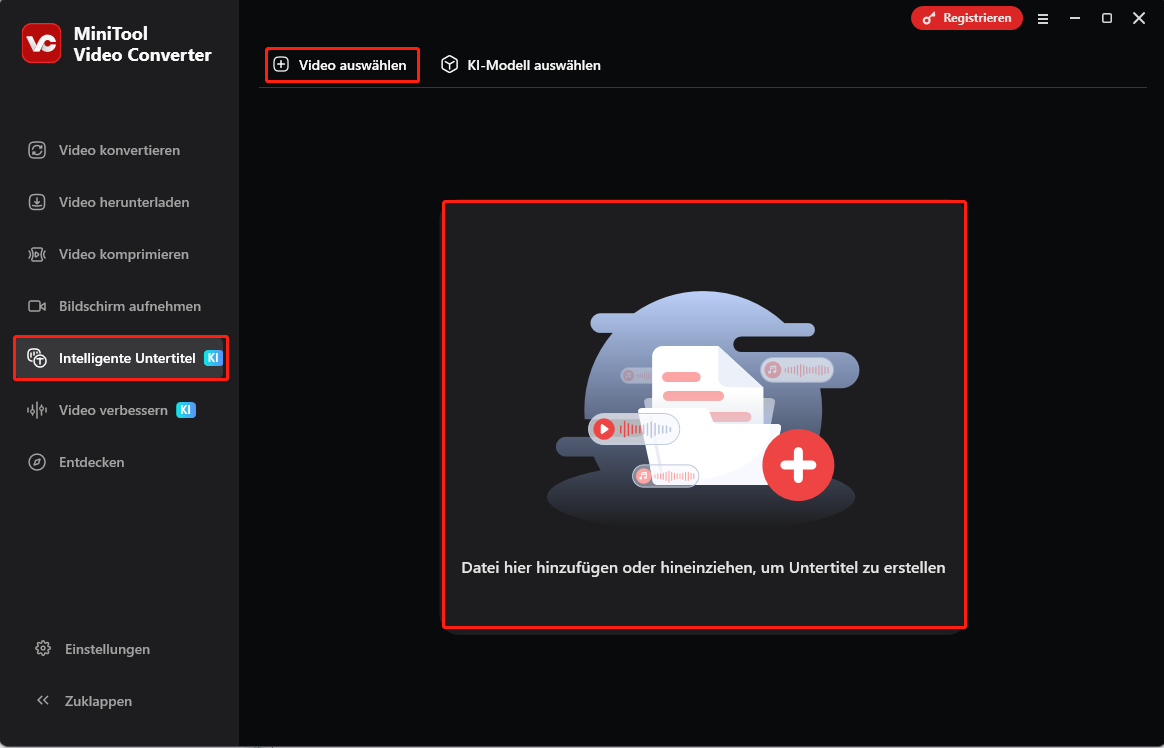
Wenn der Download des Modells abgeschlossen ist, klicken Sie oben links auf Video auswählen oder auf den mittleren Bereich, um das Video auszuwählen, aus dem Sie Untertitel erstellen möchten.
Schritt 4. Die Untertitel anpassen
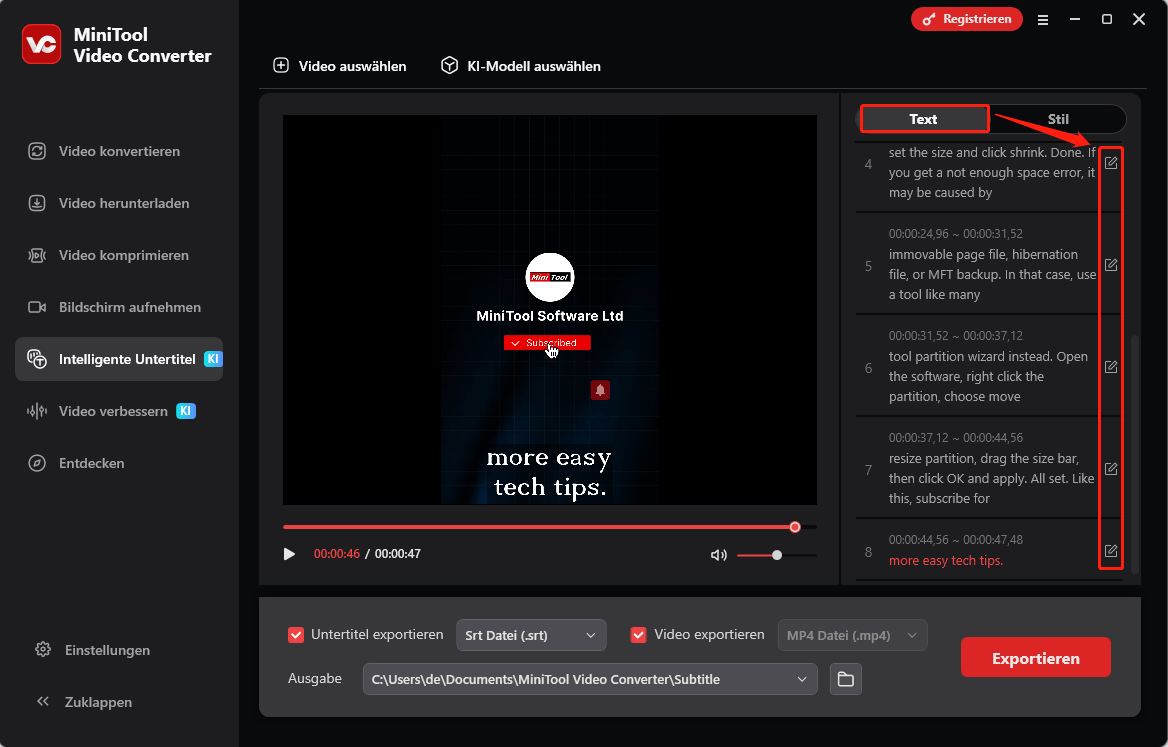
Wenn der Datei-Upload abgeschlossen ist, gehen Sie zur rechten Seite des Player-Fensters. Dort können Sie unter dem Tab Text auf das Bearbeiten-Symbol klicken, um die Untertitel neu einzugeben und Fehler zu korrigieren.
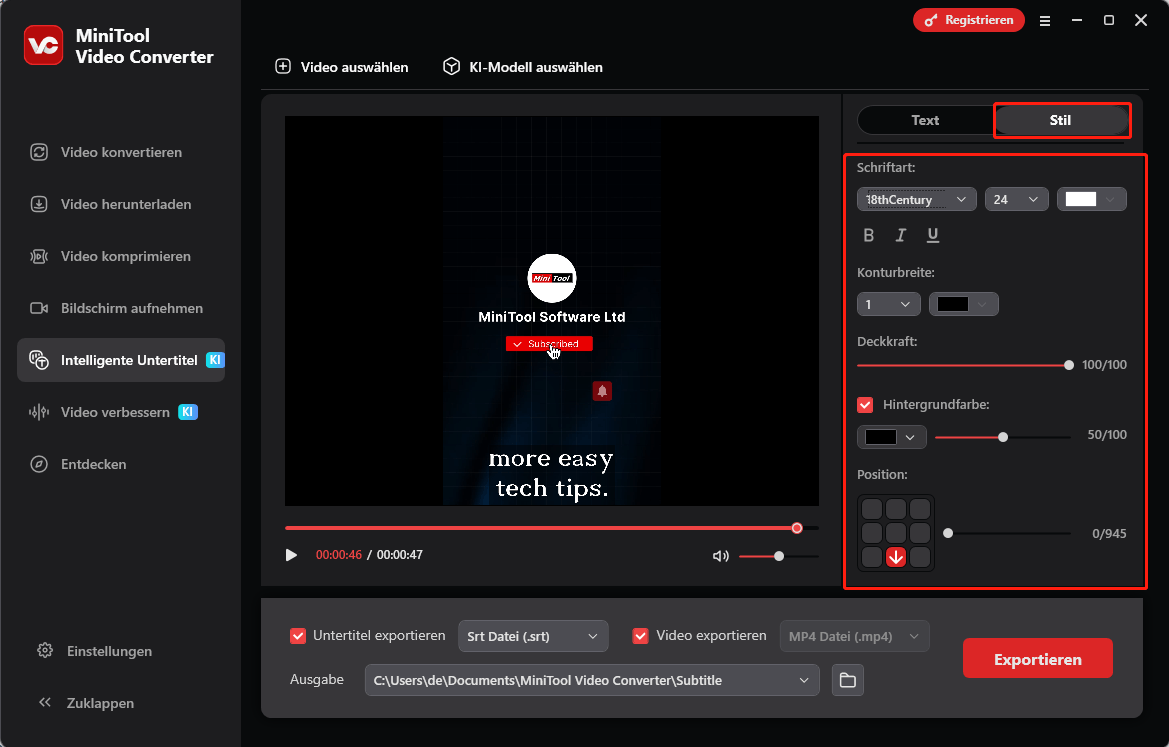
Für mehr Anpassungsmöglichkeiten wechseln Sie zum Tab Stil. Dort können Sie Schriftart, Konturbreite, Transparenz, Hintergrundfarbe und Position der Untertitel frei anpassen.
Schritt 5. Die Ausgabe-Einstellungen festlegen
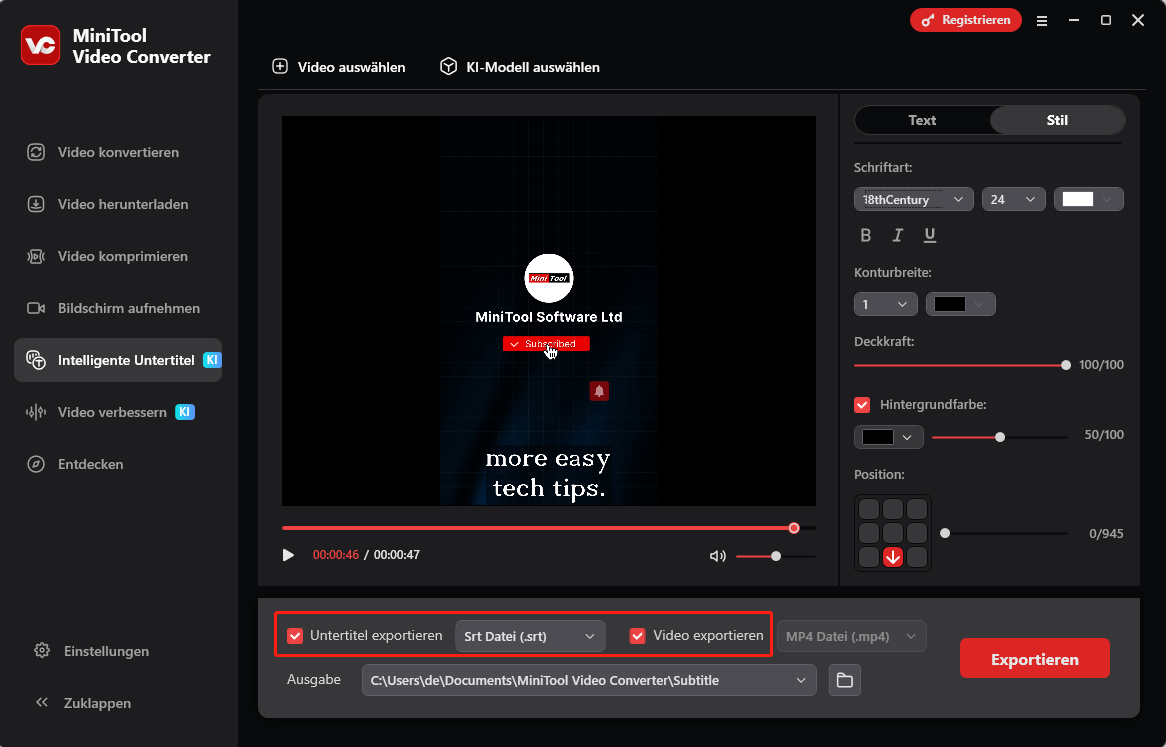
Standardmäßig exportiert MiniTool Video Converter gleichzeitig die Untertiteldatei und die Videodatei. Entscheiden Sie je nach Bedarf, ob Sie die Option Untertitel exportieren und die Option Video exportieren aktivieren möchten. Außerdem können Sie das Ausgabeformat der Untertiteldatei festlegen. Die Videodatei wird automatisch im MP4-Format gespeichert.
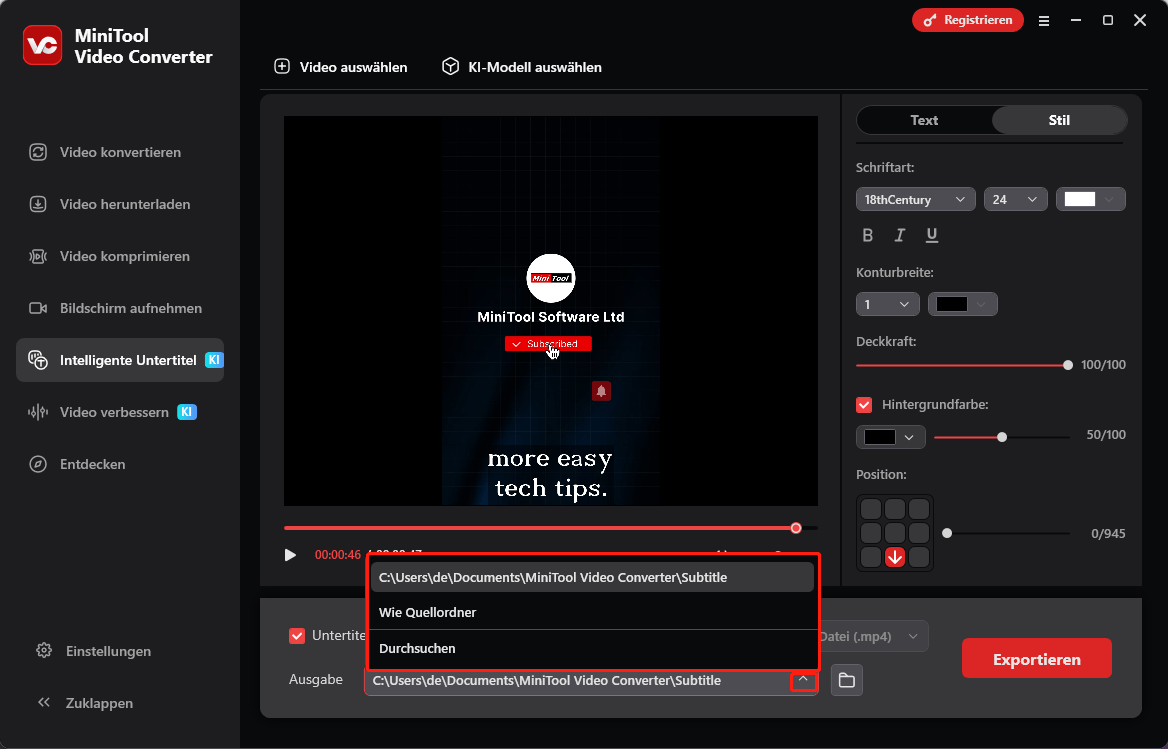
Erweitern Sie unten die Option Exportieren, um einen Speicherort für die Ausgabedateien auszuwählen.
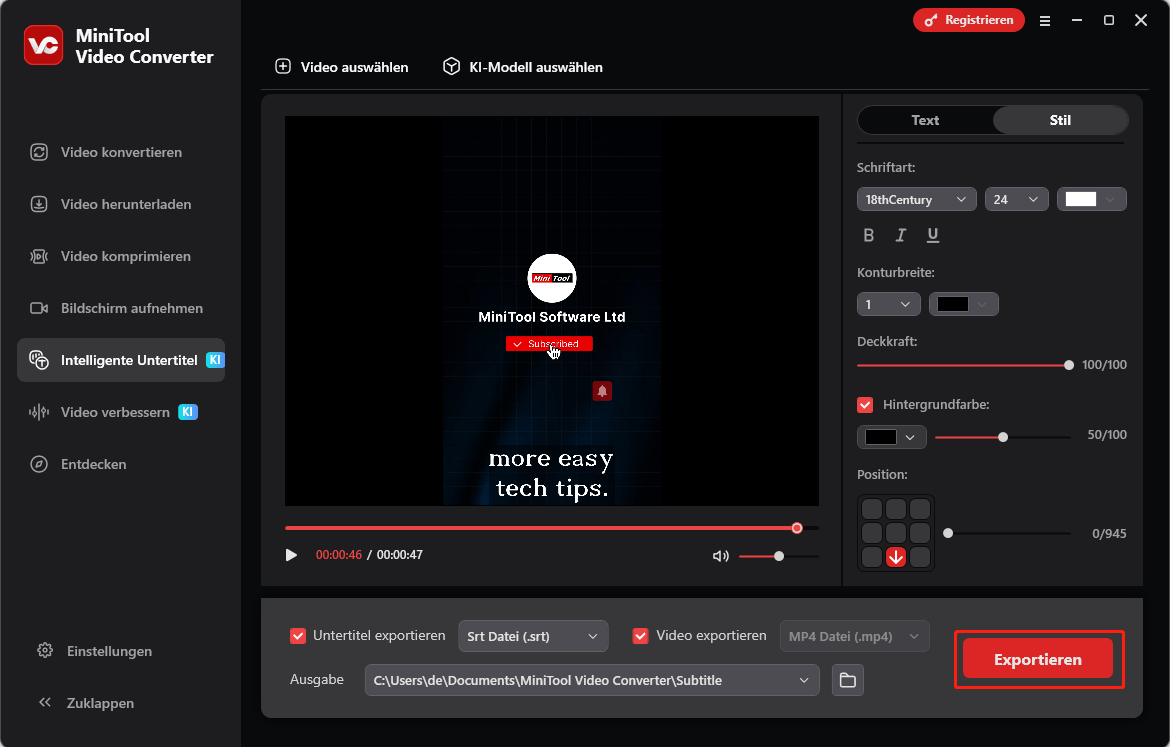
Schritt 6. Den Export starten
Klicken Sie unten rechts auf die Schaltfläche Exportieren, um den Exportvorgang zu starten. Wenn der Export abgeschlossen ist, wird der Ausgabeordner automatisch geöffnet.
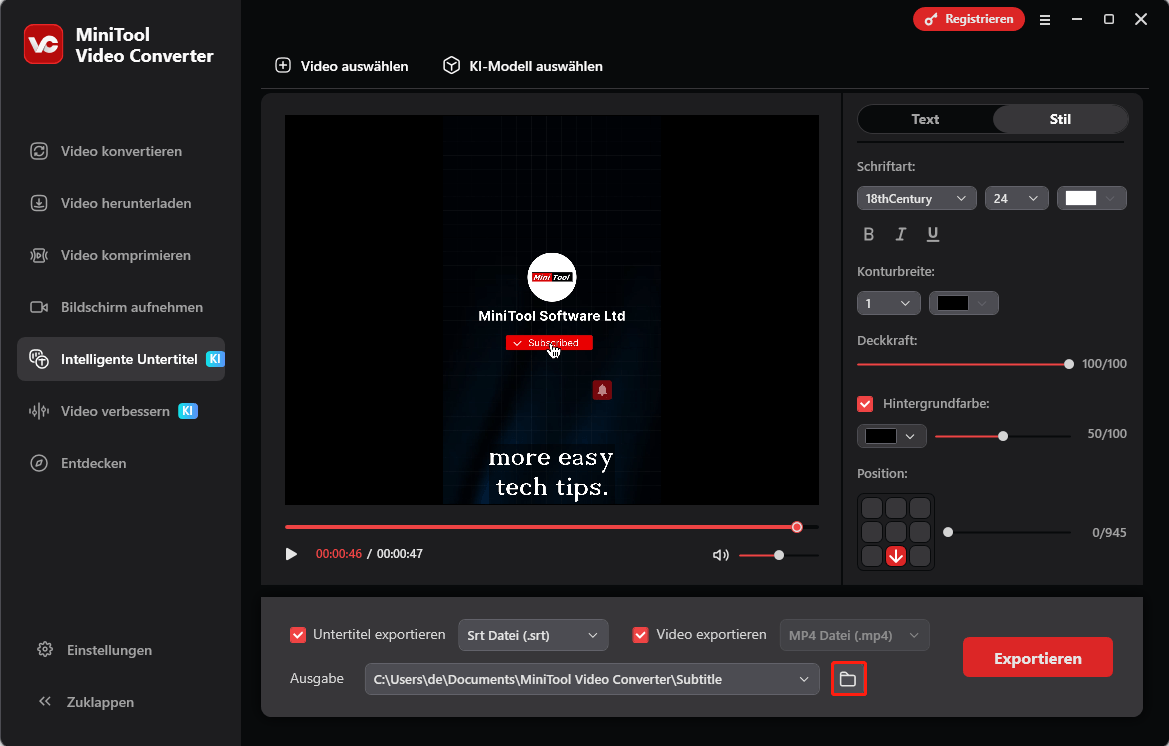
Schritt 7. Die Ausgabedateien überprüfen
Wenn der Export abgeschlossen ist, wird der Ausgabeordner automatisch geöffnet. Prüfen Sie dann die exportierte Untertiteldatei und die Videodatei. Außerdem können Sie auf das Ordner-Symbol neben der Option Ausgabe klicken, um den Speicherort zu öffnen.
MiniTool Video Converter ist mehr als nur eine Komplettlösung für Video-/Audiokonvertierung, Video-Download, Videokomprimierung und Bildschirmaufnahme. Das Programm ist auch ein Sprache-zu-Text-Konverter. Mit ihm können Sie ganz einfach Untertitel aus Audio- und Videodateien erstellen.
Nutzerkommentare :