

Wie kann man Videos komprimieren
Neben Videokonvertierung, Video-Download und Bildschirmaufnahme ermöglicht Ihnen MiniTool Video Converter als funktionsreiche Anwendung auch das kostenlose Komprimieren von Videos bis zu 8K.
MiniTool Video ConverterKlicken zum Download100%Sauber & Sicher
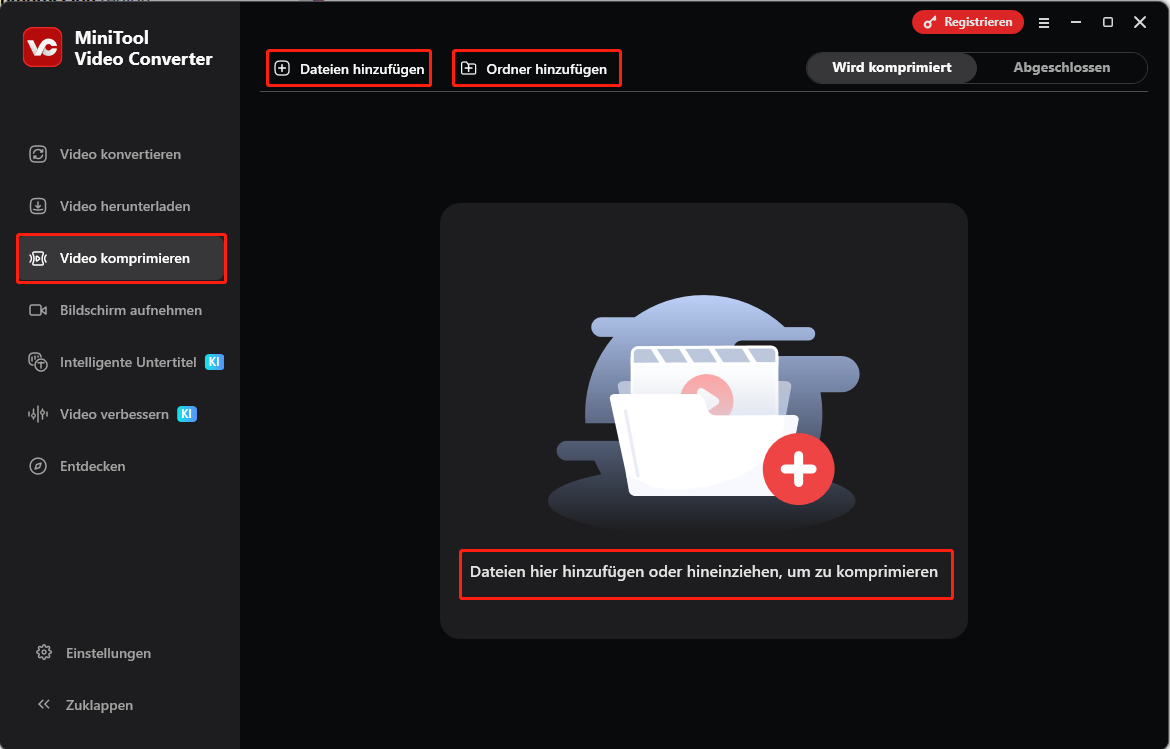
Schritt 1. Nachdem Sie MiniTool Video Converter gestartet haben, wechseln Sie zum Modul Video komprimieren. Laden Sie dann die Videodateien hoch, indem Sie auf die Schaltfläche Dateien hinzufügen oder auf den Bereich Dateien hinzufügen oder Dateien hier hinzufügen oder hineinziehen, um zu komprimieren klicken.
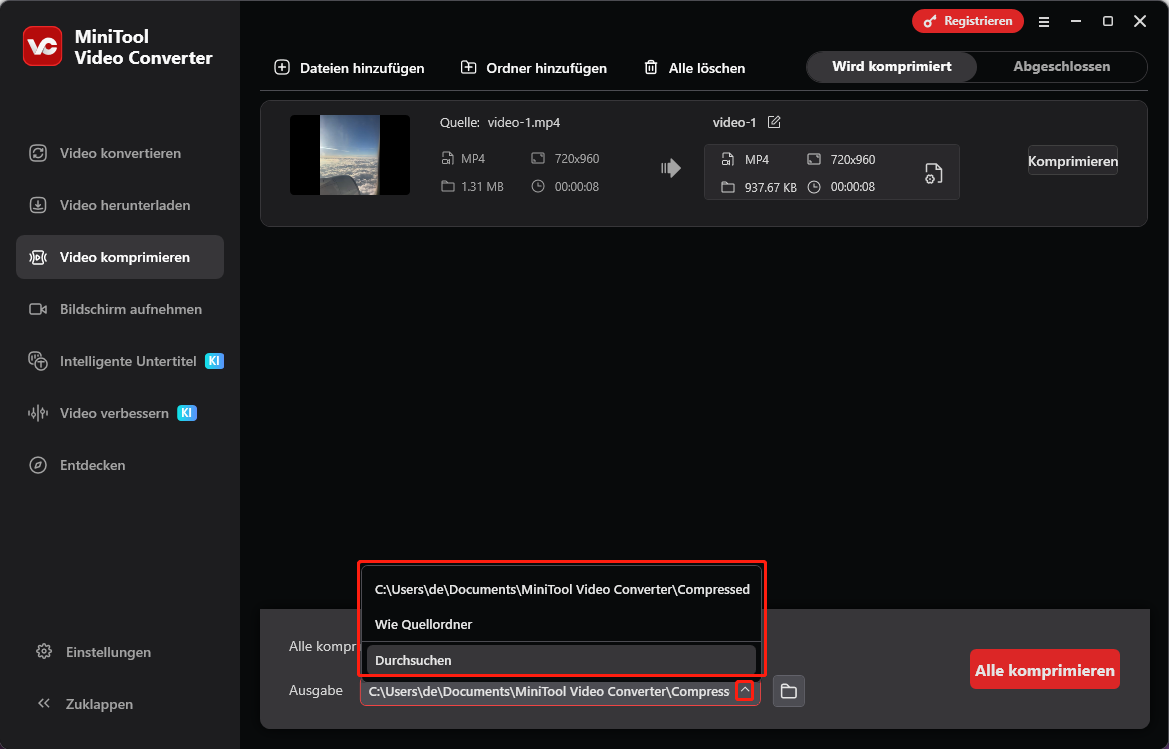
Schritt 2. Öffnen Sie unten links die Option Ausgabe und wählen Sie einen Zielordner für Ihre komprimierten Dateien aus.
Schritt 3. Klicken Sie auf das Einstellungen-Symbol, um das Fenster Komprimierungseinstellungen zu öffnen. Danach sehen Sie eine Fortschrittsleiste mit der kleinsten Dateigröße ganz links und der größten Dateigröße ganz rechts. Standardmäßig gibt es einen empfohlenen Komprimierungsprozentsatz, der Videogröße und Videoqualität gut ausgleicht. Wenn Sie das rote Punkt-Symbol auf der Fortschrittsleiste verschieben, können Sie den Komprimierungsprozentsatz frei zwischen 10 % und 100 % einstellen.
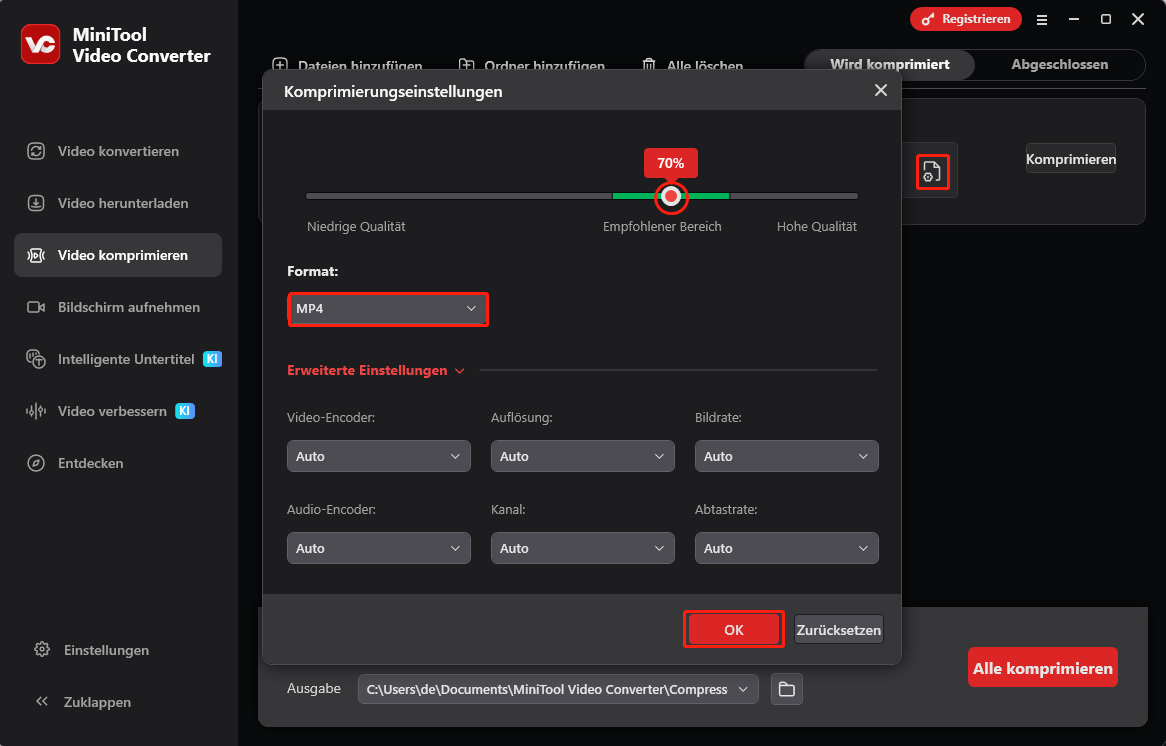
Wenn Sie das Video in ein anderes Format umwandeln möchten, öffnen Sie die Option Format und wählen Sie zwischen MP4, WEBM und MKV. Klicken Sie zum Schluss auf OK, um die Änderungen zu speichern.
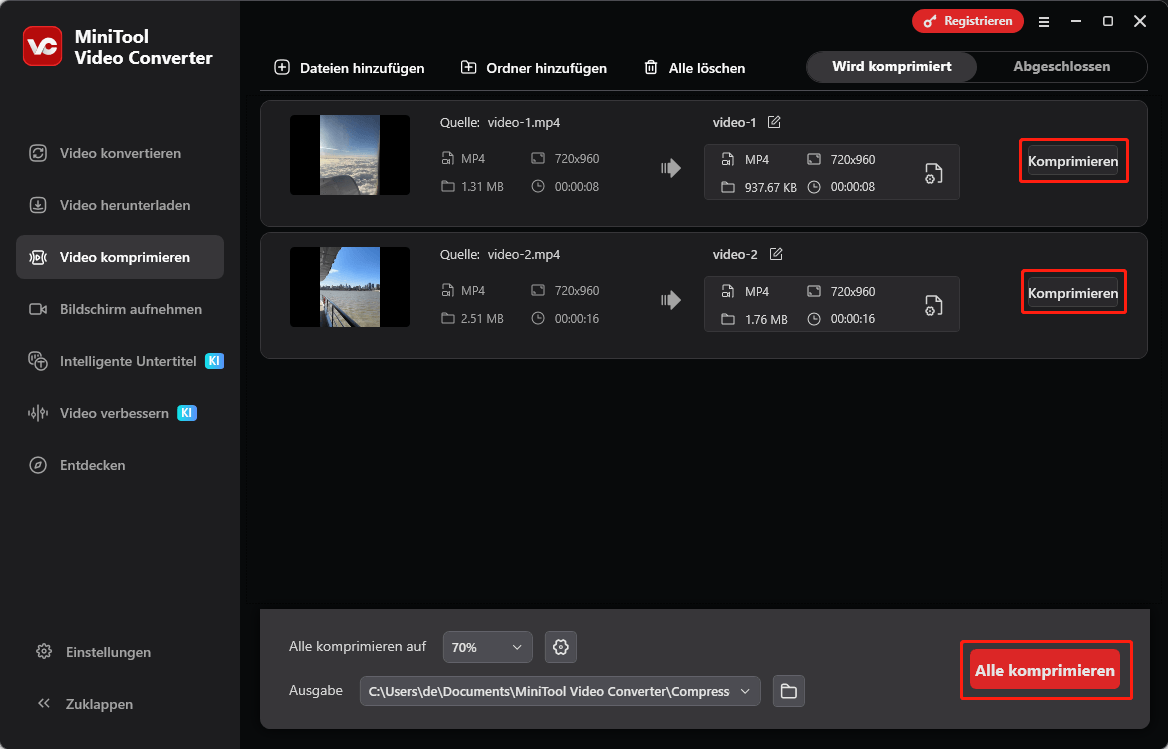
Schritt 4. Klicken Sie auf die Schaltfläche Komprimieren oder Alle komprimieren, um den Komprimierungsprozess zu starten.
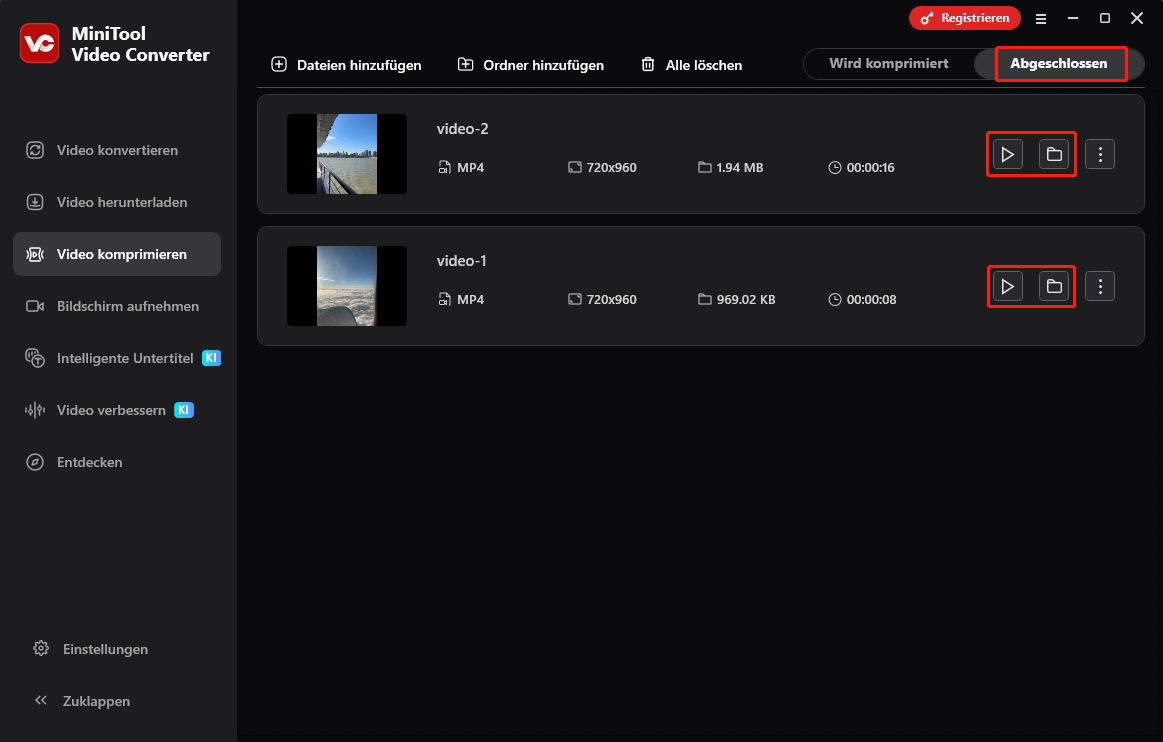
Schritt 5. Wenn die Dateikomprimierung abgeschlossen ist, wechselt dieser Dateikomprimierer automatisch zum Bereich Abgeschlossen. Wenn Sie die komprimierte Datei direkt ansehen möchten, klicken Sie auf das Wiedergabe-Symbol. Sie können die Ausgabedatei auch finden, indem Sie auf das Ordner-Symbol klicken.
Nutzerkommentare :