

Das Modul Video konvertieren von MiniTool Video Converter ermöglicht Ihnen verschiedene Konvertierungen zwischen beliebten Video- und Audioformaten.
Teil 1. In Video konvertieren
Wie verwenden Sie MiniTool Video Converter, um ein Videoformat in ein anderes umzuwandeln oder Audio in Video zu konvertieren? Folgen Sie der Anleitung unten.
MiniTool Video ConverterKlicken zum Download100%Sauber & Sicher
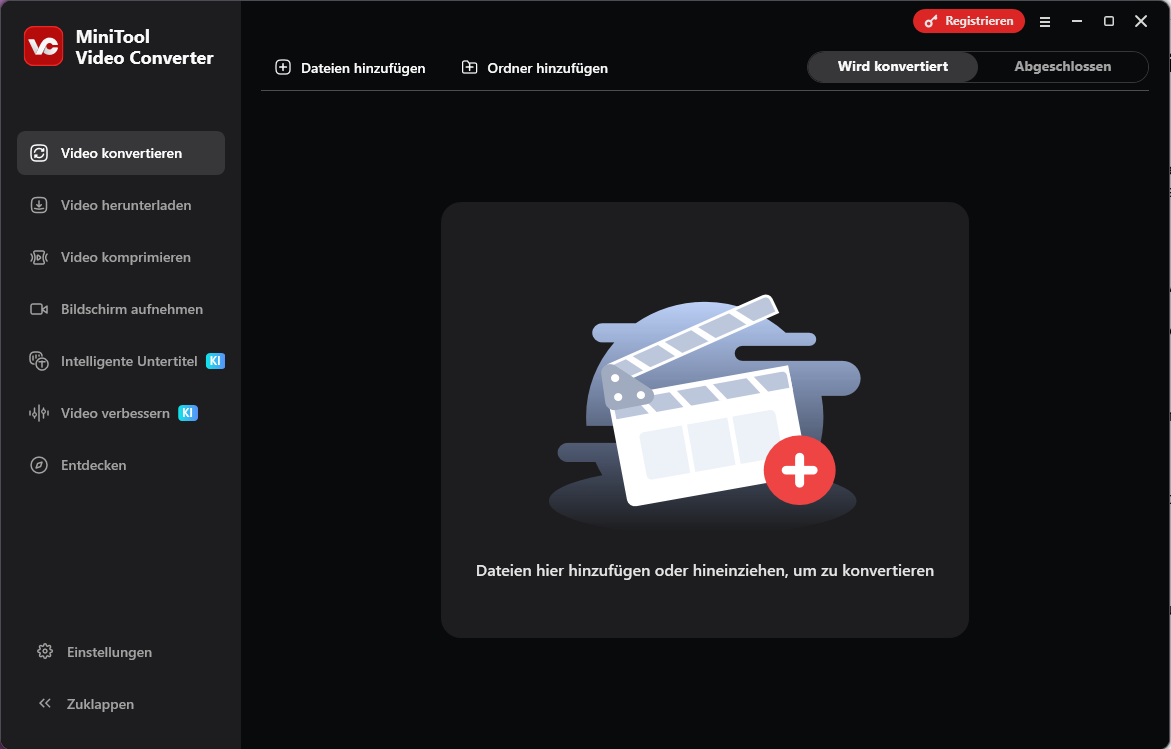
Schritt 1. Starten Sie MiniTool Video Converter.
Sie können diesen kostenlosen Video Converter kostenlos auf Ihrem Computer starten und die Hauptoberfläche öffnen.
Schritt 2. Laden Sie die Video-/Audiodateien hoch.
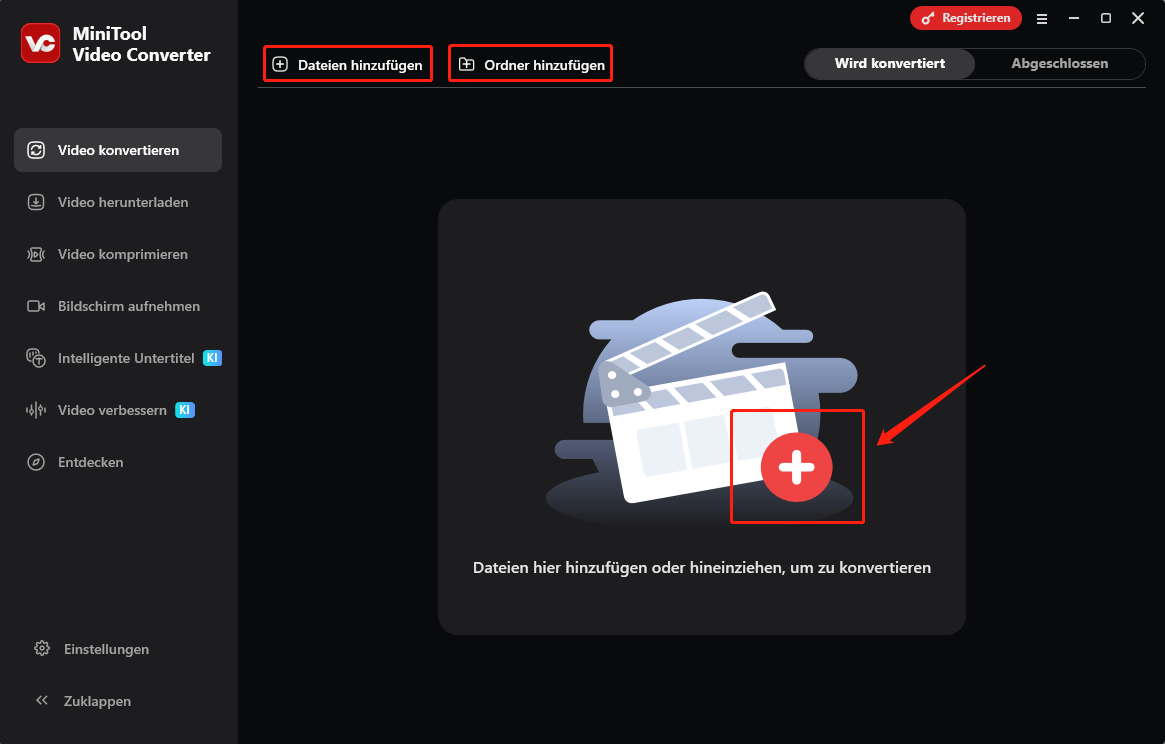
Unter dem Tab Video konvertieren wählen Sie Dateien hinzufügen, dann wählen Sie die Dateien aus, die Sie konvertieren möchten, und klicken Sie auf Öffnen. Wenn Sie Ordner hinzufügen wählen, klicken Sie auf den Ordner, den Sie hochladen möchten, und klicken Sie auf Ordner auswählen. Sie können die Dateien auch hinzufügen, indem Sie auf das + Symbol klicken oder sie hineinziehen.
Schritt 3. Wählen Sie ein Video-Ausgabeformat und starten Sie die Konvertierung.
Damit verschiedene Konvertierungsanforderungen erfüllt werden, bietet MiniTool Video Converter zwei Methoden zur Auswahl des Ausgabeformats.
Lösung 1. Dateien in verschiedene Formate konvertieren.
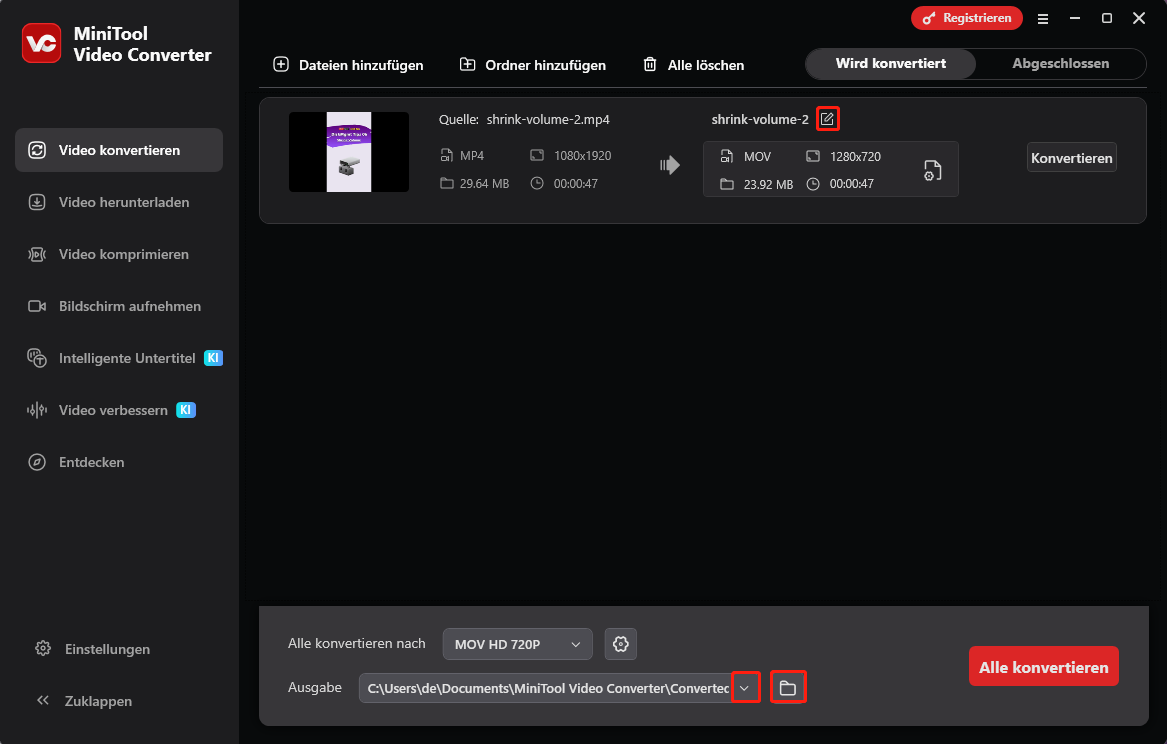
1. Wählen Sie zuerst eine Datei aus, die Sie konvertieren möchten. Klicken Sie dann auf das Bearbeiten-Symbol neben dem Zieldateinamen, um die Datei umzubenennen. Sie können die Option Ausgabe unten öffnen, um den Zielordner festzulegen. Sie können auch auf das Ordnersymbol neben der Option Ausgabe klicken, um den Speicherort der konvertierten Datei zu öffnen.
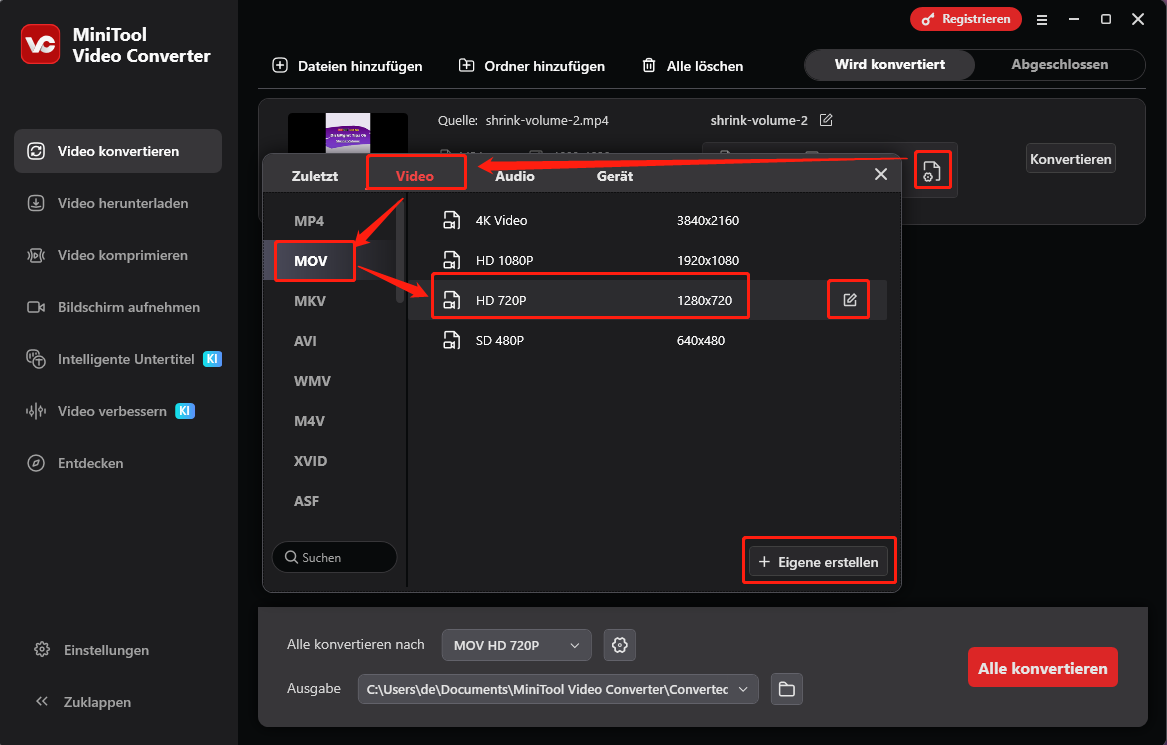
2. Klicken Sie auf das Zahnrad-Symbol bei der Zieldatei, um die Liste der Ausgabeformate zu öffnen.
3. Klicken Sie auf den Tab Video, um alle Ausgabe-Videoformate anzusehen.
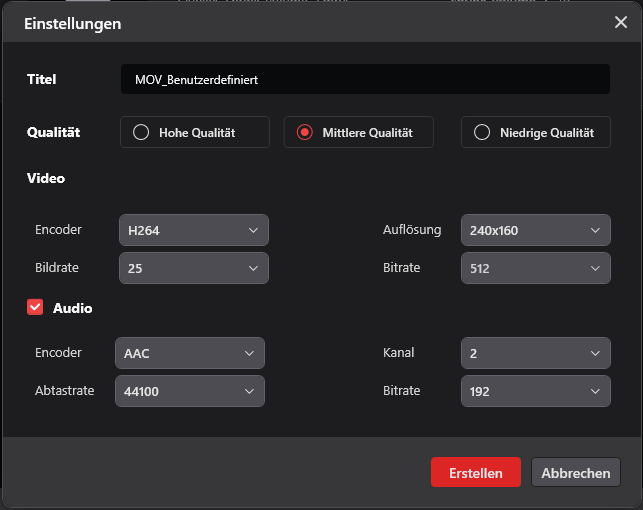
4. Wählen Sie ein Ausgabeformat für die Datei aus, zum Beispiel MP4, und wählen Sie eine Auflösung auf der rechten Seite. Hier können Sie auf das Bearbeiten-Symbol klicken, um einige Parameter für das Ausgabevideo zu ändern. Wenn Sie mit den Ausgabeformaten nicht zufrieden sind, klicken Sie auf + Eigene erstellen, um ein neues Videoformat nach Ihren Anforderungen zu erstellen.
5. Im Pop-up-Fenster Einstellungen können Sie den Encoder, die Auflösung, die Bildrate und die Bitrate des Videos sowie den Encoder, die Kanäle, die Abtastrate und die Bitrate des eingebetteten Audios festlegen. Klicken Sie auf Erstellen, um die Änderungen zu speichern.
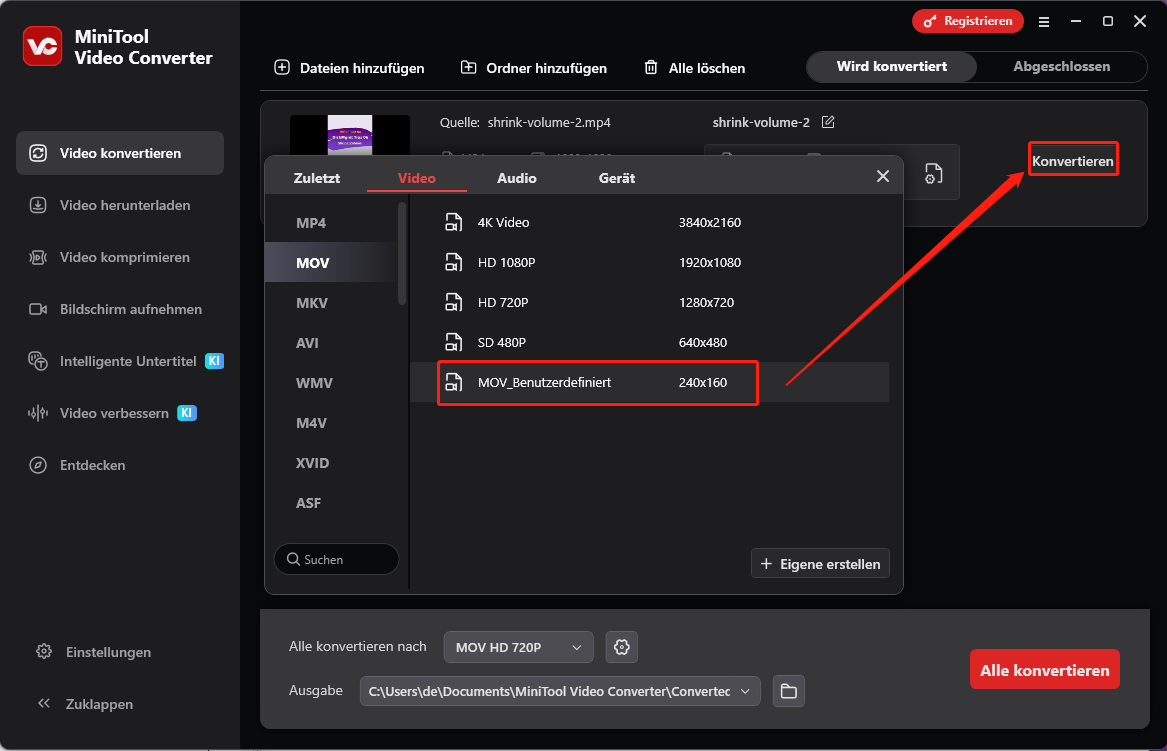
6. Wählen Sie Ihre benutzerdefinierte Ausgabeoption und klicken Sie auf die passende Schaltfläche Konvertieren.
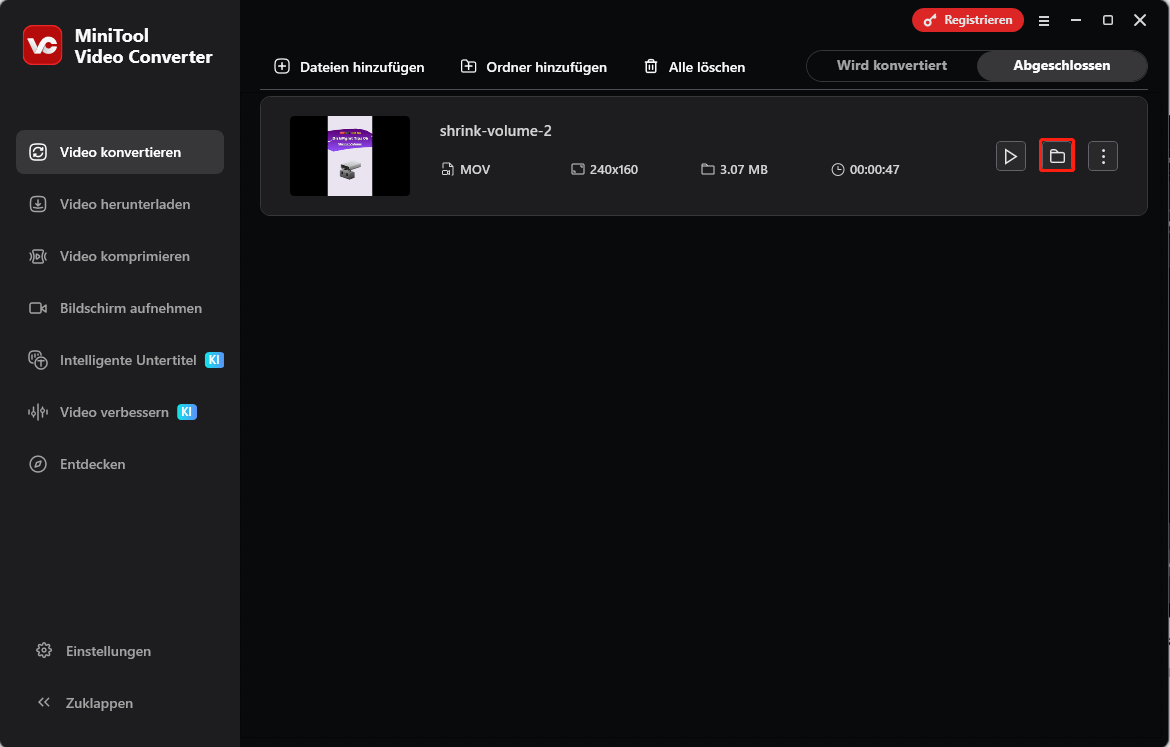
7. Nach der Konvertierung werden Sie automatisch zum Tab Abgeschlossen weitergeleitet. Danach können Sie auf Ordnersymbol klicken, um die konvertierte MP4-Datei zu finden.
8. Wiederholen Sie die oben genannten Schritte, um das Ausgabeformat für andere Dateien auszuwählen.
Lösung 2. Alle Dateien gleichzeitig in dasselbe Format konvertieren.
1. Öffnen Sie die Dropdown-Liste Ausgabe und legen Sie fest, wo die konvertierten Dateien gespeichert werden sollen.
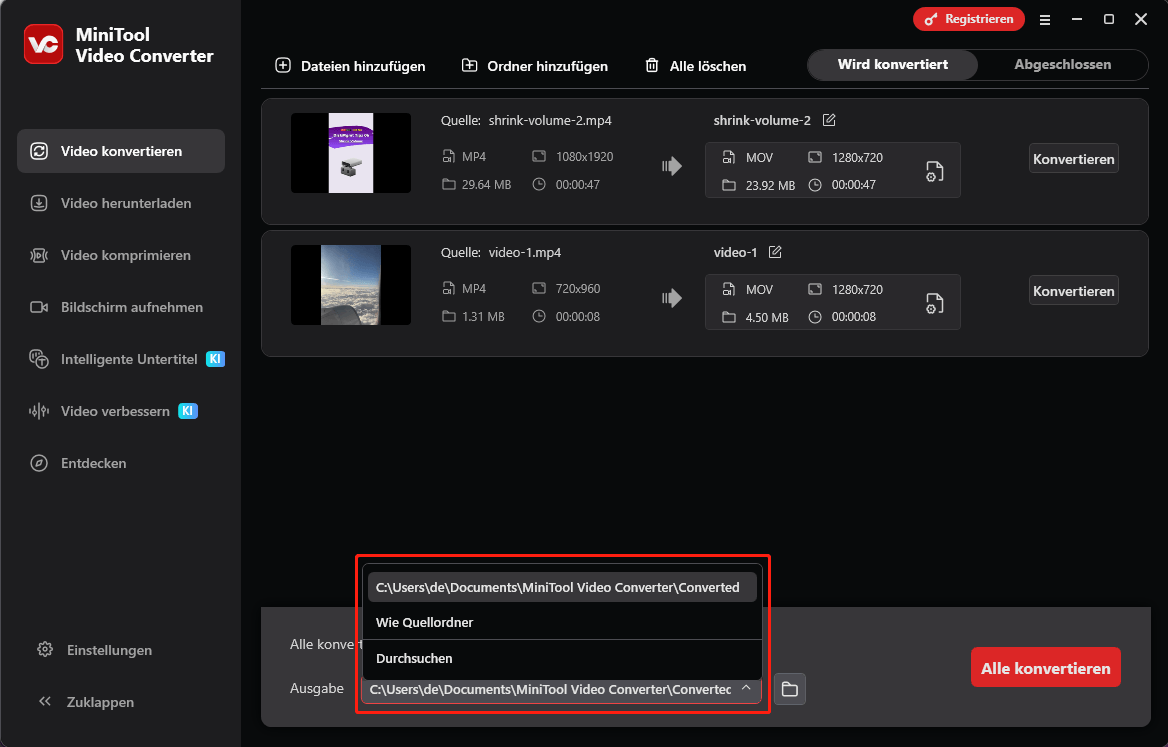
2. Um alle Ausgabeformate anzusehen, öffnen Sie die Option Alle konvertieren in.
3. Gehen Sie zum Tab Video und wählen Sie ein beliebiges Videoformat als Ausgabeformat aus, zum Beispiel MKV. Wählen Sie dann eine Auflösung für die Ausgabevideodateien.
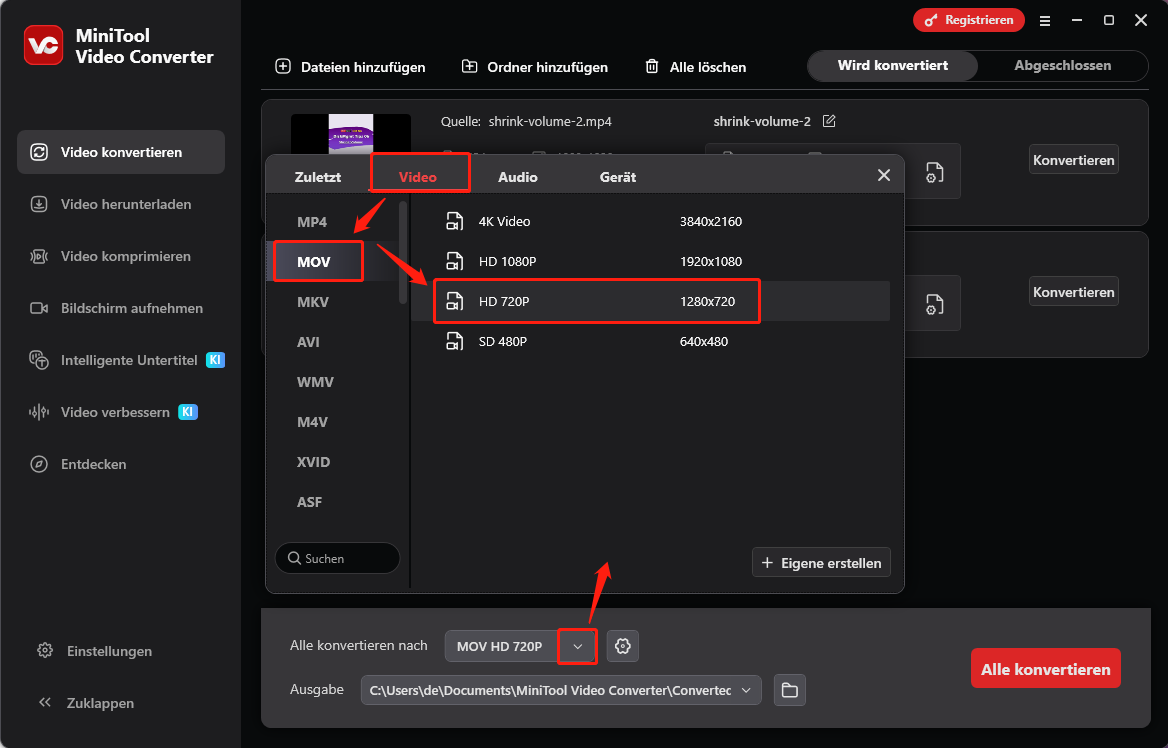
4. Klicken Sie auf Alle konvertieren, um alle Vorgänge auszuführen.
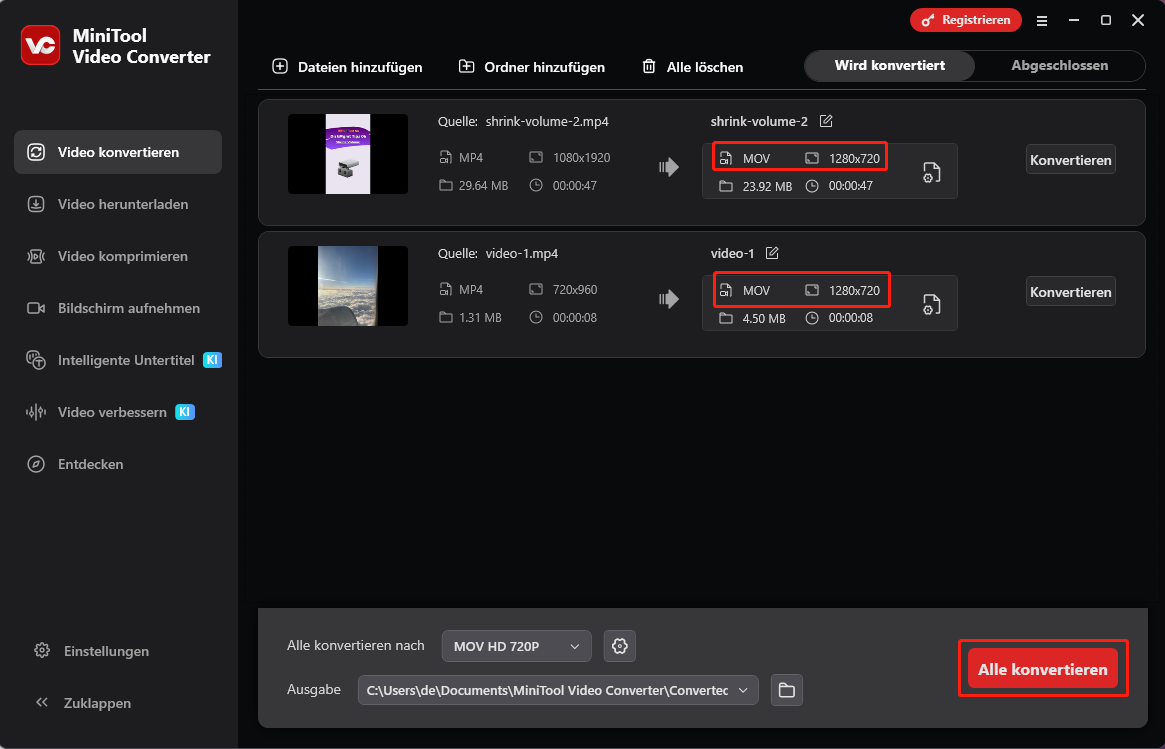
5. Wenn alle Konvertierungsaufgaben abgeschlossen sind, öffnet sich automatisch der Tab Abgeschlossen, und Sie können auf Ordnersymbol klicken, um die konvertierten Dateien anzusehen.
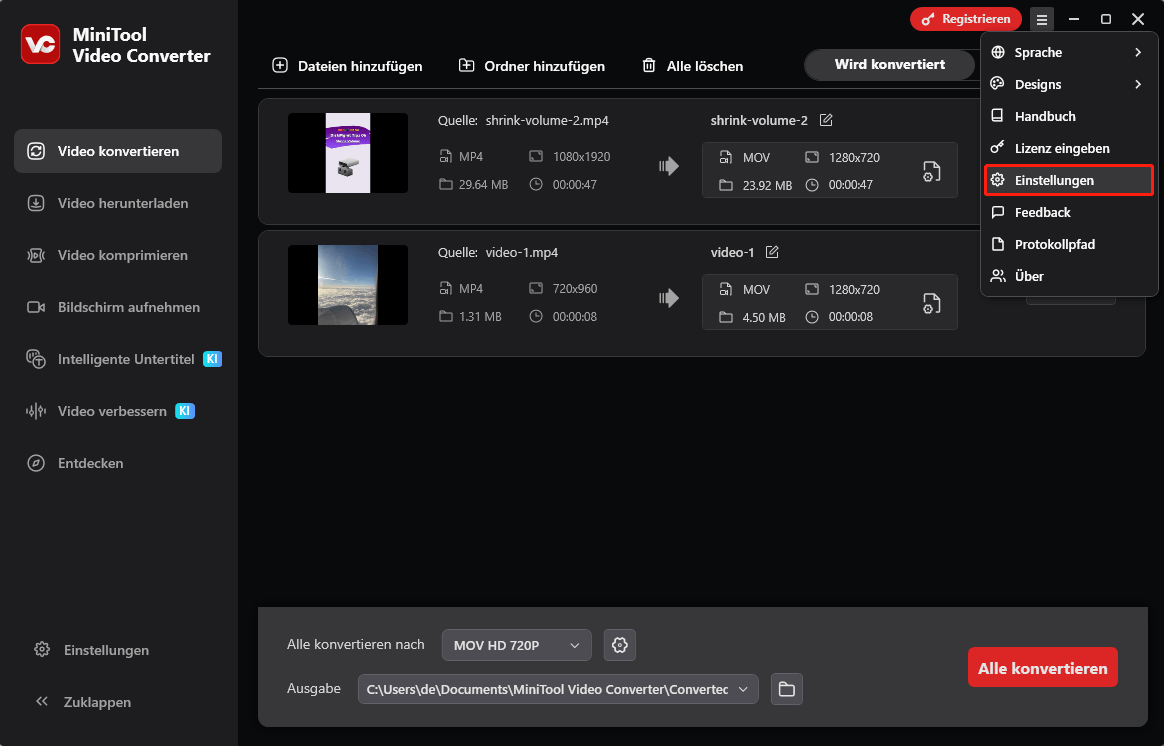
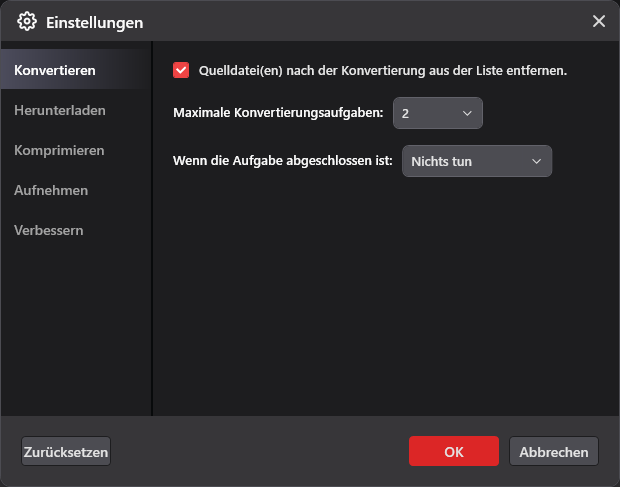
Teil 2. In Audio konvertieren
MiniTool Video Converter ist auch ein sehr guter Audio Converter und ermöglicht Ihnen, ein Audioformat in ein anderes umzuwandeln oder Video in Audio zu konvertieren.
Schritt 1. Laden Sie die Video-/Audiodatei hoch.
Gehen Sie zum Tab Video konvertieren und importieren Sie die Mediendatei, die Sie in Audio konvertieren möchten.
Schritt 2. Wählen Sie ein Audio-Ausgabeformat.
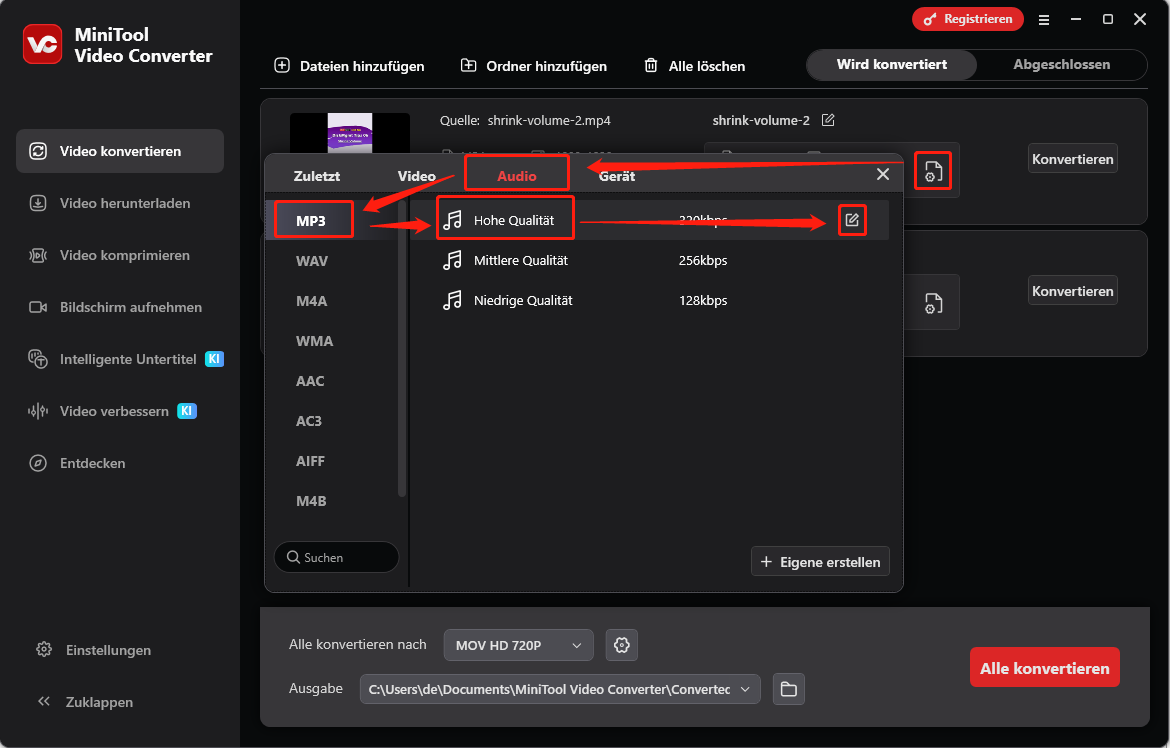
1. Klicken Sie auf das Zahnrad-Symbol bei der Zielvideodatei, um die Bibliothek der Ausgabeformate zu öffnen.
2. Wechseln Sie zum Tab Audioformat.
3. Wählen Sie ein Ausgabeformat für die Datei aus, zum Beispiel MP3, und wählen Sie dann eine Audioqualitäts-Voreinstellung auf der rechten Seite. Klicken Sie auf das Bearbeiten-Symbol bei der ausgewählten Qualitäts-Voreinstellung, um bei Bedarf einige Änderungen an der Ausgabe-Audiodatei vorzunehmen.
Schritt 3. Konvertieren Sie die Datei.
1. Klicken Sie auf das Bearbeiten-Symbol neben dem Zieldateinamen, um der konvertierten Audiodatei einen Namen zu geben, und öffnen Sie unten die Option Ausgabe, um den Zielordner für diese neue Audiodatei festzulegen.
2. Klicken Sie auf die Schaltfläche Konvertieren, um die Konvertierung zu starten.
3. Nach Abschluss werden Sie automatisch zum Tab Abgeschlossen weitergeleitet. Danach können Sie die konvertierte MP3-Datei finden, indem Sie auf Ordnersymbol klicken.
Teil 3. Für Geräte konvertieren
Mit MiniTool Video Converter können Sie fast alle Video- und Audiodateien ganz einfach mit Ihren mobilen Geräten kompatibel machen.
Schritt 1. Laden Sie die Video-/Audiodatei hoch.
Gehen Sie zum Tab Video konvertieren und importieren Sie die gewünschte Mediendatei in das Programm.
Schritt 2. Wählen Sie ein Gerät aus.
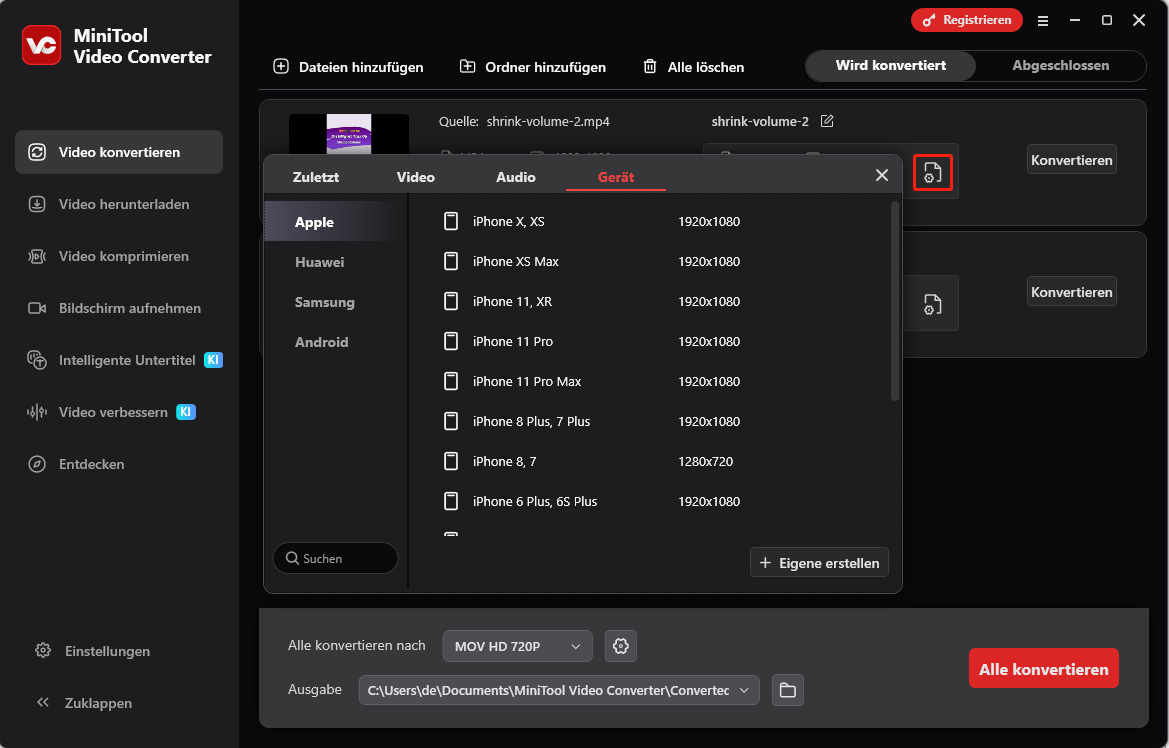
1. Klicken Sie auf das Zahnrad-Symbol bei der Zieldatei, um die Bibliothek der Ausgabeformate zu öffnen.
2. Klicken Sie auf den Tab Gerät, um alle Ausgabegeräte anzusehen.
3. Wählen Sie ein Gerät für die Datei aus, zum Beispiel Huawei Honor 10. Klicken Sie auf das Bearbeiten-Symbol bei der ausgewählten Geräte-Voreinstellung, um bei Bedarf einige Änderungen an der Ausgabedatei vorzunehmen.
Schritt 3. Konvertieren Sie die Datei.
1. Klicken Sie auf das Bearbeiten-Symbol neben dem Zieldateinamen, um der konvertierten Datei einen Namen zu geben, und öffnen Sie unten die Option Ausgabe, um den Zielordner festzulegen.
2. Klicken Sie auf die Schaltfläche Konvertieren, um die Konvertierung zu starten.
3. Nach Abschluss können Sie die konvertierte Datei im Tab Abgeschlossen ansehen und die Datei finden, indem Sie auf Ordnersymbol klicken.
Nutzerkommentare :