

Dieser Artikel zeigt Ihnen, wie Sie mit MiniTool Video Converter ganz einfach Videos von verschiedenen Online-Plattformen herunterladen können, darunter YouTube, Facebook, Twitter, Instagram und TikTok, damit Sie diese Videos offline ansehen können.
MiniTool Video Converter ist nicht nur ein Video Converter, sondern auch ein kostenloser Video Downloader. Mit dem Modul Video herunterladen können Sie ganz einfach YouTube-Videos, Audio, Playlists, Untertitel, Shorts-Videos sowie Facebook-Videos und Reels, Instagram-Videos, Reels und Storys, TikTok-Videos und Twitter-Videos speichern.
Im Folgenden zeigen wir Ihnen Schritt-für-Schritt-Anleitungen, wie Sie Videos von den oben unterstützten Plattformen herunterladen können. Bitte laden Sie diesen vielseitigen Video Downloader vorher herunter.
MiniTool Video ConverterKlicken zum Download100%Sauber & Sicher
Teil 1. Videos von YouTube herunterladen
In diesem Teil bieten wir Ihnen ausführliche Anleitungen zum Herunterladen von YouTube-Videos, Audio, Playlists, Untertiteln und Shorts. Schauen wir sie uns einzeln an!
#1. YouTube-Videos herunterladen
MiniTool Video Converter ermöglicht Ihnen das Herunterladen von YouTube-Videos und das Speichern in Videoformaten (MP4 oder WebM).
Schritt 1. Den Speicherpfad ändern (Optional)
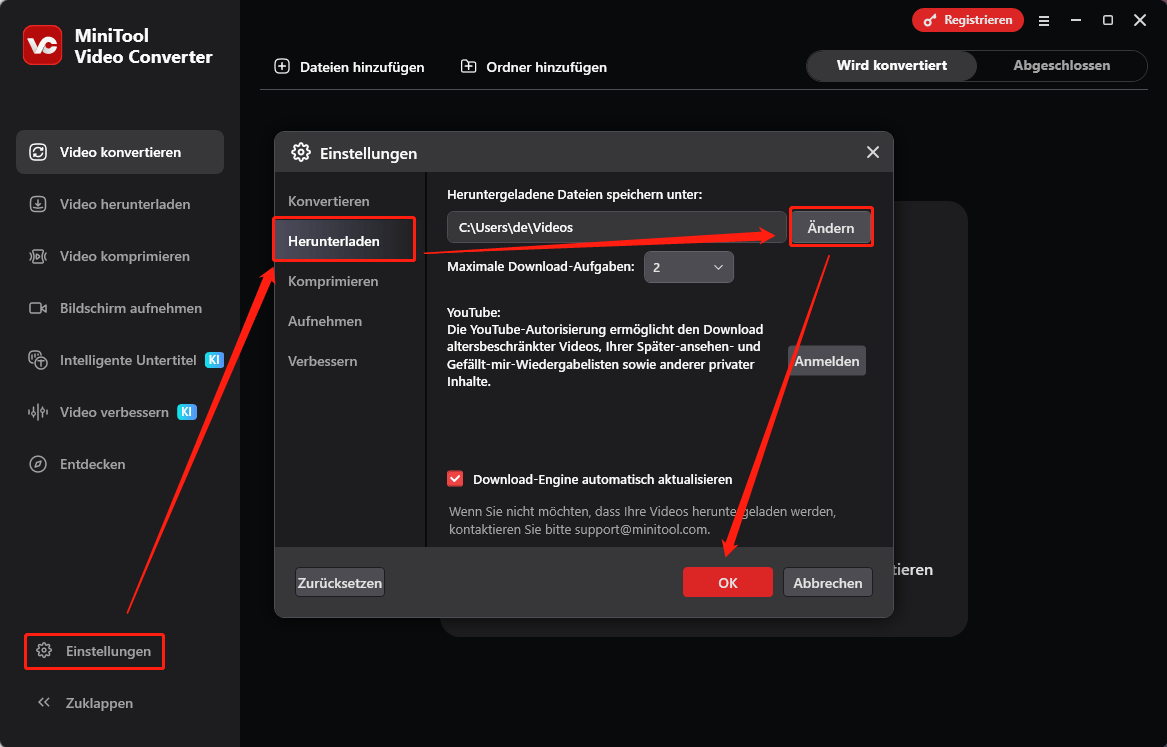
Öffnen Sie MiniTool Video Converter und gehen Sie zu Einstellungen > Download, um den Standard-Zielordner für die heruntergeladenen YouTube-Videos zu ändern. Klicken Sie dann auf OK, um die Änderung zu speichern.
Schritt 2. Den YouTube-Video-Link holen
Gehen Sie zu YouTube und kopieren Sie die Video-URL, die Sie herunterladen möchten, aus der Adressleiste.
Schritt 3. Den YouTube-Video-Link analysieren
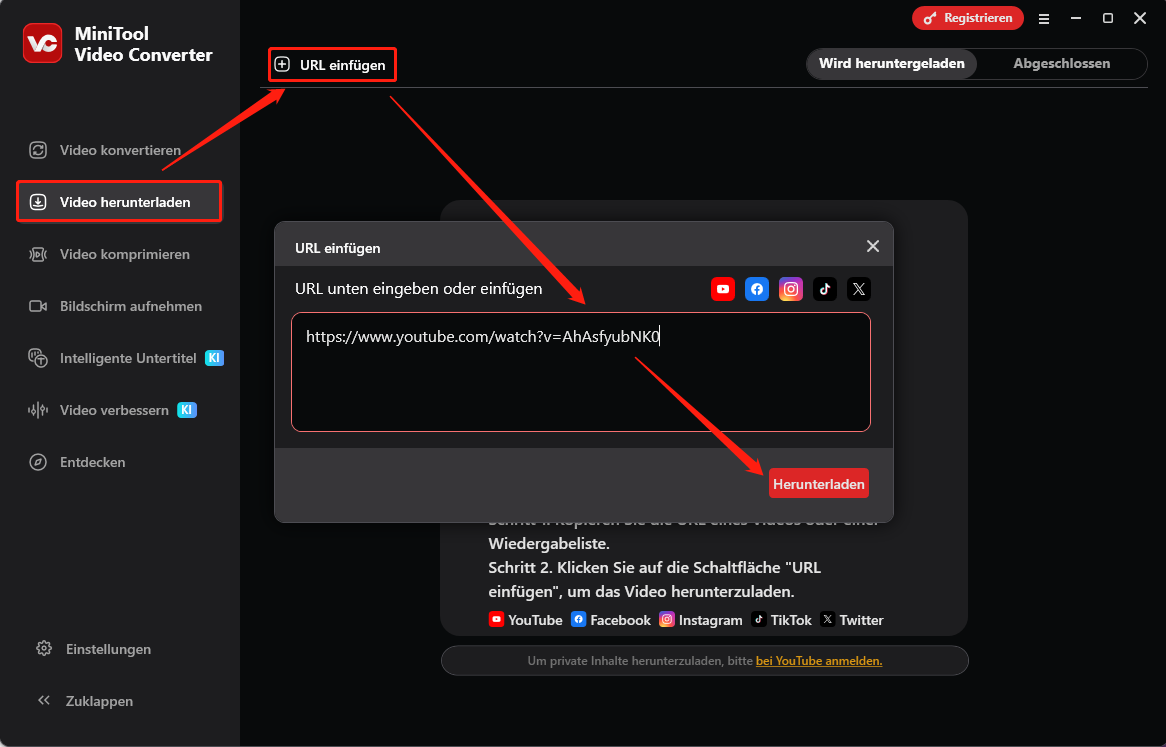
1. Wechseln Sie zum Modul Video herunterladen.
2. Klicken Sie auf die Option URL einfügen, fügen Sie die URL in das vorgesehene Feld ein und klicken Sie auf Herunterladen, damit die Analyse der URL startet.
Schritt 4. Das YouTube-Video herunterladen
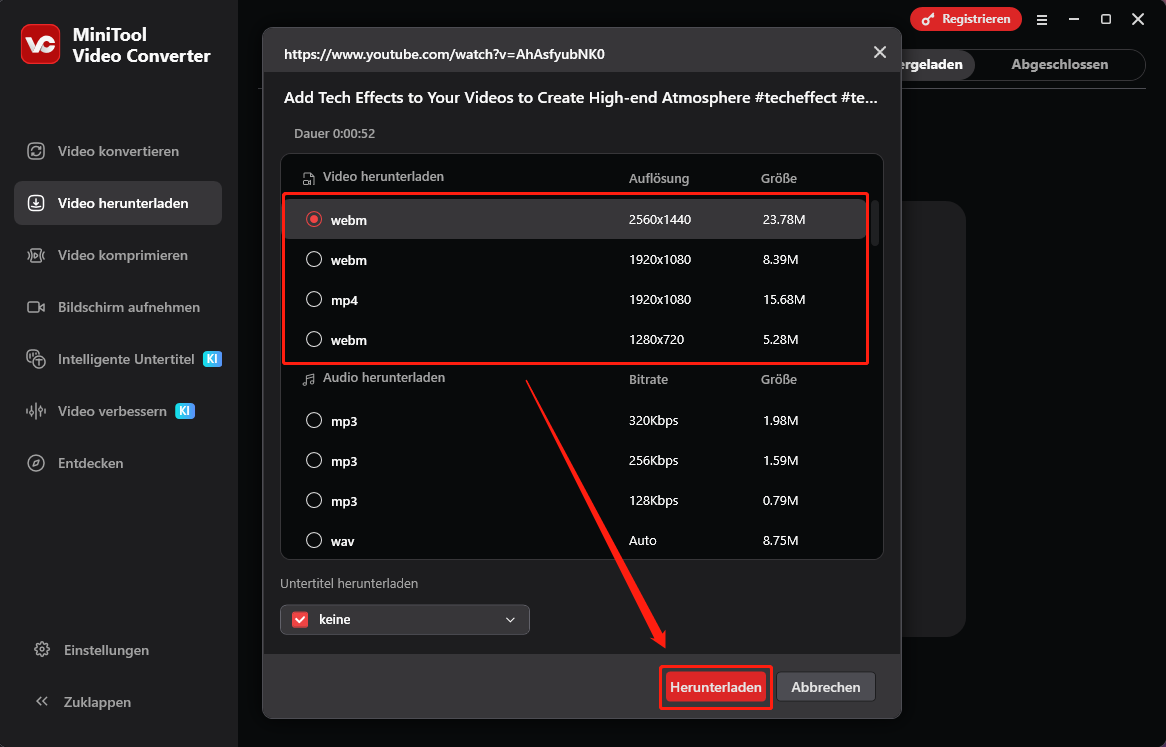
Wählen Sie ein Videoformat aus MP4 oder WebM. MiniTool Video Converter bietet Ihnen verschiedene Videoauflösungen an. Wählen Sie die gewünschte Option und klicken Sie auf Herunterladen.
Schritt 5. Das heruntergeladene YouTube-Video finden
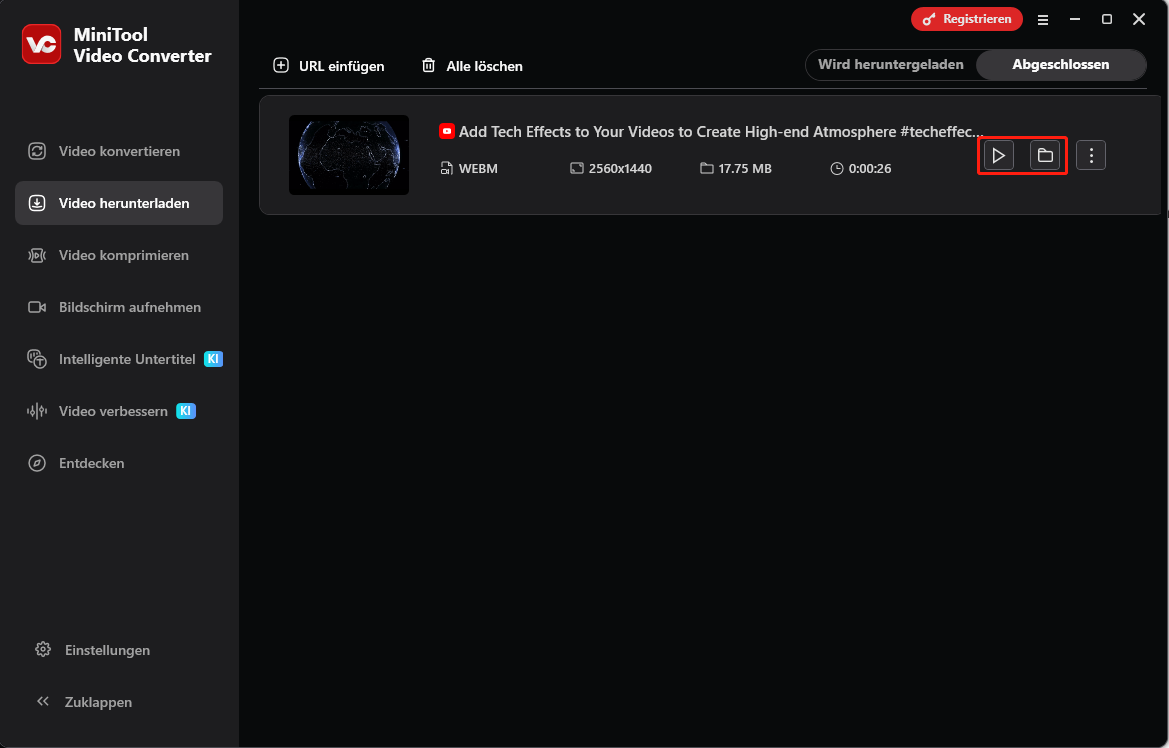
Wenn der Download abgeschlossen ist, werden Sie zum Tab Abgeschlossen weitergeleitet. Klicken Sie auf das Wiedergabe-Symbol, um das heruntergeladene YouTube-Video direkt abzuspielen, oder klicken Sie auf das Ordner-Symbol, um es auf Ihrem Computer zu finden.
#2. YouTube-Audio herunterladen
MiniTool Video Converter ermöglicht Ihnen das Herunterladen von YouTube-Audiospuren und das Speichern in MP3- und WAV-Formaten. Los geht’s!
Schritt 1. Die YouTube-Audio-URL kopieren
Gehen Sie zu YouTube, finden Sie die Musik, klicken Sie unter der Musik auf Teilen und klicken Sie dann neben dem URL-Feld auf Kopieren.
Schritt 2. Die Audio-URL analysieren
Klicken Sie auf URL einfügen, fügen Sie den kopierten Link in das vorgesehene Feld ein und klicken Sie auf Herunterladen, um den Link zu analysieren.
Schritt 3. Das Audioformat auswählen und Audio herunterladen
Wählen Sie MP3 oder WAV als Ausgabeformat und klicken Sie auf Herunterladen.
Schritt 4. Die heruntergeladene YouTube-Audiodatei finden
Klicken Sie auf das Ordner-Symbol, um die heruntergeladene YouTube-Audiodatei zu finden.
#3. YouTube-Playlists herunterladen
Möchten Sie YouTube-Playlists kostenlos herunterladen? Das kann auch mit MiniTool Video Converter gemacht werden. Diese Anwendung kann bis zu 10 Videos einer Playlist gleichzeitig herunterladen und sie als MP3-, MP4- und WAV-Formate speichern.
Schritt 1. Die maximale Anzahl gleichzeitiger Downloads festlegen (Optional)
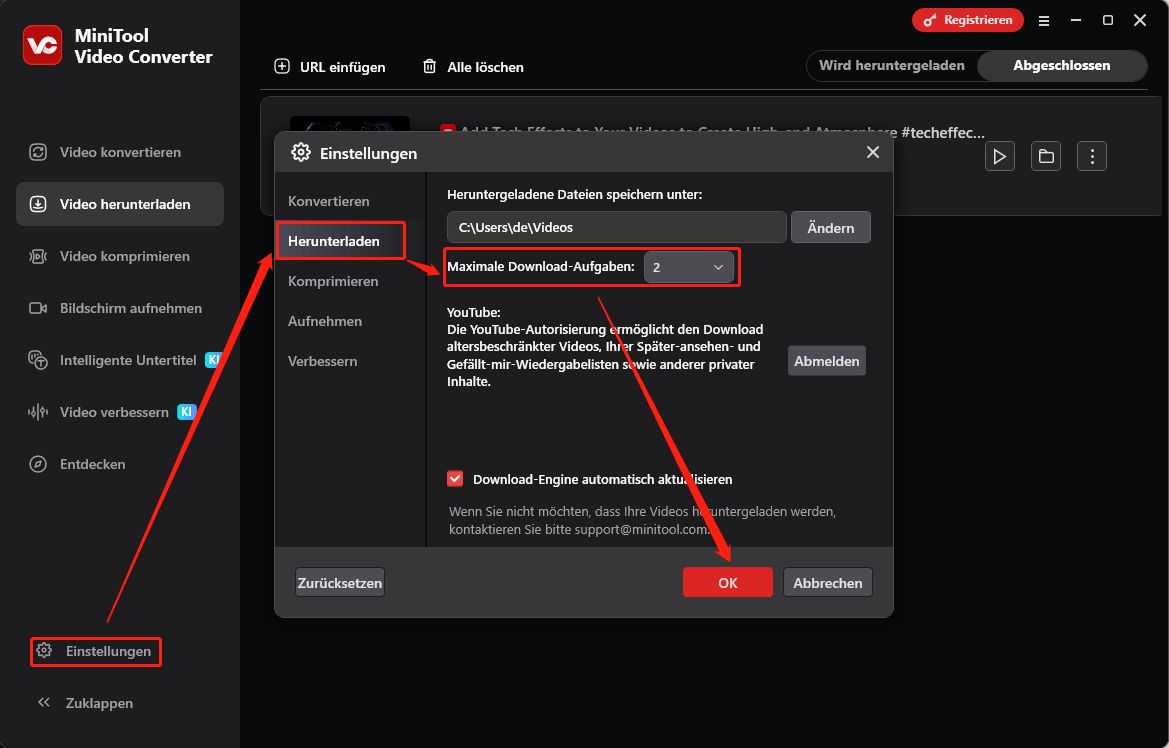
1. MiniTool Video Converter ermöglicht Ihnen das gleichzeitige Herunterladen von bis zu 10 Videos. Sie können die maximale Anzahl gleichzeitiger Downloads über die Option Einstellungen ändern.
2. Wechseln Sie zu Herunterladen und öffnen Sie das Dropdown-Menü neben Maximale Download-Aufgaben, um die Anzahl festzulegen.
Schritt 2. Den Link der YouTube-Playlist kopieren
Finden Sie die YouTube-Playlist, die Sie herunterladen möchten, und klicken Sie auf Vollständige Playlist ansehen, um den Playlist-Link zu erhalten.
Schritt 3. Die Playlist-URL einfügen und analysieren
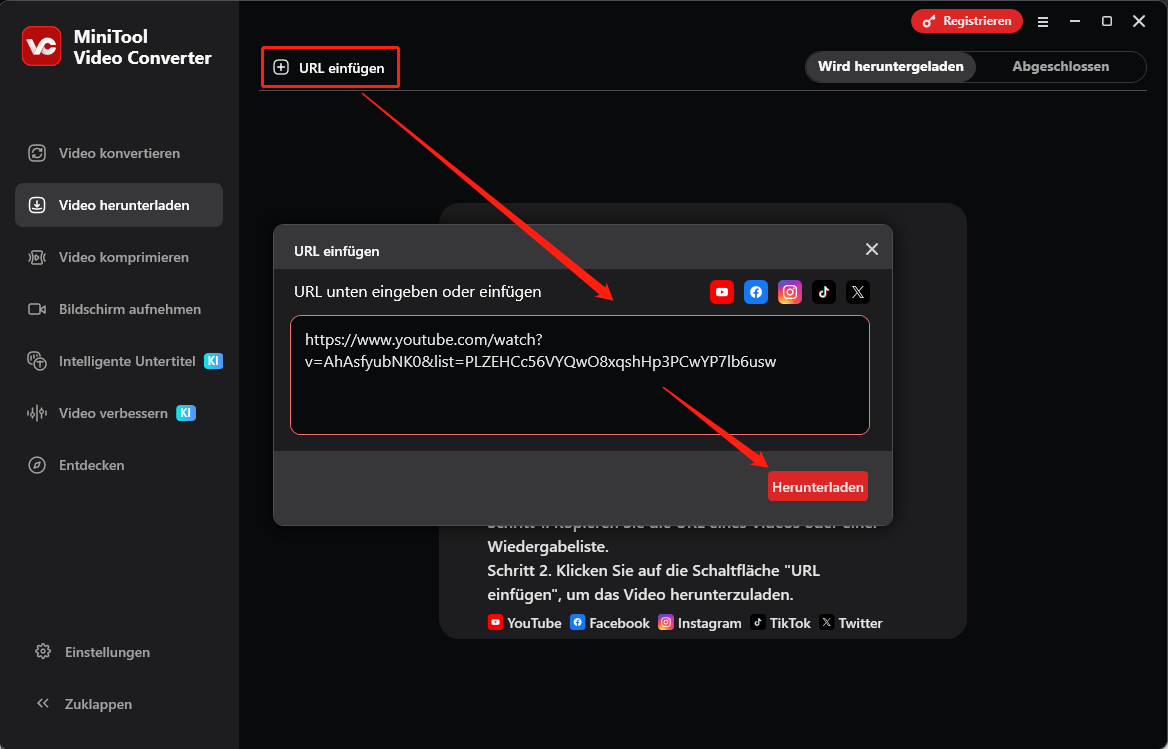
Klicken Sie auf die Option URL einfügen und fügen Sie die URL der YouTube-Playlist in das Eingabefeld ein. Klicken Sie dann auf Herunterladen.
Schritt 4. Ausgabeformat auswählen und die Playlist herunterladen
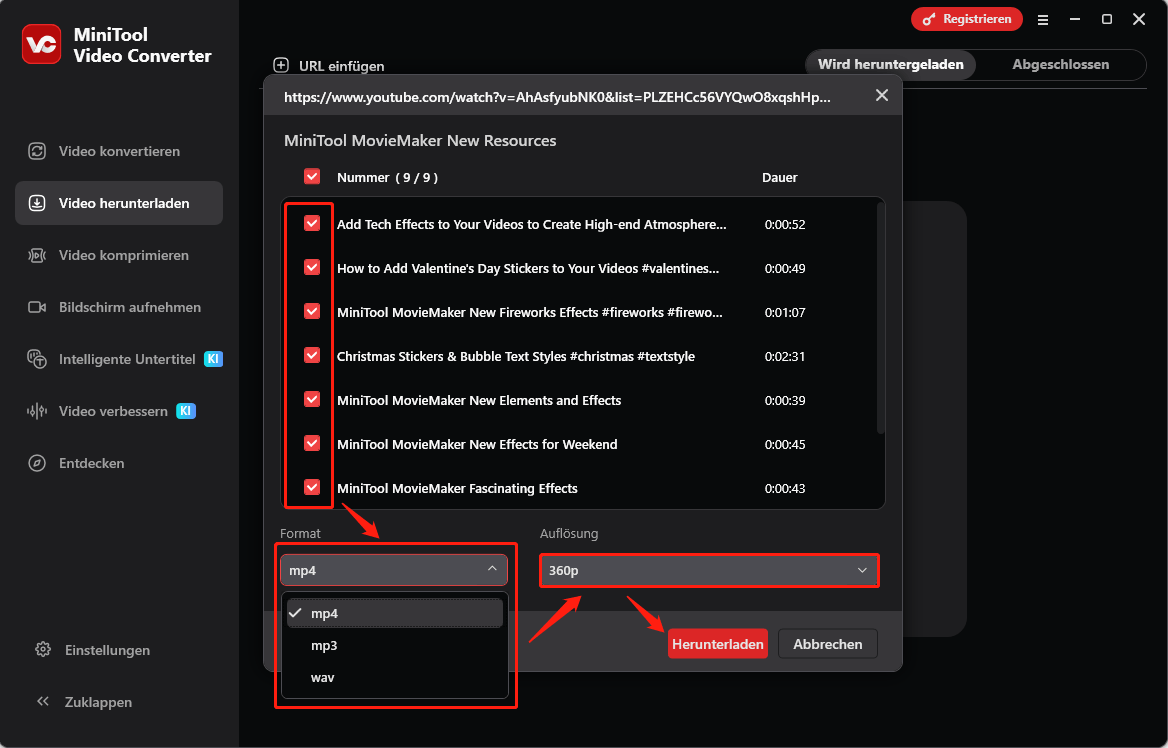
1. Im Pop-up-Fenster werden standardmäßig alle Videos der Playlist ausgewählt. Sie können das Häkchen vor einem bestimmten Video entfernen, damit es nicht heruntergeladen wird.
2. Wählen Sie dann MP4, MP3 oder WAV als Ausgabeformat für die Playlist. Wenn Sie MP4 wählen, können Sie eine Auflösung aus der Dropdown-Liste auswählen. Wenn Sie die Playlist als MP3 oder WAV herunterladen, können Sie die Bitrate auswählen.
3. Klicken Sie zum Schluss auf Herunterladen, um mit dem Herunterladen der YouTube-Playlist zu starten.
Schritt 5. Zu den heruntergeladenen Videos gehen
Wenn alle Videos heruntergeladen wurden, erscheinen sie unter Abgeschlossen. Klicken Sie auf das entsprechende Ordner-Symbol, um sie zu finden.
#4. YouTube-Untertitel herunterladen
MiniTool Video Converter ist praktisch zum Herunterladen von YouTube-Untertiteln aus einem Video oder Musikstück.
Schritt 1. Die YouTube-Video-/Audio-URL kopieren
Gehen Sie zu youtube.com, finden Sie das Video oder Audio, aus dem Sie die Untertitel extrahieren möchten, und kopieren Sie den Link aus der Adressleiste.
Schritt 2. Die YouTube-Video-/Audio-URL analysieren
Klicken Sie auf URL einfügen, fügen Sie die URL in das Feld ein und klicken Sie auf die Schaltfläche Herunterladen.
Schritt 3. Ausgabeformat und Sprache auswählen und herunterladen
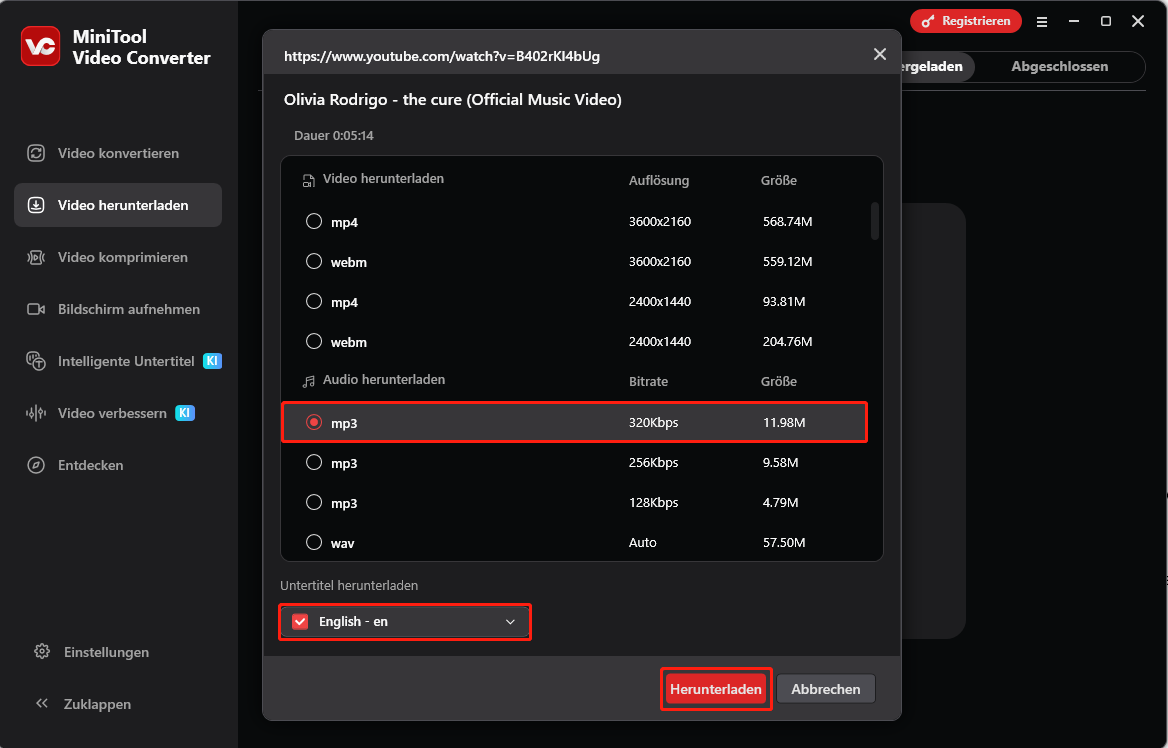
1. Wählen Sie ein beliebiges Format aus der Liste.
2. Wählen Sie unter Untertitel herunterladen eine Sprache zum Speichern der Datei aus und klicken Sie auf Herunterladen.
Schritt 4. Die heruntergeladenen YouTube-Untertitel finden
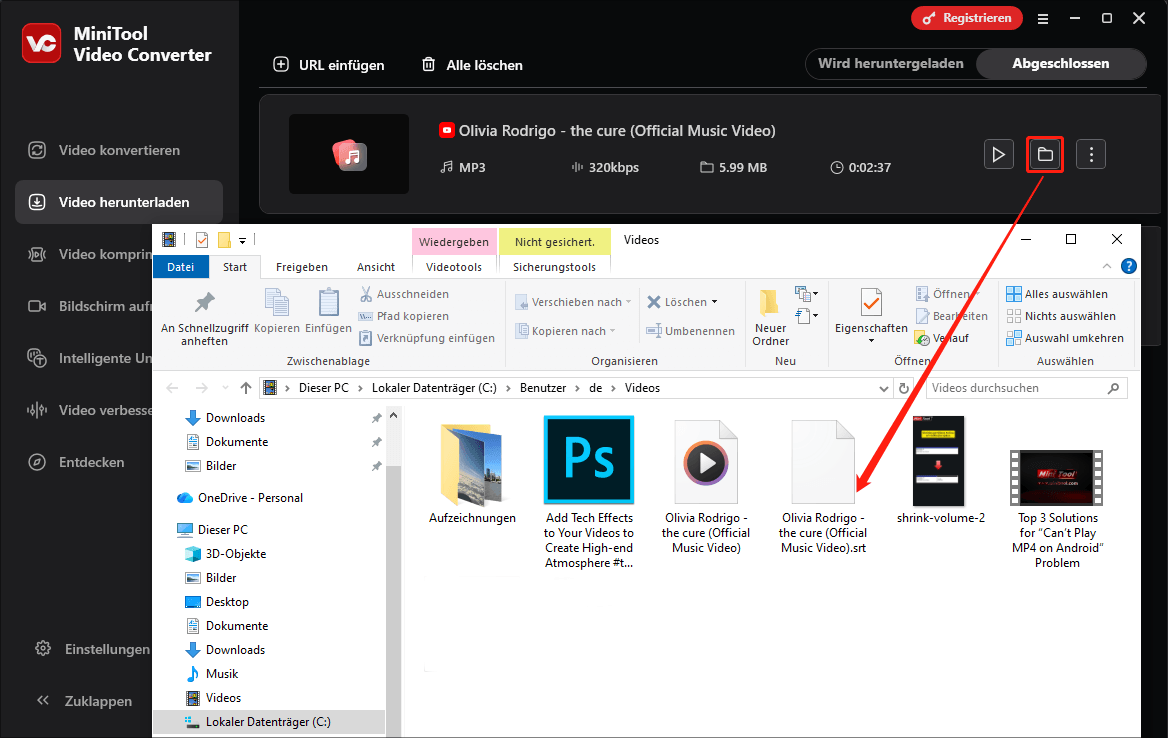
Nach dem Herunterladen klicken Sie auf das Ordner-Symbol, um die Untertiteldatei (.srt) zu finden.
#5. YouTube-Shorts-Videos herunterladen
Sie können mit MiniTool Video Converter auch YouTube-Shorts-Videos herunterladen.
Schritt 1. Den Link des YouTube-Shorts-Videos holen
Kopieren Sie die URL des gewünschten Shorts-Videos.
Schritt 2. Den kopierten Shorts-Video-Link analysieren
Klicken Sie auf URL einfügen und fügen Sie die Shorts-URL in das vorgesehene Feld ein. Klicken Sie dann auf die Schaltfläche Herunterladen.
Schritt 3. Das YouTube-Shorts-Video speichern
Wählen Sie im neuen Pop-up ein Ausgabeformat aus und klicken Sie auf Herunterladen.
Schritt 4. Die heruntergeladenen YouTube-Shorts finden
Finden Sie die heruntergeladene YouTube-Shorts-Datei, indem Sie auf das Ordner-Symbol klicken.
Teil 2. Videos von Facebook herunterladen
MiniTool Video Converter kann auch als Facebook Downloader verwendet werden. Er kann normale Videos sowie Reels von Facebook herunterladen. Die Download-Schritte sind ähnlich wie beim Herunterladen von YouTube-Videos.
#1. Normale Facebook-Videos herunterladen
So laden Sie Facebook-Videos mit MiniTool Video Converter herunter.
Schritt 1. Den Link des Facebook-Videos kopieren
Gehen Sie zur offiziellen Website von Facebook und finden Sie das Video, das Sie von Facebook herunterladen möchten. Kopieren Sie dann den Facebook-Video-Link direkt aus der Adressleiste.
Schritt 2. Das Facebook-Video herunterladen
1. Klicken Sie auf URL einfügen, fügen Sie dann den kopierten Link in die Pop-up-Adressleiste ein und klicken Sie auf Herunterladen, um ihn zu analysieren.
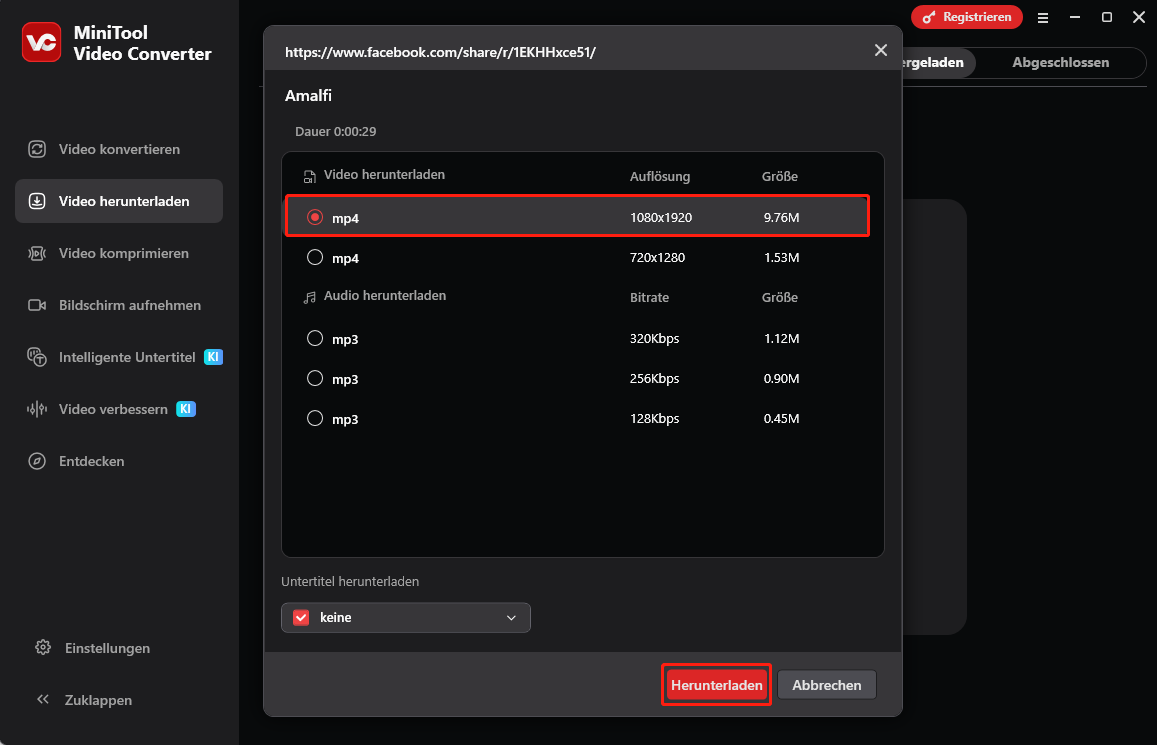
2. Wählen Sie im neuen Pop-up-Fenster das Format und die Auflösung für das Facebook-Video aus und klicken Sie dann erneut auf Herunterladen, um das Facebook-Video zu speichern.
Schritt 3. Das Facebook-Video abspielen und finden
Nach dem Herunterladen können Sie das Video im Tab Abgeschlossen ansehen. Klicken Sie auf das Wiedergabe-Symbol, um das Video abzuspielen, oder klicken Sie auf das Ordner-Symbol, um den Speicherordner des heruntergeladenen Facebook-Videos zu öffnen.
#2. Facebook-Reels herunterladen (Facebook-Kurzvideos)
Das Herunterladen von Facebook-Reels ist einfacher, als Sie denken.
Schritt 1. Die URL des gewünschten Facebook-Reels kopieren und einfügen
1. Gehen Sie zu Facebook, finden Sie das Reel, das Sie herunterladen möchten, und kopieren Sie dessen URL.
2. Klicken Sie in MiniTool Video Converter auf URL einfügen und fügen Sie die kopierte Facebook-Reel-URL in das Feld ein.
Schritt 2. Facebook-Reels als MP4/MP3 herunterladen
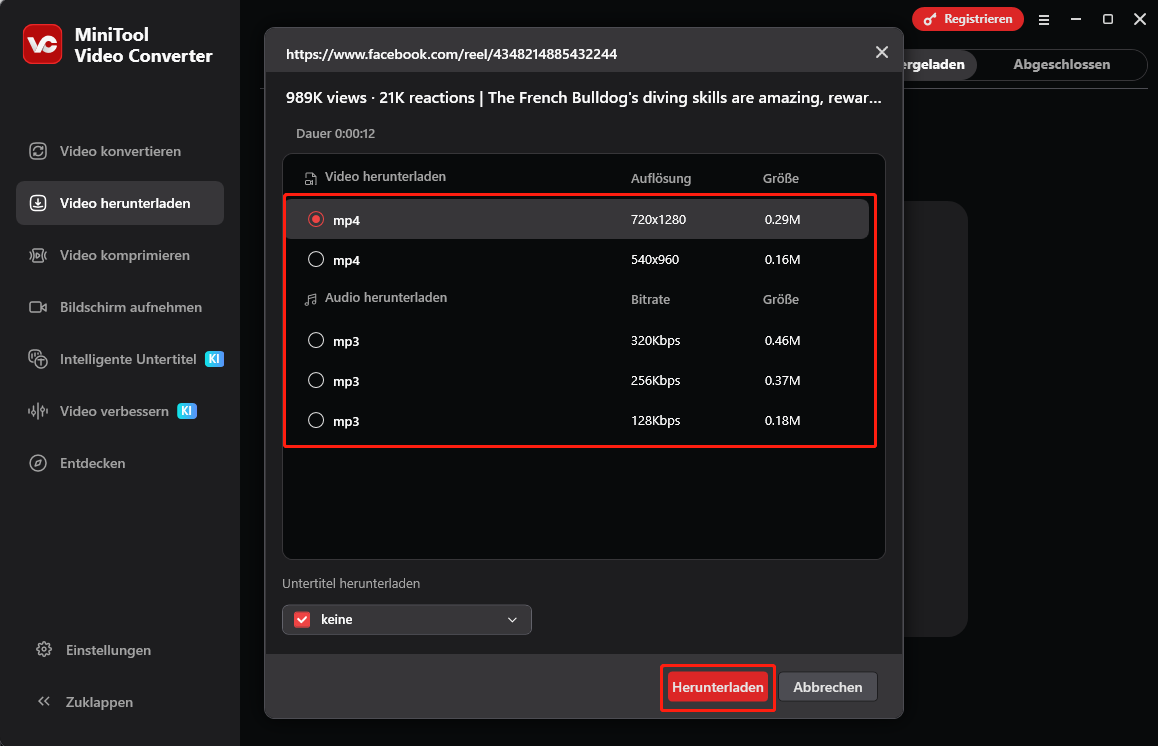
1. Nachdem MiniTool Video Converter den Link analysiert hat, werden die verfügbaren Download-Optionen angezeigt. Sie können die Videoqualität und das Format auswählen.
2. Klicken Sie auf die Schaltfläche Herunterladen, um das Speichern des Videos zu starten.
Schritt 3. Das heruntergeladene Video finden
Klicken Sie auf das Ordner-Symbol, um das heruntergeladene Video zu öffnen.
Teil 3. Videos von Instagram herunterladen
MiniTool Video Converter unterstützt das Herunterladen von normalen Videos, Reels und Storys von Instagram.
#1. Instagram-Videos herunterladen
Schritt 1. Den Instagram-Video-Link kopieren
Gehen Sie mit Ihrem Browser auf die offizielle Instagram-Website und kopieren Sie den Instagram-Video-Link.
Schritt 2. Das Instagram-Video herunterladen
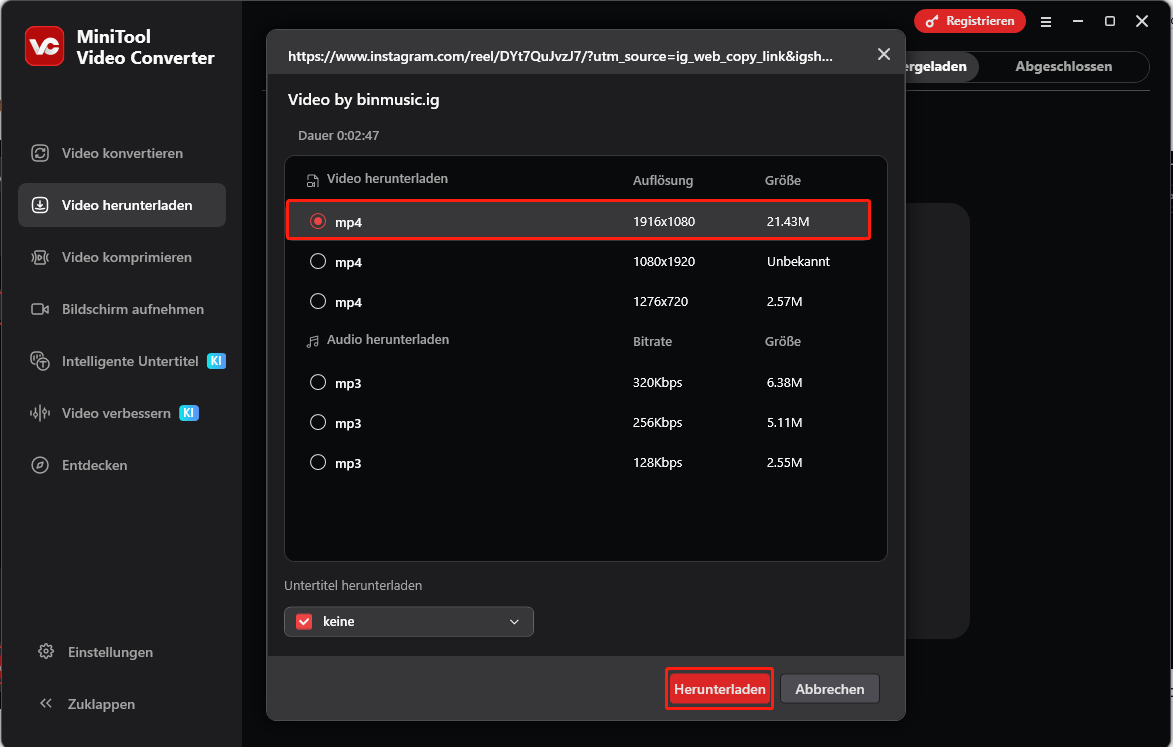
1. Klicken Sie auf URL einfügen, fügen Sie den kopierten Instagram-Video-Link in das Eingabefeld ein und klicken Sie auf Herunterladen.
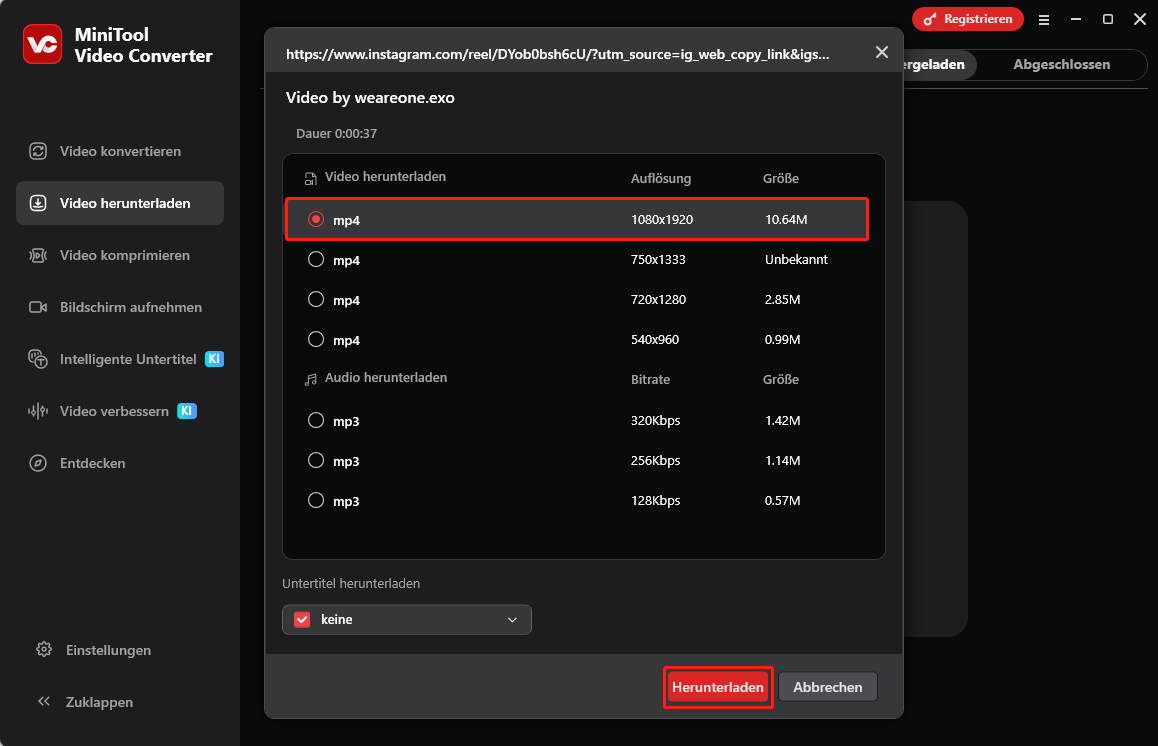
2. Wählen Sie im neuen Fenster ein Ausgabeformat und eine Auflösung aus.
3. Klicken Sie auf Herunterladen, um mit dem Herunterladen des Instagram-Videos zu starten.
#2. Instagram-Reels herunterladen
Schritt 1. Den Link zum Instagram-Reels-Video kopieren
Gehen Sie in Ihrem Browser zu Instagram und klicken Sie auf den Tab Reels. Kopieren Sie dann den Link aus der Adressleiste.
Schritt 2. Den Instagram-Reels-Video-Link einfügen
Klicken Sie in der Oberfläche von MiniTool Video Converter auf URL einfügen. Fügen Sie im Pop-up-Fenster den kopierten Instagram-Reels-Link in das Eingabefeld ein und klicken Sie auf Herunterladen.
Schritt 3. Instagram-Reels als MP4/MP3 herunterladen
Wählen Sie das Ausgabeformat und eine Qualität aus. Klicken Sie dann auf die Schaltfläche Herunterladen, um den Download zu starten.
#3. Instagram-Storys herunterladen
Schritt 1. Den Instagram-Story-Link kopieren
Gehen Sie zu Instagram, um den Story-Link zu holen.
Schritt 2. Die Instagram-Story herunterladen
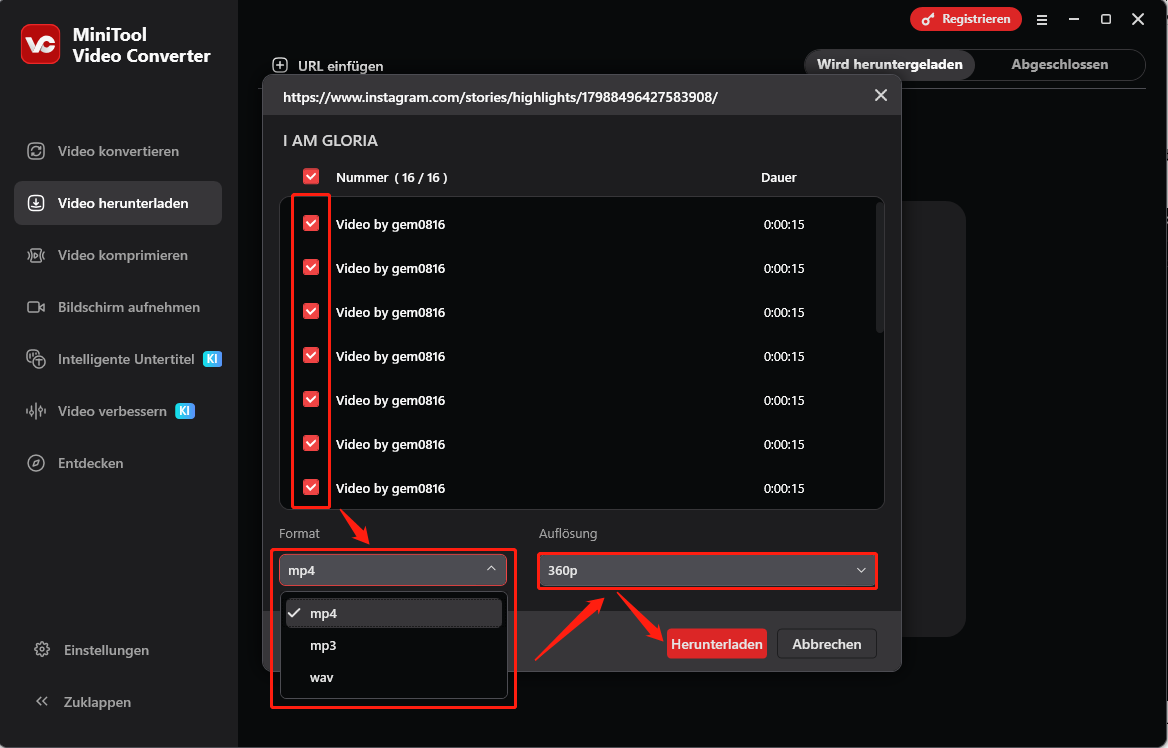
1. Klicken Sie in MiniTool Video Converter auf URL einfügen, fügen Sie den kopierten Instagram-Story-Link in das Eingabefeld ein und klicken Sie auf Herunterladen.
2. Entfernen Sie im neuen Fenster das Häkchen vor einem bestimmten Video, damit es nicht heruntergeladen wird.
3. Wählen Sie ein Ausgabeformat und eine Qualität aus und klicken Sie auf Herunterladen.
Schritt 3. Die heruntergeladene Instagram-Story finden
Alle Downloads werden unter Abgeschlossen angezeigt. Klicken Sie auf das entsprechende Ordner-Symbol, um sie zu finden.
Teil 4. Videos von TikTok herunterladen
MiniTool Video Converter kann TikTok-Videos ohne Wasserzeichen herunterladen.
Schritt 1. Den Videolink von TikTok holen
Besuchen Sie die offizielle Website von TikTok in Ihrem Browser und kopieren Sie den Link des Videos, das Sie speichern möchten, aus der Adressleiste.
Schritt 2. Das TikTok-Video herunterladen
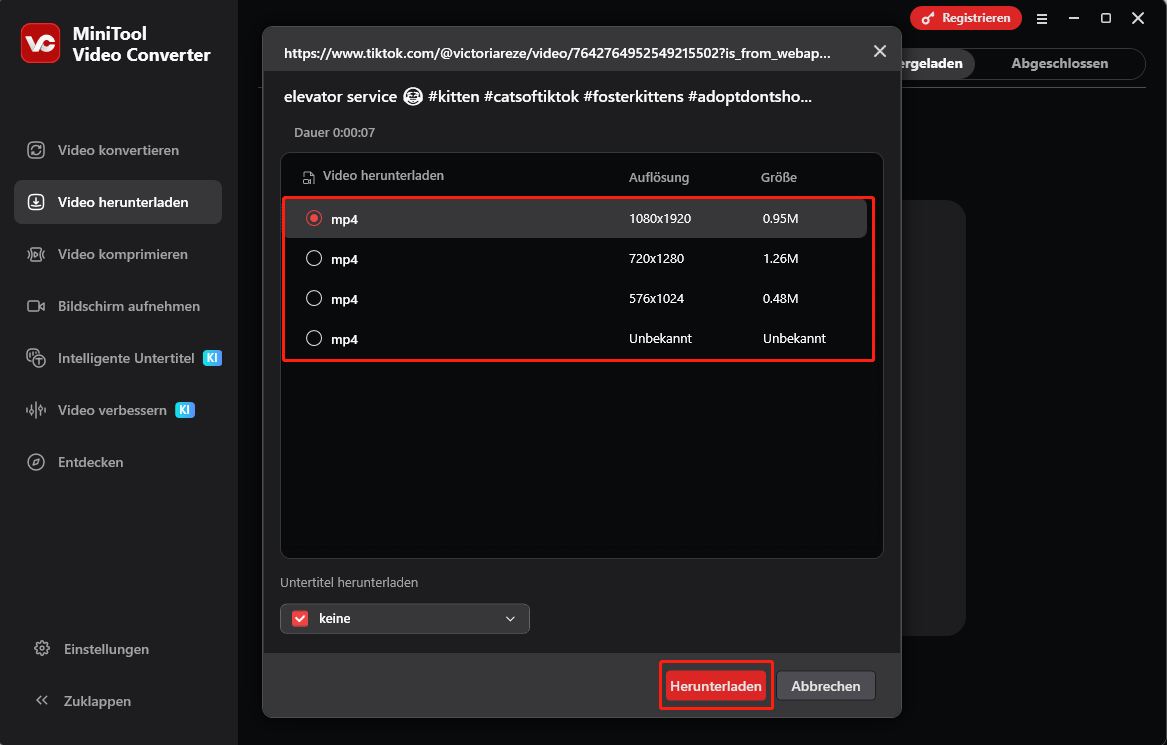
1. Klicken Sie in MiniTool Video Converter auf URL einfügen, fügen Sie den kopierten Link in das Feld ein und klicken Sie auf Herunterladen.
2. Wählen Sie eine Auflösung aus und klicken Sie auf Herunterladen.
Teil 5. Videos von Twitter herunterladen
MiniTool Video Converter ermöglicht Ihnen das Speichern von Twitter-Videos in HD oder 1080p für eine hochwertige Wiedergabe ohne Wasserzeichen und Werbung.
Schritt 1. Den Twitter-Video-Link kopieren
Gehen Sie zur Twitter-Website, finden Sie das Video, das Sie herunterladen möchten, klicken Sie auf das Teilen-Symbol und dann auf Link kopieren.
Schritt 2. Das Twitter-Video analysieren
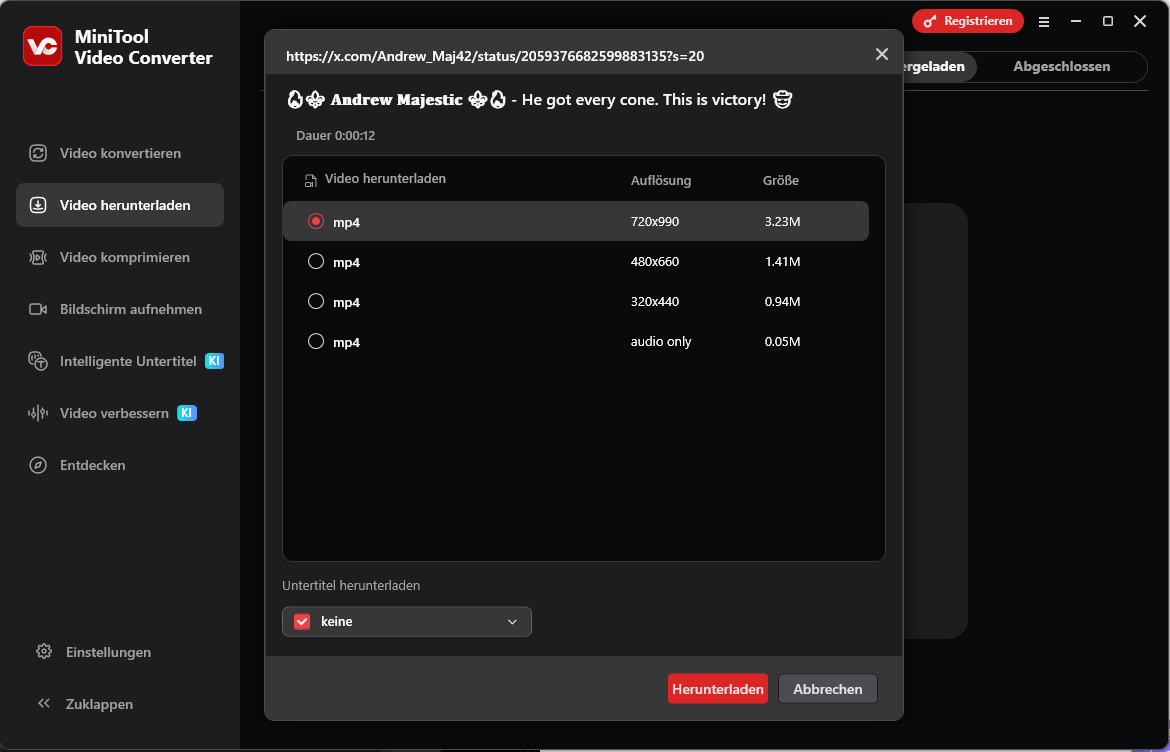
Klicken Sie in MiniTool Video Converter auf URL einfügen, fügen Sie den kopierten Link in das Feld ein und klicken Sie auf Herunterladen.
Schritt 3. Das Twitter-Video herunterladen
Wählen Sie im neuen Fenster die gewünschte Videoauflösung aus und klicken Sie auf Herunterladen.
Alles in allem ist MiniTool Video Converter ein All-in-One-Video-Downloader für YouTube, Facebook, Instagram, Twitter und TikTok. Sie können auch andere praktische Funktionen ausprobieren, darunter Videokonvertierung, Videokomprimierung und intelligente Untertitel.
Nutzerkommentare :