

Lesen Sie diese Anleitung, um zu lernen, wie Sie mit dem MiniTool Video Converter Ihren Computerbildschirm in verschiedenen Szenarien aufnehmen können. Egal, ob Sie ein Tutorial aufnehmen, Gameplay festhalten oder einen Videoanruf speichern möchten, diese umfassende Anleitung führt Sie Schritt für Schritt durch den Prozess, damit Sie hochwertige Bildschirmaufnahmen ganz einfach erstellen können.
Wie kann man Bildschirmvideos aufnehmen
Neben der Konvertierung von Mediendateien und dem Herunterladen von YouTube-Inhalten kann der MiniTool Video Converter Ihnen auch helfen, alle Aktivitäten auf Ihrem Computerbildschirm ohne Zeitlimit und ohne Wasserzeichen aufzunehmen.
MiniTool Video ConverterKlicken zum Download100%Sauber & Sicher
Schritt 1. Klicken Sie auf Bildschirm aufnehmen, um vom Standard-Tab Video Convert zum Tab Bildschirm aufnehmen zu wechseln. Klicken Sie auf Vollbild, um den gesamten Bildschirm aufzunehmen. Oder klicken Sie auf Bereich auswählen, drücken Sie die linke Maustaste und bewegen Sie sie, um den Aufnahmebereich auszuwählen.
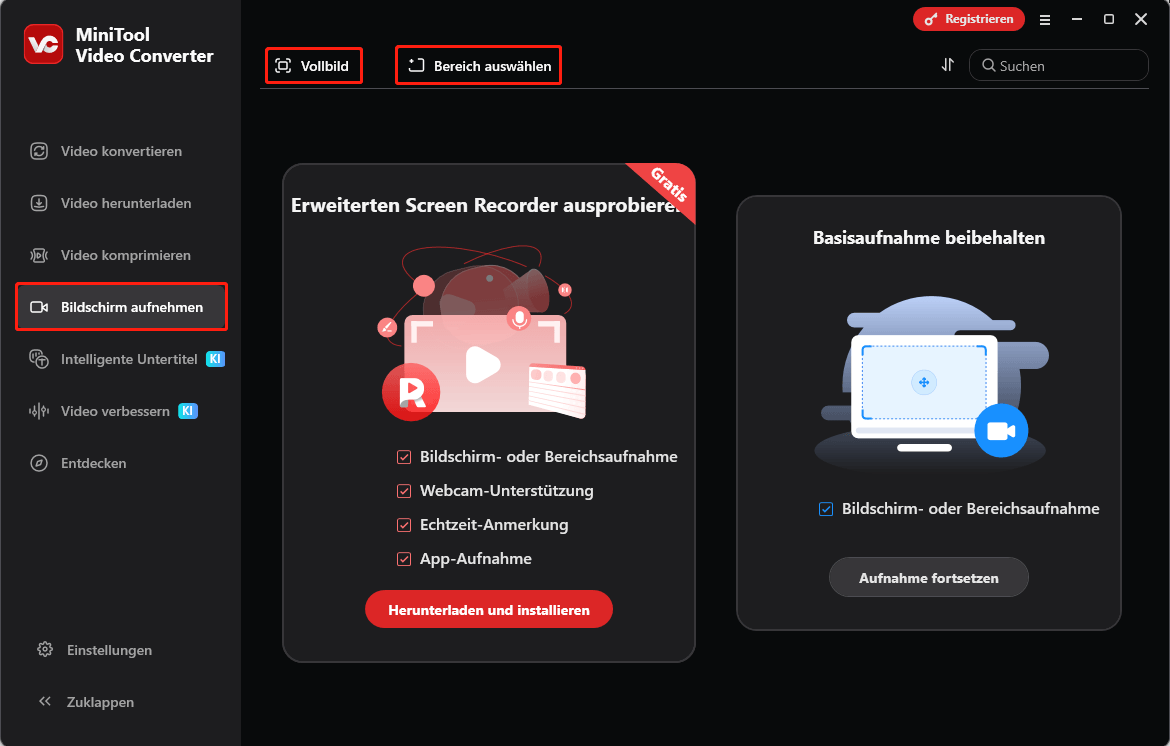
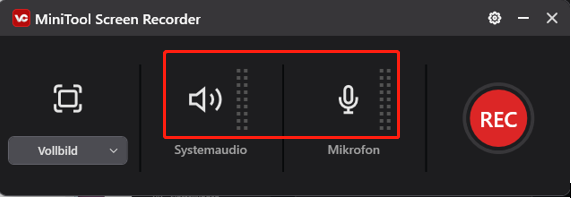
Schritt 2. Bestimmen Sie, ob Sie den Ton vom System oder vom Mikrofon aufnehmen möchten. Klicken Sie einfach auf das entsprechende Symbol im MiniTool Screen Recorder Panel, um den Systemton oder das Mikrofon ein- oder auszuschalten.
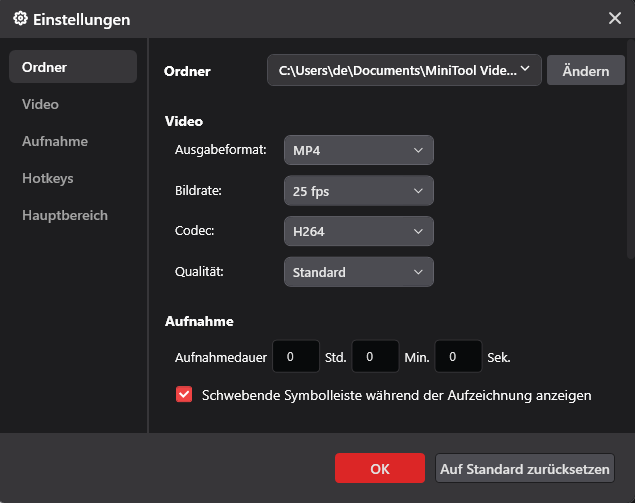
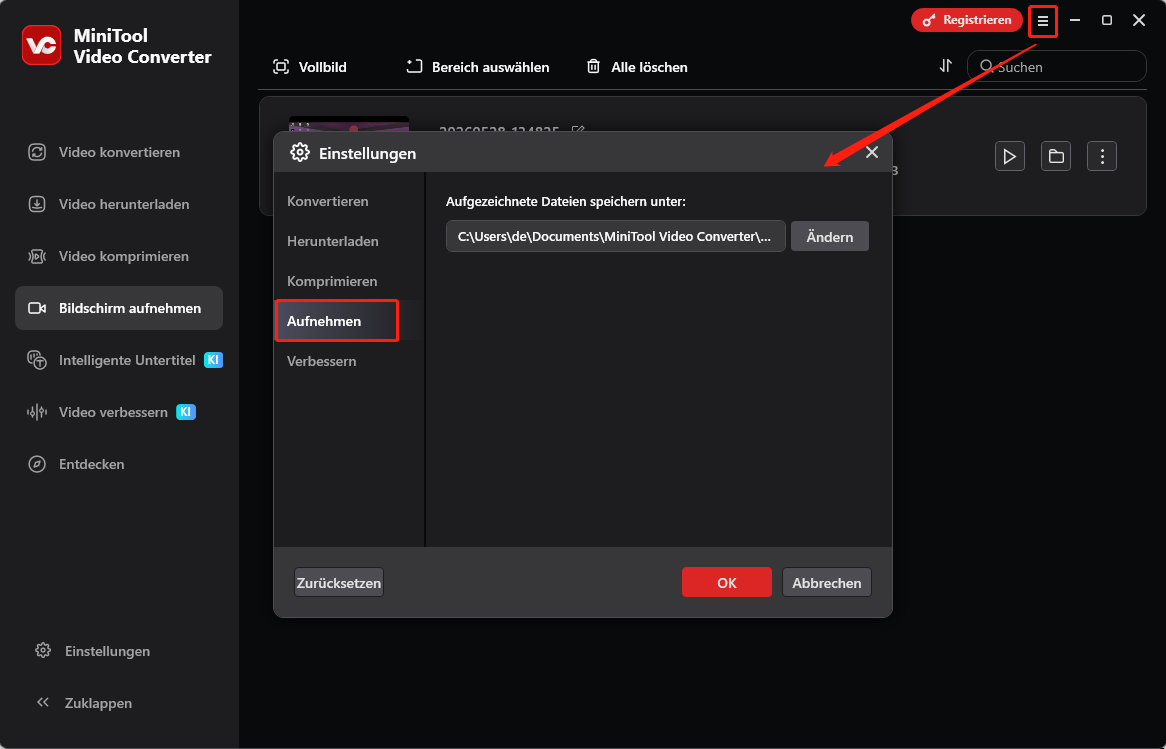
Schritt 3. Klicken Sie auf das Einstellungen-Symbol oben rechts, um die erweiterte Einstellungsseite zu öffnen, auf der Sie den Ausgabeordner, die Bildrate, die Videoqualität, die voreingestellte Aufnahmedauer und vieles mehr ändern können. Vergessen Sie nicht, auf OK zu klicken, um Ihre Änderungen zu speichern.
Schritt 4. Klicken Sie auf den roten REC-Button im Panel oder drücken Sie die Taste F6 auf Ihrer Tastatur, um mit der Aufnahme Ihrer Bildschirmaktivität zu beginnen.
Schritt 5. Während der Aufnahme können Sie F9 drücken, um die Aufnahme zu pausieren oder fortzusetzen.
Schritt 6. Wenn Sie fertig sind, drücken Sie F6, um die Aufnahme zu stoppen.
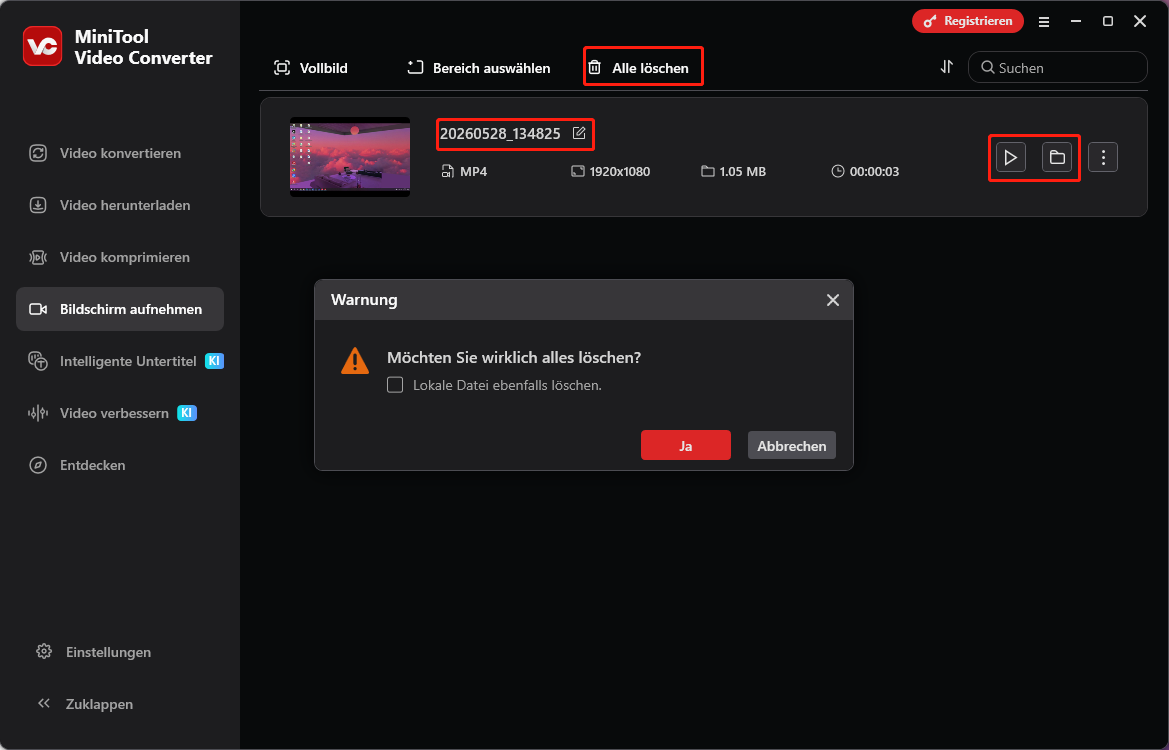
Schritt 7. Danach werden Sie zur Hauptoberfläche des MiniTool Video Converter weitergeleitet, wo die Aufnahme angezeigt wird. Klicken Sie auf das Wiedergabe-Symbol neben der Datei, um sie anzusehen, oder auf das Datei-Symbol, um den Speicherort zu öffnen. Um die aufgenommene Datei umzubenennen, klicken Sie auf den aktuellen Dateinamen oder auf das Bearbeiten-Symbol neben dem Dateinamen.
Wenn Sie die Aufnahme aus dem Tool entfernen möchten, bewegen Sie die Maus über die Datei, dann erscheint oben rechts ein X-Symbol. Klicken Sie auf dieses X-Symbol und wählen Sie Ja im folgenden Popup zur Bestätigung. Aktivieren Sie das Kontrollkästchen Lokale Datei ebenfalls löschen, bevor Sie auf Ja klicken, wenn Sie die lokale Datei ebenfalls löschen möchten.
Wenn Sie mehrere Aufnahmen haben und alle auf einmal löschen möchten, klicken Sie auf Alle löschen im oberen Menü.
Fazit
Bis jetzt sollten Sie gelernt haben, wie Sie Ihren Computerbildschirm mit wenigen Klicks aufnehmen können. Ist das nicht einfach und hilfreich?
Nutzerkommentare :