

MXF(Material Exchange Format)は、SMPTE(Society of Motion Picture and Television Engineers)の標準規格で定義された、ロイヤリティフリーのデジタル映像・音声コンテナ形式です。異なるデジタルプログラムの映像、音声、テキストをシームレスに格納できます。
MOVは、AppleのQuickTimeファイル形式(QTFF)のファイル拡張子であり、Appleのエコシステムで広く使用されている形式です。動画、音声、テキストを複数のトラックとして保存でき、Windows、Android、Linuxで動作します。
MXF vs MOV:主な違いを比較
以下の表では、MOVとMXFの用途、互換性、圧縮効率、編集性能を比較しています。
| MXF | MOV | |
| 用途 | プロ向け放送 | 再生・編集 |
| 互換性 | 限定的 | 幅広い |
| 圧縮効率 | 低い、ファイルサイズが大きい | 高い、ファイルサイズが小さい |
| 編集性能 | 複雑、プロ向け | 簡単、高速 |
#1.用途
MXFは主に映画やテレビ、放送などのプロフェッショナルな分野で使用されるのに対し、MOVは再生や編集などに広く使用されており、特にAppleのエコシステムで一般的です。
プロ向けのフォーマットであるMXFは、信頼性の高いマルチトラック編集機能と複雑なメタデータ構造を備え、映像や関連データを格納できます。一方、MOVは、特にApple製品で広く利用されている一般的な動画コンテナフォーマットで、動画の再生や編集に適しています。
#2.互換性
MOVはMXFよりも互換性が高く、プロ向けから一般向けまで幅広いプラットフォームに対応しています。
MXFは複数のコーデックに対応していますが、VLC Media Player、QuickTime、Windows Media Playerなど、多くの人気メディアプレーヤーでは再生できない場合があります。
MOVは、QuickTime Player、Windows Media Player、PotPlayer、VLC Media Player、KMPlayer、RealPlayerなどの主要なプレーヤーで正常に再生できます。
#3.圧縮効率
MOVは一般的に圧縮効率が高く、ファイルサイズを小さくできます。一方、MXFは高品質な出力を優先するため、ファイルサイズが大きくなる傾向があります。
MXFは、ProRes、DNxHD、CinemaDNGなど、さまざまなコーデックに対応しています。これらのカメラ対応コーデックは、高い映像品質を維持するために圧縮率を低く設定することが多く、その結果、ファイルサイズが大きくなります。一方、MOVはH.264やH.265などのコーデックに対応しており、品質の低下を最小限に抑えながら高い圧縮効率を実現します。
#4.編集性能
MOVは編集が簡単で高速な一方、MXFは複雑なプロ向けの編集プロジェクトに適しています。
MXFは複数のメディアトラックや高度なメタデータをサポートしているため、複雑なプロ向けのワークフローに適しています。それに対して、MOVは、日常的な動画編集に適しており、シンプルで使いやすいのが特徴です。
MXFとMOVの違い:どっちがいい?
- MXF:プロ向けの映像制作、放送、カメラ撮影、複雑なポストプロダクションのワークフローに適しています。
- MOV:日常的な動画編集、再生、共有、幅広いデバイスやソフトウェアとの互換性を重視する用途に適しています。
MXFとMOVを比較すると、MXFはプロ向けの映像制作に適しています。プロフェッショナルな映像制作に必要な機能と安定性を備えているため、映画、テレビ、放送などの現場で広く利用されています。カメラで映像を録画、保存や編集、ポストプロダクションするなど、専門的なワークフローではMXFが適しています。
一方、MOVは日常的な動画編集や再生、共有などに適しています。一般的にMOVは幅広いデバイスやソフトウェアに対応しているため、動画の編集、再生、共有を手軽に行えます。一般ユーザーにとっては、MOVのほうが扱いやすい選択肢となる場合があります。
まとめると、MXFはプロフェッショナルな映像制作や放送などの用途に適しているのに対し、MOVは日常的な動画編集、再生、共有に適しています。どちらを選ぶべきかは、用途や使用するソフトウェア、ワークフローに応じて判断するとよいでしょう。
MXFをMOVに変換する方法
簡単な手順:
- 動画変換ソフトを選びます。
- MXF形式の動画を読み込みます。
- 出力形式としてMOVを選択します。
- 変換を開始します。
オプション1.MiniTool Video Converter
MiniTool Video Converterは、MXFからMOVへ、またはMOVからMXFへの高速変換に対応した無料の動画変換ソフトです。最大5本の動画をまとめて変換でき、透かしや広告、サイズ制限もなく、解像度、フレームレート、ビットレートなどを調整するオプションも備えています。
それでは、MiniTool Video Converterを使ってMXFをMOVに変換する手順を見ていきましょう。
1.MiniTool Video Converterを起動する
MiniTool Video Converterをダウンロードし、画面の指示に従ってインストールを完了してから、ソフトを起動します。
MiniTool Video Converterクリックしてダウンロード100%クリーン&セーフ
2.変換対象のMXFファイルをインポートする
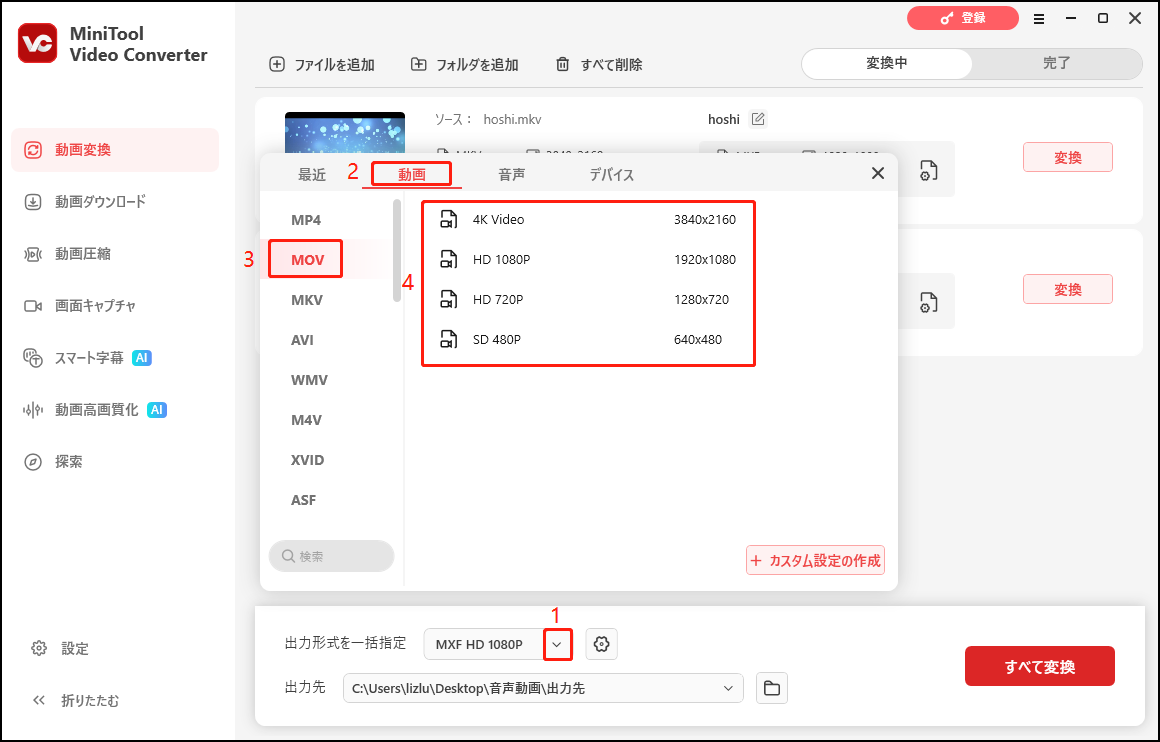
「ファイルを追加」、または「ここにファイルをドラッグして、変換を開始します」エリアをクリックし、変換したいMXFファイルを参照して選択し、「開く」をクリックします。
3.出力形式としてMOVを選択する
「出力形式を一括指定」の横にある矢印アイコンをクリックし、「動画」>「MOV」を選択してから、希望の動画品質を選択します。
4.保存先フォルダを選択する
「出力先」オプションを展開し、「参照」をクリックして変換後のファイルを保存するフォルダを選択し、「すべて変換」をクリックして一括変換を開始します。
5.変換されたファイルを確認する
変換が完了したら、自動的に「完了」タブに移動します。「フォルダ」アイコンをクリックして、変換されたファイルを直接確認します。
オプション2.Any Video Converter
Any Video Converterには、Free、Pro、Ultimateの3つのバージョンがあり、いずれも透かしなしでMXFをMOVに変換できます。
無料版では、動画形式の変換、CDオーディオの抽出、動画編集、100以上のWebサイトからの動画ダウンロードなどに対応しています。有料版では、これらに加えてDVD変換や動画録画などの機能を利用できます。
ここでは、Any Video Converter Freewareを使ってMXFをMOVに変換する方法を紹介します。
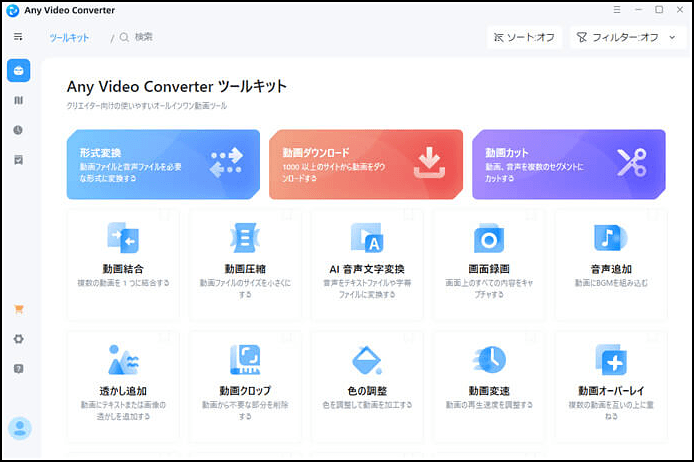
1.変換ソフトをダウンロードして起動する
Any Video Converterをダウンロードし、インストールして起動します。
2.MXF動画を読み込む
「ファイルを追加またはドラッグ」ボタンをタップして、MXF動画を追加します。変換前に、「エフェクトを追加」ボタンをクリックしてエディタウィンドウを開き、このMXFファイルを編集することもできます。
3.出力形式としてMOVを選択する
「出力プロファイルの選択」アイコンをクリックし、「動画ファイル」アイコンをタップして、「Apple QuickTime Movie (*.mov)」オプションを選択します。
4.出力設定を調整します。
右側の「基本設定」に移動すると、ファイル名の変更、出力フォルダの変更、動画品質の選択などを行うことができます。
5.MXFからMOVへの変換を開始する
最後に、右上隅にある「今すぐ変換!」ボタンをクリックして、MXFからMOVへの変換を開始します。

オプション3.CloudConvert
CloudConvertは、MXFからMOV、またはMOVからMXFへの高画質変換に対応したブラウザベースの動画変換サイトであり、200種類以上の形式間の変換が可能です。
これらに加え、CloudConvertでは、動画のコーデックやアスペクト比、音量などのカスタマイズもサポートしています。また、動画のトリミングや透かしの追加も可能です。
このオンラインツールを使ってMXFをMOVに変換する手順は以下の通りです。
1.ファイルをアップロードする
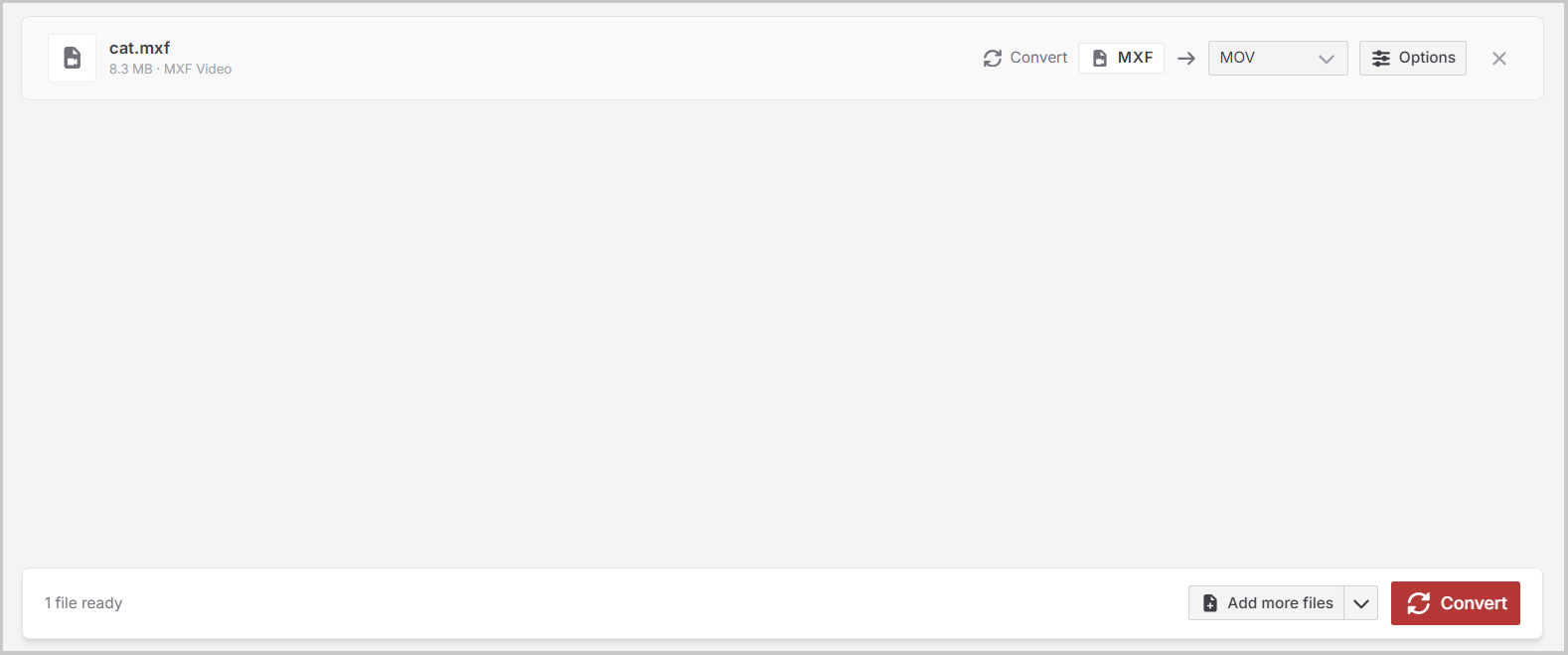
MXFファイルをサイト(https://cloudconvert.com/)にドラッグ&ドロップするか、「Select File」をクリックして、お使いのデバイスやクラウドストレージからファイルを選択します。
2.形式を選択する
メニューから、出力形式として「MOV」を選択します。
3.変換して保存する
「Convert」ボタンをクリックし、処理が完了するまで待ちます。その後、MOVファイルをダウンロードします。
オプション4.Convertio
オンラインでMXFをMOVに変換したい場合は、Convertioがおすすめです。これは、動画、音声ファイル、画像、ドキュメントの形式を変更できる便利なオンラインファイルコンバーターです。登録不要で無料で利用でき、ファイルサイズの最大制限は100 MBです。
Convertioを使ってオンラインでMXFをMOVに変換する手順は以下の通りです。
1.Convertioを開く
Convertioの公式サイト(https://convertio.co/ja/)にアクセスします。
2.MXFファイルをアップロードする
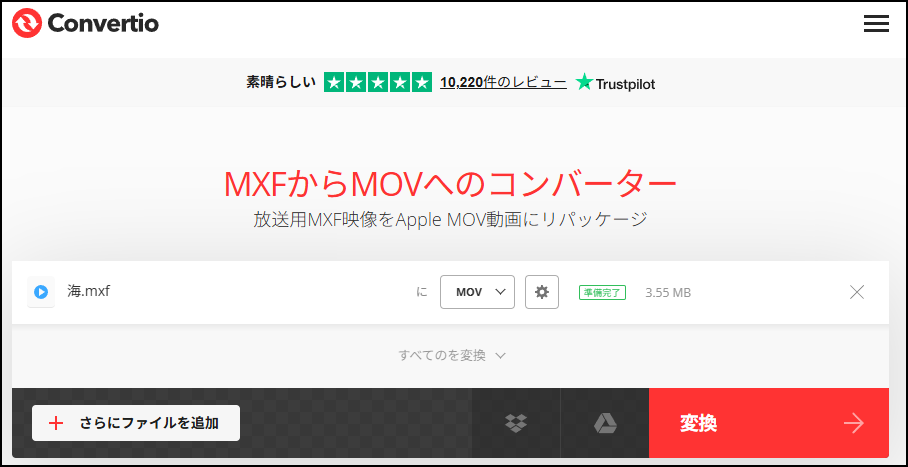
「ファイルを選ぶ」をクリックし、お使いのパソコン、Dropbox、またはGoogleドライブからMXFファイルをアップロードします。
3.MOVを選択して変換を開始する
出力形式としてMOVを選択し、「変換」をクリックします。
4.変換されたMOVファイルをダウンロードする
変換が完了したら、MOVファイルをPCにダウンロードします。
まとめ
MXFとMOVを比較すると、プロ向けの映像制作、放送、カメラでの撮影、複雑なポストプロダクションにはMXFが、日常的な動画編集、再生、共有にはMOVが適しています。
MOVファイルが必要な場合は、MiniTool Video Converter、Any Video Converter、CloudConvert、またはConvertioなどの動画変換ソフトを使用して、MXFをMOVに簡単に変換できます。
MiniTool Video Converterの使用中に問題が発生した場合は、support@minitool.comまでメールでお気軽にお問い合わせください。できるだけ早く返事いたします。
MXFとMOVの違いに関するよくある質問
作者について

ポジション: コラムニスト
動画クリエイター兼コンテンツエディター。YouTubeショート動画の企画・制作に加え、PCのトラブル解決や技術解説記事の執筆を中心に活動しています。 専門分野はデータバックアップとメディア変換技術。3年以上の実務経験を活かし、画面録画やデータ保護、システムトラブルの迅速な解決方法を分かりやすく解説しています。 「複雑なプロセスを、誰でも再現できるシンプルさへ」をモットーに、読者の悩みを素早く解決する実用的なコンテンツを発信しています。
ユーザーコメント :