

OBSで録画した動画ファイルの保存先
OBS録画から音声を抽出する方法を学ぶ前に、OBSで録画したファイルが保存されている場所を確認する必要があります。以下の手順に従ってください。
ステップ1.OBS Studioを起動します。
ステップ2.左上の「ファイル」オプションをクリックします。
ステップ3.「録画を表示」をクリックして録画した動画の保存先を開きます
デフォルトでは、OBSは動画をMKV形式で保存します。そのため、音声変換ソフトを選ぶ際は、MKVファイルをサポートしていることを確認してください。
OBS録画から音声を抽出する方法
OBSの録画ファイルから音声を分離するには、MiniTool Video Converter、MiniTool MovieMaker、またはConvertioを使用できます。
方法1.MiniTool Video Converterを使用する(オフライン)
MiniTool Video Converterは、試してみる価値のある素晴らしい音声抽出ツールです。
MiniTool Video Converterについて
MiniTool Video Converterは優れた音声変換ソフトで、MP4、WMV、MKV、MOV、M2TSなど、多様な動画ファイルから音声を抽出できます。さらに、MP3、WAV、OGG、AIFF、M4A、WMA、AACなど、様々な音声形式への変換も可能です。
さらに、MiniTool Video Converterは無料の動画変換ソフトでもあり、一括変換に対応しています。これにより、最大5つの変換タスクを同時に実行できます。ファイルサイズの制限がありません。また、直感的なインターフェイスを採用しているため、初心者に最適です。
MiniTool Video ConverterでOBS録画から音声を抽出する方法
MiniTool Video Converterを使用してOBSで録画した動画をご希望の音声形式に変換する手順は以下の通りです。
ステップ1.MiniTool Video Converterをダウンロードしてインストールする
MiniTool Video Converterクリックしてダウンロード100%クリーン&セーフ
ダウンロードボタンをクリックしてMiniTool Video Converterをダウンロードします。その後、画面の指示に従ってこの音声変換ソフトをPCにインストールします。
ステップ2.OBS録画ファイルをインポートする
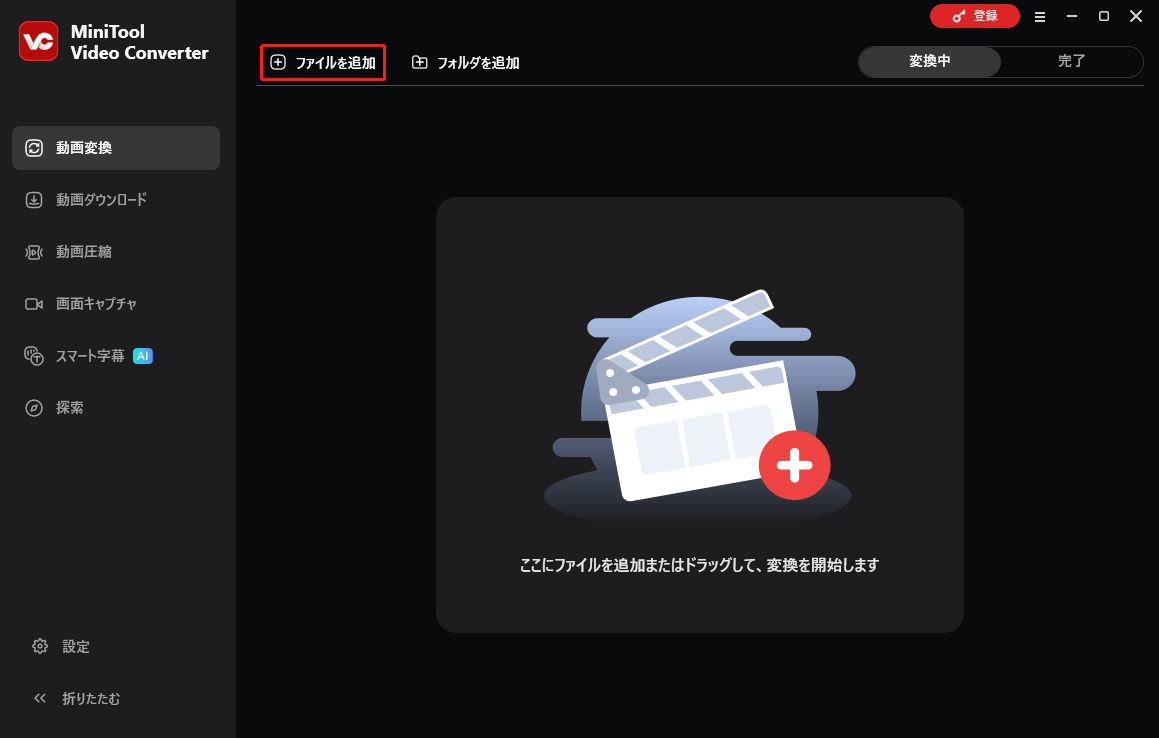
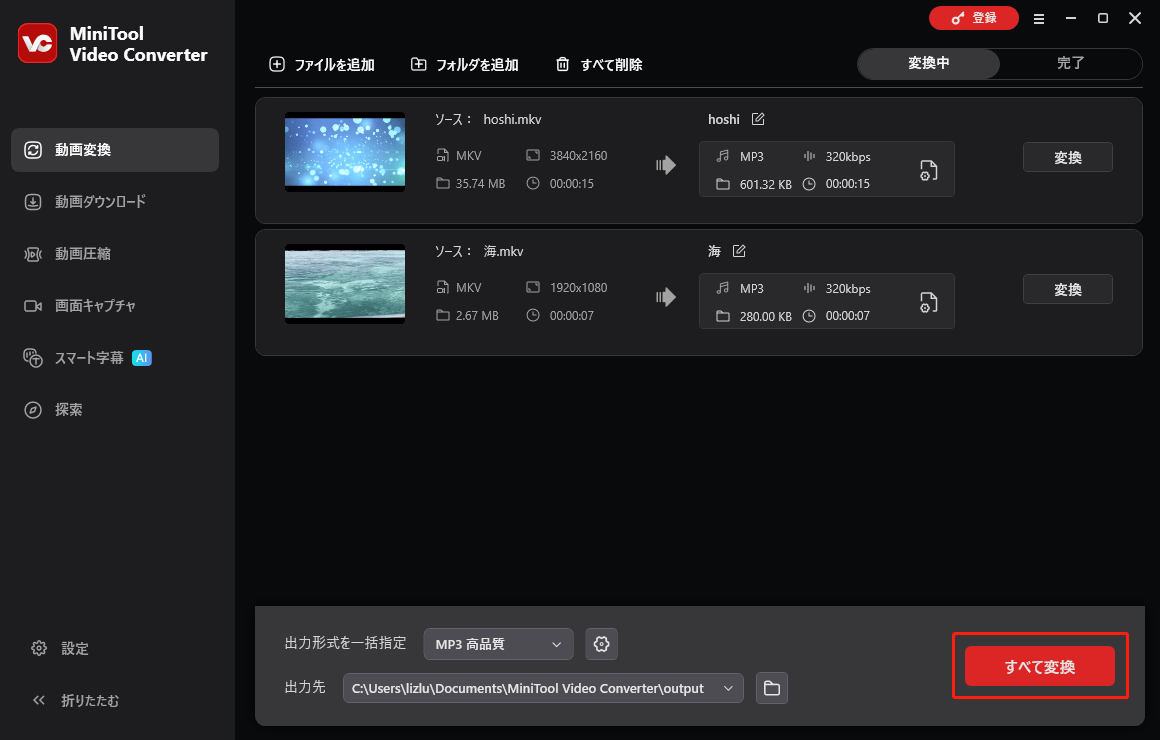
MiniTool Video Converterを起動した後、左上の「ファイルを追加」オプションをクリックし、音声を抽出したい録画ファイルを読み込みます。
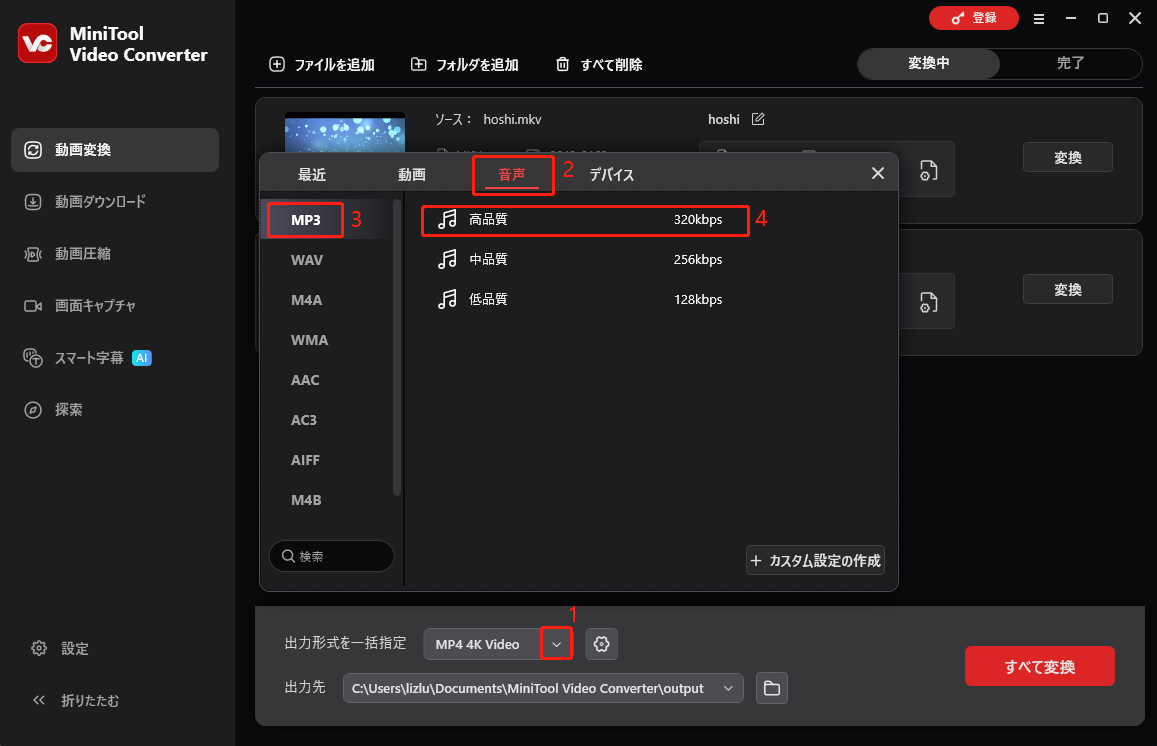
ステップ3.希望の出力形式を選択している様子
下部の「出力形式を一括指定」オプションを展開して出力形式ウィンドウを開き、「音声」タブに切り替えます。次に、希望の音声形式と品質を選択します。ここでは「MP3 高品質」を例にします。
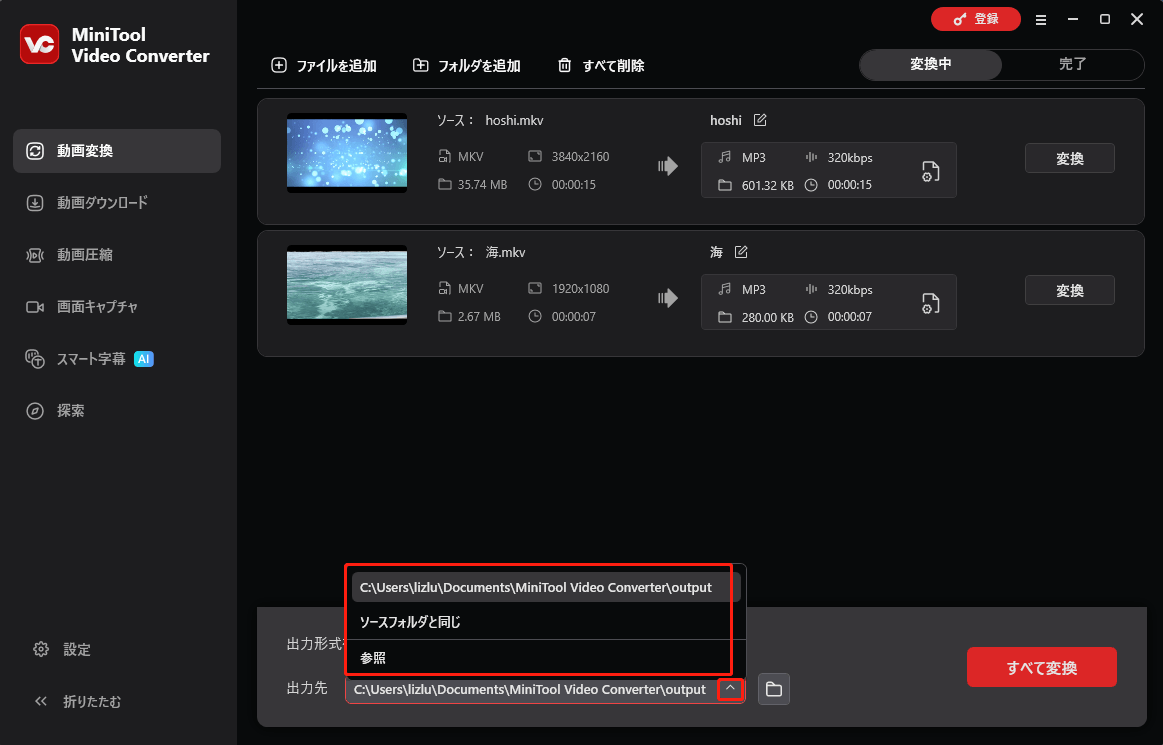
ステップ4.変換したファイルの保存先を選択する
「出力先」オプションを展開して抽出した音声の保存先を指定します。
ステップ5.音声の抽出を開始する
右下の「すべて変換」ボタンをクリックすると、OBS録画から音声の抽出が開始されます。
ステップ6.変換後のファイルを確認する
音声抽出プロセスが終了すると、このファイル変換ソフトは自動的に「完了」セクションに切り替わります。「再生」アイコンをクリックすると、抽出された音声ファイルを再生できます。ファイルの保存場所を確認したい場合は、「フォルダ」アイコンをクリックしてください。
上記の手順に従えば、OBS録画から音声ファイルを簡単かつ迅速に抽出できます。
方法2.MiniTool MovieMakerを使用する(オフライン)
録画ファイルを編集する際に、音声だけを抽出したい場合は、MiniTool MovieMakerがおすすめです。MiniTool MovieMakerを使えば、MKV、MOV、WEBM、WMVなどの形式をMP3に変換できます。さらに、動画/音声ファイルを魅力的にするための多彩な編集機能も提供しています。
以下は、MiniTool MovieMakerを使用してOBS録画から音声を抽出する具体的な手順です。
ステップ1.MiniTool MovieMakerをダウンロードしてインストールする
MiniTool MovieMakerクリックしてダウンロード100%クリーン&セーフ
上記のダウンロードボタンをクリックして、お使いのパソコンにMiniTool MovieMakerをダウンロードしてインストールします。
ステップ2.OBS録画ファイルをインポートする
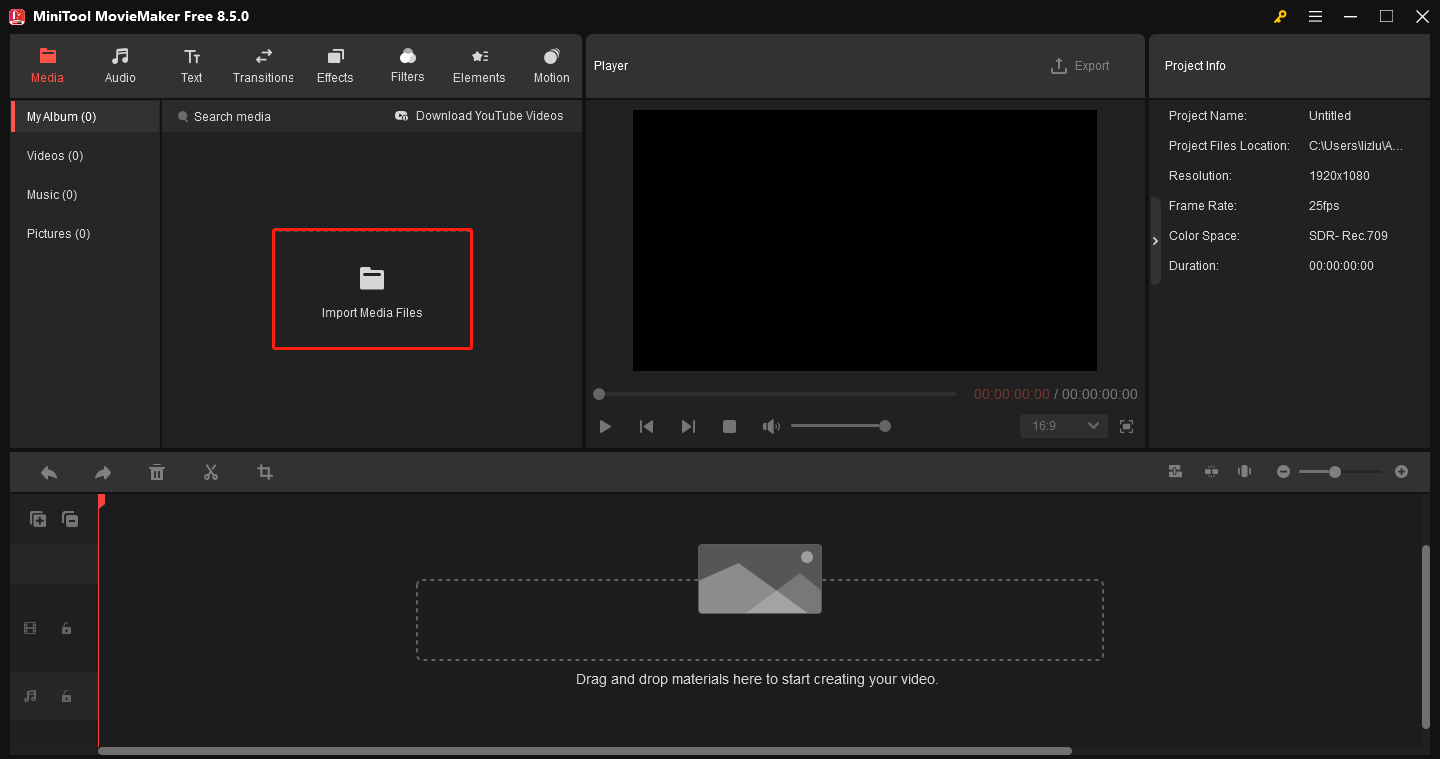
MiniTool MovieMakerを起動した後、「New Project」をクリックしてメインインターフェイスに入ります。「Import Media Files」エリアをクリックし、OBSで録画した動画を読み込みます。
ステップ3.録音ファイルをタイムラインに追加する
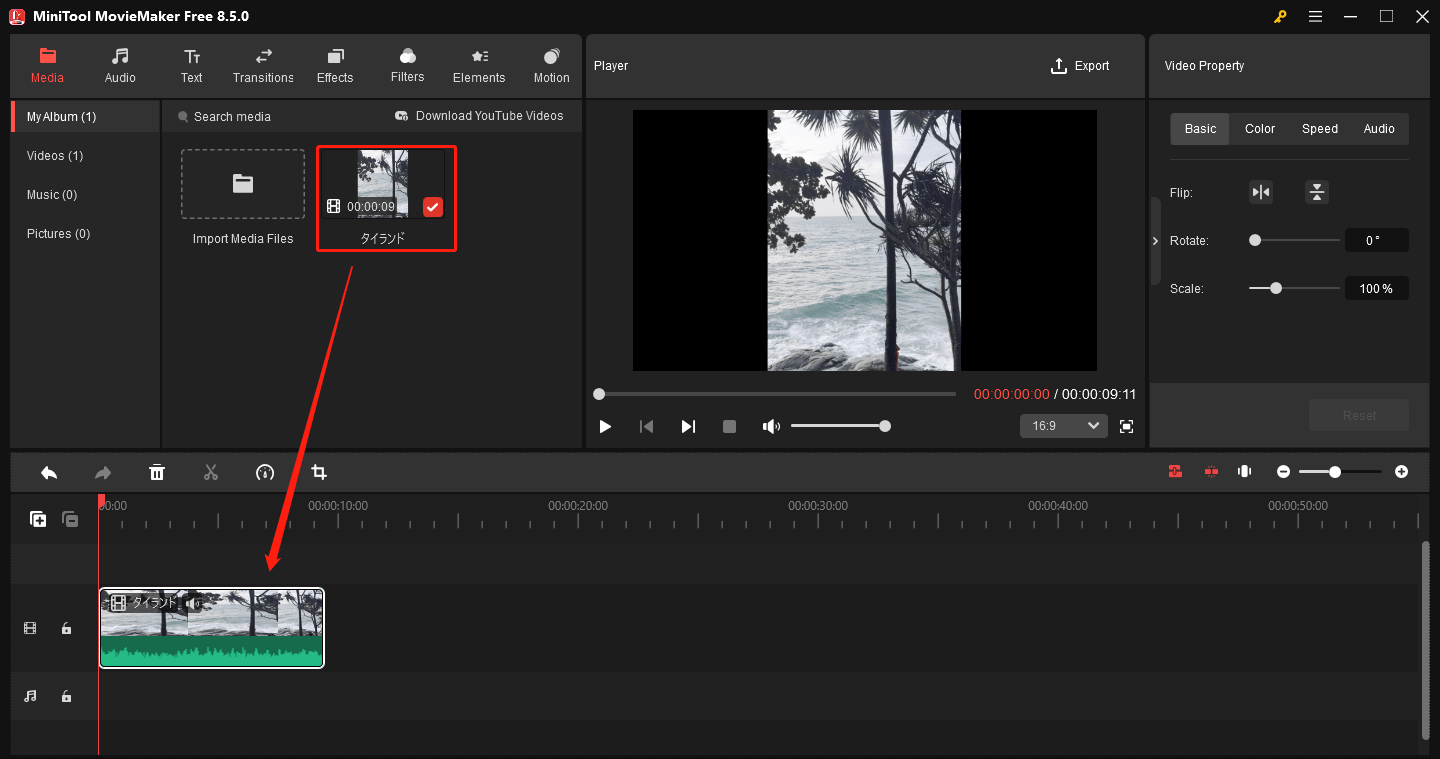
OBSの録画ファイルを下のビデオトラックにドラッグします。必要に応じて、編集機能を使用して、録画ファイルのトリミング、反転、切り取り、再生速度の調整などを行ってください。
ステップ4.出力設定を行い、変換した動画を保存する
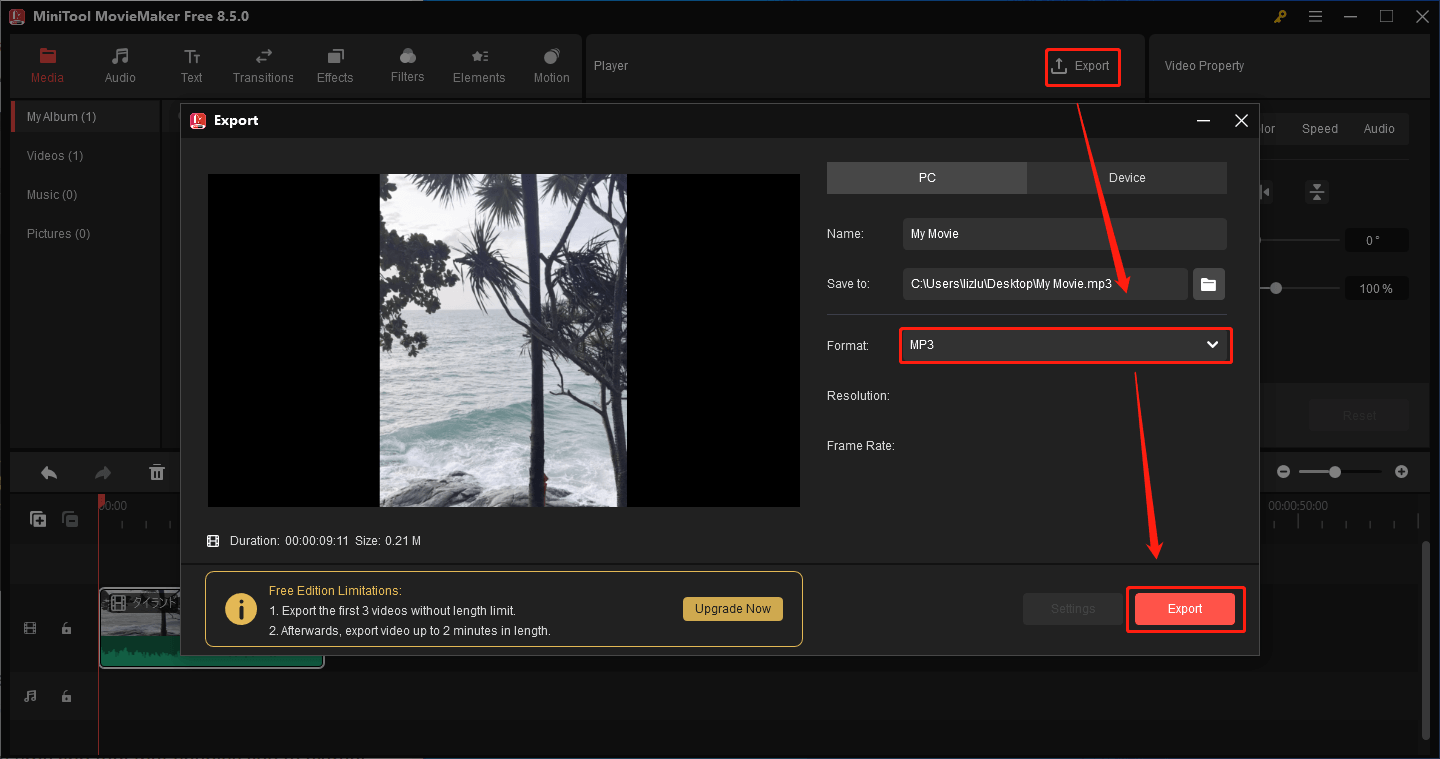
プレイヤーセクションの左上にある「Export」アイコンをクリックしてエクスポートウィンドウを開きます。「Format」オプションを展開し、「MP3」を選択します。その後、右下の「Export」ボタンをクリックして変換した動画を保存します。
ステップ5.変換されたファイルを確認する
動画の保存が完了したら、「Find Target」ボタンをクリックし、OBS録画から抽出した音声の保存先を開くことができます。
このように、MiniTool MovieMakerはOBS録画から音声を抽出できる優れたツールです。
方法3.FreeConvertを使用する(オンライン)
OBS録画から音声を抽出するオンライン方法を探している方もいるかもしれません。ここでは、FreeConvertをおすすめします。FreeConvertはウェブベースの音声抽出ツールで、MP4、MKV、MOV、WMV、AVIなどの動画形式をMP3に変換できます。以下では、FreeConvertを使用してOBS録画から音声を保存する手順を紹介します。
ステップ1.FreeConvertの「ビデオをMP3に変換」ページに移動する
https://www.freeconvert.com/ja/convert/video-to-mp3 にアクセスします。
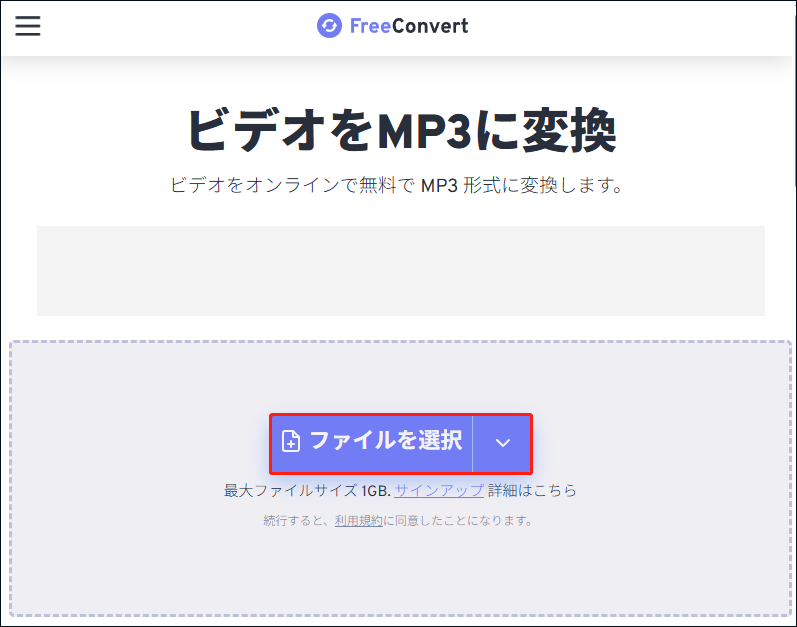
ステップ2.OBS録画ファイルを読み込む
「ファイルを選択」ボタンをクリックして、OBS録画ファイルを読み込みます。
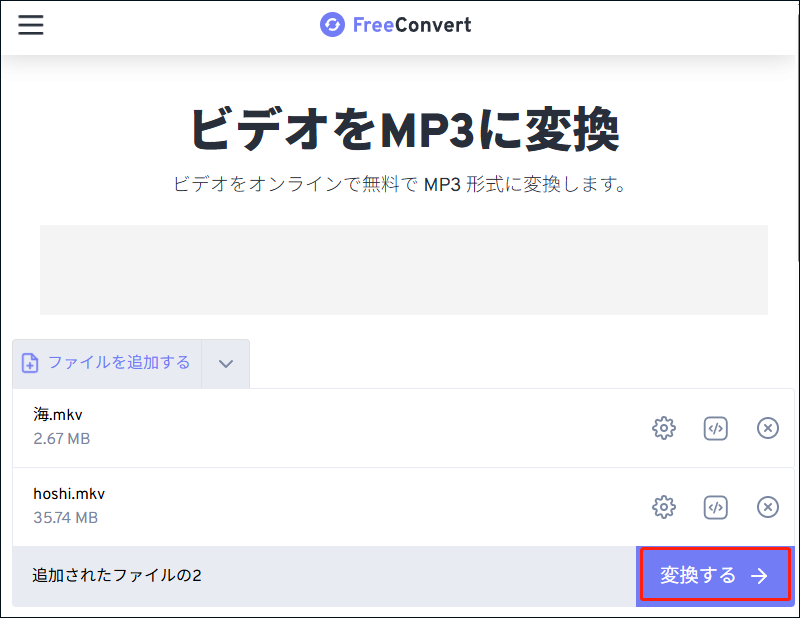
ステップ3.変換を開始する
「変換する」ボタンをクリックして、変換プロセスを開始します。
ステップ4.変換したファイルを確認する
ファイル変換プロセスが完了したら、出力ファイルをダウンロードして確認します。
これで、OBS録画から音声を簡単に抽出する方法が理解できたはずです。
結論
この記事では、MiniTool Video Converter、MiniTool MovieMaker、FreeConvertを使ってOBS録画から音声を抽出する3つの方法を紹介しました。ご自身のニーズに合わせてお選びください。
作者について

ポジション: コラムニスト
動画クリエイター兼コンテンツエディター。YouTubeショート動画の企画・制作に加え、PCのトラブル解決や技術解説記事の執筆を中心に活動しています。 専門分野はデータバックアップとメディア変換技術。3年以上の実務経験を活かし、画面録画やデータ保護、システムトラブルの迅速な解決方法を分かりやすく解説しています。 「複雑なプロセスを、誰でも再現できるシンプルさへ」をモットーに、読者の悩みを素早く解決する実用的なコンテンツを発信しています。
ユーザーコメント :