

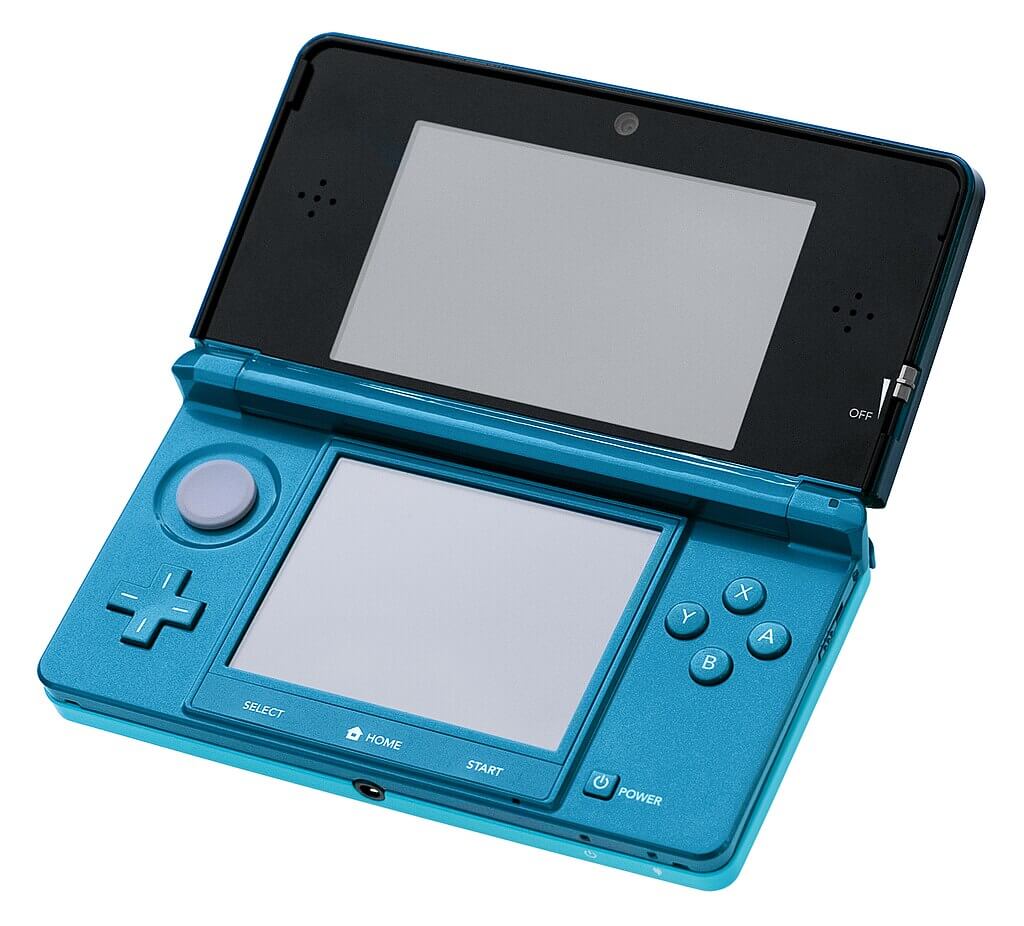
Nintendo 3DSは今なお人気の携帯ゲーム機であり、あらゆる年齢層のプレイヤーを魅了する豊富なゲームを提供しています。ポケモンバトルやマリオカートレース、その他の冒険で最高の瞬間を記録したいなら、ゲームプレイの録画は実績を保存し、他の人と共有するのに役立ちます。3DSには当初、標準の録画機能は搭載されていませんでしたが、ゲームプレイを録画するための方法やツールはいくつか存在します。
キャプチャーボードを使って3DSのゲーム画面を録画する方法
3DSのゲームプレイを録画する最も一般的で高品質な方法は、キャプチャーボードを使用することです。キャプチャーボードは本体に取り付けるハードウェア改造パーツで、3DSの映像を直接録画できるようにします。ただし、取り付けには専門的な知識が必要で、費用もかかります。また、サードパーティのサービスが有料で取り付けを行っていますが、保証が無効になる可能性があるほか、一定のリスクも伴います。
Elgatoキャプチャデバイスで3DSを画面録画する方法
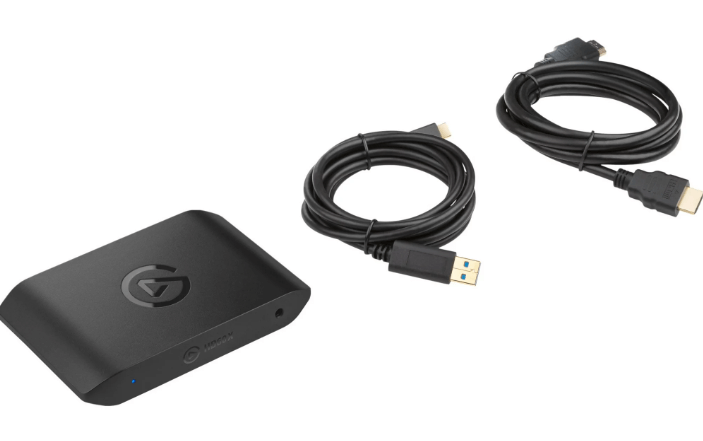
Elgatoで3DSを録画できますか?Elgatoのキャプチャデバイスは、3DSのゲームプレイを録画するための選択肢の一つです。3DSをコンピューターに接続することで、ゲーム映像をPC上でキャプチャできます。ただし、この方法でもハードウェアの取り付けが必要となります。また、他のキャプチャーボード製品ほど入手しやすいとは言えず、広く普及している方法ではありません。
改造なしで3DSのゲームを録画する方法
キャプチャーボードがなくても大丈夫!キャプチャーボードを使いたくない場合や、3DS本体を改造したくない場合でも、いくつかの録画方法があります。
1.カメラまたはスマートフォンを使用する
画質が低下する可能性があるため、最適な方法とは言えませんが、3DSの画面の前にカメラやスマートフォンを置くことで、手軽にゲームプレイを録画することは可能です。角度や照明を工夫すれば画質は改善できますが、プロ並みの映像を得るのは難しいかもしれません。
2.キャプチャーボードやカメラなしで3DSの画面を録画する
3DSの画面をPCにミラーリングするソフトウェアベースの方法もあります。例えば、「NTR CFW」や「Kit-kat」といったツールを使用すると、3DSの画面をPCにストリーミングできます。その後、MiniTool Video Converterなどの画面録画ソフトを使ってゲームを録画するだけです。
3.3DS画面録画用の自作アプリを使用する
一部の自作アプリは、任天堂の公式サポートは受けられませんが、3DSの画面録画を可能にする場合があります。これらのアプリは、使いやすさや安定性に差がある点に注意が必要です。
3DSの音声を録音する方法
ゲームプレイと同時に音声を録音するには、外部マイクを使用する方法や、ゲーム映像と一緒にシステム音声を録音できるソフトウェアを利用する方法があります。
PCで3DSのゲーム画面を録画する方法
3DSの画面をPCに表示できるようになれば、MiniTool Video ConverterやOBS Studio、XSplit、Bandicamなどの画面録画ソフトを使ってゲームプレイをキャプチャできます。これらのソフトでは、画質や解像度、音声キャプチャの設定も自由に調整可能です。
次に、Nintendo 3DS用の動画録画ソフト「MiniTool Video Converter」を例に、PCで3DSのゲームプレイを録画する方法を詳しくご紹介します。
MiniTool Video Converterクリックしてダウンロード100%クリーン&セーフ
ステップ1.Windows PCにMiniTool Video Converterをダウンロードしてインストールします。
ステップ2.このNintendo 3DS録画ソフトを起動し、メイン画面に入ります。
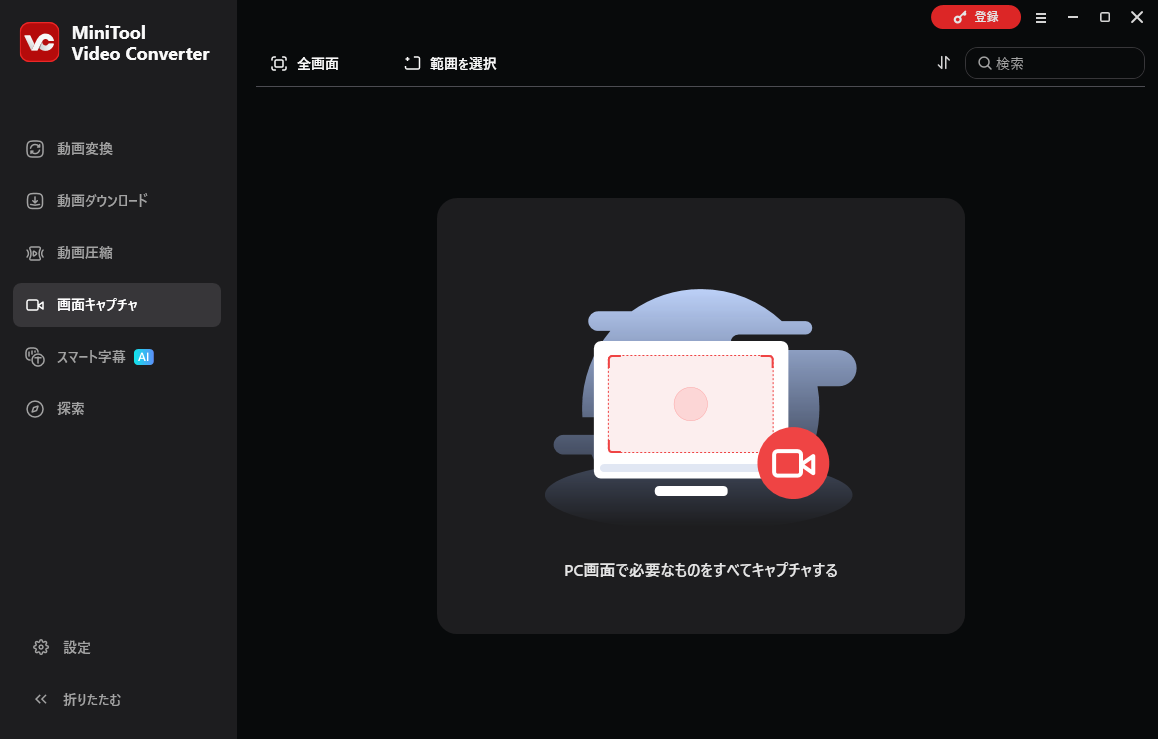
ステップ3.左側のメニューから「画面キャプチャ」ページに切り替えます。
ステップ4.表示された画面で「PC画面で必要なものをすべてキャプチャオする」オプションをクリックし、MiniTool Screen Recorderウィンドウを開きます。
ステップ5.MiniTool Screen Recorderウィンドウで、以下の設定を調整することができます。
- 録画領域の選択:全画面またはアプリウィンドウなどの特定領域を指定して録画できます。PC上で3DSのゲームプレイを全画面表示し、全画面で録画することをおすすめします。
- 音声録音:マイク音声とシステム音声の録音を有効にするかどうかを選択します。3DSの画面を録画する場合は、システム音声の録音を必ず有効にしてください。ゲームプレイの音声をPCに同期できない場合は、スピーカーからゲーム音声を再生し、マイクで録音する方法で対応できます。

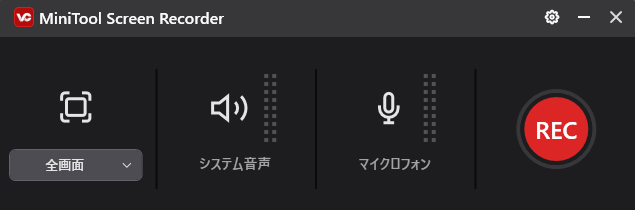
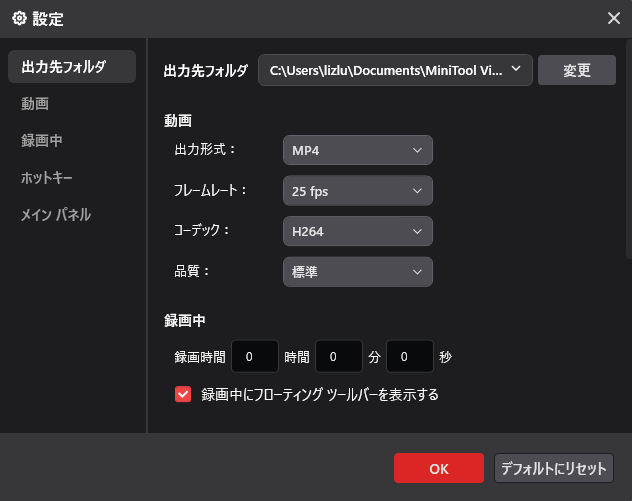
ステップ6.MiniTool Screen Recorderウィンドウの右上にある「設定」(歯車)アイコンをクリックすると、設定をさらに細かく調整できます。
ステップ7.新しい設定ポップアップウィンドウで、以下の追加設定を行うことができます:
- 出力先フォルダ:録画した動画の保存場所を指定
- 出力動画:形式、フレームレート(50fps、30fps、25fps、20fps、または15fps)、コーデック、および画質(標準、高、またはオリジナル)を変更
- 録画時間:録画時間を事前に設定
- ホットキー:録画開始/停止、一時停止/再開、全画面または範囲を選択して録画の切り替え用ショートカット
「OK」をクリックしてすべての変更を保存します。その後、MiniTool Screen Recorderのウィンドウに自動的に移動します。
ステップ8.すべての画面キャプチャ設定を完了したら、MiniTool Screen Recorderウィンドウで赤い「録画」アイコンをクリックして録画を開始します。3秒のカウントダウンが終了したら、すぐに3DSでゲームプレイを始めましょう。
ステップ9.ゲームプレイを終えたら、「F6」キーまたはカスタマイズしたショートカットキーを押して録画を停止します。
最後に、出力先フォルダ内で3DSゲームの録画ファイルを探します。録画した動画に編集を加えたい場合は、以下のような作業が可能です:
- 不要な冒頭部分のカット
- BGMの追加
- 映像の再生速度の変更(速める・遅くする)
- タイトル、クレジット、字幕の挿入
- 特別な瞬間に面白いアニメーションスタンプを追加
- フィルターの適用や、コントラスト・明るさ・彩度の調整
- 動画のアスペクト比を変更して、異なるソーシャルプラットフォームで共有
これらの作業は、強力で使いやすい動画編集アプリ「MiniTool MovieMaker」 にお任せください。
MiniTool MovieMakerクリックしてダウンロード100%クリーン&セーフ
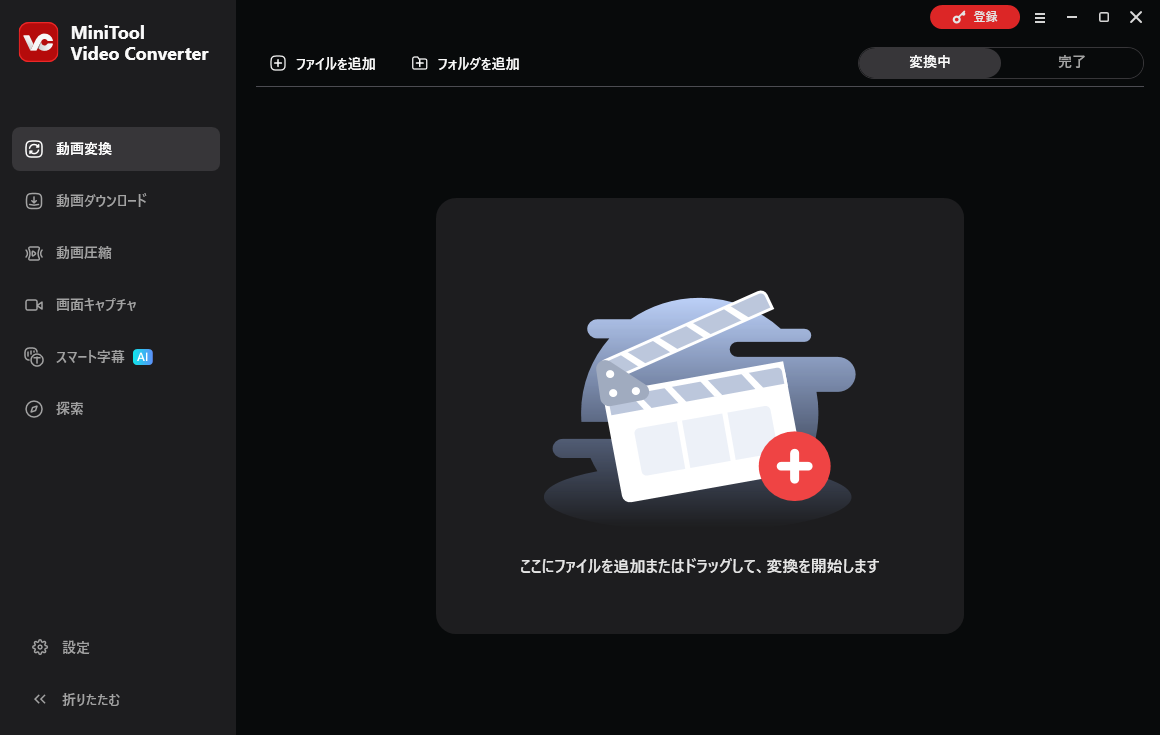
上記の形式やフレームレート以外の動画形式やフレームレートを希望する場合、または3DSゲームプレイ録画の動画・音声設定(動画エンコーダー、解像度、ビットレート、音声エンコーダー、チャンネル、サンプリングレート、ビットレート)を変更したい場合は、MiniTool Video Converterの「動画変換」機能をご利用ください。
結論
3DSのゲームを録画するには、プロ仕様のキャプチャーボードからDIYソリューションまで、さまざまな方法があります。選択は好みや技術的知識、予算によって異なります。各方法には長所と短所があるため、自分に最適な手法を決める前に比較検討することが重要です。
録画したゲームプレイを共有する際は、著作権法を遵守し、任天堂および使用するサードパーティ製3DS録画ハードウェア/ソフトウェアの利用規約に必ず従ってください。
最後に、MiniTool Video ConverterやMiniTool MovieMakerの使用時にご不明な点がございましたら、support@minitool.comまでお気軽にお問い合わせください。できるだけ早く返事いたします。
作者について

ポジション: コラムニスト
動画クリエイター兼コンテンツエディター。YouTubeショート動画の企画・制作に加え、PCのトラブル解決や技術解説記事の執筆を中心に活動しています。 専門分野はデータバックアップとメディア変換技術。3年以上の実務経験を活かし、画面録画やデータ保護、システムトラブルの迅速な解決方法を分かりやすく解説しています。 「複雑なプロセスを、誰でも再現できるシンプルさへ」をモットーに、読者の悩みを素早く解決する実用的なコンテンツを発信しています。
ユーザーコメント :