

Suchen Sie nach einer Methode zum Komprimieren von DIVX-Dateien? Dann sind Sie hier genau richtig.
Warum DIVX-Dateien komprimieren?
Durch die DIVX-Komprimierung wird die Dateigröße reduziert. Für Personen mit begrenztem Speicherplatz ist die Komprimierung von DIVX-Dateien eine ideale Wahl.
Da DIVX eine geringe Kompatibilität aufweist, können Sie Ihre DIVX-Videos möglicherweise nicht mit den meisten Mediaplayern abspielen. Im Gegensatz dazu ist MP4 ein Format mit effizienterer Komprimierung und höherer Kompatibilität. Daher wird empfohlen, DIVX-Videos durch Konvertierung in MP4 zu komprimieren.
So komprimieren Sie DIVX-Videos
Mit MiniTool Video Converter oder Convertio können Sie die Dateigröße von DIVX-Dateien reduzieren.
Methode 1. Probieren Sie MiniTool Video Converter (offline)
Eine der besten Anwendungen, mit denen Sie DIVX-Dateien komprimieren können, ist MiniTool Video Converter.
Ist MiniTool Video Converter ein fantastischer Videokompressor?
MiniTool Video Converter ist ein Wasserzeichen-freies Videokomprimierungsprogramm ohne Dateigrößenbeschränkung. Ich habe es verwendet, um eine Vielzahl von Videodateien zu komprimieren, darunter MP4, AVI, WMV, MOV, MKV, FLV, F4V und so weiter. Darüber hinaus kann ich dank der Stapelkomprimierungsfunktion bis zu fünf Dateien gleichzeitig komprimieren.
Noch wichtiger ist, dass MiniTool Video Converter völlig kostenlos ist und über eine intuitive Benutzeroberfläche verfügt. Daher ist es die ideale Wahl für alle, die ein knappes Budget haben oder sich mit Dateikomprimierung nicht gut auskennen. Darüber hinaus bietet MiniTool Video Converter Ihnen erweiterte Optionen zur Anpassung relevanter Parameter.
So komprimieren Sie DIVX-Videos mit MiniTool Video Converter
Im Folgenden finden Sie eine Schritt-für-Schritt-Anleitung zum Komprimieren von DIVX-Dateien mit MiniTool Video Converter.
Schritt 1. Laden Sie MiniTool Video Converter herunter und installieren Sie es.
MiniTool Video ConverterKlicken zum Download100%Sauber & Sicher
Laden Sie MiniTool Video Converter herunter, indem Sie auf den Download-Button oben klicken. Folgen Sie dann den Anweisungen auf dem Bildschirm, um diesen DIVX-Kompressor auf Ihrem PC zu installieren.
Schritt 2. Importieren Sie Ihre DIVX-Dateien.
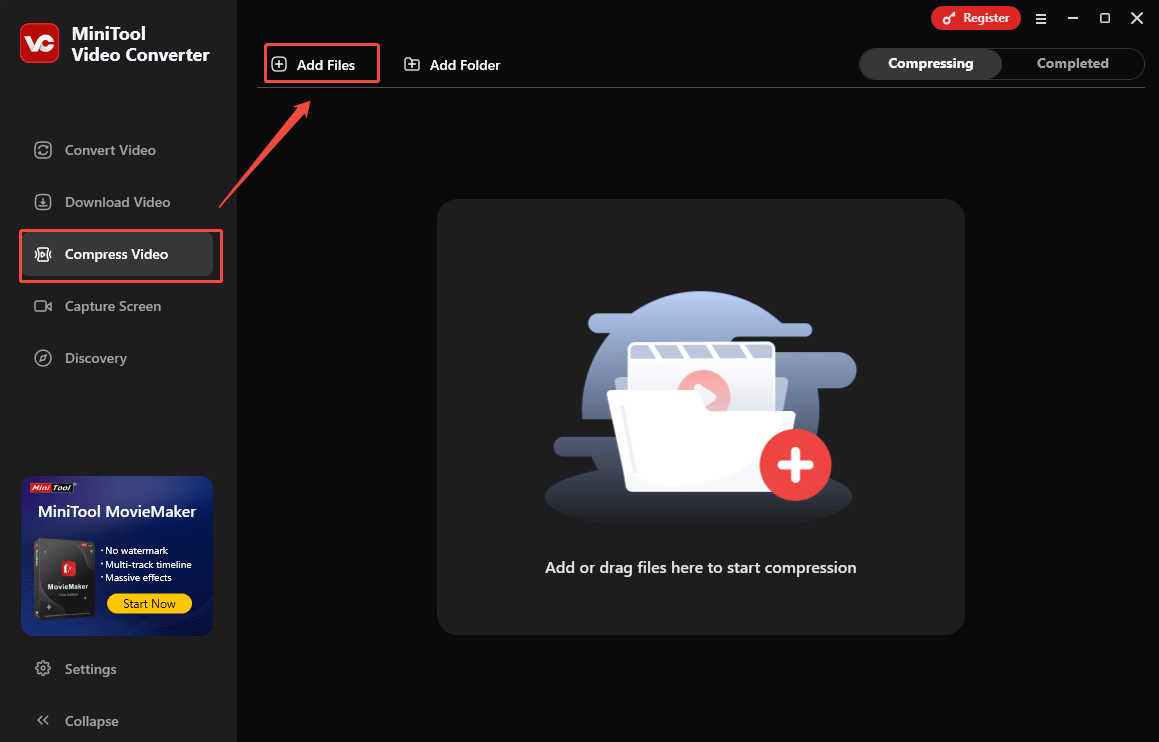
Wechseln Sie nach dem Start von MiniTool Video Converter zur Registerkarte Video komprimieren. Klicken Sie dort oben links auf die Option Dateien hinzufügen, um die DIVX-Videos zu importieren, die Sie komprimieren möchten.
Schritt 3. Legen Sie die Komprimierungseinstellungen fest.
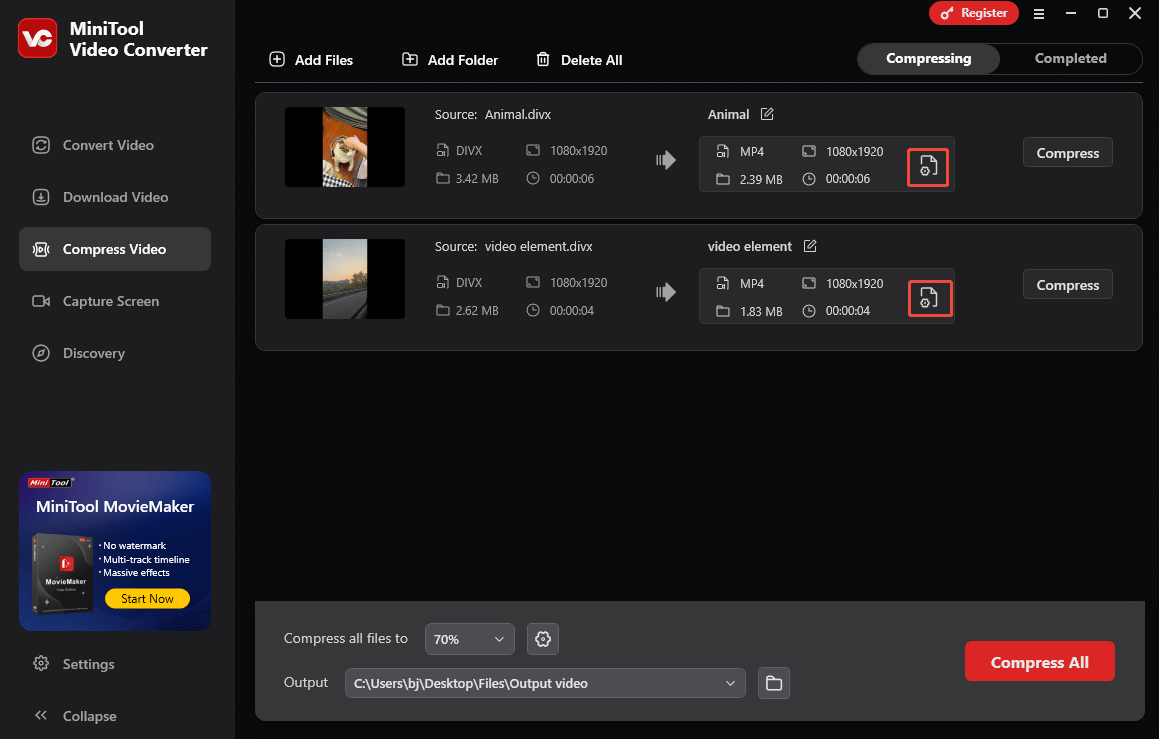
Klicken Sie auf das Symbol Einstellungen, um das Fenster Komprimierungseinstellungen zu öffnen.
Ziehen Sie im Popup-Fenster den roten Schieberegler, um die Größe der Ausgabedatei anzupassen. Erweitern Sie dann die Option Format und wählen Sie das gewünschte Ausgabeformat aus. Erweitern Sie die Option Erweiterte Einstellungen, um den Video-Encoder, die Auflösung, die Bildrate, den Audio-Encoder, den Audiokanal und die Abtastrate anzupassen.
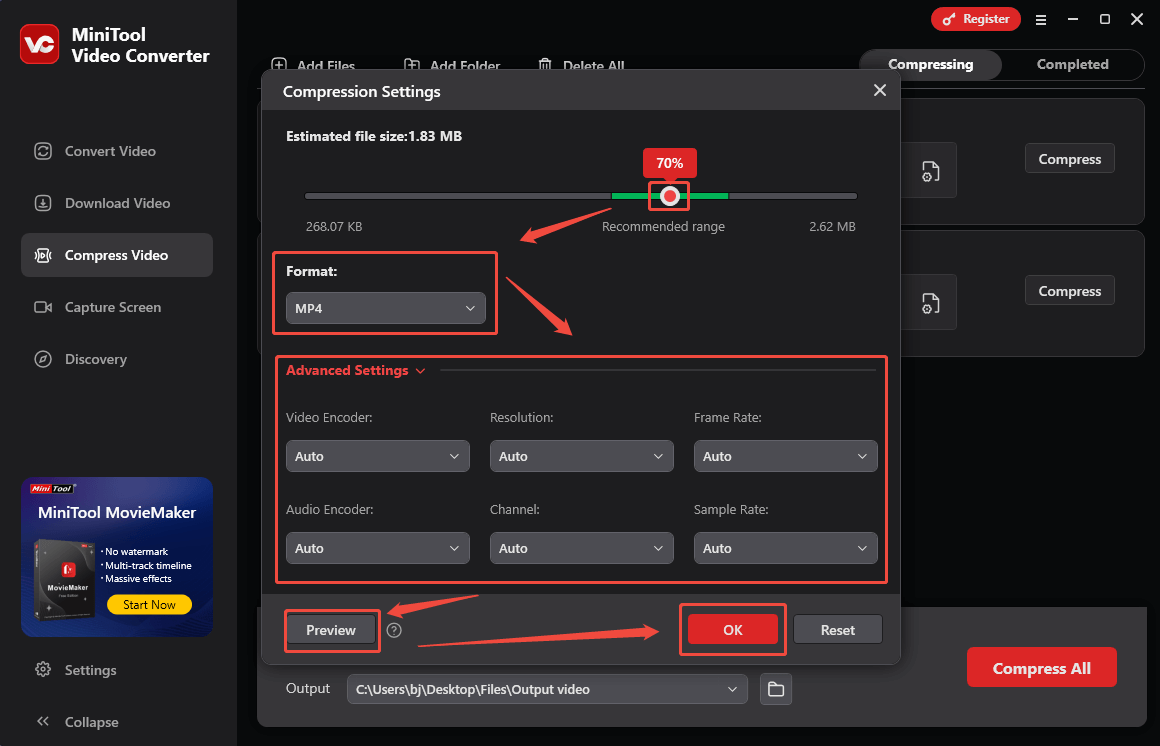
Um zu überprüfen, ob die Komprimierungsstufe angemessen ist, klicken Sie auf die Schaltfläche Vorschau. Klicken Sie abschließend auf OK, um die Komprimierungseinstellungen zu übernehmen.
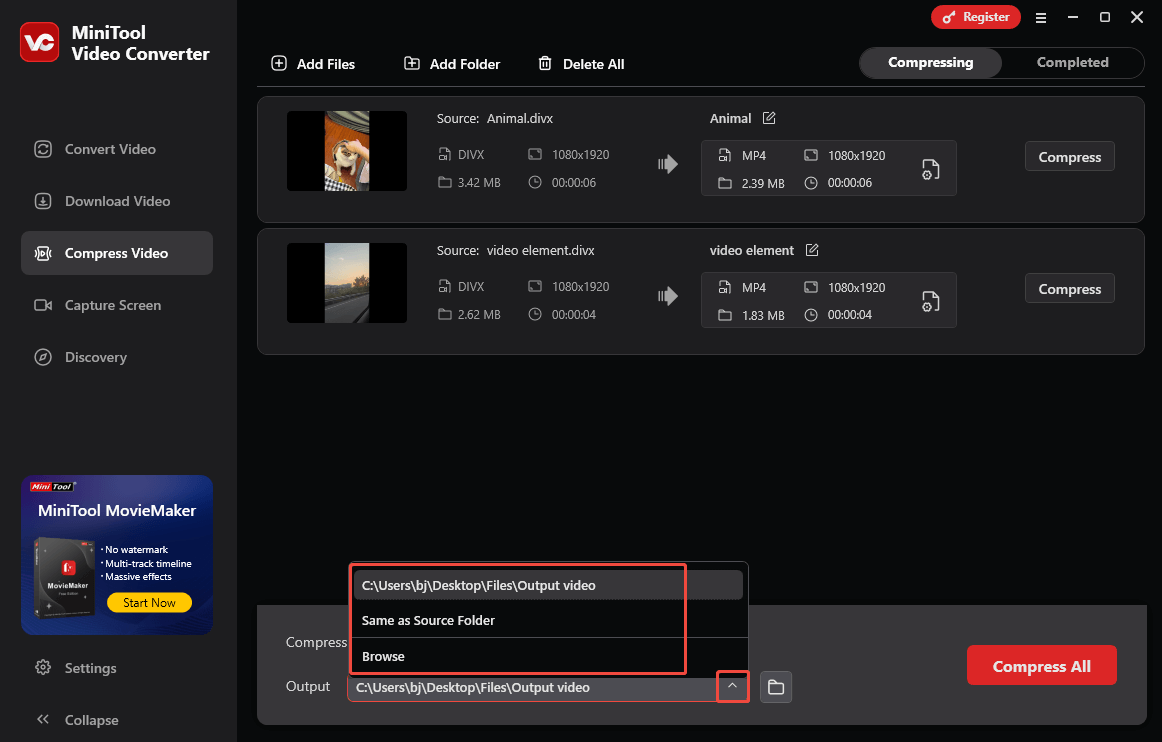
Schritt 4. Wählen Sie einen Speicherpfad für die komprimierten Videos.
Erweitern Sie die Option Ausgabe unten, um einen Ausgabeordner für die komprimierten Dateien auszuwählen.
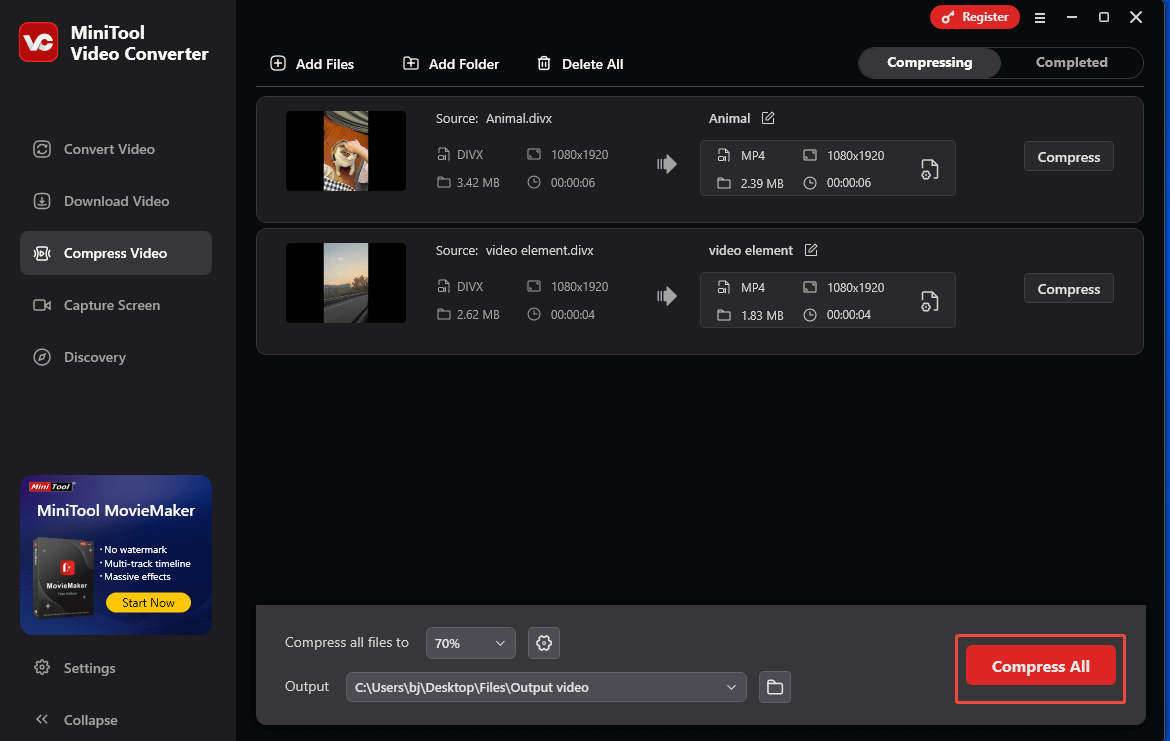
Schritt 5. Starten Sie die Komprimierung.
Starten Sie den Komprimierungsvorgang, indem Sie auf die Schaltfläche Alle komprimieren klicken.
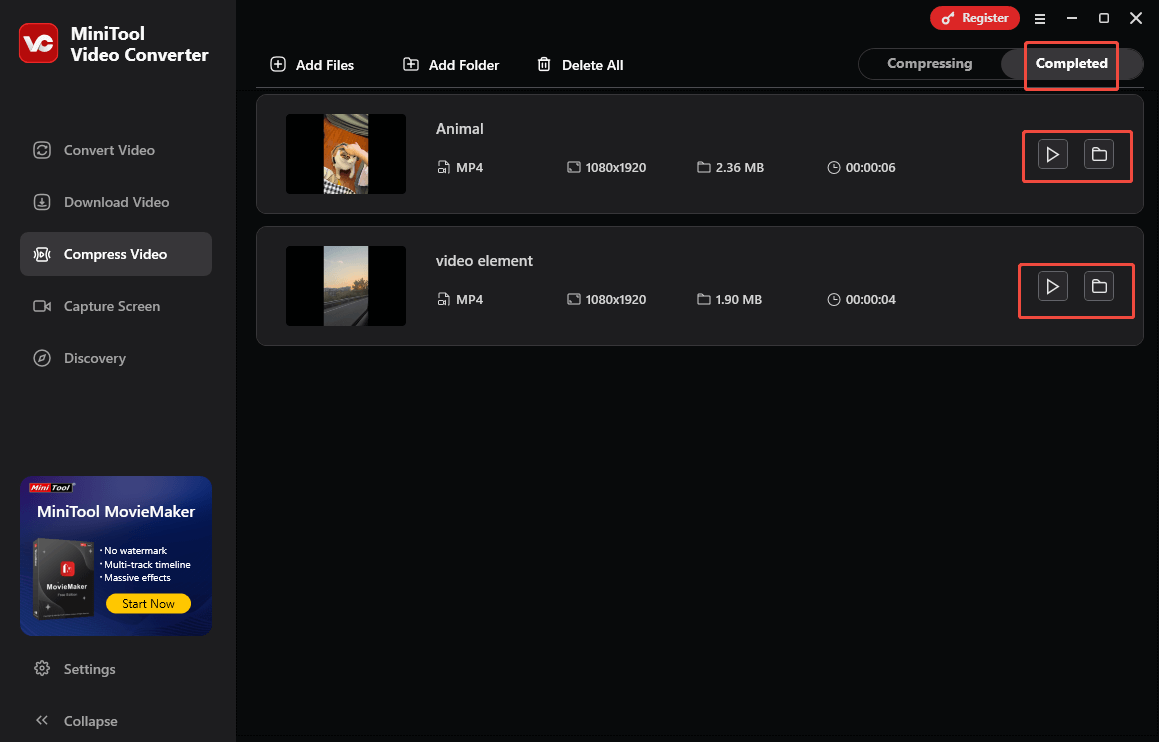
Schritt 6. Überprüfen Sie die komprimierten Videos.
Wenn der Dateikomprimierungsvorgang beendet ist, wechselt dieser Dateikompressor automatisch zum Abschnitt Abgeschlossen. Klicken Sie dort auf das Symbol Wiedergabe, um die komprimierten Videos anzuzeigen. Wenn Sie diese Dateien suchen möchten, klicken Sie auf das Ordnersymbol.
Noch überraschender ist, dass MiniTool Video Converter auch ein wasserzeichenfreier Bildschirmrekorder ohne zeitliche Begrenzung ist.
So konvertieren Sie andere Dateien in DIVX
Einige von Ihnen möchten die komprimierten Dateien möglicherweise im ursprünglichen DIVX-Format speichern. Als kostenloser Videokonverter kann MiniTool Video Converter Ihnen auch dabei helfen. Folgen Sie einfach der nachstehenden Anleitung.
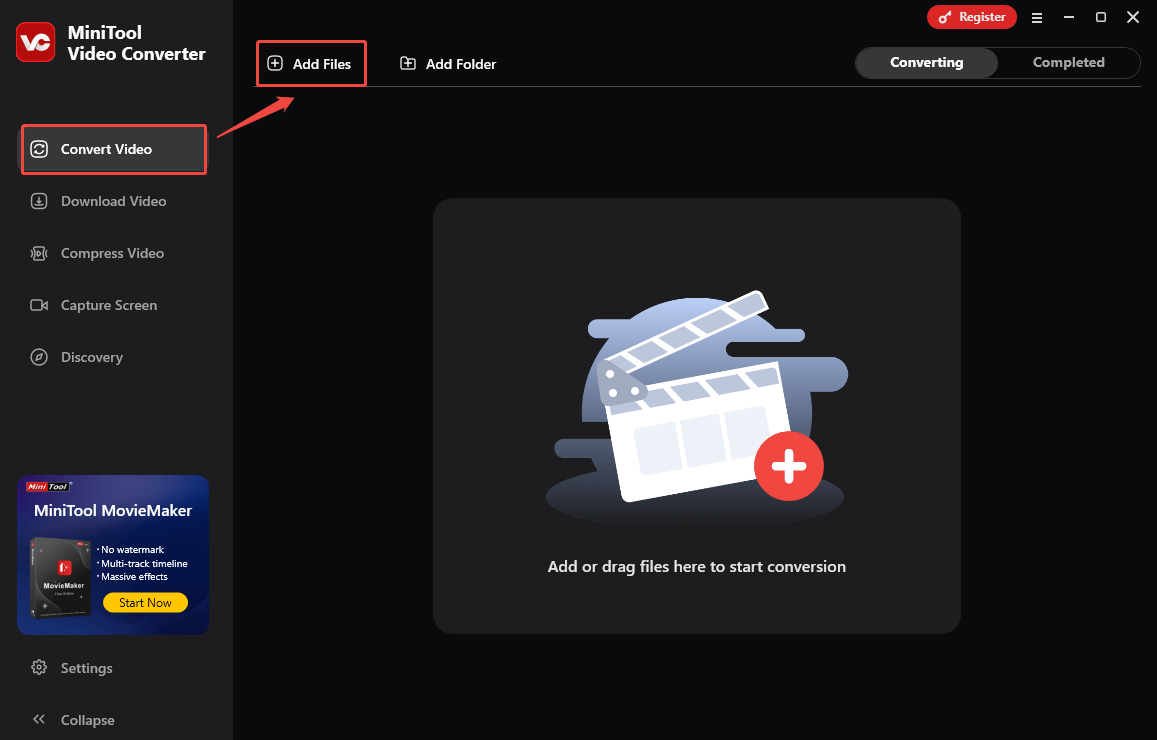
Schritt 1. Laden Sie die komprimierten Videos hoch.
Gehen Sie zur Registerkarte Video konvertieren von MiniTool Video Converter. Klicken Sie dort auf die Option Dateien hinzufügen, um die komprimierten Dateien zu importieren, die Sie konvertieren möchten.
Schritt 2. Legen Sie DIVX als Ausgabeformat fest.
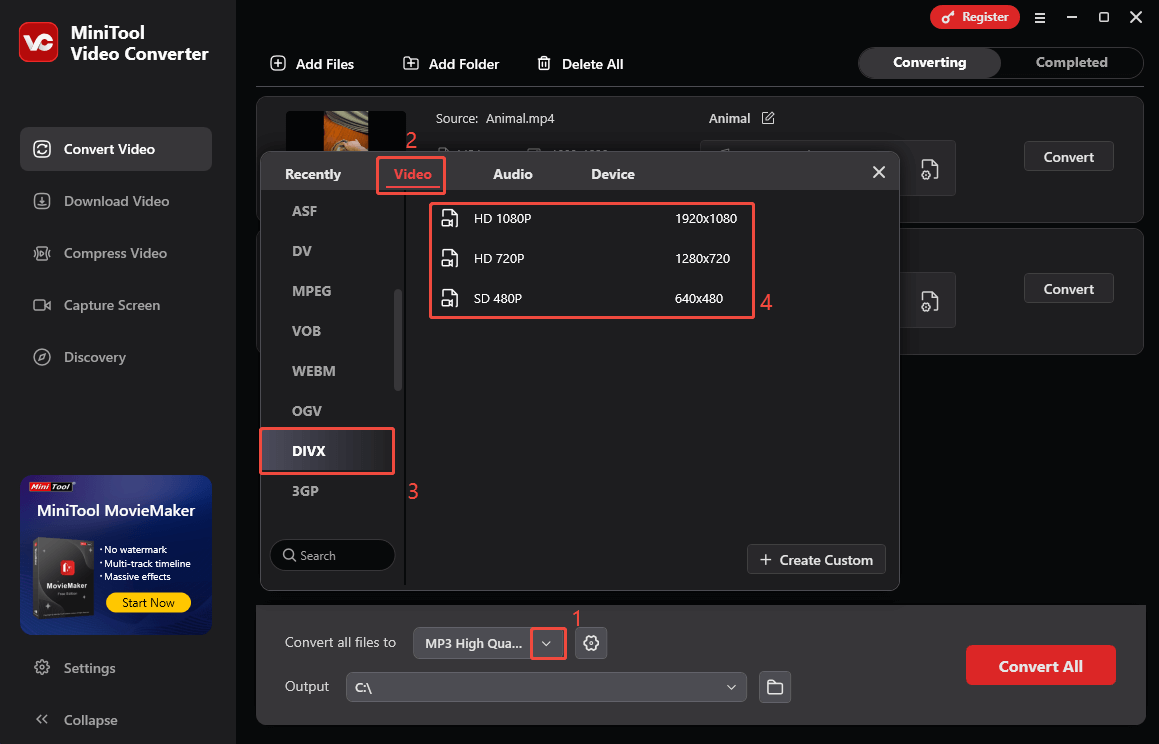
Erweitern Sie die Option Alle Dateien konvertieren in unten, um das Fenster für das Ausgabeformat zu öffnen. Navigieren Sie dort zur Registerkarte Video und klicken Sie auf DIVX. Wählen Sie dann die gewünschte Auflösung. Je niedriger die ausgewählte Auflösung ist, desto kleiner ist übrigens die Dateigröße Ihrer DIVX-Dateien.
Schritt 3. Wählen Sie einen Zielordner.
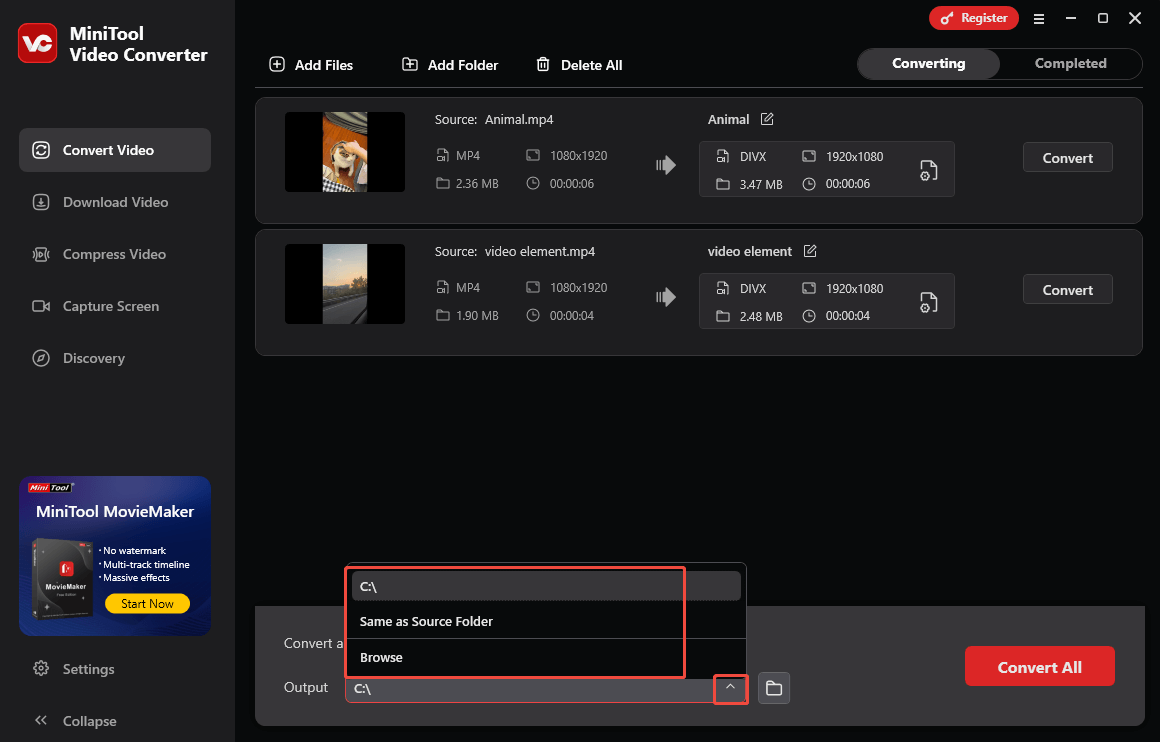
Erweitern Sie die Option Ausgabe unten, um festzulegen, wo die konvertierten Dateien gespeichert werden sollen.
Schritt 4. Starten Sie die Konvertierung.
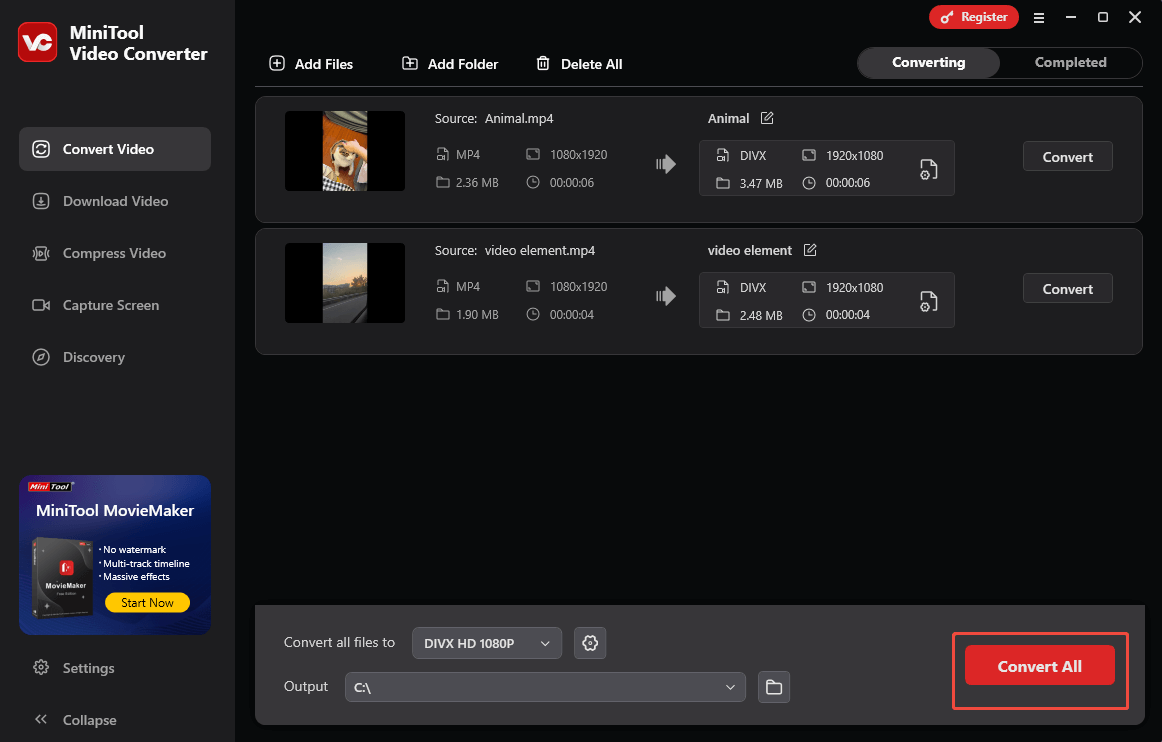
Starten Sie den Konvertierungsvorgang, indem Sie unten rechts auf die Schaltfläche Alle konvertieren klicken.
Schritt 5. Überprüfen Sie die konvertierten Dateien.
Sobald die Dateikonvertierung abgeschlossen ist, wechselt dieser Dateikonverter automatisch in den Bereich Abgeschlossen. Klicken Sie dort auf das Wiedergabesymbol, um die Ausgabedateien anzuzeigen. Sie können die konvertierten Dateien auch finden, indem Sie auf das Ordnersymbol klicken.
Mit den oben beschriebenen Schritten können Sie andere Dateien einfach und schnell in DIVX konvertieren und umgekehrt.
Methode 2: Probieren Sie Convertio aus
Manche fragen sich vielleicht, ob es eine Online-Methode gibt, mit der sich DIVX-Dateien komprimieren lassen. Die Antwort lautet: Ja. Durch die Dateikonvertierung können Sie Ihre DIVX-Dateien in ein stärker komprimiertes Format wie MP4 umwandeln. Um diese Konvertierungsaufgaben zu bewältigen, ist ein leistungsstarker DIVX-zu-MP4-Konverter unverzichtbar. Hier empfehle ich Ihnen wärmstens Convertio.
Convertio ist ein webbasierter Konverter, mit dem Sie Ihre DIVX-Dateien in MP4, XVID, AVI, MKV und andere Formate konvertieren können. Darüber hinaus können Sie Ihre DIVX-Dateien von Ihrem Gerät, aus Dropbox oder Google Drive hochladen. Nachfolgend finden Sie eine detaillierte Anleitung, wie Sie DIVX-Dateien mit Convertio komprimieren können.
Schritt 1. Rufen Sie die Seite DIVX-zu-MP4-Konverter von Convertio auf.
Besuchen Sie https://convertio.co/divx-mp4/.
Schritt 2. Importieren Sie Ihre DIVX-Dateien.
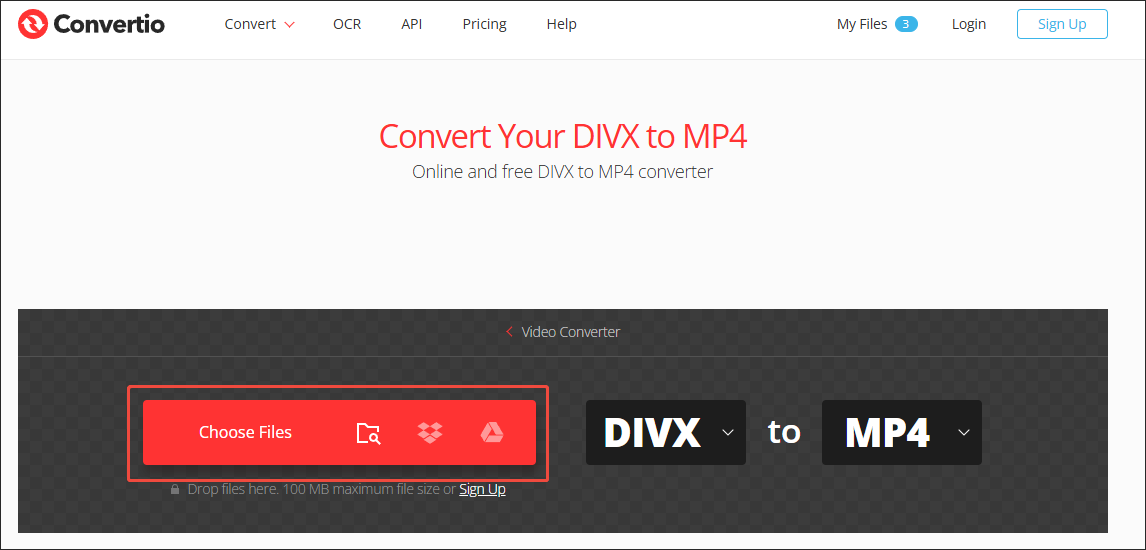
Laden Sie Ihre DIVX-Videos hoch, indem Sie auf die Schaltfläche Dateien auswählen klicken.
Schritt 3. Konfigurieren Sie die Konvertierungseinstellungen.
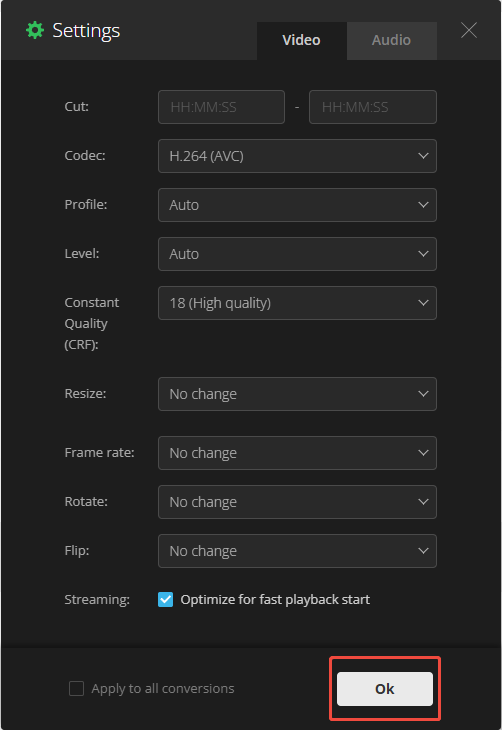
Klicken Sie auf das Symbol „Einstellungen“, um das Einstellungsfenster zu öffnen. Dort können Sie die Bildrate oder den Video-Encoder nach Belieben anpassen. Außerdem können Sie festlegen, ob das Ausgabevideo gespiegelt oder gedreht werden soll. Um die Anpassungen zu bestätigen, klicken Sie unten rechts auf die Schaltfläche OK.
Schritt 4. Starten Sie die Konvertierung.
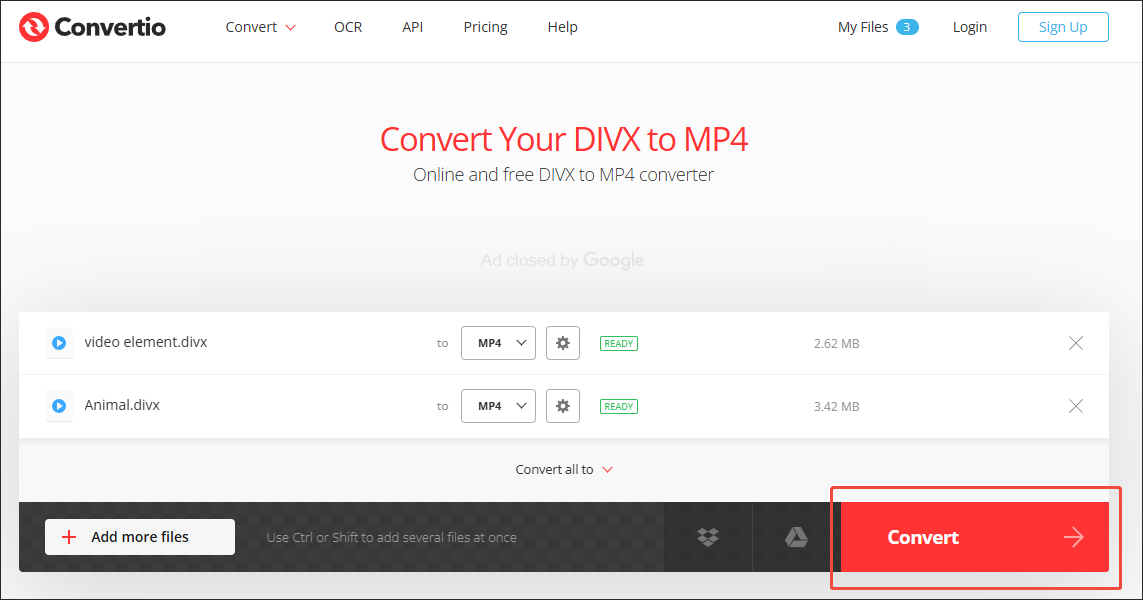
Klicken Sie auf die Schaltfläche Konvertieren, um den Konvertierungsvorgang zu starten.
Schritt 5. Überprüfen Sie die konvertierten Dateien.
Wenn der Dateikonvertierungsprozess abgeschlossen ist, laden Sie die konvertierten Dateien herunter und überprüfen Sie sie.
Zweifellos ist Convertio ein bemerkenswerter DIVX-Videokompressor, den Sie ausprobieren können. Für kostenlose Nutzer gilt jedoch eine Dateigrößenbeschränkung von 100 MB.
Zusammenfassung
Dieser Artikel stellt zwei Tools vor, mit denen Sie eine DIVX-Datei komprimieren können: MiniTool Video Converter und Convertio. Wenn Sie sich Gedanken über die Dateigrößenbeschränkung machen, probieren Sie den MiniTool Video Converter aus. Falls Sie ein Online-Tool bevorzugen, sollten Sie Convertio auf keinen Fall verpassen.
Sollten bei der Verwendung des MiniTool Video Converters Probleme auftreten, bitten Sie um Hilfe, indem Sie eine E-Mail an support@minitool.com senden. Sie können mir Ihre Probleme auch gerne über Twitter mitteilen. Ich werde Ihnen helfen, diese so schnell wie möglich zu lösen.
ÜBER DEN AUTOR

Position: Kolumnistin
Seit 2020 beschäftigt sich Penny mit der Videokonvertierung und möchte, dass alle ihre Videos mit dem gewünschten Videoformat beibehalten können. In ihren Beiträgen kann man erfahren, wie er Video mit Leichtigkeit konvertieren, aufnehmen und herunterladen kann.
Nutzerkommentare :