

MKAをAVIに変換する方法
より多くのデバイスやプレーヤーで再生できるように、MKAをAVIに変換するにはどうすればよいでしょうか?以下の高性能な動画変換ソフトをお見逃しなく。
- MiniTool Video Converter
- ezyZip
MKAをAVIに簡単かつ素早く変換するには?上記の2つの変換ツールはいずれも、標準的な変換手順を採用しています。
- 音声から動画への変換ソフトを開くか、オンライン変換ページにアクセス
- MKA音声ファイルをインポート
- 動画形式としてAVIを選択
- 変換処理を開始
- 変換された動画を確認または保存
#1 MiniTool Video Converter
MiniTool Video Converterは、MKAをAVIに変換するのに最適なツールです。また、MP3をWMVに、MKAをOGGに変換するなど、その他の音声・動画間の変換も可能です。以下に、MiniTool Video Converterを使用してMKAをAVIに変換する方法について詳しく解説します。
1.MiniTool Video Converterを入手する
MiniTool Video Converterを取得します。その後、このアプリを起動します。


2.MKAファイルを取り込む
「動画変換」タブに移動し、「ファイルを追加」オプションをクリックして、MKAファイルを読み込みます。
3.出力形式をAVIに設定する
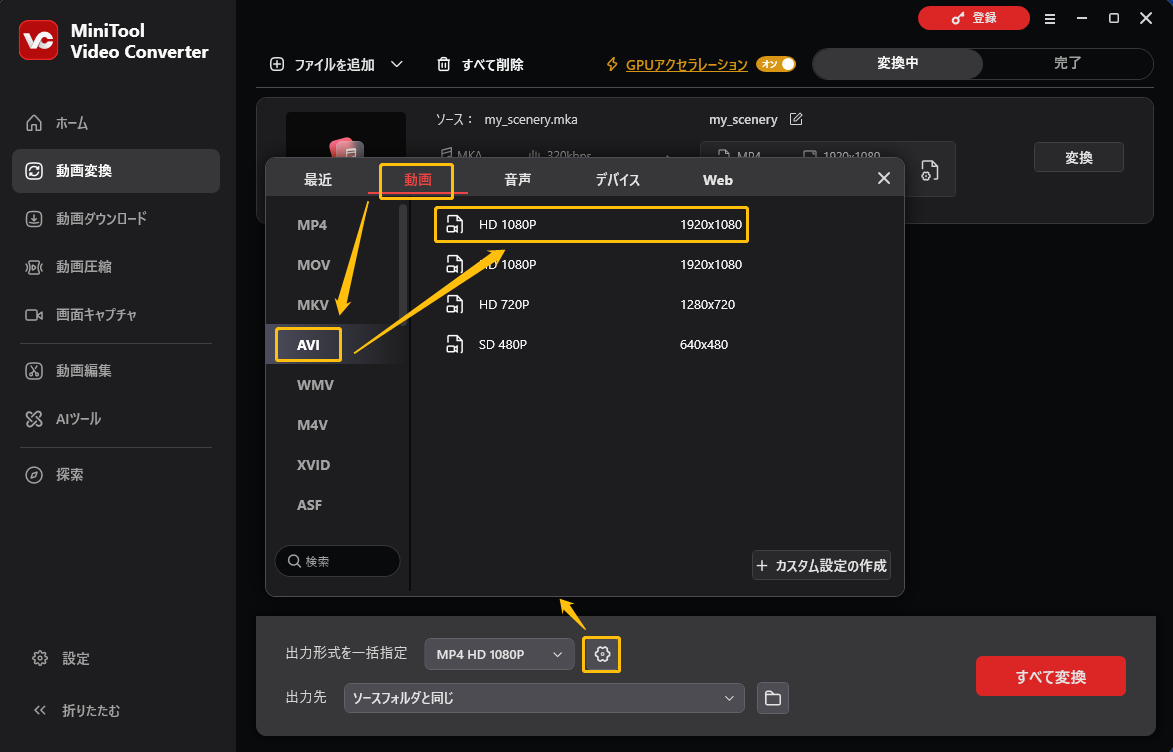
変換タスクで、下部の「歯車」アイコンをクリックして出力形式ウィンドウを開きます。「動画」タブに移動して「AVI」を選択します。次に、「HD 1080P」など、希望する解像度オプションを選択します。
4.変換を開始する
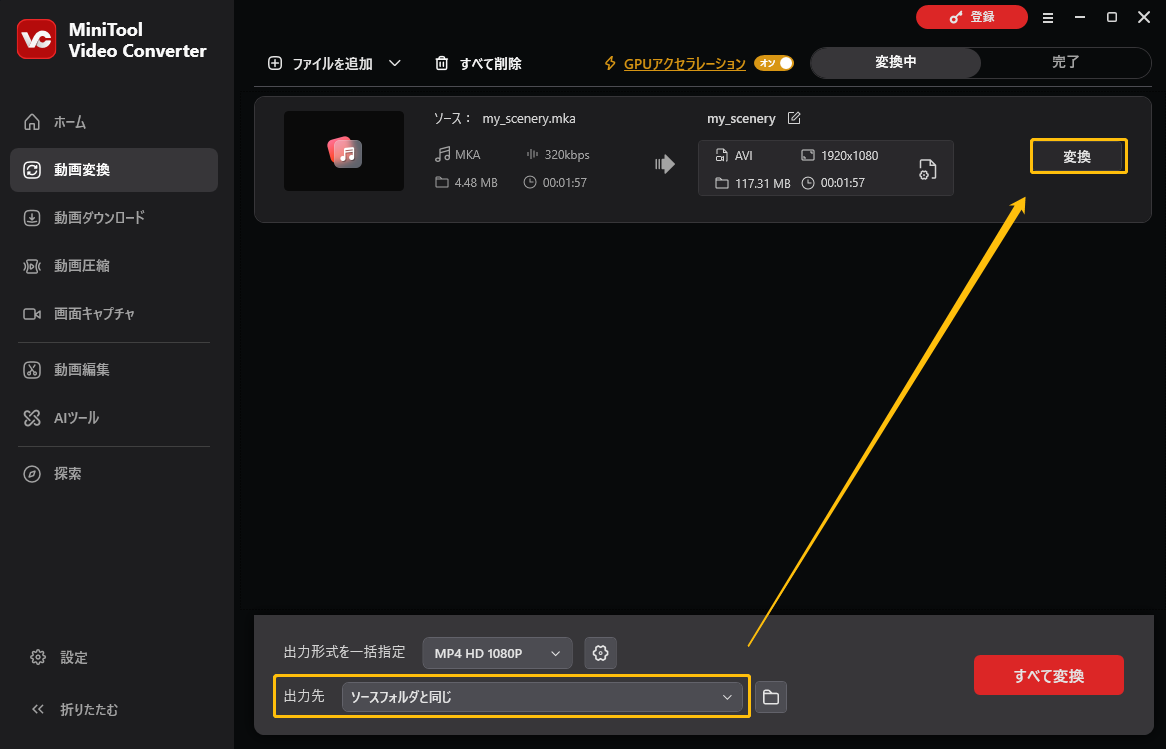
MKAからAVIへの変換を進める前に、「出力先」オプションを展開し、変換後の音声ファイルの保存先を設定します。その後、「変換」ボタンをクリックして変換を開始します。
5.変換後の音声ファイルを確認する
変換が完了すると、動画ファイルは「完了」タブに表示されます。ここで、「再生」アイコンをクリックして内容を確認できます。または、「フォルダ」アイコンをクリックして、PC上の変換済み動画の保存場所を確認することもできます。
MiniTool Video Converterを使えば、ビットレートやサンプリングレートを簡単にカスタマイズできます。さらに、最大5件のファイルを一括変換できます。
#2 ezyZip
ezyZipは、信頼性の高い動画から音声への無料変換ツールです。MKAからAVIへの変換に対応しています。さらに、このオンライン変換ツールでは、ローカルフォルダやDropboxから音声を読み込むことができます。変換を行う手順は以下の通りです。
1. https://www.ezyzip.com/jp-mka-avi.html にアクセスし、MKAからAVIへの変換ページを開きます。
2.「変換するMKAファイルを選択」オプションをクリックして、MKAファイルをアップロードします。
3.「AVIに変換」ボタンをクリックし、保存先を選択して変換を開始します。
4.「AVIファイルを保存」ボタンをクリックして、変換された動画をダウンロードします。

ezyZipは、M4A、WebM、FLAC、M4R、OGG、ALACなど、さまざまな形式への変換に対応しています。安全性と使いやすさを兼ね備えたオンラインコンバーターです。
AVIとMKAの違い
AVIとMKAの違いは何でしょうか?以下の表で概要を確認してください。
| MKA | AVI | |
| 互換性 | 低い | 高い |
| 動画編集 | 難しい | 簡単 |
| 今後の編集・追加 | 音声のみ | 字幕や画像を追加可能 |
1.互換性
MKAは音声ファイルを格納するコンテナ形式ですが、対応していないプレーヤーやデバイスでは再生できない場合があります。一方、AVIは広く普及している動画コンテナ形式です。ただし、再生できるかどうかは、デバイスやプレーヤーが対応する形式やコーデックによって異なります。
2.動画編集
MKAは音声専用のコンテナ形式であるため、動画編集ソフトによっては読み込めない場合があります。一方、AVIは多くの動画編集ソフト(特に古いバージョン)で利用できます。
3.今後の編集・追加
MKAは主に音声データを格納するコンテナ形式で、通常、映像データは含まれていません。一方、AVIは映像や音声を格納できるコンテナ形式です。変換後のAVIファイルに背景画像やスクロールテキスト、歌詞などを簡単に追加できます。
MKAをAVIに変換する理由
- デバイスやソフトウェアとの互換性が向上
- マルチメディアの編集・公開が簡単に
- 今後のビジュアル要素の追加に備える
まとめ
この記事では、MiniTool Video ConverterとezyZipという2つの優れた動画変換ソフトを使って、MKAをAVIに変換する方法をご紹介しました。また、互換性、動画編集、今後の編集の観点から、この2つの形式を比較しています。
MiniTool Video Converterについてご質問やご提案がございましたら、suppot@minitool.comまでメールにてお気軽にお問い合わせください。
MKAをAVIに変換する方法に関するよくある質問
作者について

ポジション: コラムニスト
動画クリエイター兼コンテンツエディター。YouTubeショート動画の企画・制作に加え、PCのトラブル解決や技術解説記事の執筆を中心に活動しています。 専門分野はデータバックアップとメディア変換技術。3年以上の実務経験を活かし、画面録画やデータ保護、システムトラブルの迅速な解決方法を分かりやすく解説しています。 「複雑なプロセスを、誰でも再現できるシンプルさへ」をモットーに、読者の悩みを素早く解決する実用的なコンテンツを発信しています。
ユーザーコメント :