

MKAをOGGに変換する方法
- 動画変換ソフト(MiniTool Video Converter または VLC)を選択します。
- 変換したいMKAファイルを読み込みます。
- 出力形式としてOGGを選択します。
- 変換を開始します。
- 変換されたOGGファイルの保存場所に移動し、再生します。
オプション1:MiniTool Video Converter
MiniTool Video Converterは、動画や音声ファイルをさまざまな形式に変換できる、使いやすいソフトウェアです。MKA、OGG、ALAC、FLAC、AAC、MKV、WMV、WebM、MP4など、幅広い形式に対応しています。
以下のガイドに従って、MiniTool Video Converterを使用してMKAをOGGに変換しましょう。
1.MiniTool Video Converterを起動する
この動画変換ソフトをWindowsパソコンにダウンロードしてインストールし、プログラムを起動します。


2.MKAファイルを読み込む
「動画変換」セクションに移動し、「ファイルを追加」をクリックしてMKAファイルを追加します。
3.出力形式としてOGGを選択する
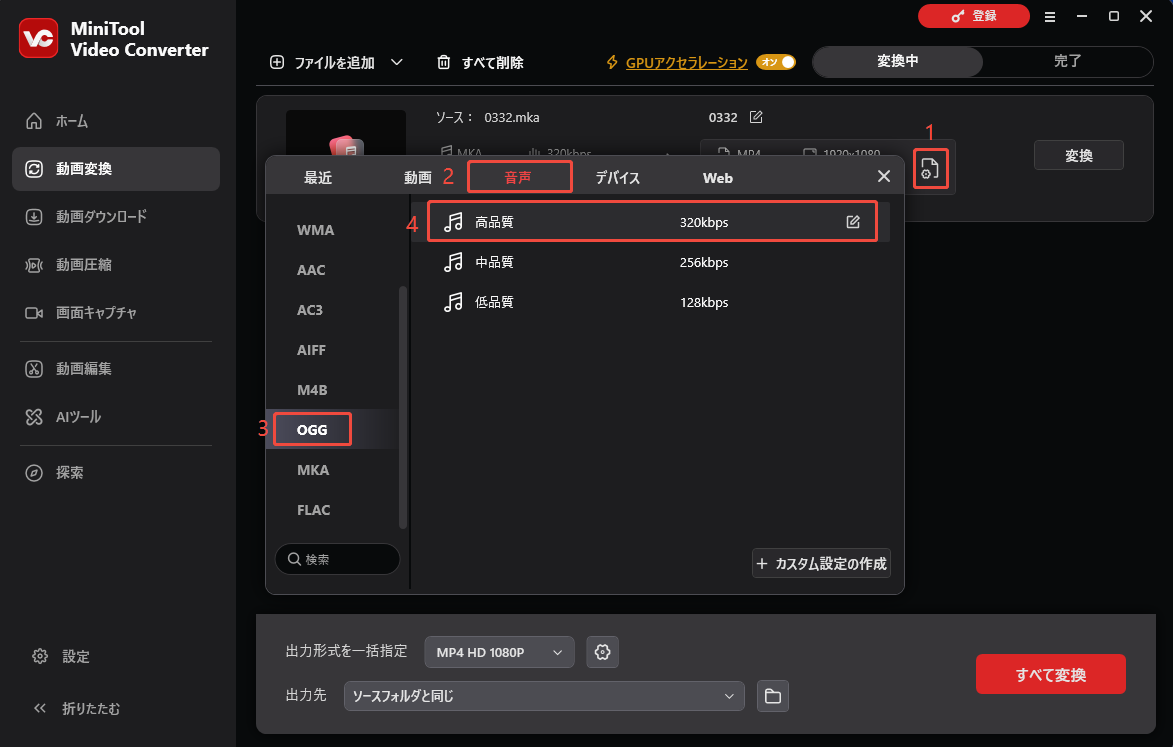
読み込んだファイルの横にある歯車アイコンをクリックします。出力形式のウィンドウで「音声」を選択し、続いて「OGG」を選択して、希望する音質を指定します。
4.出力先フォルダーを選択する
「出力先」オプションを展開し、変換後のOGGファイルを保存するフォルダーを選択します。
5.変換を開始する
「変換」をクリックして、MKAからOGGへの変換を開始します。
6.変換後のファイルを確認する
変換が完了したら、「完了」タブを開くか、フォルダーアイコンをクリックして、変換後のOGGファイルを探して確認します。
オプション2:VLC Media Player
VLC Media Converterは、オープンソースのマルチメディアプレーヤーとして知られています。MP4、MKA、OGG、MKV、FLAC、MP3など、幅広い音声・動画形式に対応しています。
このアプリケーションはMKAコンテナを認識し、その中の音声ストリームを抽出することができます。また、出力形式としてOGGにも対応しているため、MKAからOGGへの変換が可能です。
ここでは、VLC Media Playerを使用してMKAをOGGに変換する方法をご紹介します。
1.VLC Media Playerを開く
VLC Media Playerをインストールして起動します。
2.MKAファイルをVLCに読み込む
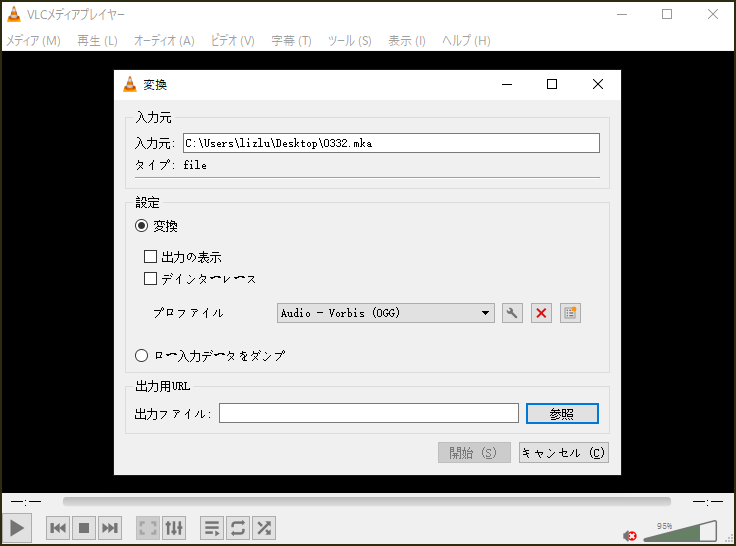
「メディア」メニューを開き、「変換/保存」を選択します。「追加」をクリックしてMKAファイルを取り込み、「変換/保存」をクリックします。
3.出力形式としてOGGを選択する
「プロファイル」ボックスで、出力形式として「OGG」を選択します。次に、「参照」をクリックして保存先フォルダーを選択し、必要に応じて出力ファイルの名前を変更します。
4.変換処理を開始する
「開始」をクリックして変換を開始します。
MKAとOGGの比較:どちらが優れている?
MKAとOGGは、それぞれ異なる特徴と用途を持つ音声形式です。以下の表では、6つの観点から両者の主な違いを比較します。
| MKA | OGG | |
| 圧縮方式 | 可逆圧縮と非可逆圧縮に対応 | 主に非可逆圧縮を使用 |
| 音質 | 高 | 良好 |
| 機能 | 複トラック、字幕、チャプター、メタデータに対応 | 音声の圧縮と再生に重点を置いている |
| ファイルサイズ | 大きい | 小さい |
| 互換性 | 限定的 | 高い |
| 用途 | 音声のアーカイブ、サウンドトラック、複雑なメディアファイル | ストリーミング、ファイル共有、日常的な音声再生 |
1.圧縮方式
MKAは、AAC、FLAC、MP3、Opusなど、可逆圧縮と非可逆圧縮の両方に対応するさまざまな音声コーデックを格納できます。可逆圧縮コーデックを使用した場合、元の音声データを保持できます。一方、OGGでは、VorbisやOpusなどの非可逆圧縮コーデックが一般的に使用されます。
全体として、MKAはOGGよりも幅広い圧縮方式に対応しており、柔軟性に優れています。
2.音質
MKAは、FLACなどの可逆圧縮コーデックに対応しており、元の音声データを保持できます。一方、OGGでは、Vorbisなどの非可逆圧縮コーデックが一般的に使用され、音声データの一部を削減することでファイルサイズを小さくできます。適切な設定で圧縮すれば、OGGでも十分な音質を確保できます。
元の音質を維持したい場合は、FLACなどの可逆圧縮コーデックを使用する方法が適しています。一方、日常的な再生やファイル共有では、ファイルサイズを抑えやすいOGGも有力な選択肢です。
3.特徴
MKAは、1つのファイルに複数の音声トラック、字幕、チャプター、および詳細なメタデータを格納できる、汎用性の高いオーディオコンテナ形式です。一方、OGGは主に効率的な音声圧縮と再生に重点を置いています。
4.ファイルサイズ
MKAファイルは、OGGファイルよりも容量が大きくなる場合があります。MKAは複数の音声トラックなど、さまざまな種類のメタデータの保存に対応していますが、OGGは音声コンテンツの保存に限定されています。
さらに、OGGは可逆圧縮ではなく非可逆圧縮を採用しており、良好な音質を維持しながらファイルサイズを縮小できます。ファイルサイズを縮小したい場合で、一部のメタデータを犠牲にしても構わないのであれば、MKAファイルをOGGに変換することを検討するとよいでしょう。
5.互換性
OGGはMKAよりも互換性に優れています。現在、多くのメディアプレーヤー、ウェブブラウザ、アプリケーションがOGG形式に対応しているため、さまざまなプラットフォーム間で再生しやすくなっています。
一方、MKAは互換性が比較的限られています。多くのデスクトップ用メディアプレーヤーでサポートされていますが、一部のモバイル端末では正常に再生できない場合があります。
6.用途
MKA形式は、複数の音声トラック、字幕、チャプター、その他の詳細なメタデータを含めることができるため、映画のサウンドトラックや音声アーカイブによく使用されます。一方、OGG形式は、オンラインストリーミングや日常的な音声再生に広く利用されています。
MKAをOGGに変換する理由
- 対応するソフトウェアが増える
- ファイルサイズを小さくできる
MKAをOGGに変換すると、より多くのメディアプレーヤーやブラウザ、アプリケーションで音声ファイルを再生できるようになります。OGGは幅広い環境で利用されているため、異なるプラットフォーム間でも音声ファイルを開いたり、共有したりしやすくなります。
さらに、OGGファイルは、使用する圧縮方式や設定によってはMKAファイルよりもサイズが小さくなります。そのため、ストレージ容量を節約できるほか、ファイルのアップロードや転送、共有も効率的に行えます。
まとめ
MKAとOGGは、それぞれ異なる用途に適した音声形式です。MKAは、複数の音声トラックやメタデータなどを含む音声コンテンツの保存に適しており、OGGはファイルサイズの削減や共有、幅広い再生環境での利用に適しています。MiniTool Video ConverterやVLCを使ってMKAをOGGに変換すれば、音声ファイルの再生や共有、管理がより簡単になります。
MiniTool Video Converterについてご不明な点がございましたら、MiniToolのサポートチーム(support@minitool.com)までお問い合わせください。
MKAをOGGに変換する方法に関するよくある質問
作者について

ポジション: コラムニスト
動画クリエイター兼コンテンツエディター。YouTubeショート動画の企画・制作に加え、PCのトラブル解決や技術解説記事の執筆を中心に活動しています。 専門分野はデータバックアップとメディア変換技術。3年以上の実務経験を活かし、画面録画やデータ保護、システムトラブルの迅速な解決方法を分かりやすく解説しています。 「複雑なプロセスを、誰でも再現できるシンプルさへ」をモットーに、読者の悩みを素早く解決する実用的なコンテンツを発信しています。
ユーザーコメント :