

MKAは、動画を含まない純粋なオーディオコンテナ形式(MKV)です。複数のオーディオトラックを含めることができます。MKAはチャプター、字幕、メタデータをサポートしており、映画やテレビ番組のサウンドトラックを保存するためによく使用されます。AACは、非可逆オーディオ圧縮形式です。通常、MP3よりも優れた音質を提供します。幅広い用途があり、互換性も非常に高いです。
MKAをAACに変換する理由
MKAは比較的ニッチなオーディオ形式であり、多くのソフトやプレーヤーでは再生できません。一方、AACは多様なデバイスで再生可能な汎用的な標準形式です。MKAには複数のオーディオトラックが含まれていますが、AACに変換するとモノラルまたはステレオのオーディオのみが残ります。一般的には、AACに変換するとファイルサイズが小さくなるため、転送や共有が容易になります。
MKAをAACに変換する方法
- MiniTool Video Converter
- ConvertFiles
MKAをAACに変換するための簡単な方法はありますか?上の2つの変換ソフトの変換手順は、どちらも簡単で、共通点もあります。
簡単な手順:
- デスクトップ版またはオンライン版の変換ソフトを入手する
- MKAオーディオファイルをインポートする
- 出力形式をAACに設定する
- 変換を開始する
- 変換後の音声を確認またはダウンロードする
#1 MiniTool Video Converter
MiniTool Video Converterは、MKAからAACへの変換に対応しています。また、最大5件のタスクを同時に変換できるバッチ処理機能も備えています。このデスクトップ用変換ソフトを使って、MKAをAACに変換する手順を見ていきましょう。
1.MiniTool Video Converterを入手する
MiniTool Video Converterをダウンロードしてインストールします。その後、このアプリを起動します。
MiniTool Video Converterクリックしてダウンロード100%クリーン&セーフ
2.MKAファイルをインポートする
デフォルトの「動画変換」タブで、「ファイルを追加」オプションをクリックして、対象ファイルを読み込みます。
3.出力形式としてAACを指定する
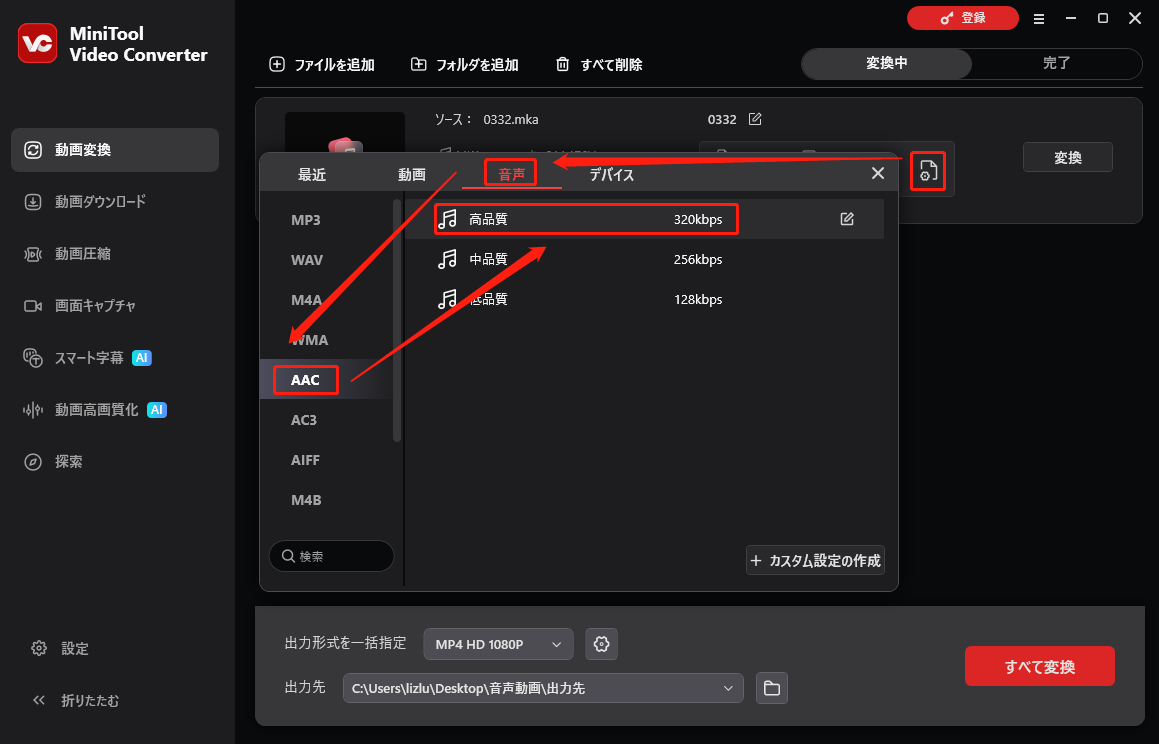
インポートした変換タスクの歯車アイコンをクリックして、出力形式ウィンドウを表示します。次に、「音声」タブに移動し、AACを指定します。その後、「高品質」オプションを選択します。
4.変換を開始する
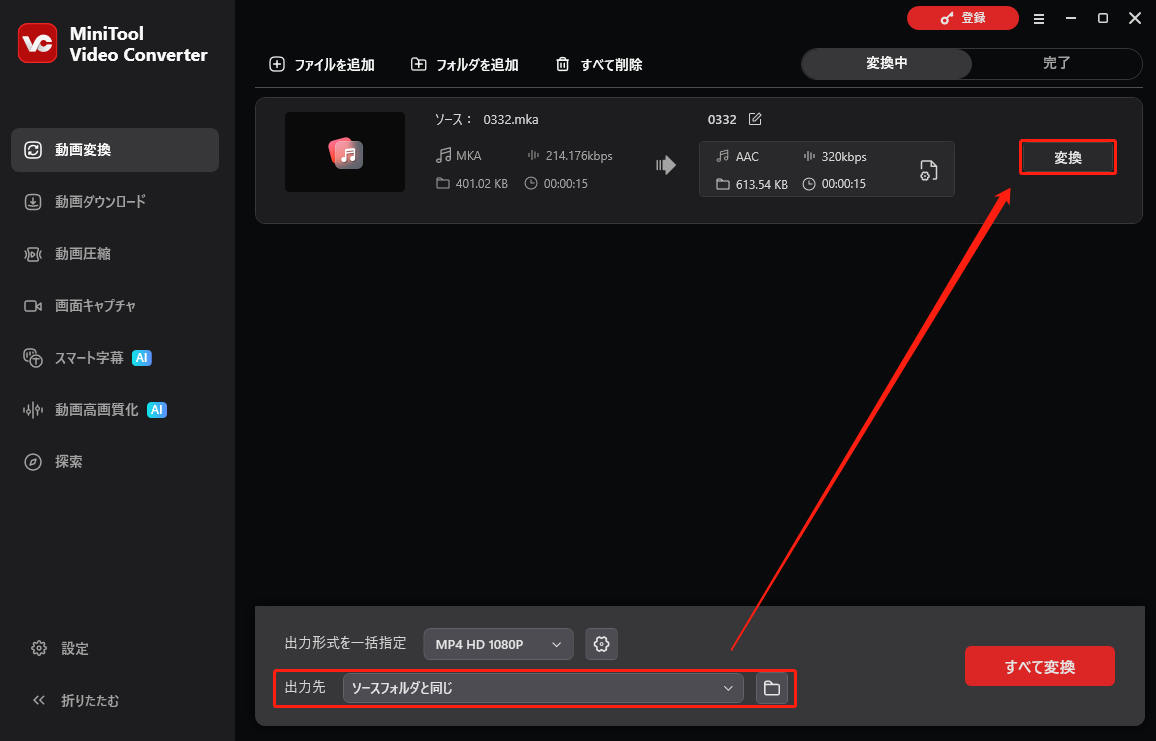
まず、「出力先」オプションを開き、変換後のオーディオファイルを保存する場所を指定します。保存先フォルダを選択したら、「変換」ボタンをクリックするだけで、変換処理が開始されます。
5.変換後の音声ファイルと保存場所を確認する
変換が完了すると、このデスクトップ用変換ソフトは自動的に「完了」タブに切り替わります。「再生」アイコンをクリックすると、変換後の音声を確認できます。または、「フォルダ」アイコンをクリックして、PC上の保存場所を確認することもできます。
MiniTool Video Converterは実用的な音声変換ソフトです。動画と音声の相互変換も可能で、さらに変換後の音声のビットレートやサンプリングレートの調整にも対応しています。
#2 ConvertFiles
ConvertFilesは、ブラウザベースのMKAからAACへの変換ツールです。WMA、M4A、MP3をAACに変換することも可能です。ConvertFilesは安全で使いやすいオンラインサイトです。MKAをMP3に簡単に変換する方法は以下の通りです。
1.https://www.convertfiles.com/convert/audio/mka-to-aac にアクセスして、MKAからAACへの変換ページを開きます。
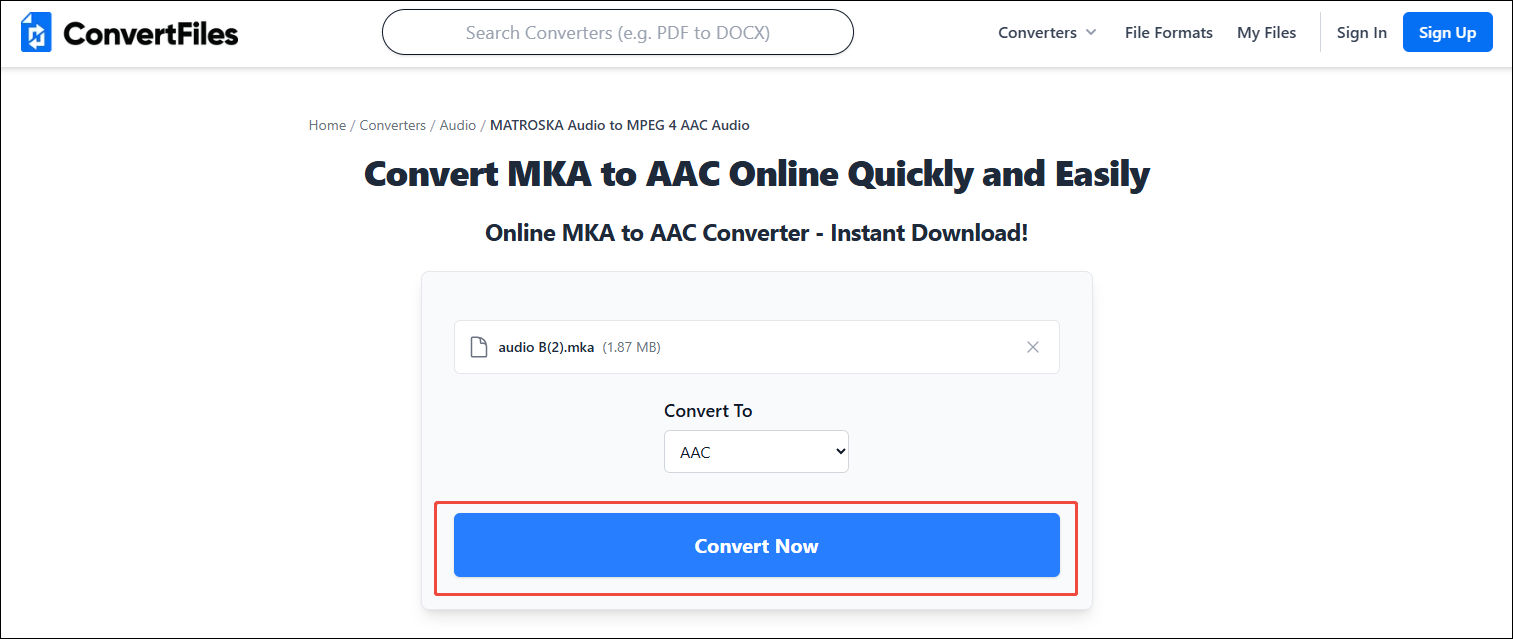
2.「Choose File」をクリックして、MKAファイルをアップロードします。
3.「Convert Now」ボタンをクリックして、変換処理を開始します。
4.変換が完了したら、「Download」ボタンをクリックして、変換された音声ファイルを保存します。
ConvertFilesは、追加ソフトのダウンロードやインストールを一切必要としない、優れたオンライン変換ツールです。ただし、未登録ユーザーの場合、変換できるファイルサイズは最大250MBに制限されています。
MKAとAACの違い
MKAとAACの違いについてご説明します。以下に、両者の違いを一目で把握できる比較表を掲載します。
| MKA | AAC | |
| 互換性 | 低い | 高い |
| 音質 | 高い | 中~高 |
| ファイルサイズ | 大きい | 小さい |
| マルチトラック/字幕対応 | 優れている | 限定的 |
互換性
MKAは互換性が限られており、一般的なデバイスでは再生できない場合があります。VLC Media PlayerやPotPlayerなどの特定のメディアプレーヤーが必要です。一方、AACはほぼすべてのスマートフォン、カーオーディオシステム、およびオペレーティングシステムに対応しています。AACを利用することで、日常生活や仕事が非常に便利になります。
音質
MKAはさまざまなオーディオコーデックに対応しており、ロスレス音声を保存することもできます。スタジオでのマスタリングや、プロ向けのオーディオアーカイブでよく使用されます。AACは高度な技術を用いて、高い明瞭度を維持しながらデータを圧縮します。日常的なリスニングにおいて、この違いは人間の耳にはほとんど聞き分けられません。
ファイルサイズ
MKAは音質データの保持を重視しているため、ファイルサイズが大きくなり、かなりのストレージ容量を消費します。MKAファイルを保存するには、相当なストレージ容量が必要となります。一方、AACは効率的なデータ圧縮アルゴリズムを採用しているため、ファイルサイズが非常に小さくなります。これにより、限られたポータブルストレージの容量でも、大量のオーディオコンテンツを保存することが可能です。
マルチトラック/字幕対応
MKAは、複数の言語のオーディオトラックや字幕に対応した高性能なコンテナ形式です。映画制作向けのオーディオ環境やオーディオ編集に適しています。一方、AACはシングルトラックのステレオまたはサラウンドサウンドの再生に最適化されています。しかし、複雑なオーディオデータやマルチトラックオーディオを処理する機能は備えていません。
まとめ
MKAをAACに変換するには?この記事では、「MiniTool Video Converter」と「ConvertFiles」という2つの効果的な音声変換ツールをご紹介しました。また、互換性、音質、ファイルサイズ、マルチトラック・字幕の対応状況といった観点から、これら2つの音声形式を比較しました。
MiniTool Video Converterの使用時にご不明な点がございましたら、support@minitool.comまでお気軽にお問い合わせください。できるだけ早く返事いたします。
MKAをAACに変換する方法に関するよくある質問
作者について

ポジション: コラムニスト
動画クリエイター兼コンテンツエディター。YouTubeショート動画の企画・制作に加え、PCのトラブル解決や技術解説記事の執筆を中心に活動しています。 専門分野はデータバックアップとメディア変換技術。3年以上の実務経験を活かし、画面録画やデータ保護、システムトラブルの迅速な解決方法を分かりやすく解説しています。 「複雑なプロセスを、誰でも再現できるシンプルさへ」をモットーに、読者の悩みを素早く解決する実用的なコンテンツを発信しています。
ユーザーコメント :