

FLVと3GP形式の概要
無料のFLVから3GPへの変換ソフトを紹介する前に、まずはこれら2つのファイル形式の情報について簡単に確認しておきましょう。
FLVとは
FLVは、アドビシステムズ(Adobe Systems)がFlash Player向けに開発したFlash Video形式の一つです。Flash Video(FLV)は、かつてYouTubeなどのWebサイトをはじめ、インターネット上の多くの埋め込み動画で標準的な形式として広く使用されていました。しかし、AdobeによるFlashのサポート終了に伴い、再生や動画編集ソフトで扱うには、FLV形式を他の形式に変換する必要がある場合があります。
F4Vは、FLVと類似したFlash Videoのもう1つのファイル形式です。他のFlash Videoファイルの拡張子には、FLA、F4A、F4B、F4Pがあります。
3GPとは
3GPは、ディスク容量や帯域幅、データ通信量を節約するために、3rd Generation Partnership Project(3GPP)によって開発されたマルチメディアコンテナ形式です。この形式は主に3G携帯電話で使用されますが、一部の2Gおよび4G端末でも再生可能です。
無料のFLVから3GPへの変換ソフト
FLVを3GPに変換したい場合は、次に紹介するFLVから3GPへの変換フリーソフトの中から、お好みのものを選んでください。
MiniTool Video Converter
MiniTool Video Converterは、Windowsに対応した無料の動画変換ソフトです。このアプリケーションは、FLV、3GP、MP4、WebM、MKV、AVIなど、さまざまな動画形式に対応しており、どんな変換作業でも素早く実行できます。
MiniTool Video Converterクリックしてダウンロード100%クリーン&セーフ
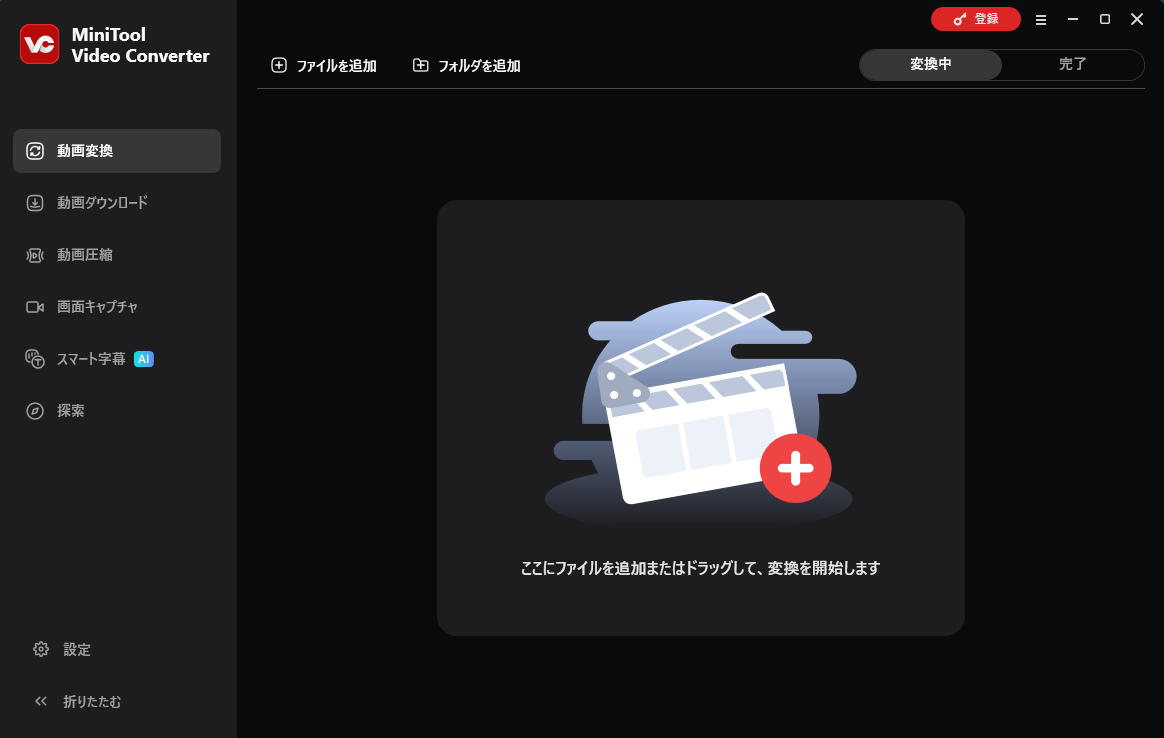
プロ仕様の動画変換ソフトとして、MiniTool Video Converterでは、動画エンコーダー、ビットレート、フレームレート、解像度、音声ビットレート、サンプリングレート、エンコーダーなど、さまざまなコーデック設定を柔軟に変更することができます。
MiniTool Video Converterには一括変換機能があり、最大5つのファイルを同時に変換できます。さらに、ファイルサイズの制限はなく、動画に透かしが入ることもありません。
また、動画から音声を抽出したり、音声間のファイル形式を変換したり、デスクトップ操作を録画するなど、多彩な機能を無料で利用できます。
Format Factory
Format Factoryは、動画、音声、画像、ドキュメントの変換やDVDのリッピングに対応した無料のマルチメディア変換ソフトです。FLV形式の動画を3GP形式に変換する場合にも、有力な選択肢の一つといえます。さらに、変換前に動画のトリミングやクロップ、再生速度の調整、アスペクト比の変更を行うことも可能です。
Hamster Video Converter
Hamster Video Converterは、Microsoft Windows向けの最高の動画変換ソフトの1つで、ほぼすべての動画ファイル形式に対応しています。このソフトを使えば、動画をMP4、AVI、3GP、SWFなどの一般的な形式に変換するだけでなく、iPhone、PlayStation、Samsungなどの人気デバイスで再生できるように変換することもできます。
FreeConvert
FreeConvertは、FLVを3GPに変換するオンラインツールです。PCに追加のソフトをインストールしたくない方には、このツールが最適です。ブラウザを開いて公式サイトにアクセスするだけです。FreeConvertは無料で登録不要ですが、アップロードできるファイルサイズは1GBに制限されています。
WindowsでFLVを3GPに変換する方法
MiniTool Video ConverterはWindowsパソコン用の無料FLV 3GP変換ソフトですが、その使い方がわからない方もいるかもしれません。ここでは、MiniTool Video Converterを使ってFLVを3GPに変換する手順をステップごとに解説します。
ステップ1.下のダウンロードボタンをクリックして、MiniTool Video Converterのインストーラーを入手します。インストールが完了したら、このフリーソフトを起動します。
MiniTool Video Converterクリックしてダウンロード100%クリーン&セーフ
ステップ2.デフォルトの「動画変換」タブで、「ファイルを追加」または「ここにファイルを追加またはドラッグして、変換を開始します」エリアをクリックして、エクスプローラーを開き、FLV動画を読み込みます。
ステップ3.「編集」ボタンをクリックして、出力形式の設定ウィンドウを開きます。
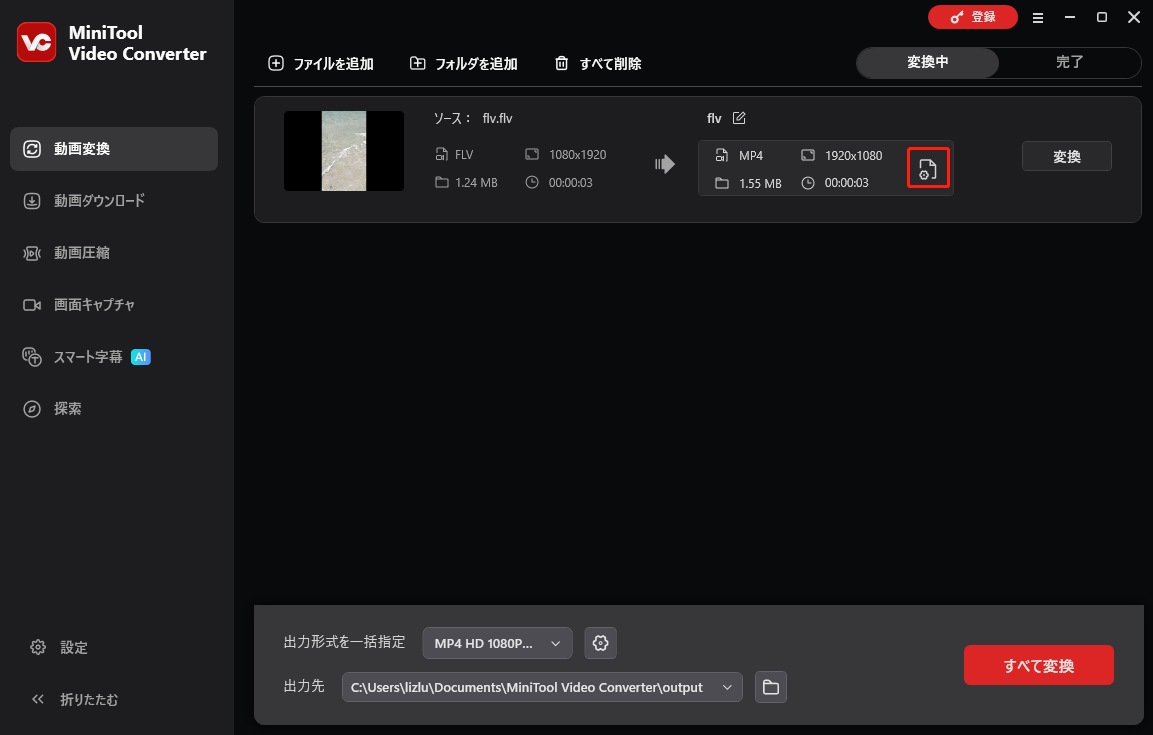
ステップ4.ポップアップウィンドウで「動画」タブに移動し、左側の形式リストをスクロールダウンして3GPオプションを見つけます。「3GP」をクリックし、希望のプロファイルを選択します。
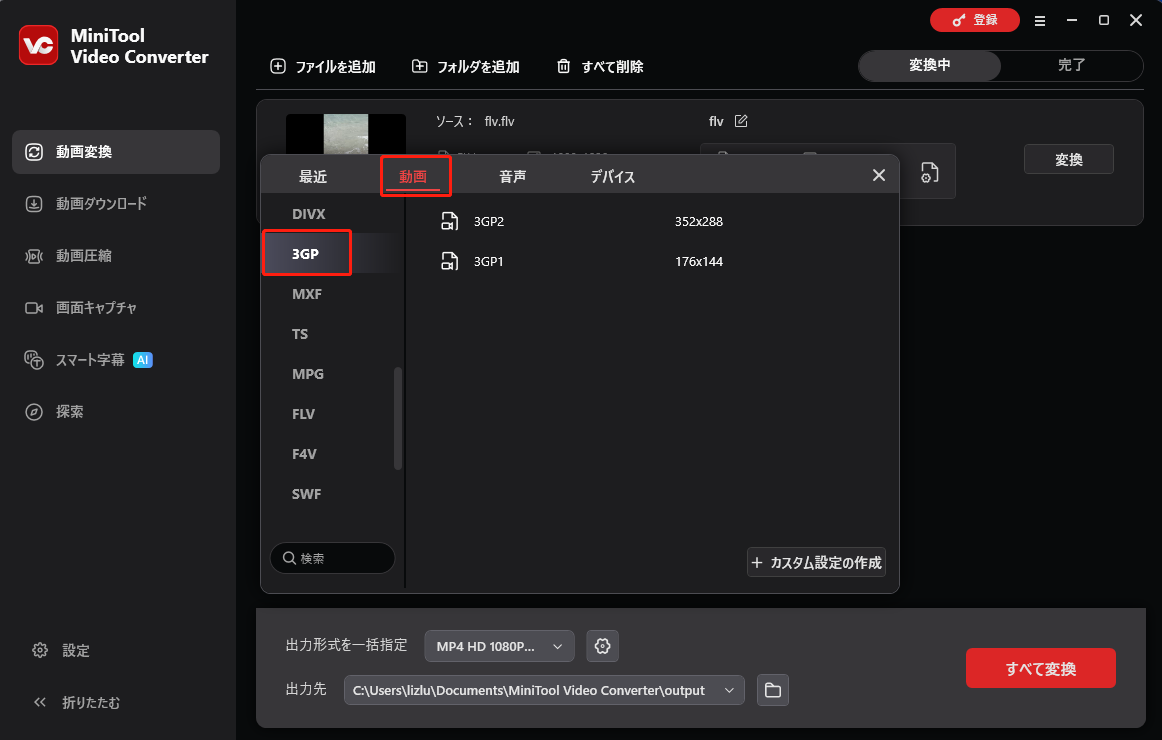
カスタム3GP形式を作成するには、左側のメニューから「3GP」を選択し、「+カスタム設定の作成」ボタンをクリックします。「設定」ウィンドウで、カスタム形式に名前を付け、動画の画質、解像度、ビットレート、エンコーダー、フレームレートを選択できます。また、音声エンコーダー、サンプリングレート、ビットレート、チャンネルも調整可能です。その後、「作成」をクリックして設定を保存します。
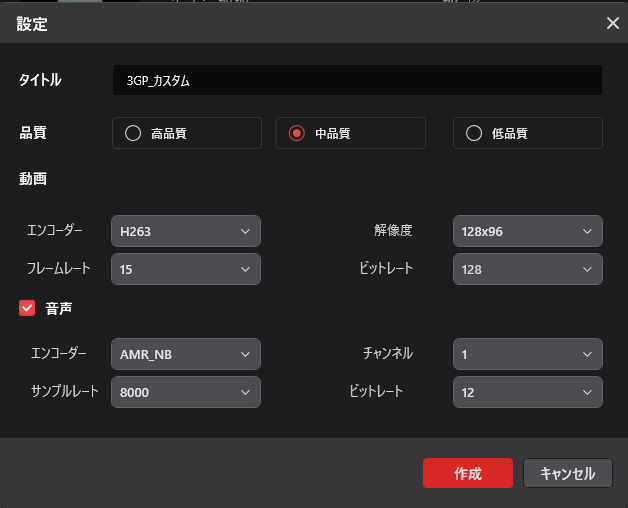
その後、作成した3GP形式を見つけて選択し、MiniTool Video Converterのメイン画面に戻ります。
ステップ5.下部の「出力先」メニューをクリックし、変換後のファイルの保存先フォルダを指定します。「変換」をクリックして、FLVから3GPへの変換を開始します。
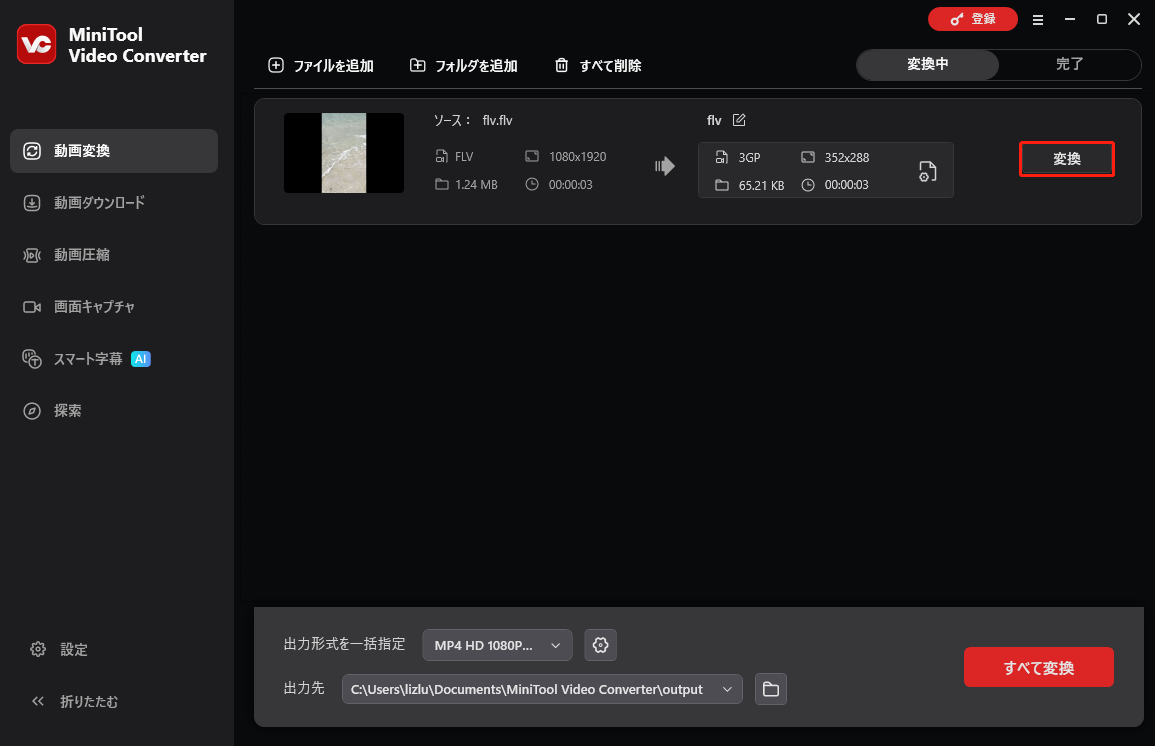
ステップ6.変換が完了したら、自動的に「完了」タブに入ります。「フォルダ」アイコンをクリックすると、3GP動画ファイルの保存場所に移動できます。
FLVと3GP用の最高の動画編集ソフト
FLVや3GPファイルを編集するための無料動画編集ソフトをお探しなら、「MiniTool MovieMaker」がおすすめです。直感的なインターフェイスを備えて、操作も簡単です。トリミングやクロップ、動画エフェクト、フィルター、トランジション、アスペクト比の調整、色調補正など、豊富な機能が搭載されています。
MiniTool MovieMakerクリックしてダウンロード100%クリーン&セーフ
MiniTool MovieMakerは、多くの一般的な動画形式に対応しており、最大1080pの動画を無料かつ透かしなしで書き出すことができます。
結論
まとめると、この記事では、FLVから3GPへの無料動画変換ソフトを4つご紹介しています。それぞれに独自の機能があり、初心者でも簡単に使えます。お好みのものを選んで、変換作業を始めましょう。MiniTool Video Converterの使用時にご不明な点がございましたら、support@minitool.comまでお気軽にお問い合わせください。できるだけ早く返事いたします。
作者について

ポジション: コラムニスト
動画クリエイター兼コンテンツエディター。YouTubeショート動画の企画・制作に加え、PCのトラブル解決や技術解説記事の執筆を中心に活動しています。 専門分野はデータバックアップとメディア変換技術。3年以上の実務経験を活かし、画面録画やデータ保護、システムトラブルの迅速な解決方法を分かりやすく解説しています。 「複雑なプロセスを、誰でも再現できるシンプルさへ」をモットーに、読者の悩みを素早く解決する実用的なコンテンツを発信しています。
ユーザーコメント :