

MKV(Matroska Video)は、動画、音声、字幕、画像などを格納できるマルチメディアコンテナ形式で、複数のトラックを柔軟に管理できる点が特徴です。MKVでは通常、H.265およびH.264の動画コーデックが採用されています。また、AACおよびAC3の音声コーデックも利用されます。そのため、MKVは優れた画質を維持しながら動画を圧縮することができます。さらに、Windowsシステムとはネイティブで互換性があります。ただし、QuickTime Playerとの互換性は低いです。
Adobe Media Encoder(AME)は、Adobe社が開発したプロフェッショナル向けのエンコード・トランスコード・レンダリングソフトウェアです。H.264やH.265、ProResなどの主要なコーデックに対応しており、さまざまな動画形式の変換や出力に利用できます。また、Adobe Premiere ProやAfter Effectsとシームレスに連携できる点も特徴です。
MKVをAMEにインポートできない原因
- MKVファイルの破損:ダウンロードや転送の過程で、対象のMKVファイルが破損した場合、AMEではそのファイルを認識・インポートできなくなります。
- 非互換のコーデック:AMEは、AV1、VP8、VP9エンコーディングをネイティブでサポートしていません。MKVファイルがこれらのビデオコーデックを使用している場合、AMEでは当該ファイルのインポートに失敗する可能性があります。
Adobe Media EncoderでMKVファイルが読み込めない問題を解決する方法
MKVファイルをAMEにインポートできない場合は、以下の3つの方法が役立つかもしれません。
解決策1:MKVファイルを修復する
MKVファイルをAdobe Media Encoderに読み込めない原因として、ソフト自体とは関係のないケースが考えられます。MKVファイルをAdobe Media Encoderにアップロードする前に、動画が破損していないかを確認する必要かあります。動画が破損している場合は、MiniTool Video Repairを使って修復してください。修復後、Adobe Media Encoderがこの動画を認識し、正常に読み込めるようになる可能性があります。
解決策2:MKVファイルを再多重化する
MKVのリマックス処理も、AMEでインポートできない問題を解決する効果的な方法の1つです。リマックスを行うことで、映像や音声を再エンコードせずにコンテナ形式のみを変更し、AMEで読み込める形式に変換できます。MKVファイルのリマックスには、OBS Studioの「録画の再多重化」機能を利用する方法がおすすめです。OBS Studioを使えば、画質や音質を維持したまま、MKVをMP4などの互換性の高い形式へ変換できます。
以下は、OBS Studioを使用してMKVをMP4に再多重化する手順です。
ステップ1:OBS Studioをダウンロードしてインストールする
OBS Studioの公式サイトからソフトをダウンロードしてインストールします。その後、お使いのPCで起動します。
ステップ2:MKV ファイルの読み込み
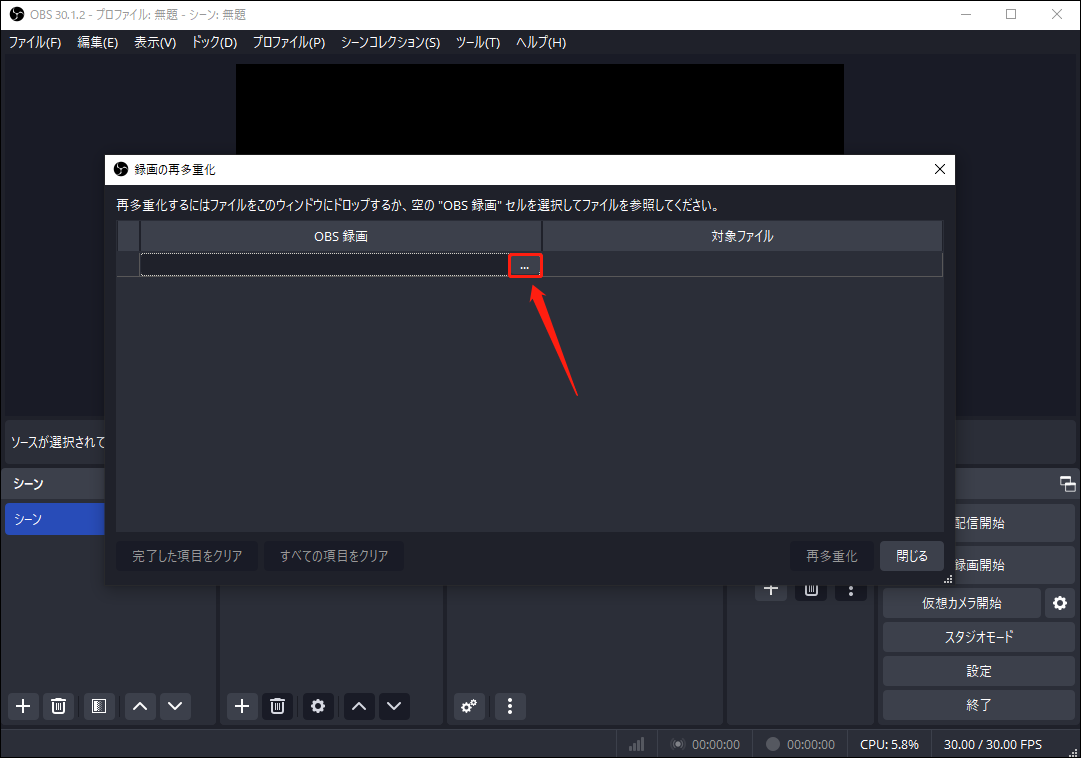
「ファイル」タブに移動し、「録画の再多重化」オプションを選択して、録画の再多重化ウィンドウを開きます。次に、「OBS録画」オプションをクリックし、「その他」アイコンをクリックして、MKVファイルを読み込みます。
ステップ3:再多重化プロセスを開始する
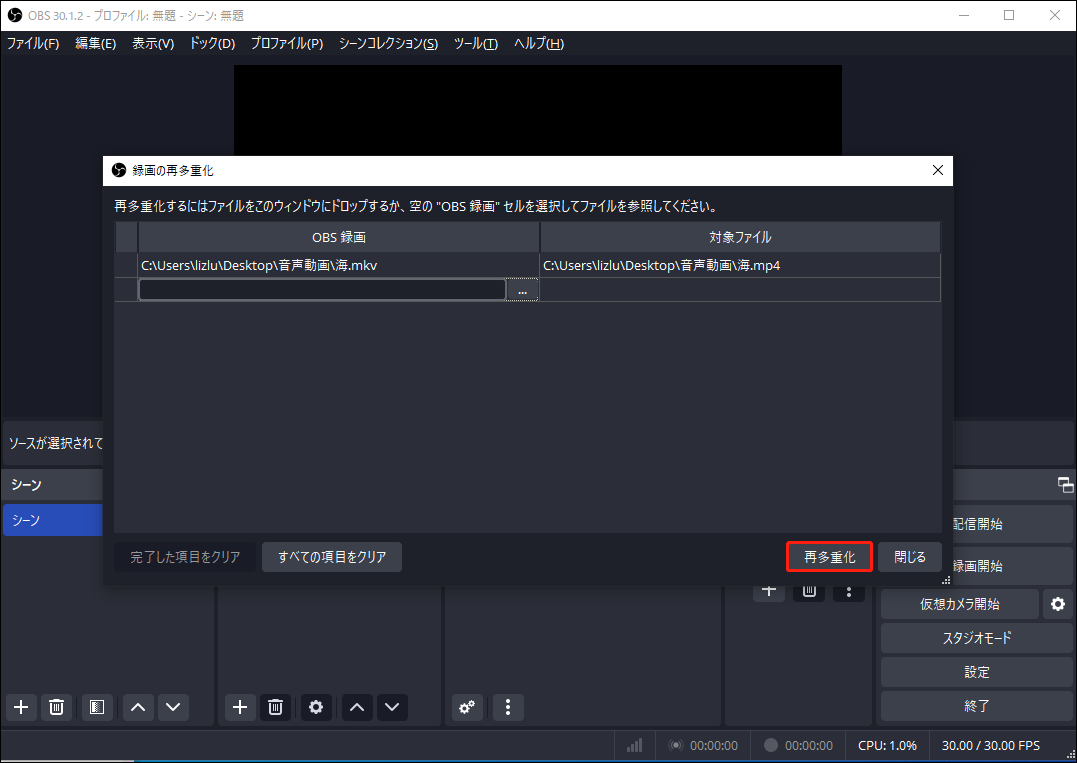
MKVファイルをアップロードすると、「対象ファイル」欄に自動的にMP4へリミックスと表示されます。次に、「再多重化」ボタンをクリックして、リミックス処理を開始します。
ステップ4:リミュクスされた動画を確認する
処理が完了したら、ポップアップウィンドウの「OK」ボタンをクリックします。その後、元のMKVファイルと同じフォルダにある再多重化後のファイルを確認します。
OBS Studioを使ってMKVをMP4に再多重化するのは、MKVファイルをAdobe Media Encoderに取り込むための簡単で手っ取り早い方法です。
解決策3:MKVを別の形式に変換する
もしAdobe Media EncoderがMKVに対応していない場合は、MiniTool Video Converterを使ってファイルを変換することができます。これは、MKVをAMEに読み込めないという問題を解決するための最適な方法です。このソフトは、MKVからF4V、MP4、AVI、MOV、WMV、WebMなど、1,000種類以上の形式間での動画変換に対応しています。さらに、最大5つのタスクを同時に処理できる一括変換機能も備えています。
MiniTool Video Converterにはファイルサイズの制限がなく、大容量の動画ファイルも変換できます。また、変換時に広告が表示されたり、不要なバンドルソフトがインストールされたりすることもありません。MiniTool Video Converterでは、解像度、フレームレート、ビットレート、エンコーダーなど、詳細な出力パラメータを自由に設定できます。
MP4は汎用性の高い動画形式であり、Adobe Media Encoderとも互換性があります。次のセクションでは、MiniTool Video Converterを使用してMKVをMP4に変換する方法をご紹介します。
ステップ1:MiniTool Video Converterを入手する
MiniTool Video Converterをダウンロードしてデスクトップにインストールします。その後、ソフトを起動します。
MiniTool Video Converterクリックしてダウンロード100%クリーン&セーフ
ステップ2:MKV動画を追加する
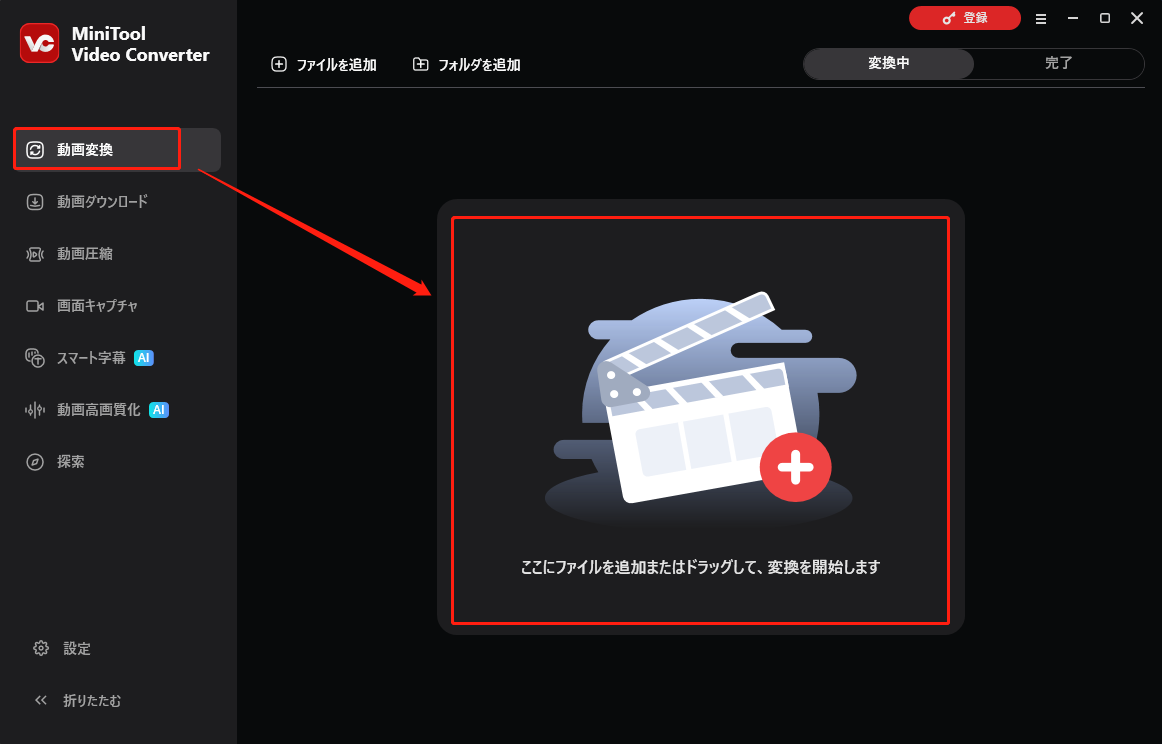
MiniTool Video Converterのインターフェイスを開くと、デフォルトで「動画変換」タブが表示されます。「ここにファイルを追加またはドラッグして、変換を開始します」という領域にMKVファイルをドラッグして、インポートします。
ステップ3:出力形式をMP4に設定する
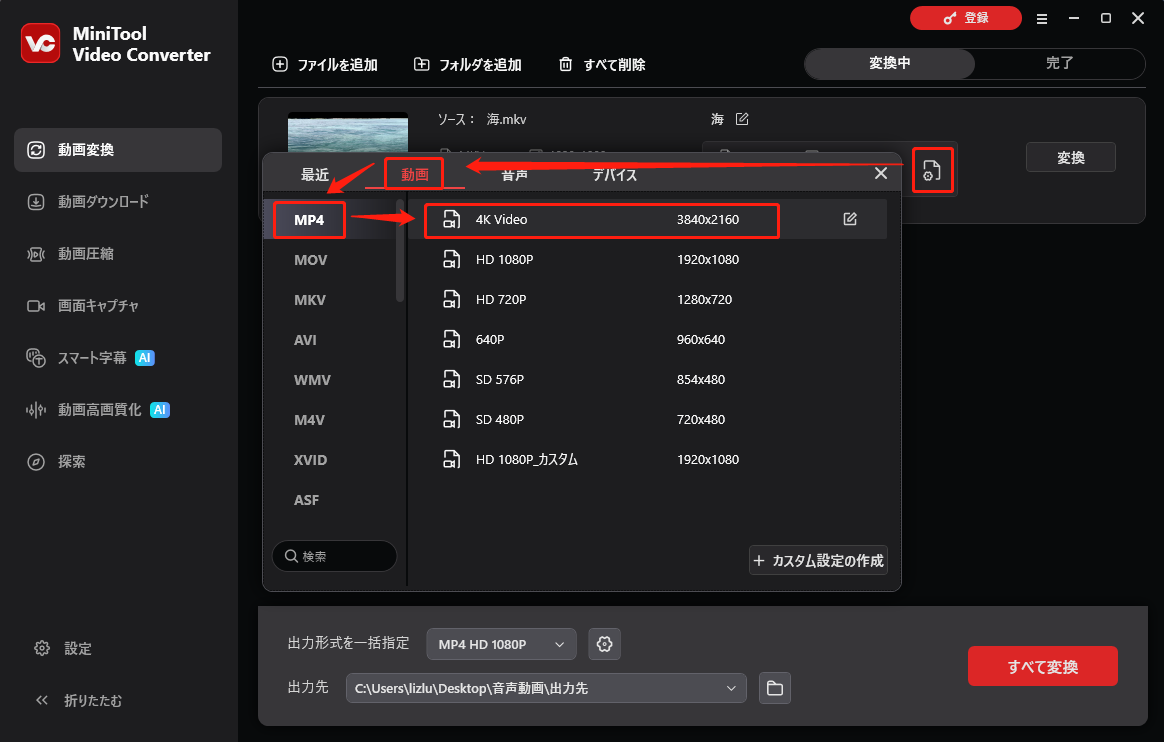
MKV形式の動画を追加すると、変換タスクが表示されます。次に、「設定」アイコンをクリックして、形式オプションウィンドウを開きます。「動画」タブに移動し、出力形式として「MP4」を指定します。その後、変換後の動画に適した解像度を選択します。ここでは「4K Video」を選択します。
ステップ4:変換を開始する
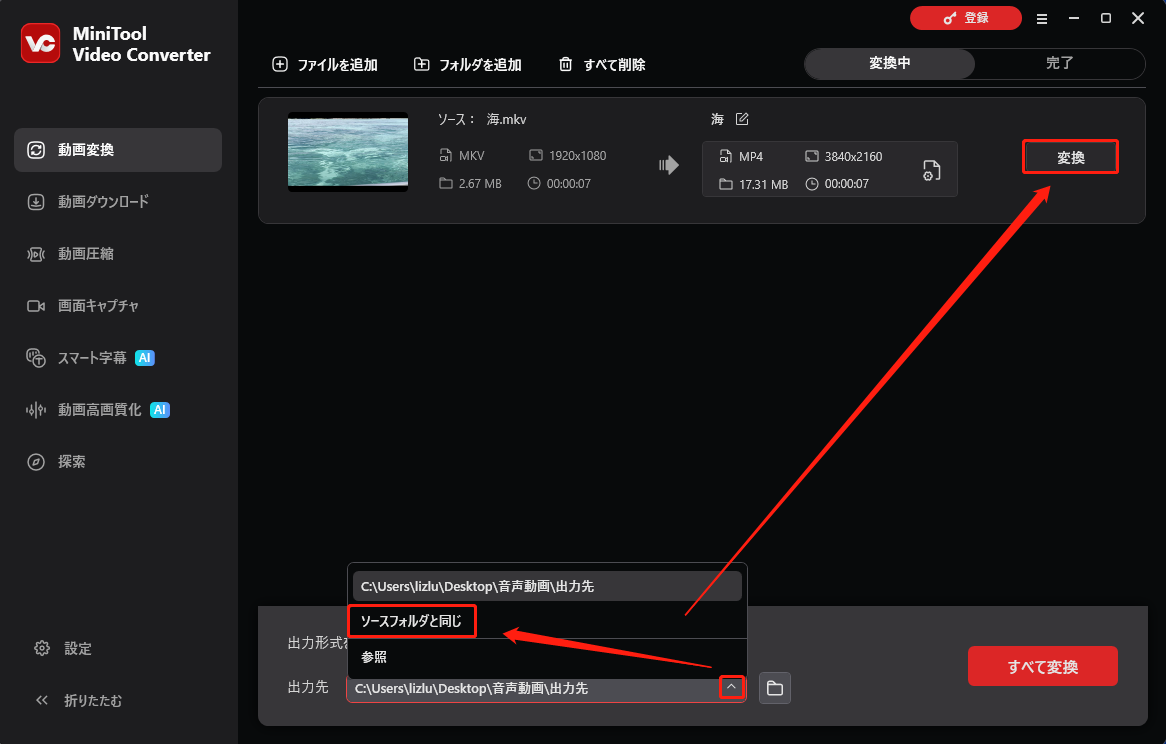
出力形式を設定したら、インターフェイス下部の「出力先」オプションを展開して保存先を指定します。ここでは、「ソースフォルダと同じ」オプションを選択します。その後、「変換」ボタンをクリックして、変換を開始します。
ステップ5:変換された動画を確認する
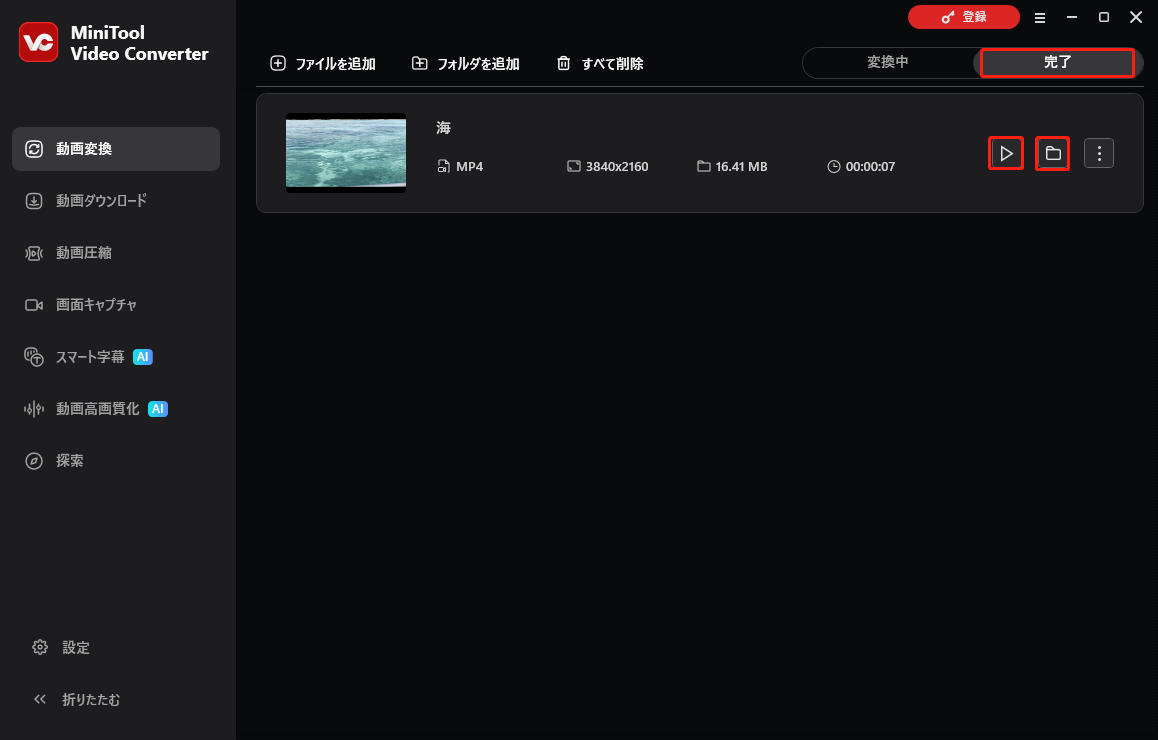
変換が完了すると、変換後の動画は「完了」タブに表示されます。「再生」アイコンをクリックすると、動画をプレビューできます。また、「フォルダ」アイコンをクリックすると、パソコン上の保存先フォルダを開いて、変換された動画を確認できます。
MiniTool Video Converterを使えば、MKVをMP4に変換することで、AMEでMKVをインポートできない問題を簡単に解決できます。
MKVをAMEにインポートできない?MiniTool Video Converterなら、MKVをAMEが対応する形式に変換して、この問題を解決できます。Twitterでシェア
再多重化とMKV変換の違い
MKVファイルの再多重化とは、MKVファイル内の映像や音声などのデータを、MP4など別のコンテナ形式へ移し替える処理を指します。この処理では再エンコードを行わないため、動画の画質やファイルサイズは基本的に変化しません。
一方、MKVファイルの変換(トランスコーディング)とは、映像や音声を別のコーデックで再エンコードする処理です。そのため、変換後の動画では画質やファイルサイズが変化する場合があります。つまり、再多重化と変換は、AMEでMKVファイルをインポートできない問題を解決するための異なるアプローチです。
まとめ
MKVファイルの破損やコーデックの互換性の問題により、Adobe Media Encoder(AME)にMKVファイルを読み込めない場合があります。この記事では、MKVファイルの修復、MKVからMP4へのリミックス、さらにMiniTool Video Converterを使用したMKVからMP4への変換など、AMEでMKVを利用できない問題を解決する3つの効果的な方法をご紹介しました。
MiniTool Video Converterについてご質問やご意見がございましたら、公式サポート(support@minitool.com)までお気軽にお問い合わせください。
作者について

ポジション: コラムニスト
動画クリエイター兼コンテンツエディター。YouTubeショート動画の企画・制作に加え、PCのトラブル解決や技術解説記事の執筆を中心に活動しています。 専門分野はデータバックアップとメディア変換技術。3年以上の実務経験を活かし、画面録画やデータ保護、システムトラブルの迅速な解決方法を分かりやすく解説しています。 「複雑なプロセスを、誰でも再現できるシンプルさへ」をモットーに、読者の悩みを素早く解決する実用的なコンテンツを発信しています。
ユーザーコメント :