

動画や音声ファイルに大きな影響を与える音声チャンネルは、非常に重要な概念です。しかし、この概念を十分に理解している人は多くなく、その結果自分のニーズに合った適切な音声チャンネルを選べない場合があります。この問題を解決するために、本記事では、音声チャンネルについて詳しく解説します。
音声チャンネル
このセクションでは、音声チャンネルの定義について解説します。あわせて、さまざまな種類の音声チャンネルについてもご紹介します。
音声チャンネルの定義
音声チャンネルとは、再生デバイスからスピーカーへ音声信号を伝送するための通信経路を指します。1つの動画・音声ファイルには、1つ、2つ、またはそれ以上のチャンネルが含まれている場合があります。さらに、音声チャンネルの数は非常に重要な要素です。
音声チャンネルの数は、録音や再生時に扱われる独立した音声信号の数を表しており、音源やスピーカーの数、そして人の聴覚体験と密接に関連しています。例えば、チャンネル数が増えるほど、より臨場感のある音響体験が得られます。
さらに、チャンネル数に応じてさまざまな種類の音声チャンネルが存在します。これについては、次のセクションで詳しく解説します。
さまざまな種類の音声チャンネル
このセクションでは、モノラルチャンネル、ステレオチャンネル、4.0サラウンドサウンド、5.1サラウンドサウンドの4種類の音声チャンネルについて解説します。読み進めてください。
モノラルチャンネル
モノラルチャンネルとは、音が1つのスピーカーから再生される、または1つのマイクで収録される形式を指します。モノラル音声環境では、音の前後の位置はある程度把握できますが、横方向、例えば左右方向の広がりや動きを感じることはできません。
モノラルチャンネルの音には方向性がないため、立体感の少ないシンプルな聴覚体験が得られます。ただし、モノラルチャンネルにはメリットもあります。例えば、モノラルチャンネルの音はより集中的で直接的なため、舞台音響、レストランのBGM、廊下の放送など、幅広い分野で広く利用されています。
ステレオチャンネル
ステレオチャンネルとは、2つの独立した音声チャンネル(左チャンネルと右チャンネル)で音が録音または再生されることを指し、自然環境における音の方向性や立体感を再現することを目的としています。具体的には、左右のチャンネルの違いによって、聴き手が音の方向や位置を認識でき、より立体的な聴覚体験が得られます。
モノラルチャンネルと比較して、ステレオチャンネルは音の空間的な広がりや位置関係をより正確に再現できるため、表現力に優れています。こうした利点から、ステレオチャンネルは音楽や映画、ゲームなどの分野で広く活用されています。例えば、映画やゲームでは、ステレオチャンネルによりリアルなサウンドを再現でき、視聴者やプレイヤーの体験向を向上させます。

4.0サラウンドサウンド
4.0サラウンドサウンドとは、4つの独立した音声チャンネルを使用して立体音響効果を生み出すサウンド処理技術のことです。この技術により、聴き手は音が前方、後方、左、右から聞こえてくるような感覚を得ることができます。
一般的に、4.0サラウンドサウンドシステムは、4つのスピーカーと1つのサブウーファーで構成されています。簡単に言えば、左右のフロントスピーカーがフロントの音声信号を再生し、左右のリアスピーカーがリアの音声信号を再生します。同時に、サブウーファーが低周波の信号を再生します。
現在、4.0サラウンドサウンドはますます普及しています。ホームシアターシステムや映画館、音楽制作、ゲームなど、さまざまな場面で4.0サラウンドサウンドシステムが採用されています。例えば、音楽制作においては、4.0サラウンドサウンド技術を活用することで、より豊かで没入感のある楽曲を作り出すことが可能です。
5.1サラウンドサウンド
5.1サラウンドサウンドとは、6つの独立した音声チャンネルを使用してサラウンド効果を生み出し、より豊かで臨場感あふれる音響体験を提供するオーディオシステムです。4.0サラウンドサウンドと比較して、5.1サラウンドサウンドはより高度なシステムを採用しています。
5.1サラウンドサウンドは、音声信号を6つの独立したチャンネルに分割して再生する仕組みです。これらの音声信号は、5つのフルレンジスピーカーと1つのサブウーファーに送信され、再生されます。具体的には、5つのフルレンジスピーカーがフロント左、フロント右、フロントセンター、リア左、リア右の音声信号を再生し、サブウーファーが低周波数の信号を再生します。
これまで、4種類の音声チャンネルについて説明してきました。それぞれに特徴や利点がありますが、5.1サラウンドサウンドは、その中でも最も先進的な方式の一つです。次のセクションでは、MiniTool Video Converterを使って音声チャンネルを変更する方法をご紹介します。
MiniTool Video Converterを使って音声チャンネルを変更する方法
ここでは、MiniTool Video Converterを使用して動画や音声ファイルの音声チャンネルを変更する具体的な手順を説明します。
MiniTool Video Converterクリックしてダウンロード100%クリーン&セーフ
ステップ1.上のダウンロードボタンをクリックして、お使いのパソコンにMiniTool Video Converterをダウンロードしてインストールします。
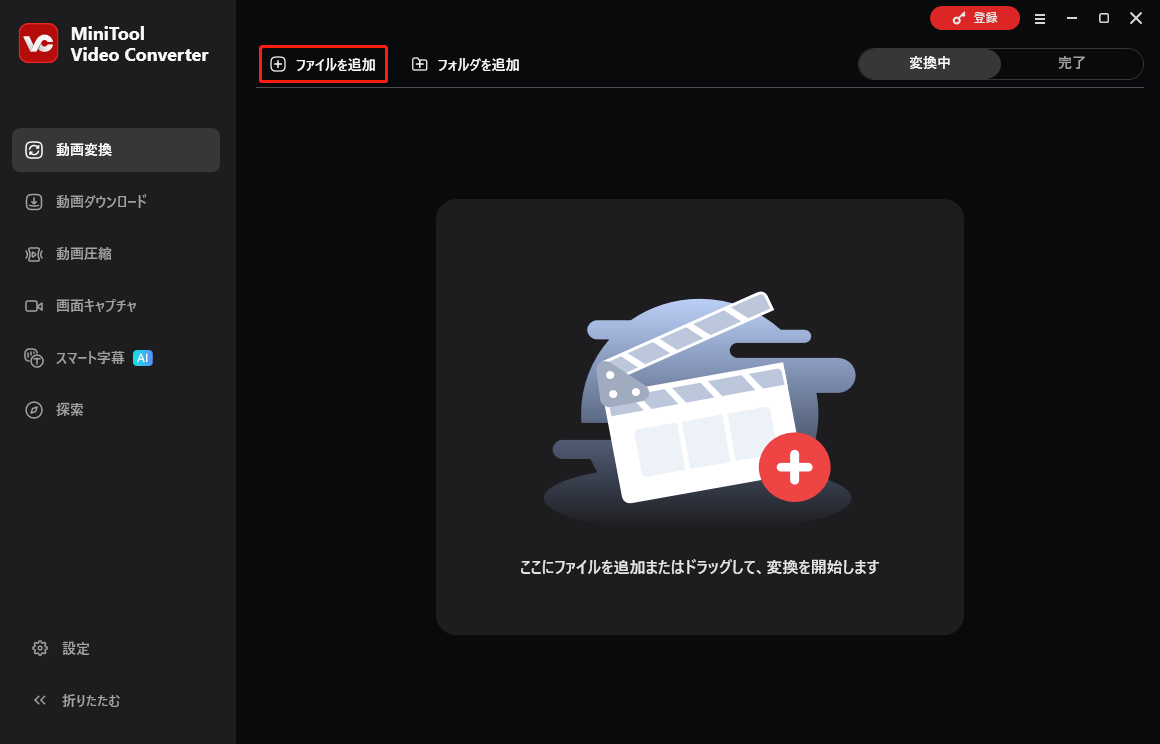
ステップ2.MiniTool Video Converterを起動したら、「ファイルを追加」をクリックし、音声チャンネルを変更したいファイルをインポートします。
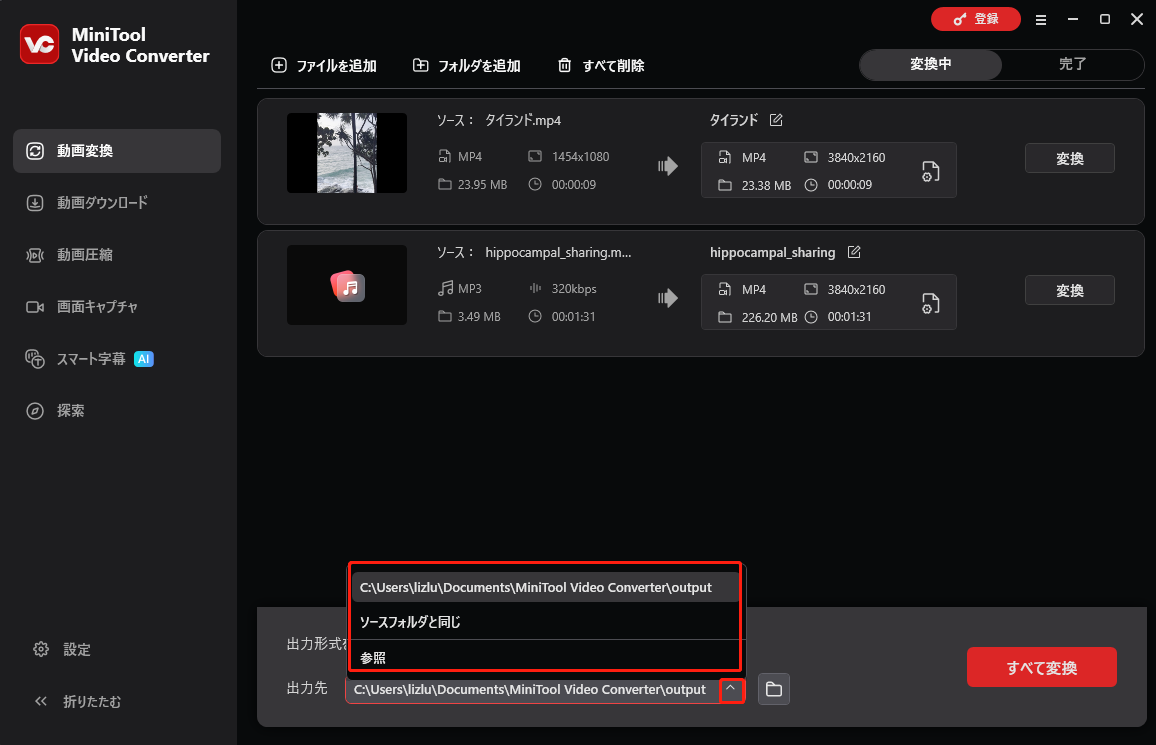
ステップ3.下向き矢印をクリックして「出力先」オプションを展開し、変更後のファイルを保存する場所を選択します。
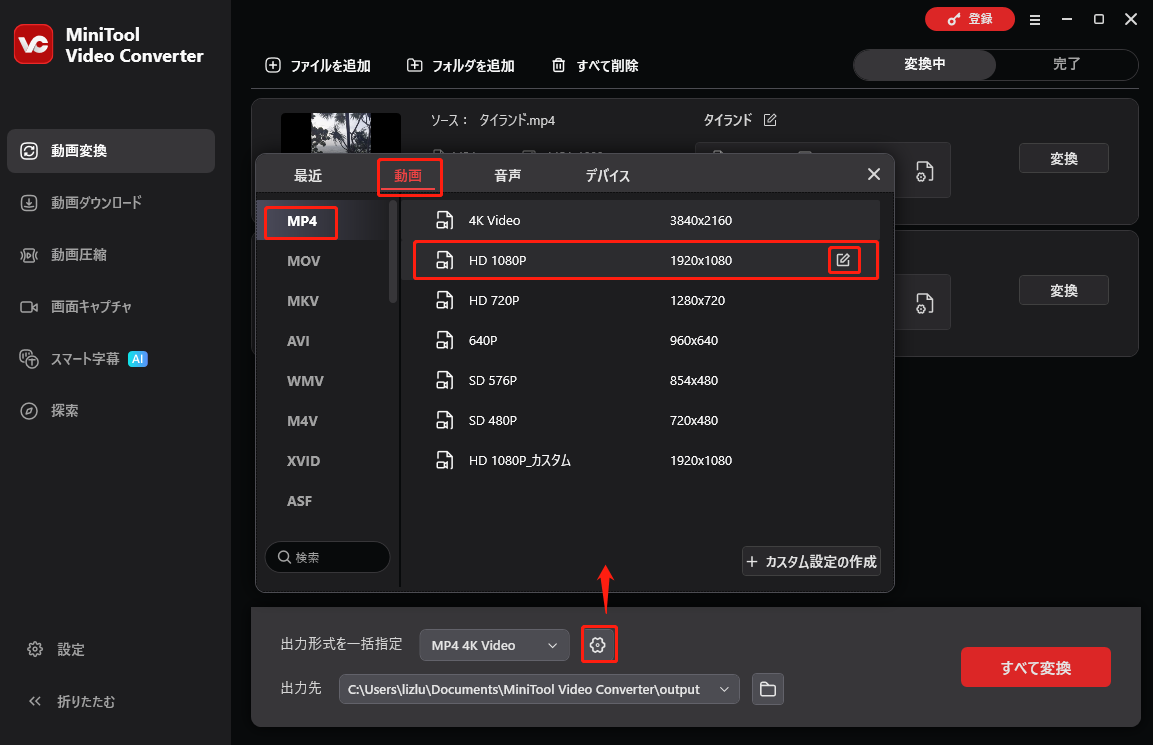
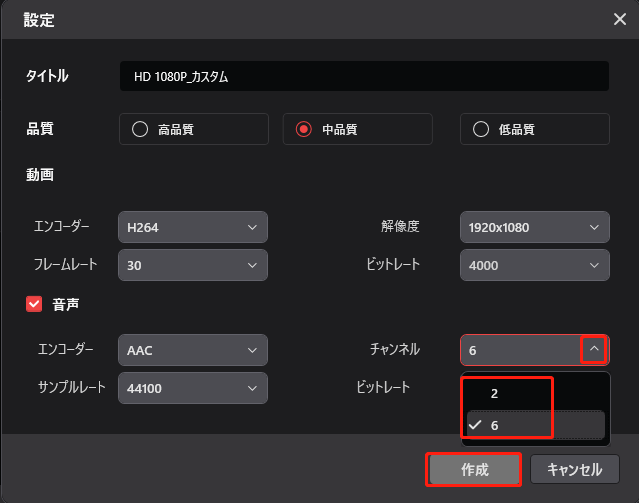
ステップ4.歯車アイコンをクリックして「出力形式を一括指定」オプションを展開し、ファイルの出力形式を選択します。ここでは、MP4 1080Pを例にします。その後、「HD 1080P」オプションの横にある「編集」アイコンをタップして、「設定」画面に移動します。
ステップ5.逆向き矢印をクリックして「チャンネル」オプションを展開し、必要に応じて音声チャンネルを選択します。最後に、「作成」ボタンをクリックします。ここでは、6チャンネルを例にします。
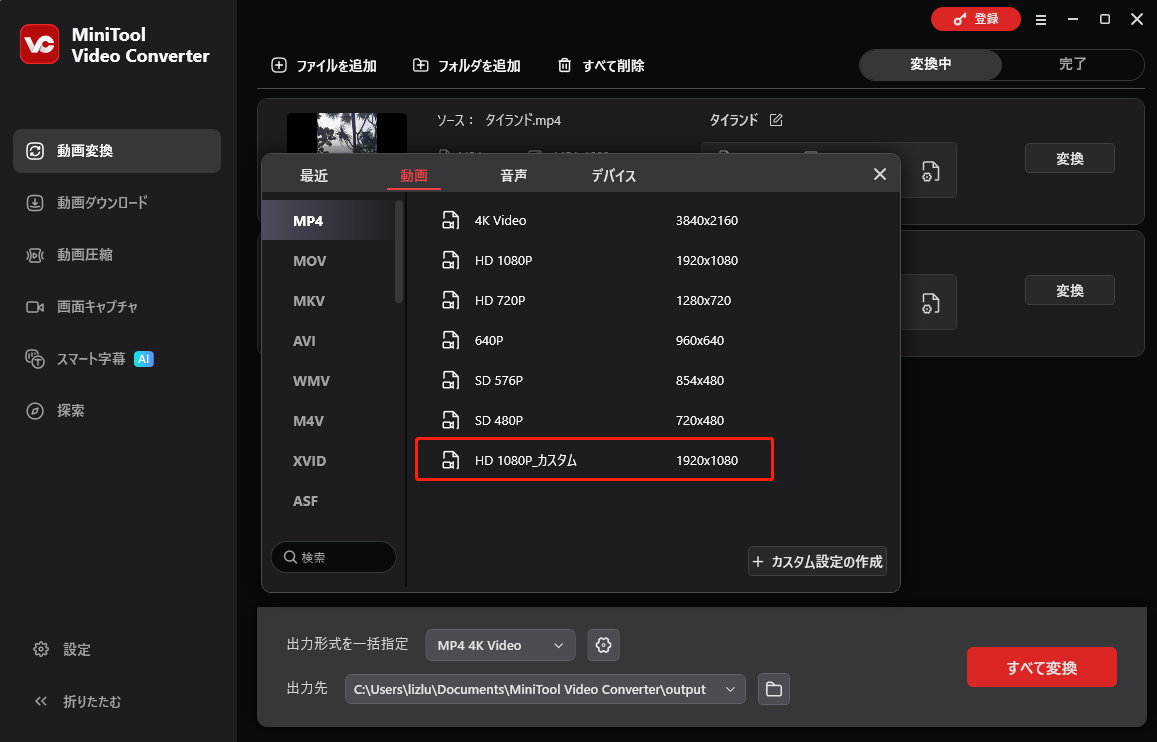
ステップ6.「HD 1080P_カスタム」オプションをクリックします。
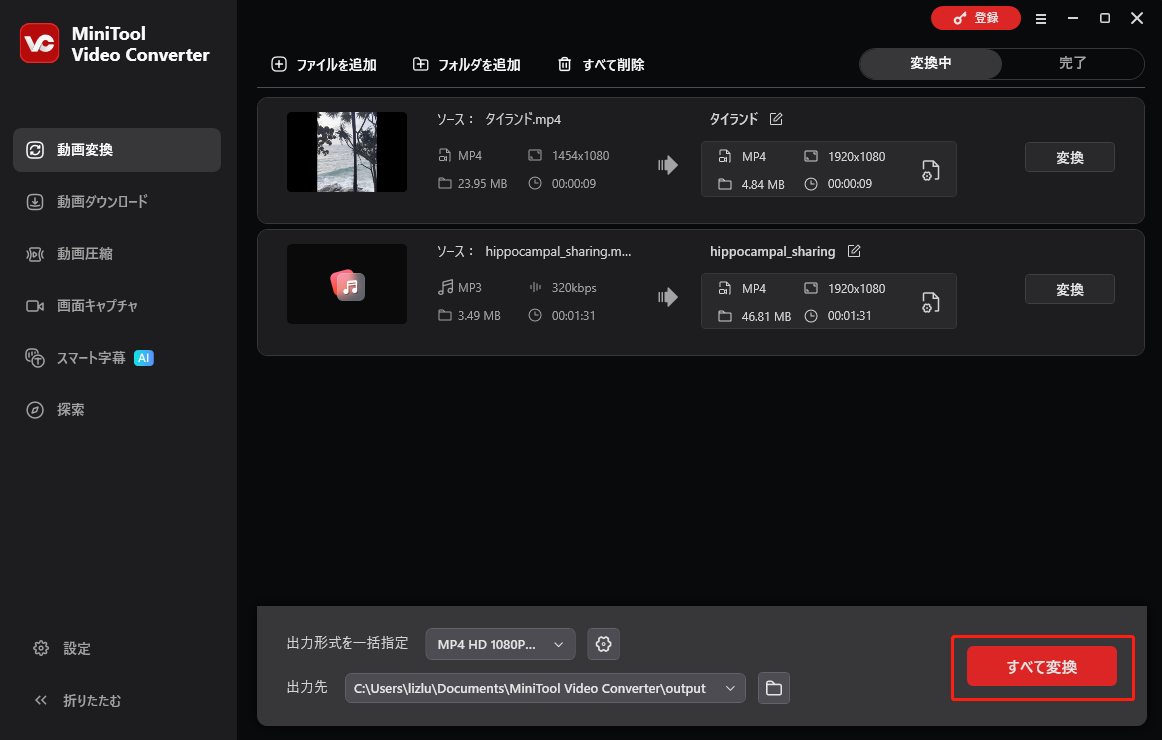
ステップ7.「すべて変換」ボタンをクリックして、変換を開始します。
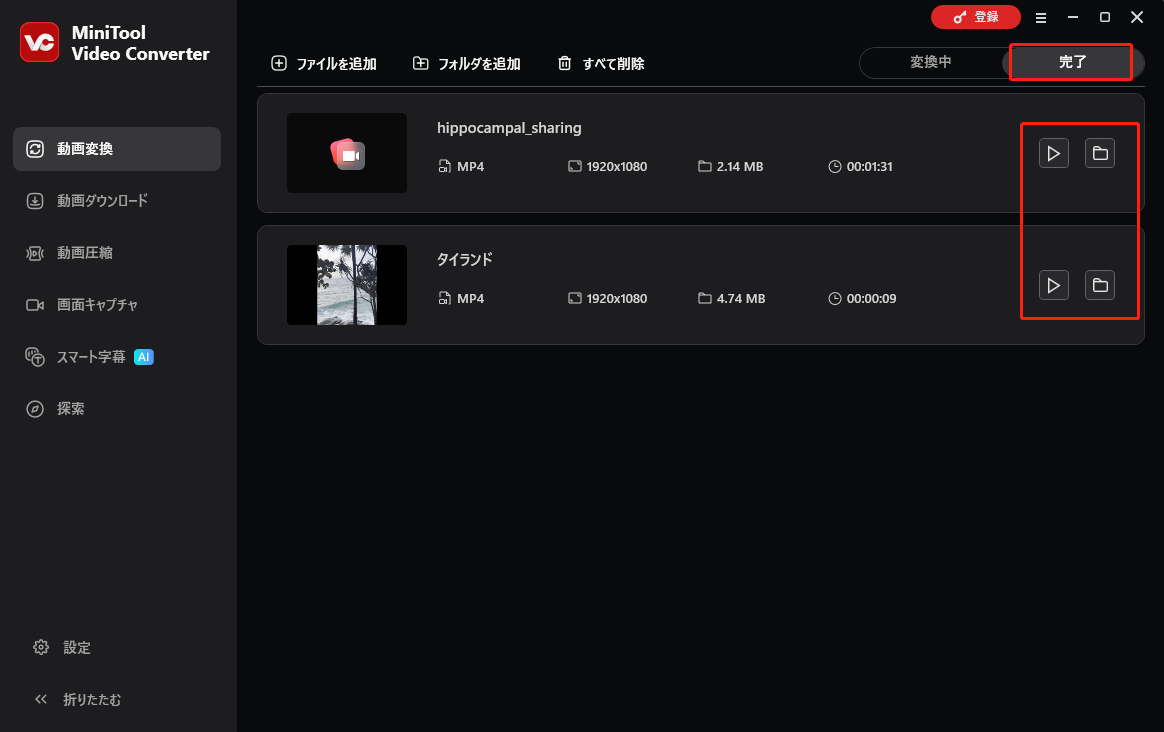
ステップ8.変換が完了したら、自動的に「完了」セクションに移動します。「フォルダ」アイコンをクリックすると、音声チャンネルが変更されたファイルを確認できます。
以上の手順に従えば、動画や音声ファイルの音声チャンネルを変更できるようになります。さっそく試してみてください。
結論
まとめると、本記事ではモノラルチャンネル、ステレオチャンネル、4.0サラウンドサウンド、5.1サラウンドサウンドの4種類の音声チャンネルについて解説しました。また、MiniTool Video Converterを使用して動画・音声ファイルのチャンネルを変更するための簡単な手順もご紹介しています。MiniTool Video Converterの使用時にご不明な点がございましたら、support@minitool.comまでお気軽にお問い合わせください。できるだけ早く返事いたします。
作者について

ポジション: コラムニスト
動画クリエイター兼コンテンツエディター。YouTubeショート動画の企画・制作に加え、PCのトラブル解決や技術解説記事の執筆を中心に活動しています。 専門分野はデータバックアップとメディア変換技術。3年以上の実務経験を活かし、画面録画やデータ保護、システムトラブルの迅速な解決方法を分かりやすく解説しています。 「複雑なプロセスを、誰でも再現できるシンプルさへ」をモットーに、読者の悩みを素早く解決する実用的なコンテンツを発信しています。
ユーザーコメント :